Motolog · Veiledninger
Hvorfor Motolog ikke registrerer turer, og hvordan du løser det
Hvis en tur mangler eller er ufullstendig, begynn med å finne ut hva som skjedde. Den kan være skjult av et filter, fortsatt pågå, være forkastet av en turmodus eller påvirket av telefonens sporingsinnstillinger. Du trenger ikke endre alle innstillingene samtidig.
Bruk kontrollene nedenfor for symptomet og telefonen din. Hvis dette er første oppsett, forklarer veiledningen for automatisk kjørebok de ulike registreringsmetodene.
Begynn med symptomet du ser
Rull sidelengs for å se alle kolonnene.
| Symptom | Kontroller først |
|---|---|
| Ingen tur vises i Historikk | Valgt kjøretøy, Historikk-filtre og om turen er ferdig. |
| Turer starter aldri automatisk | Autostartmetode, faktisk tilkobling eller bevegelsessignal og tillatelsesadvarsler i Kjøring. |
| Registreringen stopper når skjermen låses | Bakgrunnstilgang til posisjon og batteribegrensninger. |
| Turen starter sent eller avsluttes for tidlig | Startgrenser, pause- og sluttforsinkelser, endringer i tilkobling og posisjonsmottak. |
| En tur finnes, men har ingen rute | Rutesporing i modusen som ble brukt. |
| En tur lagres med feil tagg | Modusvalg, regler og prioritet. |
| Lengre FREE-turer stopper ved omtrent 10 km | Gjenværende månedskvote for turer uten avstandsgrense. |
Ta en kort prøvetur etter at du endrer en innstilling, og se på resultatet. Det gjør det lettere å avgjøre hvilken endring som hjalp.
Kontroller at turen ikke er skjult eller fortsatt pågår
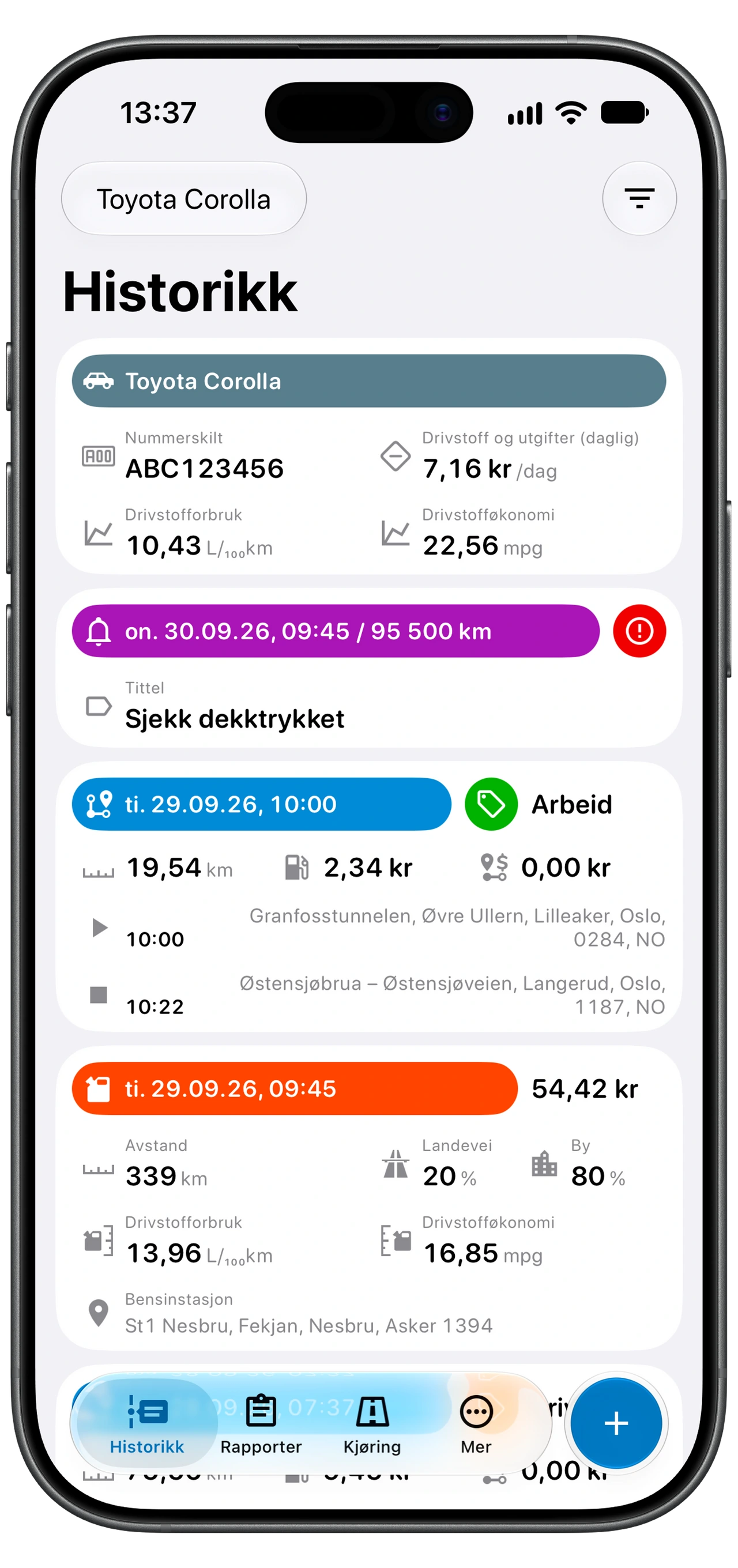
Åpne Historikk, og bekreft at riktig kjøretøy er valgt. Se over filteret: oppføringstype, datoperiode, inkluderte og ekskluderte tagger, ukedag, avstand og varighet kan endre hva du ser. Fjern begrensende kriterier og søk igjen.
Hvis du nylig byttet telefon eller logget inn på nytt, må du kontrollere at du bruker samme Motolog-konto som tidligere.
Åpne Kjøring for å se om turen fortsatt er aktiv eller venter på å avsluttes. Avhengig av innstillingene kan en stopp forbli en del av turen til sluttforsinkelsen utløper. Se over registreringen etter at turen er ferdig.
Kontroller registreringsmetoden for kjøretøyet
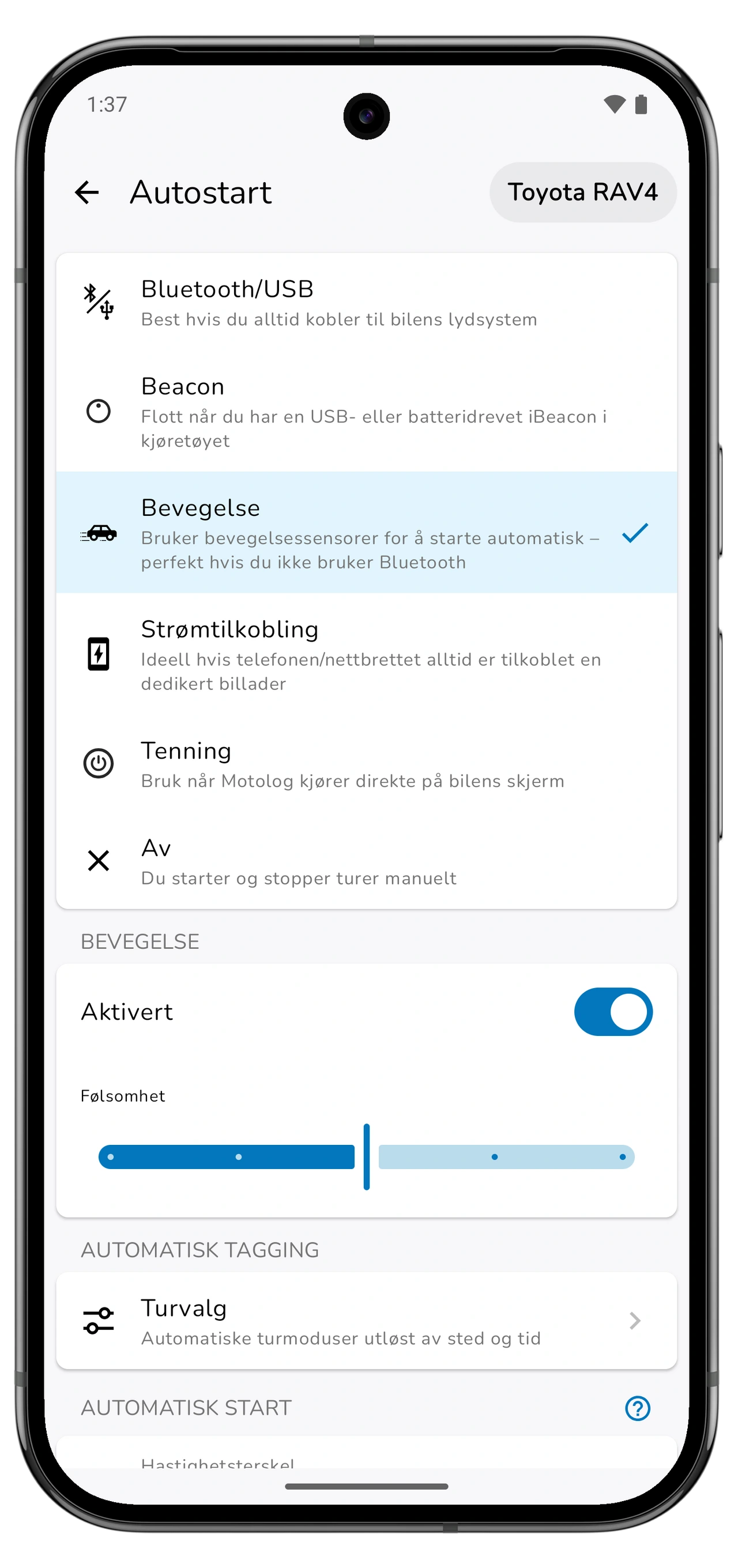
Åpne Kjøring → Autostart for riktig kjøretøy. Kontroller metoden du valgte, og signalet den trenger:
- Bluetooth/USB på Android: Bekreft at telefonen er koblet til enheten som er konfigurert for kjøretøyet. Kontroller igjen etter bytte av telefon eller bilstereo.
- Beacon: Kontroller at riktig beacon er konfigurert, finnes i bilen og har strøm. Se over Motologs advarsler om Bluetooth eller enheter i nærheten.
- Bevegelse: Kontroller tillatelsen til aktivitet eller bevegelse. Metoden avhenger av registrert bevegelse og oppfører seg derfor ikke som en umiddelbar tilkoblingshendelse.
- Bluetooth eller CarPlay på iPhone: Se over begge automatiseringene i Snarveier ved hjelp av iPhone-avsnittet nedenfor.
Løs advarsler i Kjøring, blant annet avslåtte posisjonstjenester eller manglende tillatelser. Registreringsinnstillinger er kjøretøyspesifikke, så gjenta oppsettet for hvert kjøretøy du bruker.
På Android: Kontroller bakgrunnstilgang og batteriinnstillinger
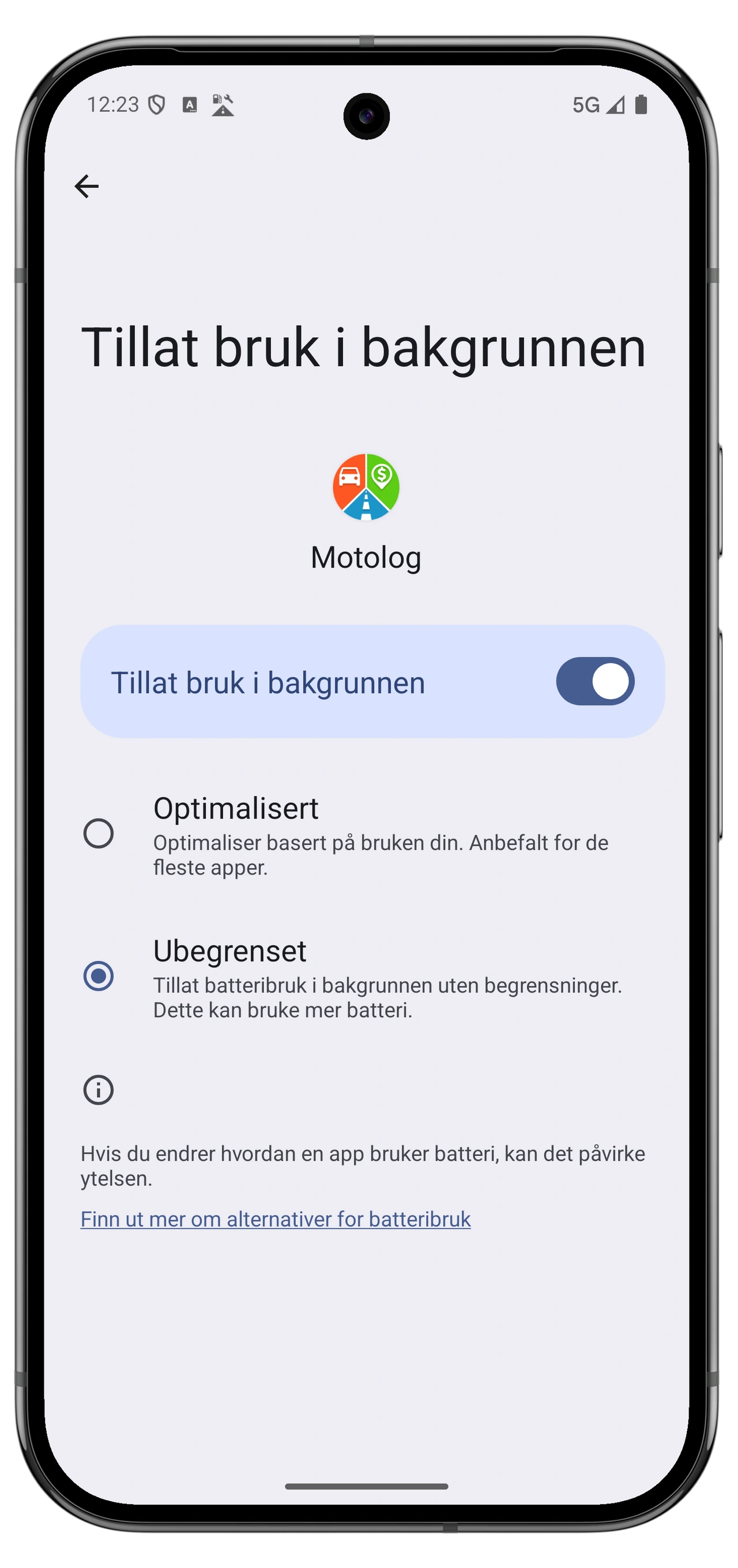
Automatisk registrering trenger posisjonstilgang mens Motolog kjører i bakgrunnen. Åpne Kjøring → Autostart → Bakgrunnsutførelse, og følg veiledningen for telefonen.
- Kontroller at systemets posisjonstjenester er på, og at Motolog har bakgrunnstillatelsen til posisjon som appen ber om.
- Tillat aktivitetsgjenkjenning eller enheter i nærheten når registreringsmetoden trenger det.
- Se over telefonens batteribegrensninger for Motolog. På telefoner med lister over sovende apper følger du appens veiledning for å fjerne Motolog fra begrensende lister.
- Slå av Batterisparing under prøveturen hvis funksjonen er på. Den kan begrense posisjonsoppdateringer.
Produsentene bruker ulike innstillingsnavn. Bruk derfor veiledningen i Motolog i stedet for å lete etter én universell menybane. Kontroller innstillingene igjen etter bytte eller gjenoppretting av telefonen.
Lås skjermen under testen slik du vanligvis gjør på en tur. En vellykket prøve bare med appen åpen viser ikke at bakgrunnsregistrering fungerer.
På iPhone: Kontroller tillatelser og begge automatiseringene i Snarveier
Kontroller at Motolog har posisjonstilgang Alltid. For bevegelsesregistrering må du også tillate Bevegelse og trening. Slå av spareblussmodus under prøven hvis den er aktiv, siden den kan begrense posisjonsoppdateringer.
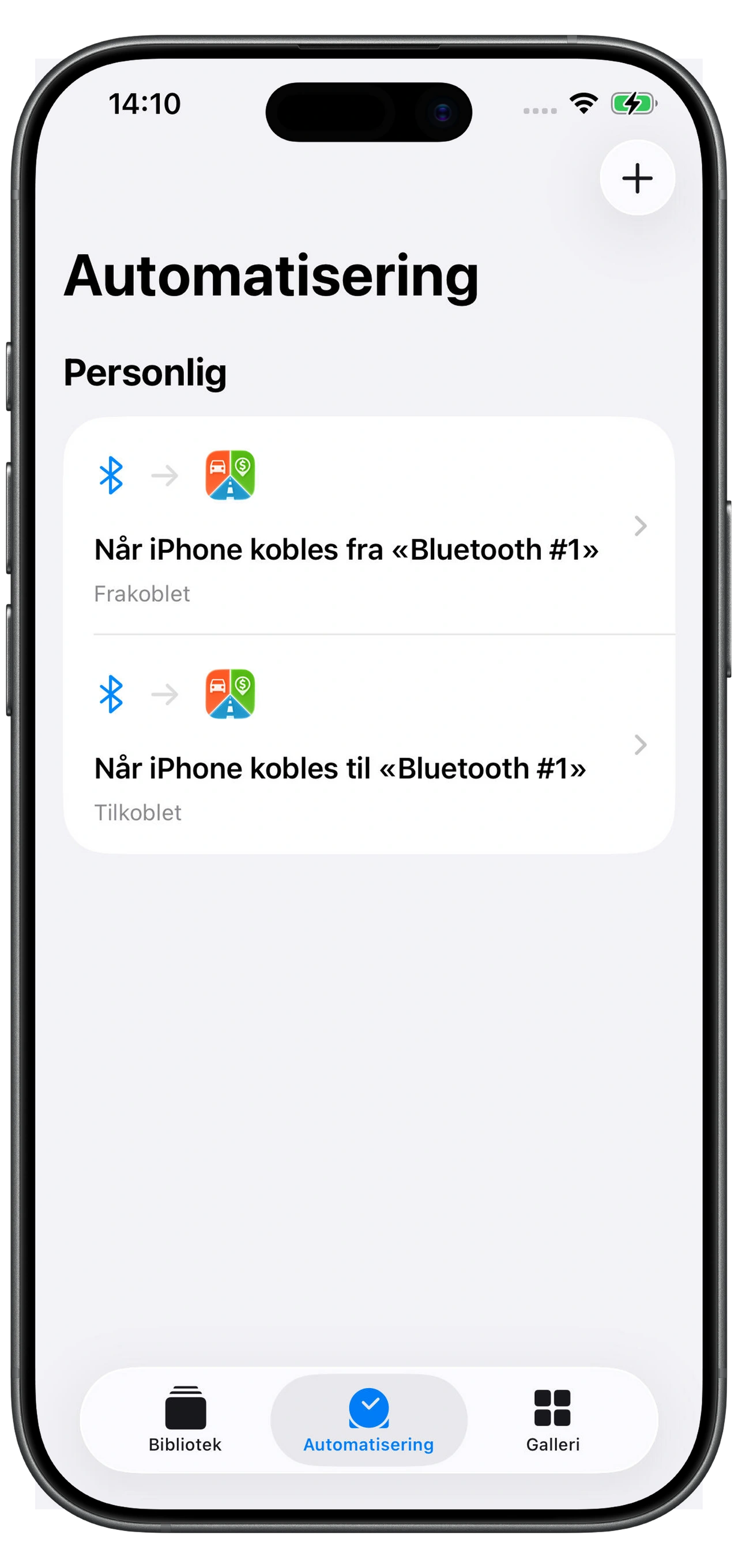
For Bluetooth eller CarPlay åpner du Konfigurer i Snarveier fra kjøretøyets Autostart-innstillinger. Kontroller begge automatiseringene:
- Tilkoblingsautomatiseringen bruker riktig bilforbindelse og Motolog-handlingen Tilkoblet.
- Frakoblingsautomatiseringen bruker den tilsvarende frakoblingshendelsen og Motolog-handlingen Frakoblet.
- Begge handlinger viser til riktig kjøretøy i Motolog.
- Begge automatiseringene er satt til Utfør umiddelbart.
Sørg for at telefonen faktisk kobles til og fra under testen. Oppdater valgene hvis du har byttet bil, telefon eller Bluetooth-utstyr. Bluetooth og CarPlay er alternative utløsere; Bluetooth-registrering krever ikke CarPlay i bilen.
Disse kontrollene gjelder tilkoblingsbasert registrering. For bevegelse eller Beacon kontrollerer du i stedet tillatelsene og innstillingene for den metoden.
Kontroller moduser, tidsinnstillinger og avstandsgrenser
Åpne Turvalg fra Modus i Kjøring, og se på modusen som gjelder for turen. Hvis Lagre tur er av, forkastes turen. Hvis Rutesporing er av, har den lagrede turen ingen registrert rute. Å slå valgene på senere kan ikke gjenopprette en forkastet tur eller en rute som ikke ble registrert.
Ved feil tagger eller uventet modus må du kontrollere tids- og stedsregler, modusprioritet og eventuelle manuelle valg i Kjøring. Klassifiseringsveiledningen forklarer innstillingene.
Ved sen start eller tidlig avslutning ser du over starthastighet og forsinkelse, deretter pause-, gjenoppta- og avslutningsinnstillinger. Et kort tilkoblingsbrudd eller stopp kan påvirke når turen settes på pause eller avsluttes. Dårlig posisjonsmottak kan også påvirke avstand og rute. Endre én innstilling om gangen, og sammenlign en ny prøvetur.
På FREE kan de første 10 turene hver måned registreres uten avstandsgrense; deretter begrenses hver tur til 10 km, omtrent 6,2 miles. Kontroller kvoten i appen hvis lange turer stadig stopper rundt denne avstanden. LITE og PRO inkluderer ubegrenset turregistrering; se abonnementer og priser.
Bekreft at problemet er løst, og fyll resterende hull
Ta en kort tur med valgt registreringsmetode aktiv, og la turen avsluttes. I Historikk kontrollerer du kjøretøy, datoer, avstand, start- og sluttsted, tagger og rute hvis rutesporing er på. Gjenta kontrollen på noen vanlige turer.
Hvis en tidligere tur mangler, kontroller først at den ikke er skjult eller fortsatt aktiv. Legg den deretter inn manuelt med + → Tur, med opplysninger du kan bekrefte. Abonnementer med automatisk ruteestimering kan hjelpe deg å anslå en rute fra stedene du oppgir.
Kontakt brukerstøtte gjennom Motolog hvis problemet fortsetter. Ta med telefonmodell, system- og appversjon, registreringsmetode og omtrentlig tidspunkt og symptom for en mislykket prøve. Et skjermbilde av en tillatelsesadvarsel eller relevant innstilling er mer nyttig enn å endre flere innstillinger uten å notere hvilke.
Når registreringene er komplette, følger du veiledningen for kjørerapporter for å kontrollere og eksportere dem.