Motolog · Poradniki
Dlaczego Motolog nie zapisuje przejazdów i jak to naprawić
Jeśli brakuje przejazdu lub zapis jest niepełny, najpierw ustal, co się stało: przejazd może być ukryty przez filtr, nadal trwać, zostać odrzucony przez tryb albo podlegać ograniczeniom ustawień telefonu. Nie musisz zmieniać wszystkich ustawień naraz.
Wybierz poniższe kontrole odpowiadające objawom i Twojemu telefonowi. Jeśli dopiero konfigurujesz automatyczną rejestrację, dostępne metody wykrywania opisuje poradnik automatycznej ewidencji przebiegu.
Zacznij od zaobserwowanego objawu
Przewiń w bok, aby zobaczyć wszystkie kolumny.
| Objaw | Co sprawdzić najpierw |
|---|---|
| Przejazd nie pojawia się w Historii | Wybrany pojazd, filtry Historii oraz to, czy przejazd już się zakończył. |
| Przejazdy nigdy nie uruchamiają się automatycznie | Metodę Autostartu, rzeczywisty sygnał połączenia lub ruchu oraz ostrzeżenia o uprawnieniach na ekranie W drogę. |
| Rejestracja zatrzymuje się po zablokowaniu ekranu | Dostęp do lokalizacji w tle i ograniczenia baterii. |
| Przejazd zaczyna się za późno lub kończy za wcześnie | Progi rozpoczęcia, opóźnienia pauzy i zakończenia, zmiany połączenia oraz odbiór lokalizacji. |
| Przejazd jest zapisany, ale nie ma trasy | Rejestrację trasy w zastosowanym trybie. |
| Przejazd ma niewłaściwy tag | Wybrany tryb, reguły i ich priorytet. |
| Dłuższe przejazdy FREE kończą się po około 10 km | Pozostały miesięczny limit przejazdów bez ograniczenia odległości. |
Po zmianie ustawienia wykonaj krótki przejazd próbny i sprawdź wynik. Ułatwi to ustalenie, która zmiana pomogła.
Sprawdź, czy przejazd nie jest ukryty lub nadal aktywny
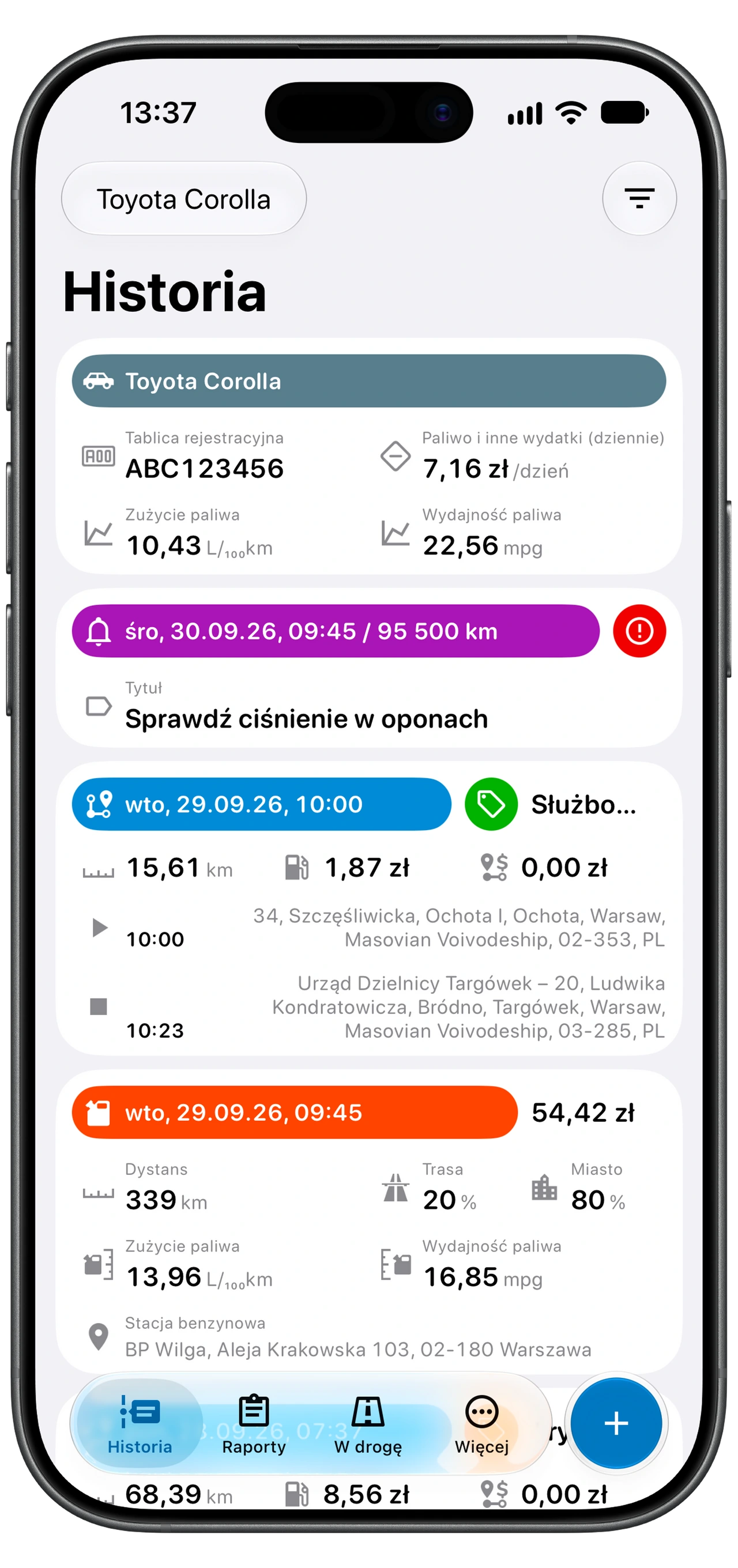
Otwórz Historię i upewnij się, że wybrany jest właściwy pojazd. Sprawdź filtr: typ wpisu, zakres dat, uwzględniane i wykluczane tagi, dzień tygodnia, odległość oraz czas trwania wpływają na widoczne wyniki. Usuń ograniczające kryteria i poszukaj ponownie.
Jeśli niedawno zmieniłeś telefon lub zalogowałeś się ponownie, sprawdź, czy korzystasz z tego samego konta Motolog co wcześniej.
Otwórz W drogę, aby zobaczyć, czy podróż nadal trwa lub czeka na zakończenie. Zależnie od ustawień postój może pozostać częścią bieżącego przejazdu do upływu opóźnienia zakończenia. Sprawdź zapis, gdy przejazd już się zakończy.
Sprawdź metodę wykrywania dla tego pojazdu
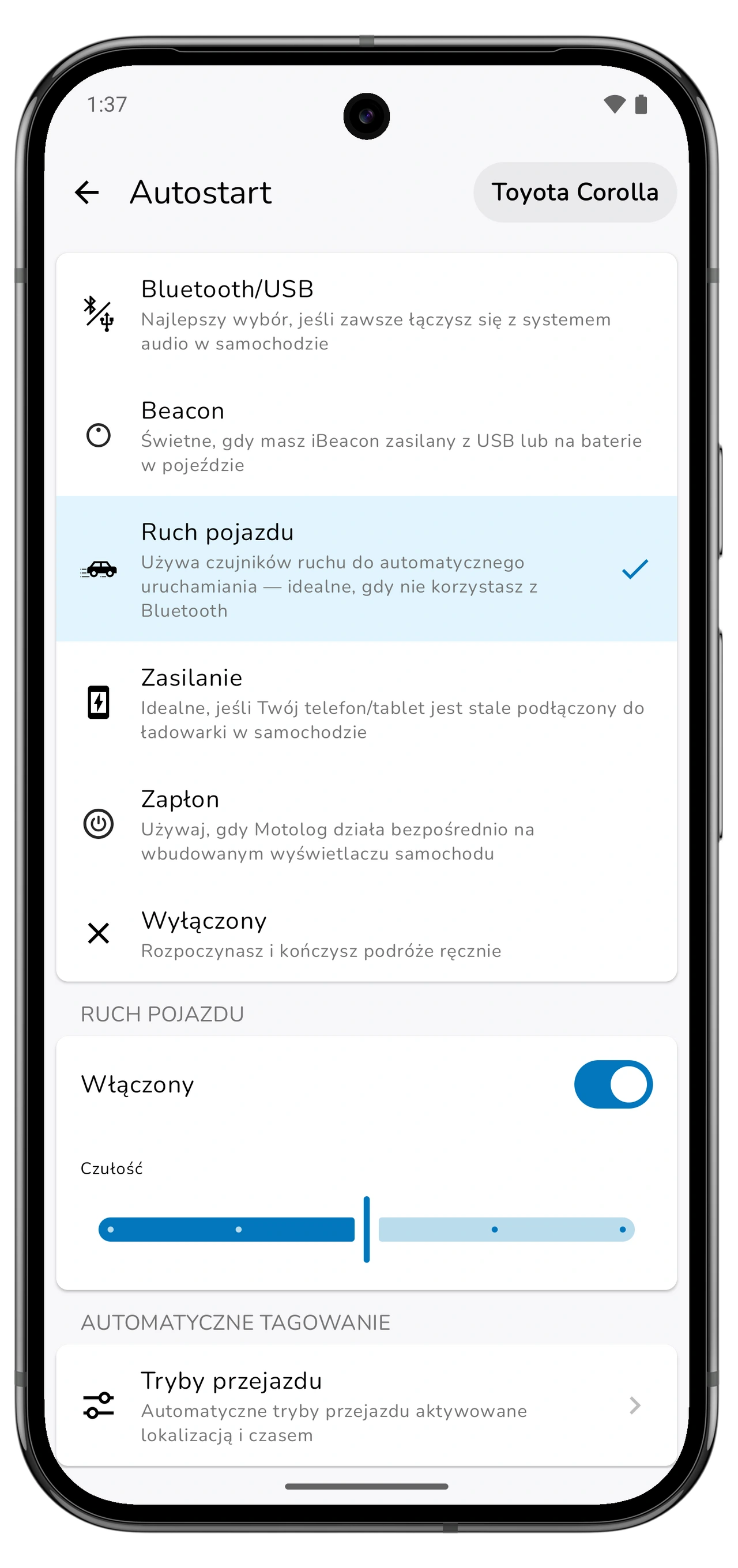
Otwórz W drogę → Autostart dla właściwego pojazdu. Sprawdź wybraną metodę, a następnie sygnał, którego ona wymaga:
- Bluetooth/USB na Androidzie: upewnij się, że telefon połączył się z urządzeniem przypisanym do tego pojazdu. Sprawdź to ponownie po zmianie telefonu lub samochodowego systemu audio.
- Beacon: sprawdź, czy skonfigurowano właściwy nadajnik, czy znajduje się w pojeździe i czy jest zasilany. Sprawdź ostrzeżenia Motolog o uprawnieniach Bluetooth lub urządzeń w pobliżu.
- Ruch pojazdu: sprawdź uprawnienie rozpoznawania aktywności lub ruchu. Ta metoda opiera się na wykrytym ruchu, więc nie działa tak samo jak natychmiastowe zdarzenie połączenia z samochodem.
- Bluetooth lub CarPlay na iPhonie: sprawdź obie automatyzacje w Skrótach zgodnie z sekcją o iPhonie poniżej.
Usuń przyczyny ostrzeżeń na ekranie W drogę, w tym wyłączone usługi lokalizacji lub brak uprawnień. Ustawienia wykrywania dotyczą konkretnego pojazdu, więc skonfiguruj osobno każdy używany pojazd.
Na Androidzie sprawdź działanie w tle i ustawienia baterii
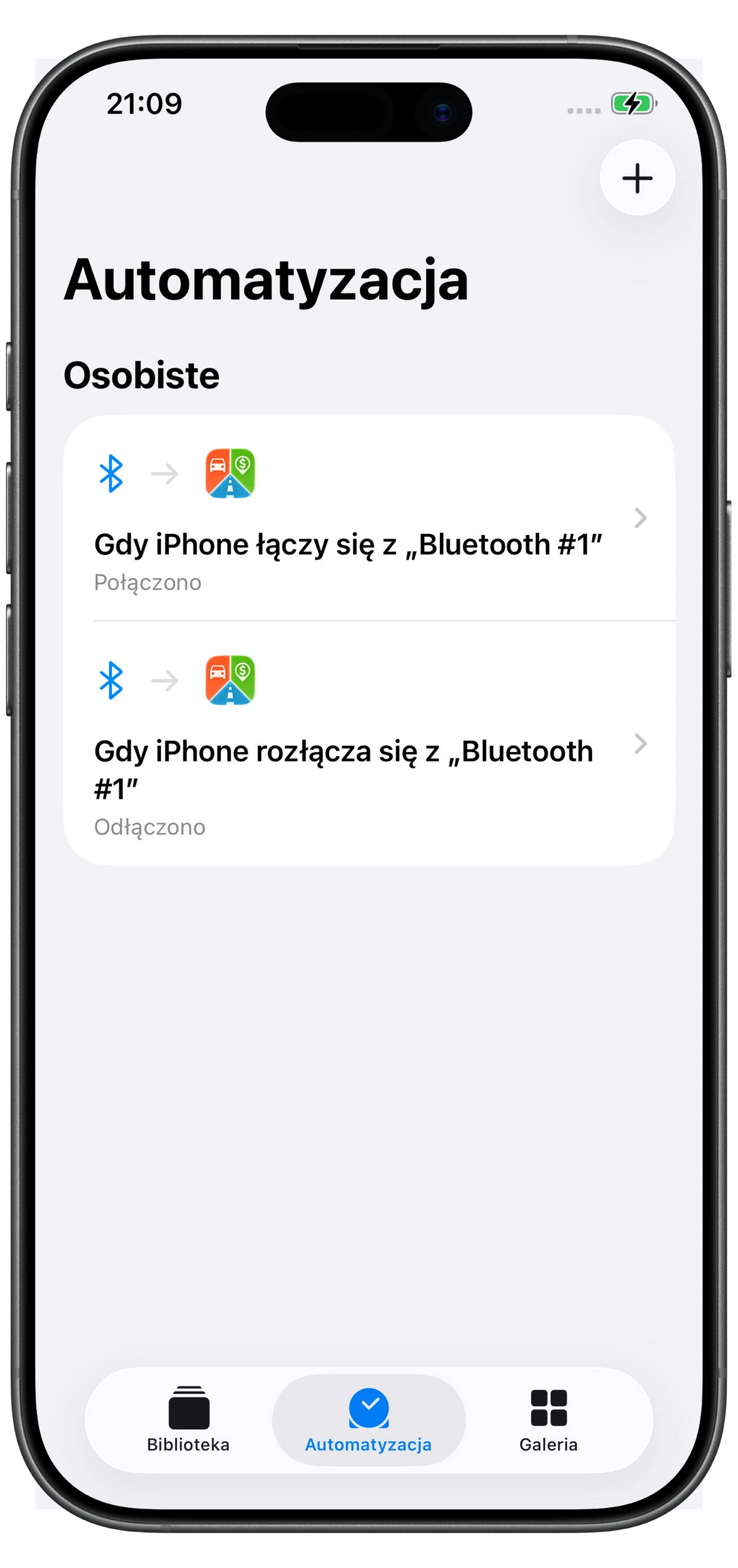
Automatyczna rejestracja wymaga dostępu do lokalizacji, gdy Motolog działa w tle. Otwórz W drogę → Autostart → Działanie w tle i postępuj zgodnie ze wskazówkami dla swojego telefonu.
- Sprawdź, czy systemowe usługi lokalizacji są włączone, a Motolog ma wymagane uprawnienie dostępu do lokalizacji w tle.
- Zezwól na rozpoznawanie aktywności lub dostęp do urządzeń w pobliżu, jeśli wymaga tego metoda wykrywania.
- Sprawdź ograniczenia baterii dla Motolog. W telefonach z listami usypianych aplikacji postępuj zgodnie ze wskazówkami dotyczącymi usunięcia Motolog z list ograniczających działanie.
- Jeśli Oszczędzanie baterii jest włączone, wyłącz je na czas próby. Może ograniczać aktualizacje lokalizacji.
Producenci telefonów stosują różne nazwy ustawień, dlatego korzystaj z instrukcji widocznych w Motolog zamiast szukać jednej uniwersalnej ścieżki menu. Sprawdź te ustawienia ponownie po zmianie lub przywróceniu telefonu.
Podczas próby zablokuj ekran tak jak podczas zwykłej jazdy. Udany zapis tylko przy otwartej aplikacji nie potwierdza, że rejestracja w tle działa poprawnie.
Na iPhonie sprawdź uprawnienia i obie automatyzacje w Skrótach
Sprawdź, czy Motolog ma dostęp do lokalizacji Zawsze. Dla wykrywania Ruchu pojazdu zezwól też na dostęp Ruch i sprawność. Jeśli działa tryb niskiego zużycia energii, wyłącz go na czas próby, ponieważ może ograniczać aktualizacje lokalizacji.
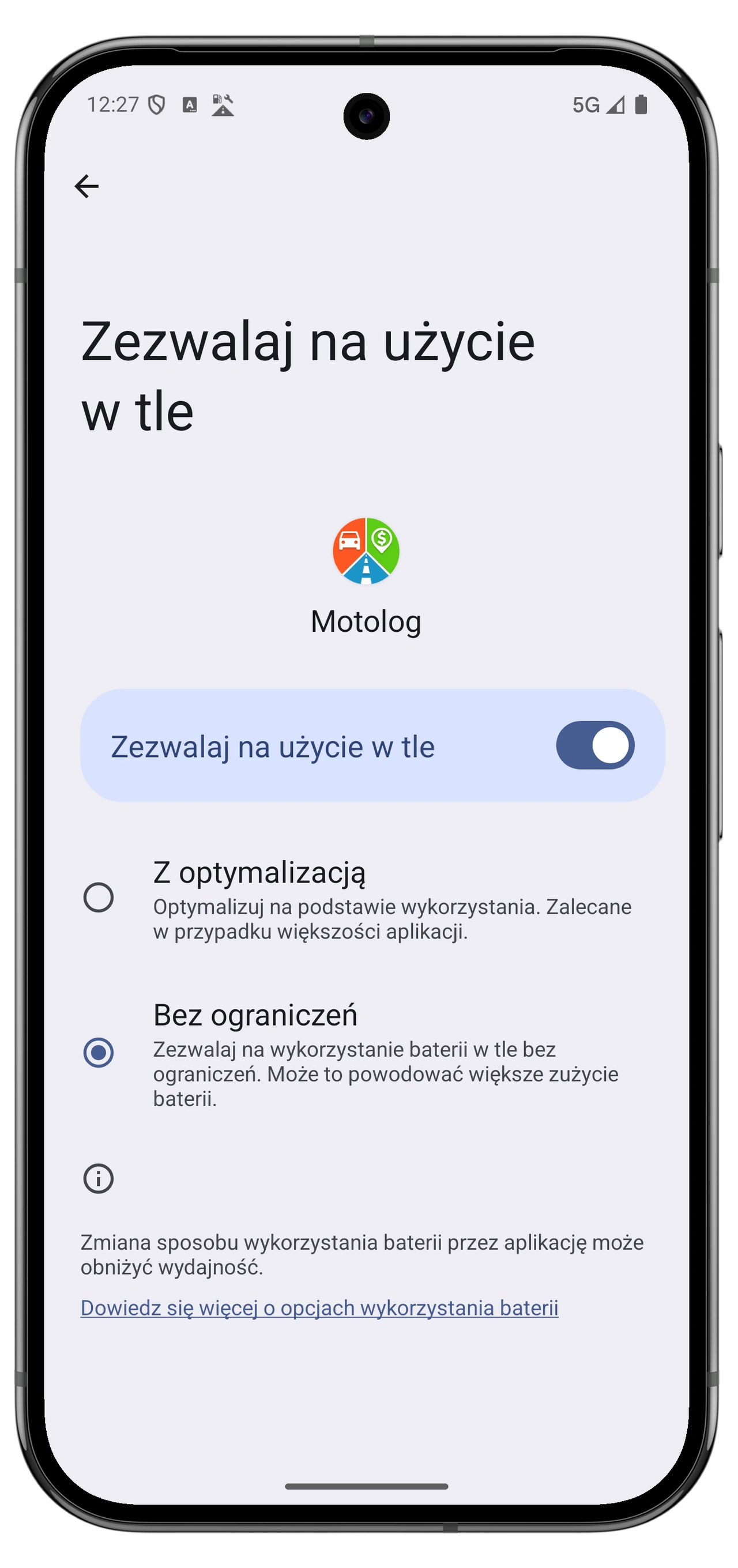
Dla Bluetooth lub CarPlay otwórz Skonfiguruj w aplikacji „Skróty” w ustawieniach Autostartu pojazdu. Sprawdź obie automatyzacje:
- Automatyzacja połączenia korzysta z właściwego połączenia samochodu i czynności Motolog Połączono.
- Automatyzacja rozłączenia używa odpowiadającego mu zdarzenia i czynności Motolog Odłączono.
- Obie czynności wskazują właściwy pojazd w Motolog.
- W obu automatyzacjach wybrano Uruchom od razu.
Upewnij się, że podczas próby telefon rzeczywiście łączy się i rozłącza. Jeśli zmieniłeś samochód, telefon lub sprzęt Bluetooth, zaktualizuj wybory w automatyzacjach. Bluetooth i CarPlay są alternatywnymi wyzwalaczami; rejestracja przez Bluetooth nie wymaga samochodu z CarPlay.
Te kontrole Skrótów dotyczą wykrywania opartego na połączeniu. Dla Ruchu pojazdu lub Beacona sprawdź zamiast tego uprawnienia i ustawienia właściwe dla danej metody.
Sprawdź tryby, opóźnienia i limity odległości
Otwórz Tryby przejazdu przez Tryb na ekranie W drogę i sprawdź tryb stosowany do podróży. Jeśli Zapisz przejazd jest wyłączone, przejazd w tym trybie zostaje odrzucony. Jeśli Rejestracja trasy jest wyłączona, zapisany przejazd nie będzie miał zarejestrowanej trasy. Późniejsze włączenie tych opcji nie odtworzy odrzuconego przejazdu ani niezapisanej trasy.
Przy nieprawidłowych tagach lub nieoczekiwanym trybie sprawdź reguły czasu i lokalizacji, priorytety trybów oraz ręczny wybór na ekranie W drogę. Te ustawienia opisuje poradnik klasyfikacji przejazdów.
Przy spóźnionym początku lub zbyt wczesnym zakończeniu sprawdź prędkość i opóźnienie startu, a potem ustawienia pauzy, wznowienia i zakończenia. Krótka utrata połączenia lub postój mogą wpłynąć na moment wstrzymania albo zakończenia podróży. Słaby odbiór lokalizacji może też wpłynąć na odległość i trasę. Zmieniaj po jednym ustawieniu i porównuj kolejny przejazd próbny.
W planie FREE pierwszych 10 przejazdów w miesiącu może być rejestrowanych bez limitu odległości; kolejne są ograniczone do 10 km każdy, czyli około 6,2 mili. Jeśli dłuższe podróże regularnie kończą się w pobliżu tej odległości, sprawdź pozostały limit w aplikacji. LITE i PRO obejmują rejestrację przejazdów bez limitu; zobacz plany i ceny.
Sprawdź efekt i uzupełnij pozostałe luki
Wykonaj krótki przejazd z aktywną wybraną metodą wykrywania i poczekaj na jego zakończenie. W Historii sprawdź pojazd, daty, odległość, miejsca rozpoczęcia i zakończenia, tagi oraz trasę, jeśli jej rejestracja jest włączona. Powtórz kontrolę podczas kilku zwykłych podróży.
Jeśli brakuje wcześniejszej podróży, najpierw upewnij się, że nie jest ukryta ani nadal aktywna. Następnie dodaj ją ręcznie przez + → Przejazd, korzystając z danych, które możesz zweryfikować. Plany z automatycznym szacowaniem trasy mogą pomóc oszacować ją na podstawie podanych miejsc.
Jeśli problem nadal występuje, skontaktuj się ze wsparciem przez Motolog. Podaj model telefonu, wersję systemu i aplikacji, wybraną metodę wykrywania oraz przybliżoną godzinę i objaw nieudanej próby. Zrzut ostrzeżenia o uprawnieniach lub właściwego ustawienia jest bardziej pomocny niż zmiana kilku opcji bez odnotowania, co zmieniono.
Gdy ewidencja będzie kompletna, skorzystaj z poradnika raportów przebiegu, aby ją sprawdzić i wyeksportować.