Motolog · Leiðbeiningar
Hvers vegna Motolog skráir ekki ferðir og hvernig þú lagar það
Ef ferð vantar eða er ófullkomin skaltu fyrst finna út hvað gerðist: hún gæti verið falin með síu, enn í gangi, hent vegna ferðastillingar eða orðið fyrir áhrifum af skráningarstillingum símans. Þú þarft ekki að breyta öllum stillingum í einu.
Notaðu athuganirnar hér að neðan fyrir einkennin og símann þinn. Ef þú ert að setja sjálfvirka skráningu upp í fyrsta sinn útskýra leiðbeiningar um sjálfvirka akstursskráningu tiltækar greiningaraðferðir.
Byrjaðu á einkenninu sem þú sérð
Skrunaðu til hliðar til að sjá alla dálka.
| Einkenni | Fyrstu athuganir |
|---|---|
| Engin ferð birtist í Sögu | Valið ökutæki, síur í Sögu og hvort ferðinni sé lokið. |
| Ferðir byrja aldrei sjálfkrafa | Aðferð sjálfvirkrar ræsingar, raunveruleg tenging eða hreyfimerki og heimildaviðvaranir í Akstri. |
| Skráning stöðvast þegar skjárinn læsist | Staðsetningaraðgangur í bakgrunni og rafhlöðutakmarkanir. |
| Ferð byrjar seint eða endar of snemma | Ræsimörk, bið fyrir hlé og lok, tengingarbreytingar og staðsetningarmóttaka. |
| Ferð er til en hefur enga leið | Leiðarskráning í stillingunni sem gilti. |
| Ferð vistast með röngu merki | Val stillingar, reglur og forgangur. |
| Lengri FREE-ferðir stöðvast við um 10 km | Eftirstandandi fjöldi fullra ferða í mánuðinum. |
Farðu í stutta prufuferð eftir að stillingu er breytt og skoðaðu niðurstöðuna. Þá er auðveldara að sjá hvaða breyting hjálpaði.
Athugaðu hvort ferðin sé falin eða enn í gangi
Opnaðu Saga og staðfestu að rétt ökutæki sé valið. Skoðaðu síuna: færslutegund, tímabil, innifalin og útilokuð merki, vikudagur, vegalengd og tímalengd geta öll breytt því sem þú sérð. Hreinsaðu takmarkandi skilyrði og leitaðu aftur.
Ef þú hefur nýlega skipt um síma eða skráð þig inn aftur skaltu athuga að þú notir sama Motolog-reikning og áður.
Opnaðu Akstur til að sjá hvort ferðin sé enn virk eða bíði eftir að ljúka. Eftir stillingum getur stopp verið hluti af núverandi ferð þar til biðtími fyrir lok hennar rennur út. Skoðaðu færsluna eftir að ferðinni lýkur.

Athugaðu greiningaraðferð ökutækisins
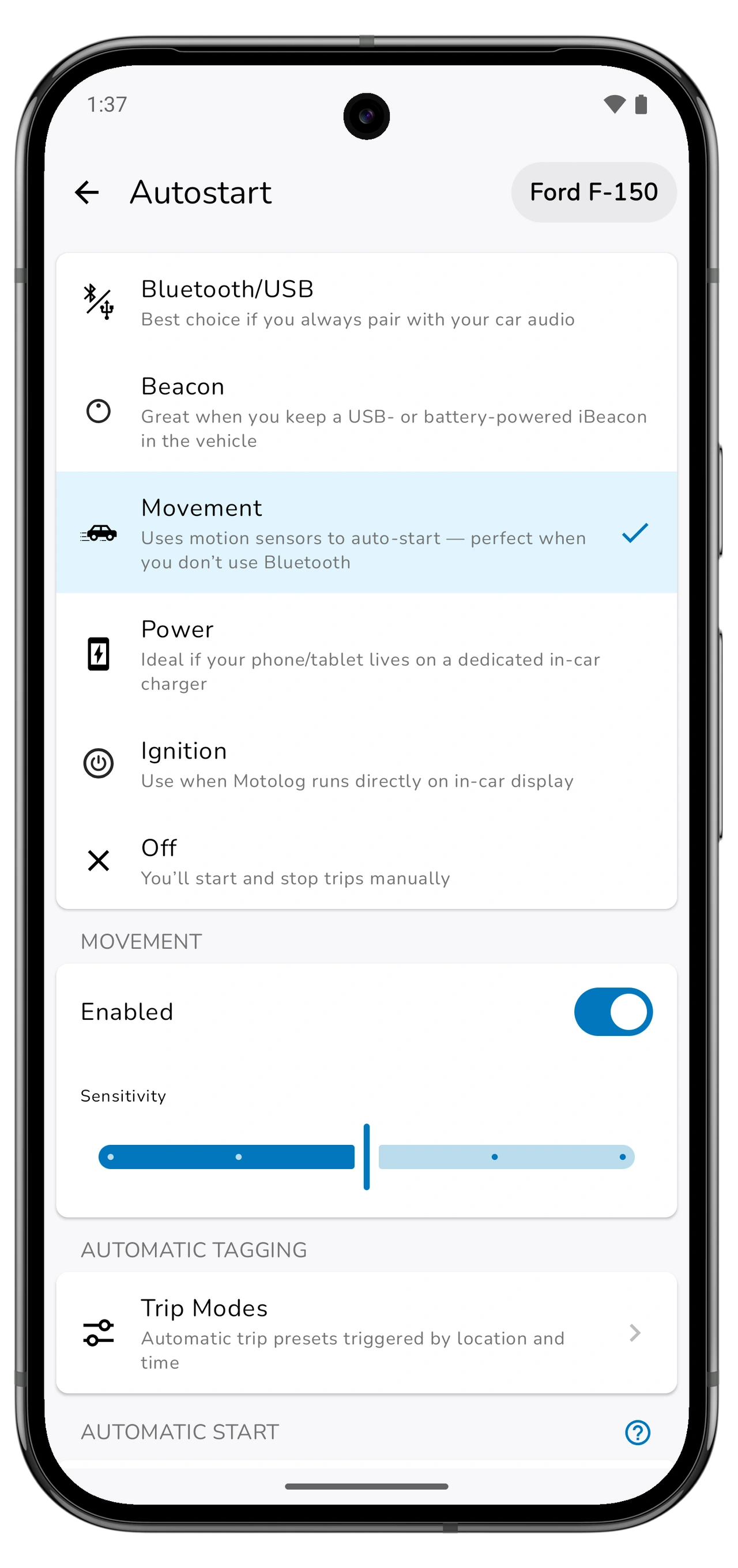
Opnaðu Akstur → Sjálfvirk ræsing fyrir rétt ökutæki. Athugaðu valda aðferð og síðan merkið sem hún þarf:
- Android Bluetooth/USB: staðfestu að síminn hafi tengst tækinu sem er stillt fyrir ökutækið. Athugaðu aftur eftir að þú skiptir um síma eða hljóðkerfi bíls.
- Bluetooth-sendir: athugaðu að réttur sendir sé stilltur, á staðnum og með rafmagni. Skoðaðu viðvaranir Motolog um Bluetooth eða heimildir fyrir nálæg tæki.
- Hreyfing: athugaðu heimild fyrir hreyfingu eða virkni. Aðferðin byggir á greindri hreyfingu og hagar sér því ekki eins og tafarlaus tenging við bíl.
- iPhone Bluetooth eða CarPlay: skoðaðu báðar sjálfvirknireglurnar í Flýtileiðum með iPhone-kaflanum hér að neðan.
Leystu viðvaranir sem birtast í Akstur, þar á meðal óvirka staðsetningarþjónustu eða heimildir sem vantar. Greiningarstillingar eru sértækar fyrir ökutæki, svo endurtaktu uppsetningu fyrir hvert ökutæki sem þú notar.
Á Android: athugaðu bakgrunnsaðgang og rafhlöðustillingar
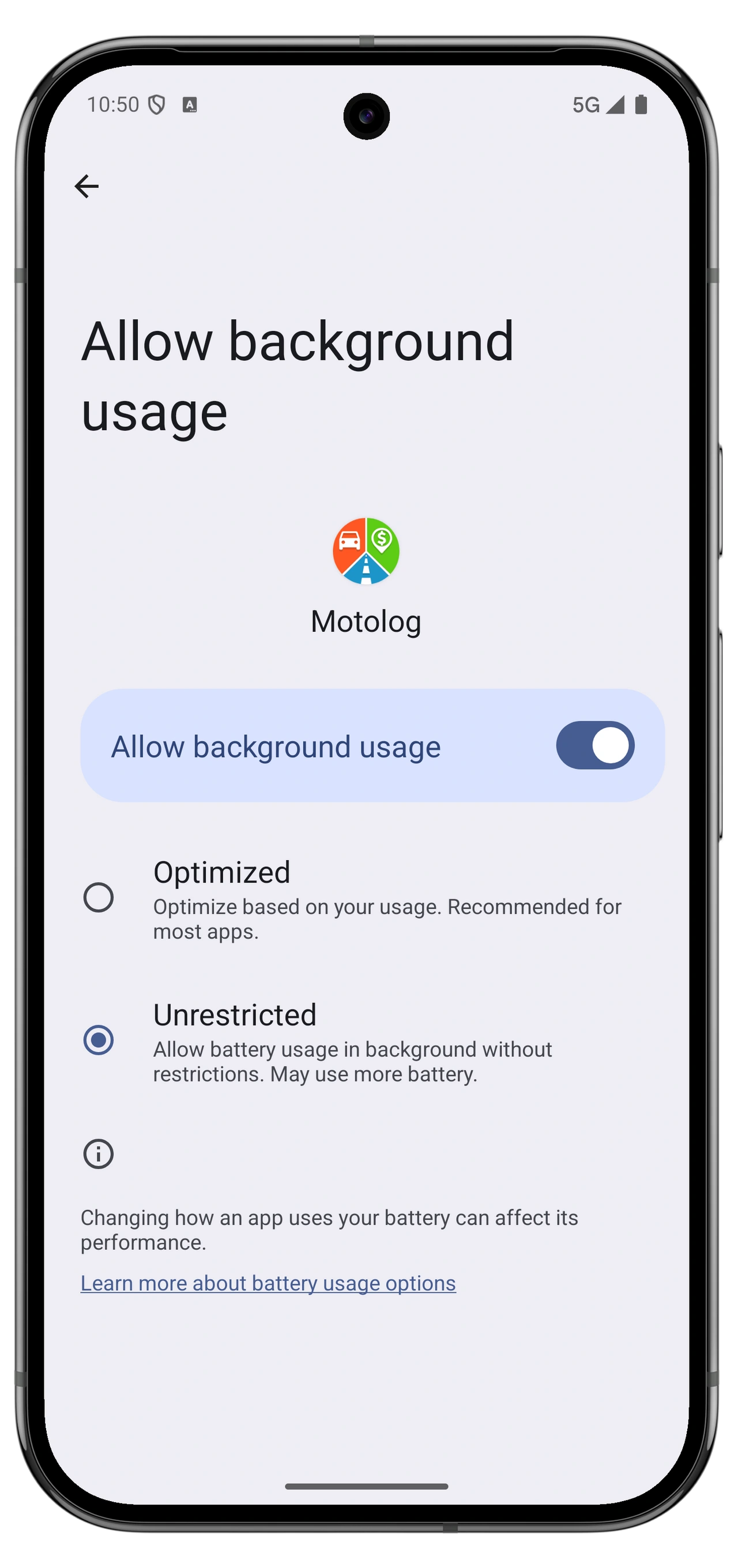
Sjálfvirk skráning þarf staðsetningaraðgang þegar Motolog er í bakgrunni. Opnaðu Akstur → Sjálfvirk ræsing → Keyrsla í bakgrunni og fylgdu leiðbeiningum fyrir símann.
- Athugaðu að staðsetningarþjónusta kerfisins sé virk og Motolog hafi bakgrunnsheimildina sem það biður um.
- Leyfðu hreyfigreiningu eða nálæg tæki þegar greiningaraðferðin þarf þær heimildir.
- Skoðaðu rafhlöðutakmarkanir símans fyrir Motolog. Ef síminn hefur lista yfir svæfð öpp skaltu fylgja leiðbeiningum appsins um að fjarlægja Motolog af takmarkandi listum.
- Ef Battery Saver er virkt skaltu slökkva á rafhlöðusparnaði fyrir prufuferðina. Hann getur takmarkað staðsetningaruppfærslur.
Símaframleiðendur nota mismunandi nöfn á stillingum. Fylgdu því leiðbeiningunum í Motolog í stað þess að leita að einni almennri valmyndaleið. Athugaðu þessar stillingar aftur eftir að skipt er um síma eða hann endurheimtur.
Læstu skjánum í prófinu eins og venjulega í akstri. Próf sem tekst aðeins þegar appið er opið staðfestir ekki að bakgrunnsskráning virki.
Á iPhone: athugaðu heimildir og báðar Flýtileiðareglurnar
Athugaðu að Motolog hafi staðsetningaraðgang Always (alltaf). Fyrir Hreyfing skaltu einnig leyfa Hreyfingu og líkamsrækt. Ef lágorkustilling er virk skaltu slökkva á henni í prófinu því hún getur takmarkað staðsetningaruppfærslur.
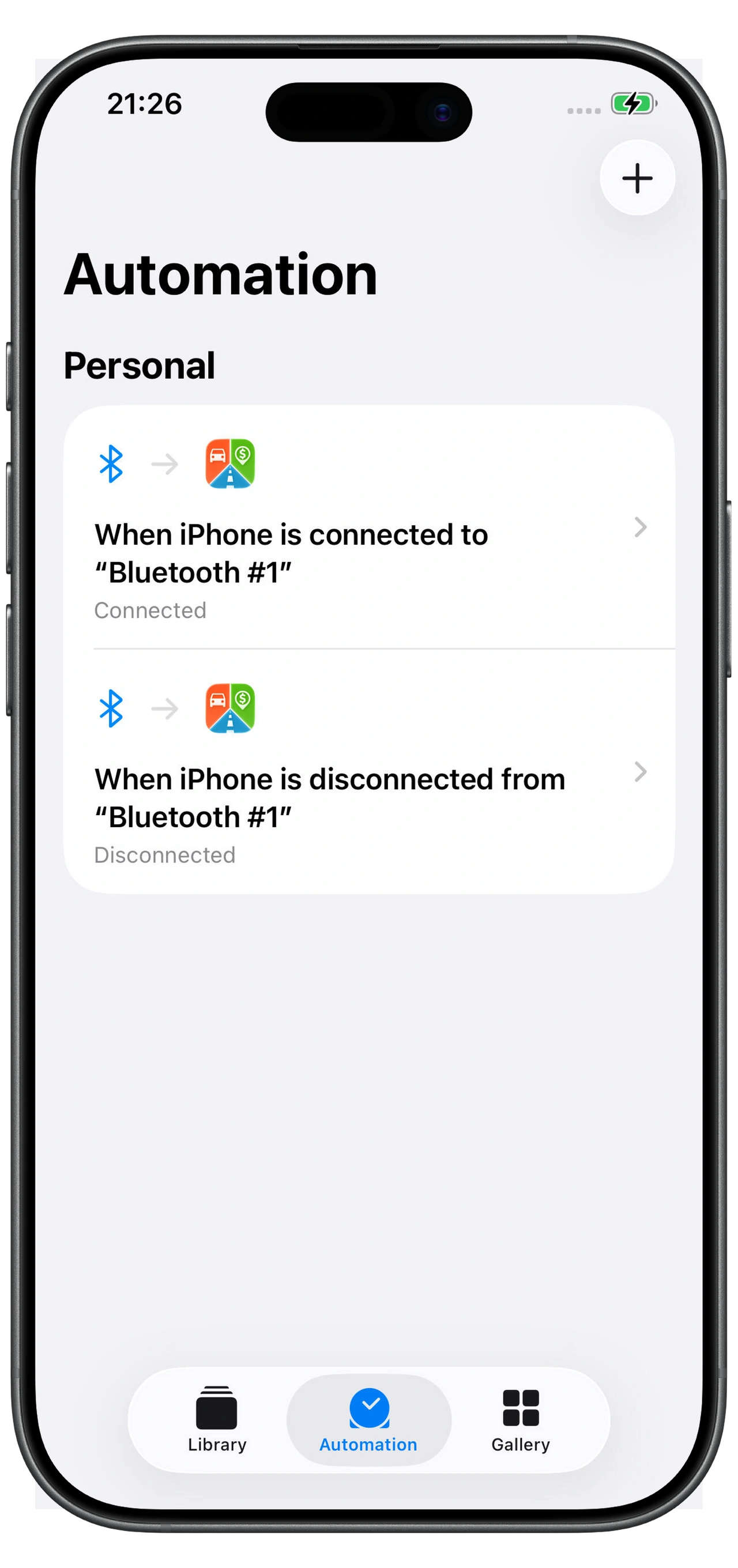
Fyrir Bluetooth eða CarPlay skaltu opna Setja upp í Flýtileiðum í stillingum sjálfvirkrar ræsingar ökutækisins. Athugaðu báðar reglurnar:
- Tengingarreglan notar rétta bíltengingu og Motolog-aðgerðina Tengt.
- Aftengingarreglan notar samsvarandi aftengingu og Motolog-aðgerðina Aftengt.
- Báðar aðgerðir vísa á rétt ökutæki í Motolog.
- Báðar reglur eru stilltar á Run Immediately.
Gakktu úr skugga um að síminn tengist og aftengist í raun í prófinu. Ef þú hefur skipt um bíl, síma eða Bluetooth-búnað skaltu uppfæra valið í reglunum. Bluetooth og CarPlay eru aðskildir valkostir; Bluetooth-skráning krefst ekki bíls með CarPlay.
Þessar Flýtileiðaathuganir gilda fyrir tengingargreiningu. Fyrir Hreyfingu eða Bluetooth-sendi skaltu skoða heimildir og stillingar þeirrar aðferðar í staðinn.
Athugaðu stillingar, tímasetningar og vegalengdartakmörk
Opnaðu Ferðastillingar úr Stilling á Akstursskjánum og skoðaðu stillinguna sem gildir fyrir ferðina. Ef slökkt er á Vista ferð er ferð með þeirri stillingu hent. Ef slökkt er á Leiðarskráning verður engin leið skráð með vistuðu ferðinni. Að kveikja á þessum stillingum síðar getur ekki endurskapað ferð sem var hent eða leið sem var ekki skráð.
Fyrir röng merki eða óvænta stillingu skaltu athuga tíma- og staðsetningarreglur, forgang og handvirkt val í Akstri. Flokkunarleiðbeiningarnar útskýra þessi stjórntæki.
Ef ferðir byrja seint eða enda snemma skaltu skoða ræsihraða og biðtíma, síðan stillingar fyrir hlé, áframhald og lok. Stutt tengirof eða stopp getur haft áhrif á hvenær ferð er sett í hlé eða lýkur. Léleg staðsetningarmóttaka getur líka haft áhrif á skráða vegalengd og leið. Breyttu einni stillingu í einu og berðu saman aðra prufuferð.
Í FREE má skrá fyrstu 10 ferðir hvers mánaðar án vegalengdartakmarka; ferðir eftir það takmarkast við 10 km hver, um 6,2 enskar mílur. Athugaðu eftirstandandi heimild í appinu ef lengri ferðir stöðvast reglulega nálægt þeirri vegalengd. LITE og PRO innihalda ótakmarkaða ferðaskráningu; sjá áskriftarleiðir og verð.
Staðfestu lagfæringuna og fylltu í eyðurnar
Farðu stutta ferð með valda greiningaraðferð virka og leyfðu ferðinni síðan að ljúka. Í Saga skaltu athuga ökutæki, dagsetningar, vegalengd, upphafs- og endastað, merki og leið ef leiðarskráning er virk. Endurtaktu athugunina á nokkrum venjulegum ferðum.
Ef eldri ferð vantar skaltu fyrst ganga úr skugga um að hún sé ekki falin eða enn virk. Bættu henni síðan við handvirkt með + → Ferð, með þeim upplýsingum sem þú getur staðfest. Áskriftarleiðir með sjálfvirku leiðarmati geta hjálpað að áætla leið út frá staðsetningunum sem þú slærð inn.
Ef vandinn heldur áfram skaltu hafa samband við þjónustu í Motolog og láta fylgja gerð símans, útgáfur stýrikerfis og apps, valda greiningaraðferð og áætlaðan tíma og einkenni misheppnaðs prófs. Skjámynd af heimildaviðvörun eða viðeigandi stillingu er gagnlegri en að breyta mörgum stillingum án þess að skrá hverju var breytt.
Þegar færslurnar eru fullkomnar skaltu fylgja leiðbeiningum um akstursskýrslur til að skoða þær og flytja út.