Motolog · Руководства
Почему Motolog не записывает поездки и как это исправить
Если поездка отсутствует или неполная, сначала определите, что произошло: её может скрывать фильтр, она ещё идёт, отброшена режимом или на неё повлияли настройки отслеживания телефона. Не нужно менять все настройки сразу.
Используйте проверки для своего симптома и телефона. Если настраиваете автоматическую запись впервые, доступные методы обнаружения описаны в руководстве по автоматическому учёту пробега.
Начните с видимого симптома
Прокрутите вбок, чтобы увидеть все столбцы.
| Симптом | Что проверить сначала |
|---|---|
| В Истории нет поездки | Выбранный автомобиль, фильтры Истории и завершена ли поездка. |
| Поездки никогда не начинаются автоматически | Метод Автостарта, фактический сигнал соединения или движения, предупреждения о разрешениях на экране Поездки. |
| Запись обрывается при блокировке экрана | Фоновый доступ к местоположению и ограничения батареи. |
| Поездка начинается поздно или заканчивается слишком рано | Пороги начала, задержки паузы и завершения, изменения соединения и приём геопозиции. |
| Поездка есть, но без маршрута | Отслеживание маршрута в применённом режиме. |
| Поездка сохранена с неверным тегом | Выбор режима, правила и приоритет. |
| Длинные поездки FREE заканчиваются около 10 км | Остаток месячной квоты полных поездок. |
Изменив настройку, совершите короткую пробную поездку и проверьте результат. Так проще понять, какое изменение помогло.
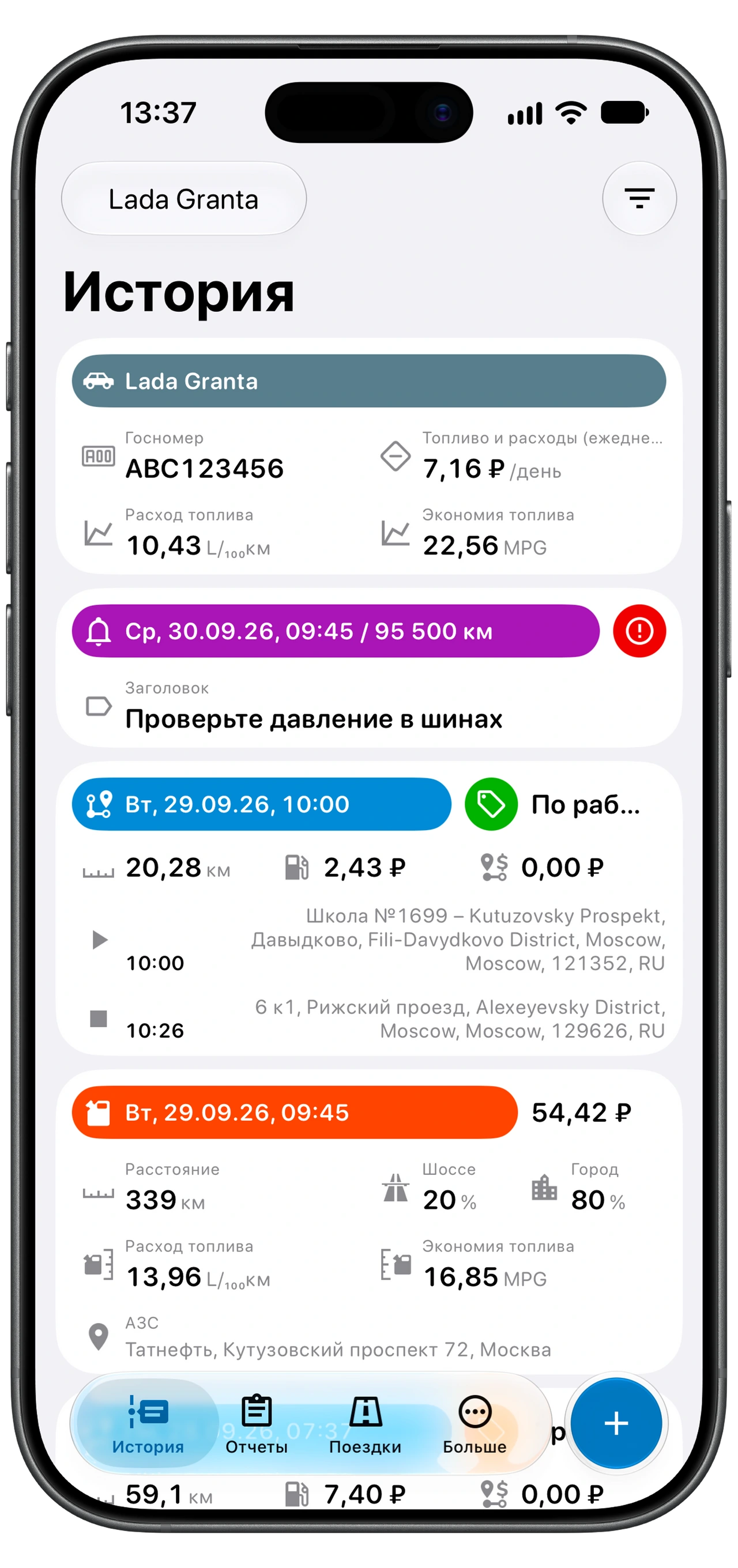
Убедитесь, что поездка не скрыта и не продолжается
Откройте История и убедитесь, что выбран нужный автомобиль. Проверьте фильтр: тип записей, даты, включённые и исключённые теги, день недели, расстояние и длительность влияют на видимые записи. Уберите ограничивающие условия и поищите снова.
Если недавно сменили телефон или вошли заново, убедитесь, что используете прежний аккаунт Motolog.
Откройте Поездки и проверьте, не активна ли поездка или не ожидает ли завершения. В зависимости от настроек остановка может оставаться частью текущей поездки до истечения задержки завершения. Проверьте запись после окончания поездки.
Проверьте метод обнаружения этого автомобиля
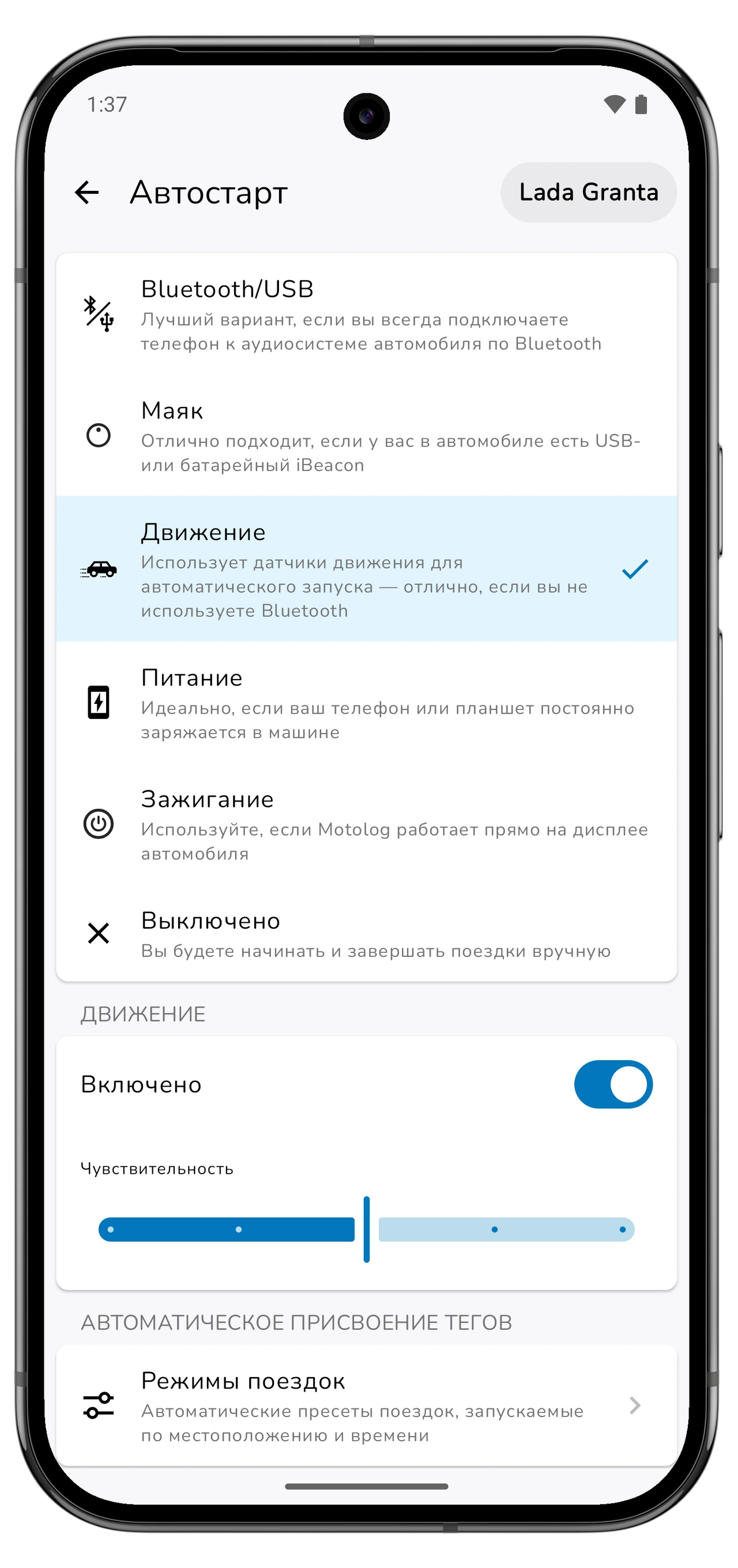
Откройте Поездки → Автостарт для нужного автомобиля. Проверьте выбранный метод и необходимый ему сигнал:
- Android Bluetooth/USB: убедитесь, что телефон подключился к устройству, настроенному для этого автомобиля. Проверьте снова после замены телефона или автомобильной аудиосистемы.
- Маяк: проверьте, что настроен нужный маяк, он рядом и включён. Изучите предупреждения Motolog о Bluetooth и доступе к устройствам поблизости.
- Движение: проверьте разрешение активности или движения. Метод зависит от обнаруженного движения и не срабатывает так же, как мгновенное подключение к автомобилю.
- iPhone Bluetooth или CarPlay: проверьте обе автоматизации Быстрых команд по разделу для iPhone ниже.
Устраните предупреждения на экране Поездки, включая выключенные службы геолокации или отсутствующие разрешения. Обнаружение настраивается отдельно для автомобиля: повторите настройку для каждого используемого автомобиля.
На Android проверьте фоновый доступ и батарею
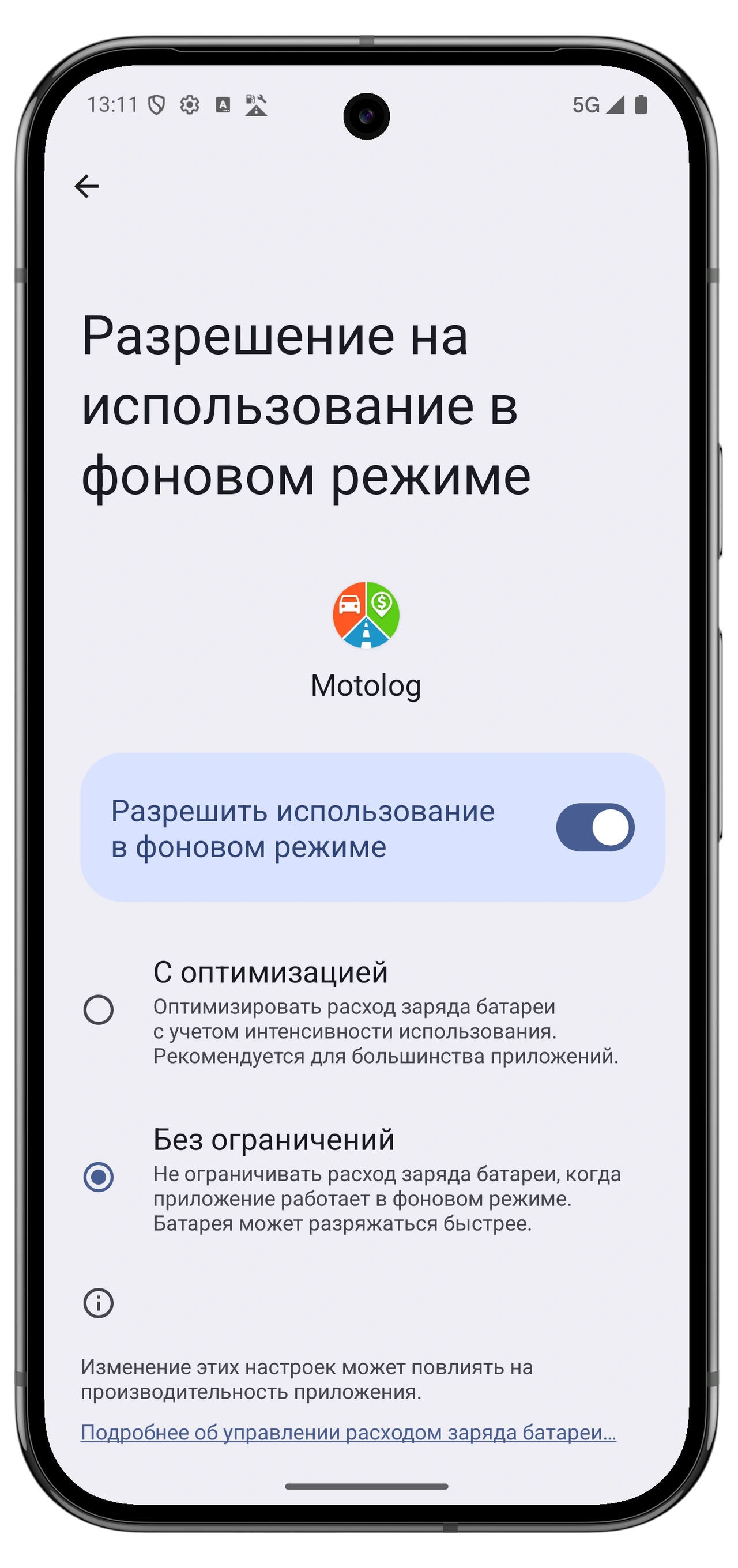
Для автоматической записи нужен доступ к местоположению, когда Motolog в фоне. Откройте Поездки → Автостарт → Выполнение в фоне и следуйте рекомендациям для телефона.
- Убедитесь, что системная геолокация включена и Motolog получил запрошенное разрешение местоположения в фоне.
- Разрешите распознавание активности или устройства поблизости, если они нужны выбранному методу.
- Проверьте ограничения батареи для Motolog. На телефонах со списками спящих приложений следуйте указаниям по удалению Motolog из ограничивающих списков.
- Если включена экономия заряда, выключите её на время теста: она может ограничивать обновления местоположения.
Производители используют разные названия настроек: следуйте указаниям Motolog, а не ищите один универсальный путь по меню. Перепроверьте их после смены или восстановления телефона.
Во время теста заблокируйте экран, как при обычной поездке. Успешный тест только с открытым приложением не подтверждает работу фоновой записи.
На iPhone проверьте разрешения и обе автоматизации
Убедитесь, что Motolog имеет доступ к местоположению Всегда. Для метода Движение также разрешите доступ к движению и фитнесу. Если включён режим энергосбережения, выключите его для теста: он может ограничивать обновление местоположения.
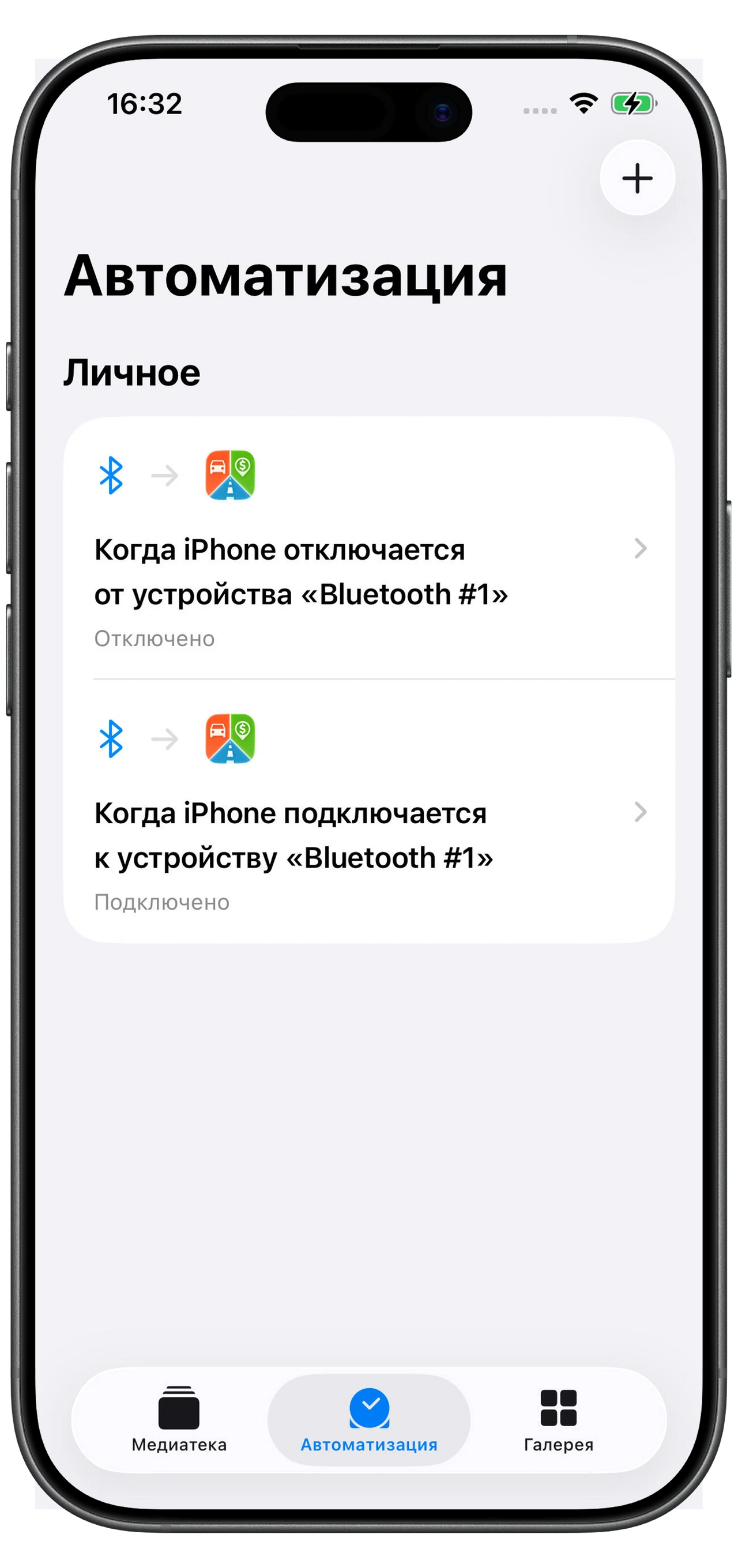
Для Bluetooth или CarPlay откройте Настроить в приложении «Быстрые команды» в настройках Автостарта автомобиля. Проверьте обе автоматизации:
- Автоматизация подключения использует нужное автомобильное соединение и действие Motolog Подключено.
- Автоматизация отключения использует соответствующее событие отключения и действие Motolog Отключено.
- Оба действия относятся к нужному автомобилю Motolog.
- Для обеих автоматизаций выбрано Немедленный запуск.
Убедитесь, что в тесте телефон действительно подключается и отключается. После смены автомобиля, телефона или Bluetooth-оборудования обновите выбор в автоматизациях. Bluetooth и CarPlay — альтернативные триггеры: для Bluetooth не нужен автомобиль с CarPlay.
Эти проверки Быстрых команд относятся к обнаружению по соединению. Для Движения или Маяка проверяйте разрешения и настройки соответствующего метода.
Проверьте режимы, задержки и ограничения расстояния
Откройте Режимы поездок через Режим на экране Поездки и проверьте подходящий режим. Если Сохранять поездку выключено, поездка с этим режимом отбрасывается. Если Отслеживание маршрута выключено, у сохранённой поездки не будет записанного маршрута. Позднейшее включение не восстановит отброшенную поездку или незаписанный маршрут.
При неверных тегах или неожиданном режиме проверьте условия времени и места, приоритет и ручной выбор на экране Поездки. Эти элементы описаны в руководстве по классификации.
При позднем начале или раннем завершении проверьте скорость и задержку старта, затем параметры паузы, возобновления и завершения. Краткая потеря связи или остановка может повлиять на паузу или окончание поездки. Слабый приём геопозиции также влияет на расстояние и маршрут. Меняйте по одной настройке и сравнивайте следующую пробную поездку.
На FREE первые 10 поездок в месяц записываются без ограничения расстояния, следующие ограничены 10 км каждая, около 6,2 мили. Проверьте квоту в приложении, если длинные поездки постоянно обрываются около этой отметки. LITE и PRO включают неограниченную запись; см. тарифы и цены.
Проверьте исправление и заполните оставшиеся пробелы
Совершите короткую поездку с выбранным методом обнаружения и дождитесь завершения. В Истории проверьте автомобиль, даты, расстояние, начало и конец, теги и маршрут, если его запись включена. Повторите проверку на нескольких обычных поездках.
Если старой поездки нет, сначала убедитесь, что она не скрыта и не активна. Затем добавьте её вручную через + → Поездка, используя проверяемые сведения. Тарифы с автоматической оценкой маршрута помогут оценить маршрут по введённым местам.
Если проблема остаётся, свяжитесь с поддержкой через Motolog и укажите модель телефона, версии системы и приложения, метод обнаружения, примерное время и симптом неудачного теста. Снимок предупреждения о разрешении или нужной настройки полезнее, чем изменение нескольких параметров без записи того, что поменяли.
Когда записи полны, проверьте и экспортируйте их по руководству по отчётам о пробеге.