Motolog · Návody
Ako funguje automatická evidencia jázd v Motologu
Motolog dokáže automaticky zaznamenávať jazdy na iPhone aj Androide, takže pri každej ceste nemusíte stláčať tlačidlá na spustenie a ukončenie. Vyberiete spôsob rozpoznávania vozidla, povolíte aplikácii prístup k polohe na pozadí a vezmete si telefón na cestu.
Počas jazdy Motolog používa údaje o polohe telefónu na výpočet vzdialenosti a zaznamenanie cesty. Jazdy si potom môžete prezrieť, pridať pracovné či súkromné značky a pripraviť výkazy jázd. PRO a plány s funkciami PRO dokážu značky priraďovať aj automaticky podľa vami nastavených pravidiel.
Ako Motolog rozpozná jazdu
Automatické sledovanie sa začína signálom: telefón sa pripojí k autu, rozpozná pohyb vozidla alebo zachytí beacon umiestnený vo vozidle. Vybraná metóda určuje, kedy má Motolog aktivovať sledovanie. Nastavenia automatického štartu vrátane rýchlosti a oneskorenia pomáhajú určiť začiatok zaznamenávania.
Počas jazdy Motolog zaznamenáva cestu na pozadí. Môžete používať inú aplikáciu alebo zamknúť obrazovku, pokiaľ zostanú zapnuté potrebné povolenia a nastavenia behu na pozadí.
Keď zastavíte alebo sa preruší spojenie s vozidlom, Motolog môže jazdu pozastaviť a po nastavenom oneskorení ukončiť. Krátka zastávka môže zostať súčasťou rovnakej cesty. Spracovanie zastávok závisí od metódy rozpoznávania a nastavení pozastavenia, pokračovania a ukončenia.
Vyberte spôsob rozpoznávania vozidla
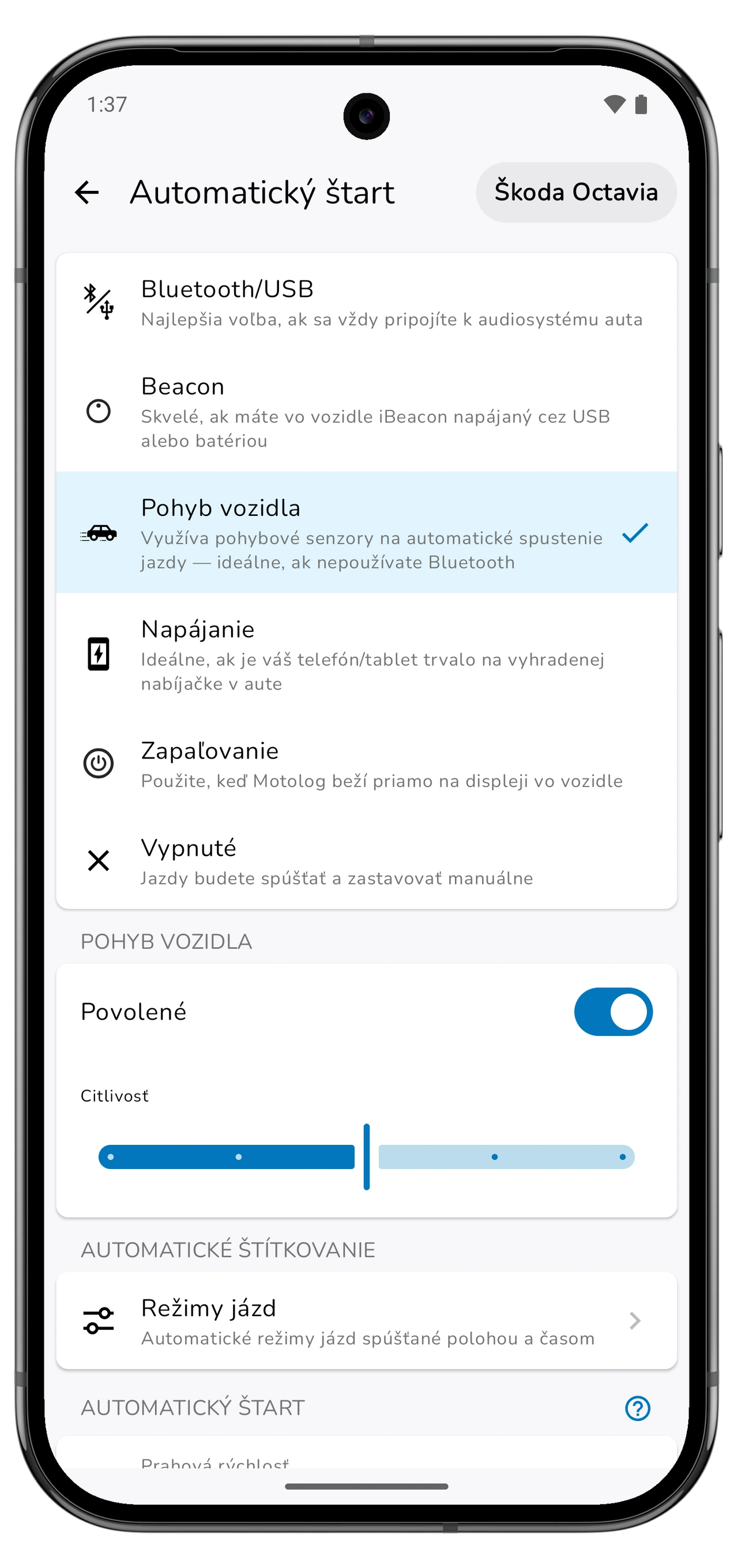
Pre vozidlo, ktoré chcete sledovať, otvorte Jazda → Automatický štart. Vyberte metódu podľa toho, ako v danom vozidle používate telefón.
Posuňte tabuľku do strany a zobrazte všetky stĺpce.
| Metóda | Android | iPhone | Kedy sa hodí |
|---|---|---|---|
| Pripojenie k autu | Bluetooth/USB | Bluetooth alebo CarPlay, nastavené cez apku Skratky od Apple | Telefón sa zvyčajne pripája k rovnakému autu. |
| Beacon | Beacon | Beacon | Vo vozidle máte kompatibilný iBeacon, ktorý umožňuje jeho identifikáciu. |
| Pohyb | Pohyb vozidla | Pohyb vozidla | Chcete rozpoznávanie pomocou pohybových senzorov bez pripojenia k autu alebo beaconu. |
Na iPhone sú Bluetooth a CarPlay alternatívy: Bluetooth môžete používať aj bez CarPlay. Na Androide ďalšie možnosti Napájanie a Zapaľovanie podporujú napríklad vyhradenú nabíjačku v aute alebo palubnú jednotku s Androidom, na ktorej beží Motolog.
Ak používate viac vozidiel, nastavte rozpoznávanie pre každé z nich. Pripojenie alebo beacon priradený konkrétnemu vozidlu umožní Motologu vozidlo rozpoznať. Detekcia pohybu využíva pohyb telefónu a môže reagovať aj vtedy, keď cestujete ako spolujazdec. Takéto jazdy aj vybrané vozidlo preto skontrolujte.
Nastavenie automatického sledovania na Androide
- Vyberte vozidlo a otvorte Jazda → Automatický štart. Vyberte Bluetooth/USB, Pohyb vozidla alebo inú dostupnú metódu vhodnú pre vaše nastavenie.
- Nastavte spúšťač. Pri sledovaní cez Bluetooth vyberte zariadenie auta. Pri možnosti Beacon vyberte beacon umiestnený v danom vozidle.
- Udeľte povolenia, ktoré Motolog požaduje. Automatické zaznamenávanie potrebuje prístup k polohe na pozadí. Podľa metódy rozpoznávania a verzie Androidu môže aplikácia žiadať aj rozpoznávanie aktivity alebo prístup k zariadeniam v okolí.
- V nastaveniach automatického štartu skontrolujte Spúšťať na pozadí. Podľa pokynov Motologu povoľte beh na pozadí a odstráňte obmedzenia batérie, ktoré narúšajú sledovanie. Príslušné nastavenia sa líšia podľa výrobcu telefónu.
- Absolvujte krátku skúšobnú jazdu. Po jej skončení otvorte Históriu a skontrolujte vozidlo, počiatočné a koncové miesto, vzdialenosť a trasu, ak je sledovanie trasy zapnuté.
Ak sa jazda nespustí, skontrolujte, či sa vybrané Bluetooth zariadenie skutočne pripojilo alebo či je zvolená metóda rozpoznávania aktívna. Ak sa zaznamenávanie nečakane zastaví, pozrite si upozornenia aplikácie na povolenia a batériu.
Nastavenie automatického sledovania na iPhone
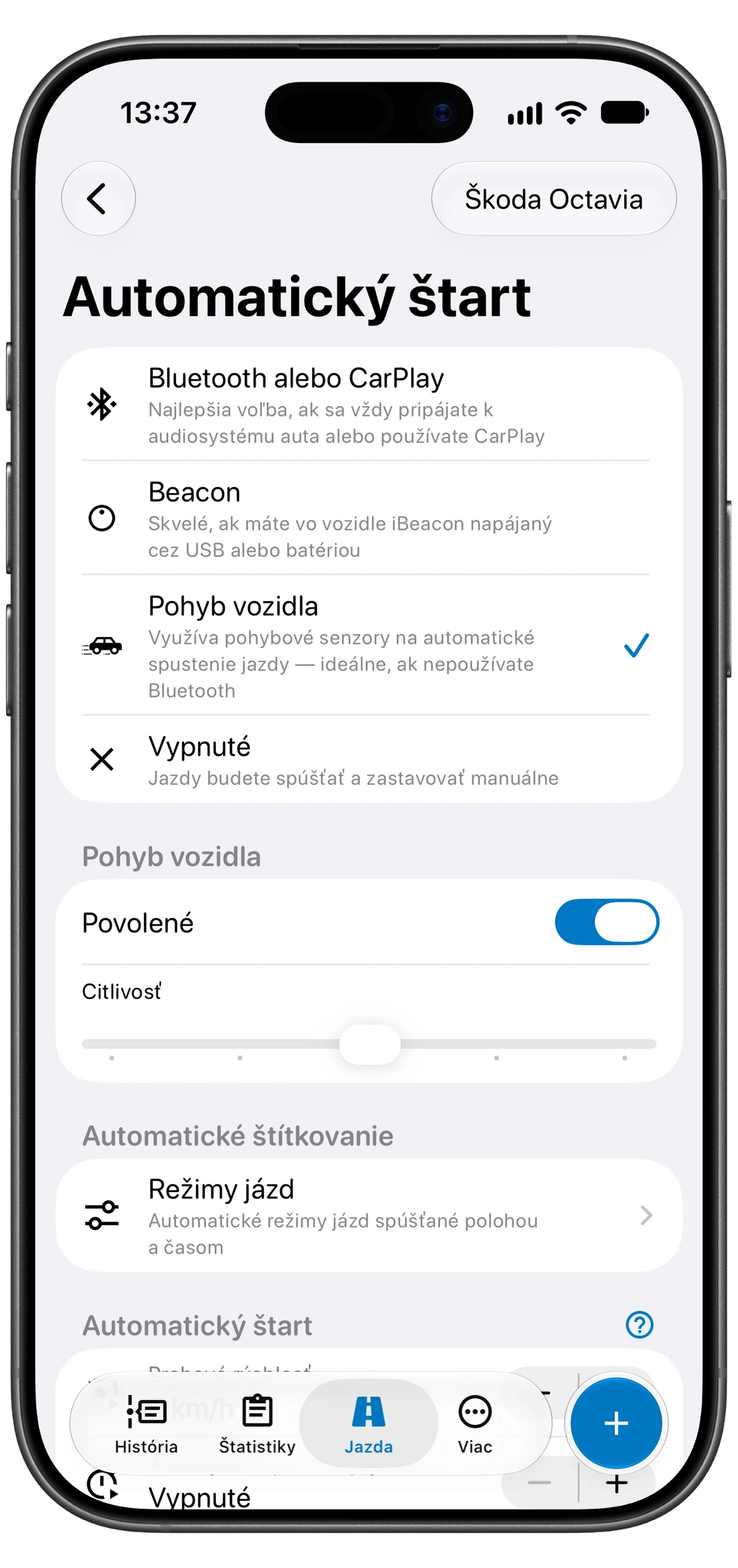
- Vyberte vozidlo a otvorte Jazda → Automatický štart. Vyberte Bluetooth alebo CarPlay, Pohyb vozidla alebo Beacon.
- Povoľte prístup k polohe na pozadí. Podľa pokynov Motologu udeľte prístup k polohe Vždy. Pri detekcii pohybu povoľte na požiadanie Pohyb a kondícia.
- Pre Bluetooth alebo CarPlay otvorte Nastaviť v apke Skratky. Podľa návodu v aplikácii vytvorte pre vozidlo automatizáciu pripojenia aj odpojenia. Použite príslušné akcie Motologu Pripojené a Odpojené a v Skratkách vyberte Spustiť okamžite (Run Immediately).
- Absolvujte krátku skúšobnú jazdu. Ak používate Bluetooth alebo CarPlay, pripojte sa ako zvyčajne a v cieli sa odpojte. Po skončení jazdy skontrolujte výsledok v Histórii.
Dve automatizácie v Skratkách umožňujú Motologu prijímať udalosti pripojenia aj odpojenia. Ak zmeníte auto alebo vymeníte jeho Bluetooth systém, aktualizujte zariadenie vybrané v automatizáciách.
Čo obsahuje vaša kniha jázd
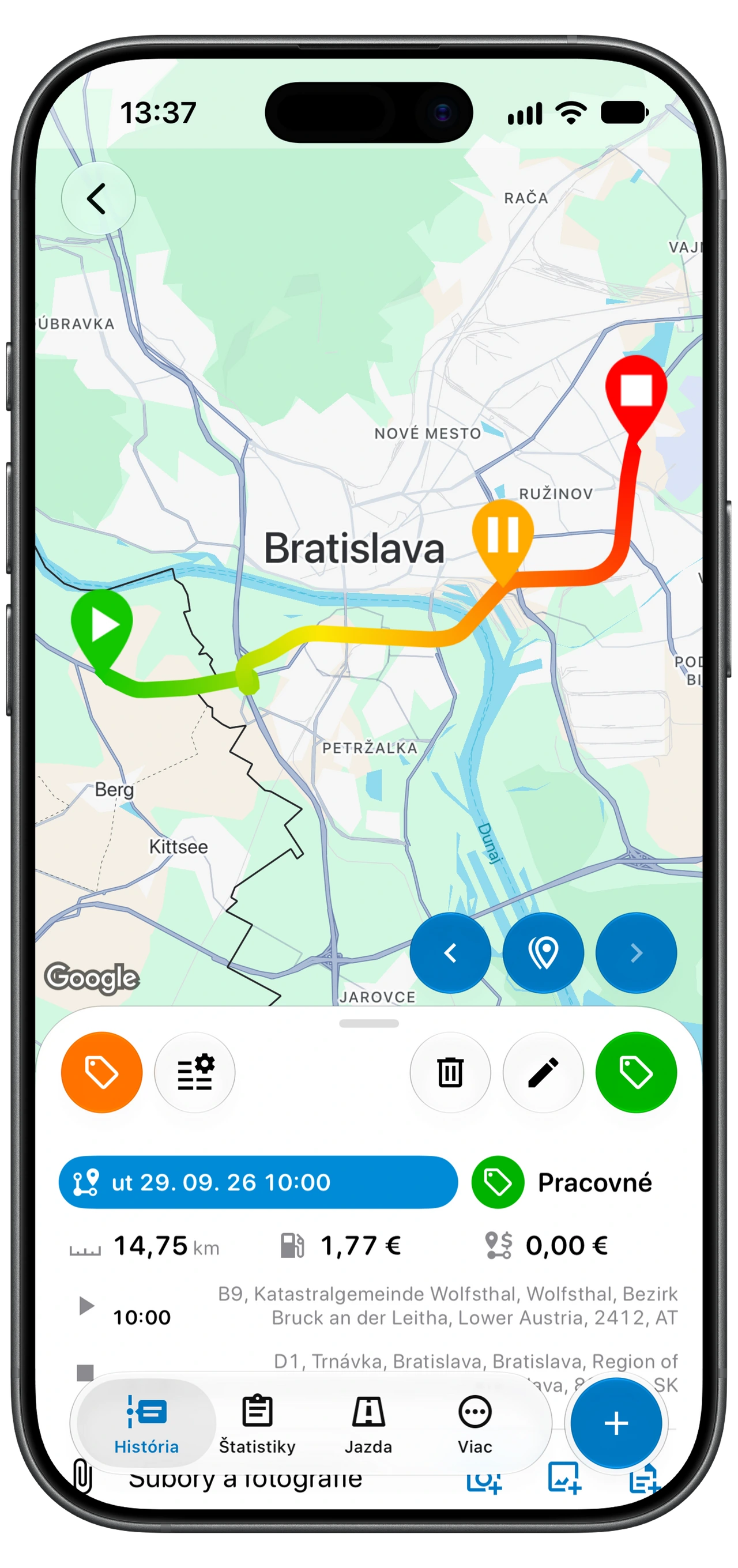
Zaznamenaná jazda obsahuje dátum a čas, vzdialenosť, trvanie a počiatočné a koncové miesto. Keď je zapnuté Sledovanie trasy, Motolog uloží aj trasu, aby ste si cestu mohli pozrieť na mape. Účel jazdy môžete vysvetliť poznámkami a značkami.
Vzdialenosť sa počíta z údajov o polohe. Slabý signál, prerušený prístup na pozadí alebo nezachytená udalosť pripojenia môžu ovplyvniť výsledný záznam. Po nastavení skontrolujte prvých niekoľko jázd a kontrolu zopakujte po zmene telefónu alebo nastavení sledovania.
Ak ste zabudli telefón alebo potrebujete doplniť chýbajúci záznam, jazdu môžete pridať aj ručne. Plány s automatickým odhadom trasy dokážu odhadnúť trasu, vzdialenosť a trvanie podľa vybraných miest.
Rozlišujte pracovné a súkromné jazdy pomocou režimov
Režimy jázd sú predvoľby určujúce spôsob uloženia cesty. Režim môže obsahovať značky a určovať, či sa uloží jazda a jej trasa. Ak váš plán zahŕňa automatické označovanie, môžete režimy používať podľa pravidiel času alebo polohy.
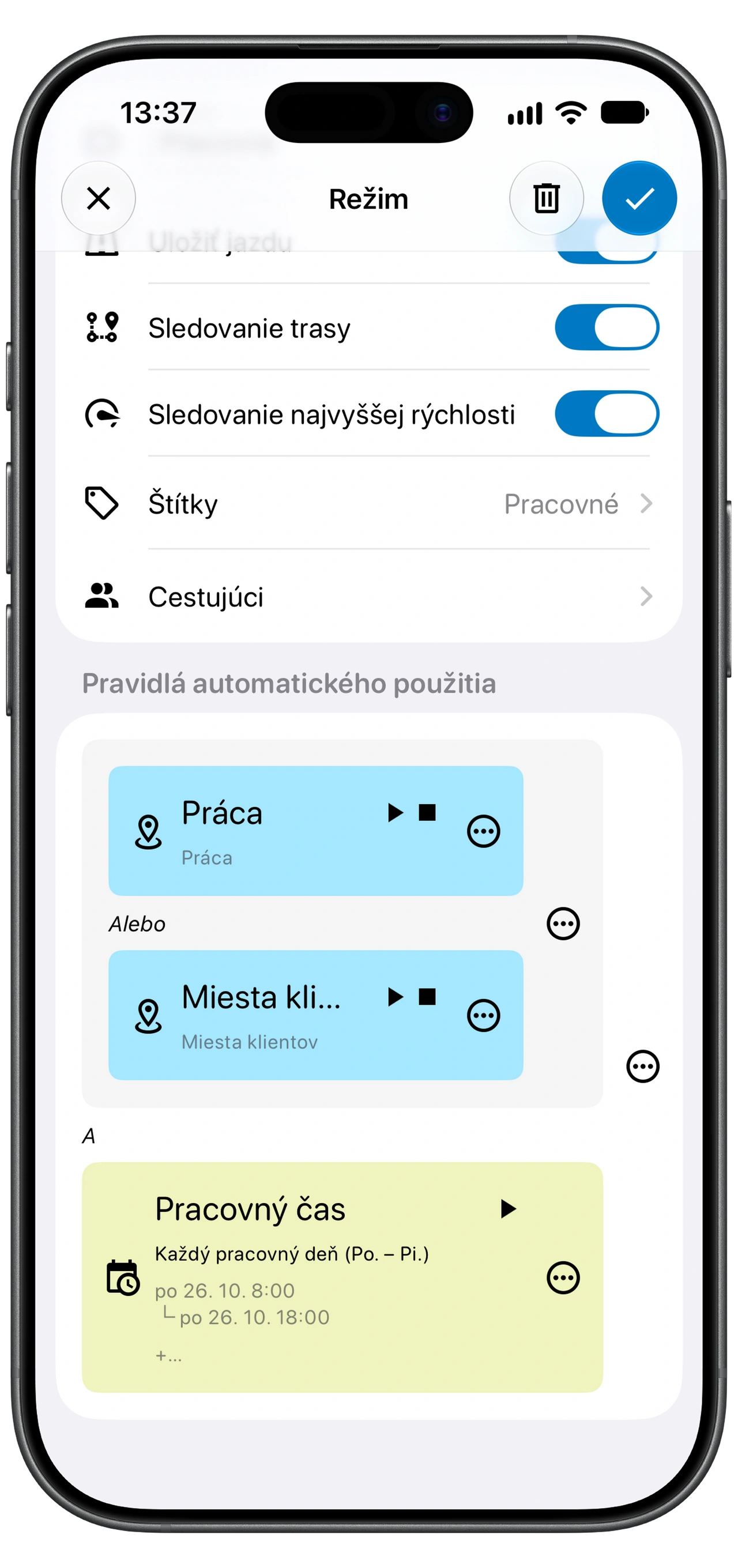
Môžete napríklad vytvoriť pracovný režim, ktorý počas bežného pracovného času pridáva značku Pracovné. Zobrazený príklad používa aj miesta Práca alebo Miesta klientov, takže musia platiť pravidlá polohy aj pracovného času. Skontrolujte výnimky, napríklad súkromnú pochôdzku počas pracovného dňa, a podľa potreby značku zmeňte. Pravidlo uplatní vaše kritériá; skutočný účel jazdy je stále dôležitý.
Ak vyhovuje viac režimov, Motolog použije prvý, ktorého pravidlá sú splnené. Konkrétnejšie pravidlá preto v zozname režimov umiestnite nad všeobecnejšie.
Pri tvorbe režimu skontrolujte Uložiť jazdu a Sledovanie trasy. Ak vypnete Uložiť jazdu, pri použití tohto režimu sa jazda zahodí. Ak vypnete Sledovanie trasy, trasa jazdy sa nezaznamená.
Spotreba batérie a povolenia na pozadí
Zaznamenávanie polohy spotrebúva batériu a jeho vplyv závisí od telefónu, dĺžky cesty a nastavení. Pri dlhých jazdách sa hodí nabíjačka do auta.
Prístup k polohe na pozadí umožňuje Motologu zaznamenávať jazdu, aj keď aplikácia nie je na obrazovke. Optimalizácia batérie a úsporné nastavenia Androidu môžu túto činnosť obmedziť. Ak sa jazdy nespúšťajú alebo sa záznam prerušuje, riaďte sa pokynmi aplikácie pre Spúšťať na pozadí. Po zmene telefónu alebo obnovení aplikácie povolenia znova skontrolujte.
Ktorý plán zahŕňa automatickú evidenciu jázd
Automatické zaznamenávanie jázd je dostupné v plánoch FREE, LITE a PRO. Hlavnými rozdielmi pri tomto použití sú limity vzdialenosti a automatické označovanie.
Posuňte tabuľku do strany a zobrazte všetky stĺpce.
| Funkcia | FREE | LITE | PRO |
|---|---|---|---|
| Automatické zaznamenávanie jázd | Zahrnuté | Zahrnuté | Zahrnuté |
| Vzdialenosť zaznamenanej jazdy | 10 jázd mesačne bez limitu vzdialenosti; každá ďalšia jazda najviac 10 km, približne 6,2 míle | Neobmedzená | Neobmedzená |
| Automatické označovanie podľa pravidiel času alebo polohy | Nezahrnuté | Nezahrnuté | Zahrnuté |
| Automatický odhad trasy pri ručne zadaných jazdách | Nezahrnuté | Nezahrnuté | Zahrnuté |
| Neobmedzené výkazy PDF a Excel | Nezahrnuté | Zahrnuté | Zahrnuté |
Aj plány DUO, FAMILY a Enterprise obsahujú funkcie PRO s rôznym počtom účtov. Úplné porovnanie nájdete na stránke plány a ceny Motologu. Konečné ceny predplatného sa zobrazujú v mobilnej aplikácii.
Skontrolujte jazdy a exportujte záznamy
Pred prípravou výkazu jázd skontrolujte vozidlo, účel ciest, značky a chýbajúce či neúplné jazdy. Pridajte poznámky, kým si ešte pamätáte dôvod cesty. Potom môžete vyfiltrovať potrebné záznamy a exportovať výkaz PDF alebo Excel podľa limitov svojho plánu.
Začnite tým, že si stiahnete Motolog pre iPhone alebo Android, vyberiete spôsob rozpoznávania a skontrolujete prvú zaznamenanú jazdu. Keď nastavenie funguje pre vaše vozidlo, automatický záznam zníži počet jázd, ktoré musíte zadávať ručne.
Pokračujte návodmi na vytváranie a export výkazov jázd, automatické triedenie jázd, riešenie problémov s automatickým sledovaním a pridávanie tankovaní skenerom. Pomôžu vám viesť úplné záznamy a pripraviť pravidelné vyúčtovanie.