Motolog · Návody
Ako v Motologu vytvoriť a exportovať výkaz jázd
Výkaz jázd vychádza zo zaznamenaných ciest. V Motologu môžete vybrať vozidlo, nastaviť obdobie, vyfiltrovať potrebné jazdy a exportovať výsledok ako súbor PDF alebo Excel.
Tento návod vás prevedie bežným mesačným výkazom pracovných jázd na iPhone alebo Androide. Rovnaký postup platí aj pre iné obdobie alebo iný štítok. Ak knihu jázd ešte len nastavujete, začnite návodom ako funguje automatická evidencia jázd.
Skontrolujte jazdy, ktoré chcete zahrnúť
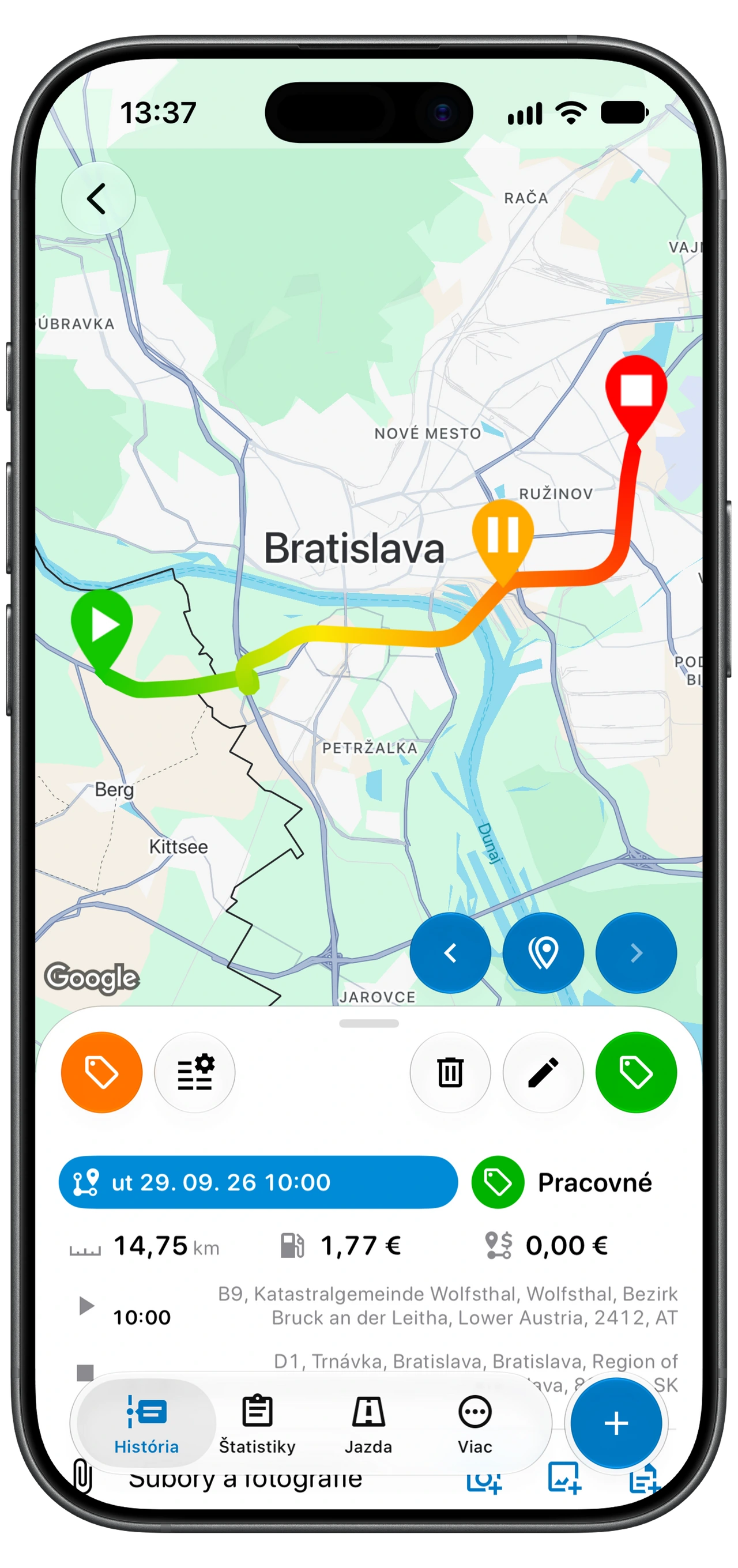
Otvorte História pre vozidlo, ktorého výkaz pripravujete. Pred exportom skontrolujte niekoľko typických jázd aj všetky záznamy, ktoré vyzerajú neúplne:
- Dátum a čas: jazda patrí do vykazovaného obdobia.
- Vzdialenosť a miesta: zaznamenaný začiatok, cieľ a vzdialenosť zodpovedajú jazde.
- Štítky: pracovné a súkromné jazdy sú správne zaradené.
- Poznámky: doplňte klienta, návštevu alebo účel, ak sa vám tieto súvislosti neskôr zídu.
Chýbajúcu jazdu pridajte ručne tlačidlom + a voľbou Jazda. Najprv overte, že nevytvárate duplicitný záznam. Ak automatické sledovanie vynecháva jazdy, pomocou návodu na riešenie problémov so sledovaním vyriešte aj príčinu.
Otvorte Štatistiky a vyberte vozidlo
- Vyberte vozidlo pomocou prepínača v hornej časti aplikácie.
- Otvorte Štatistiky.
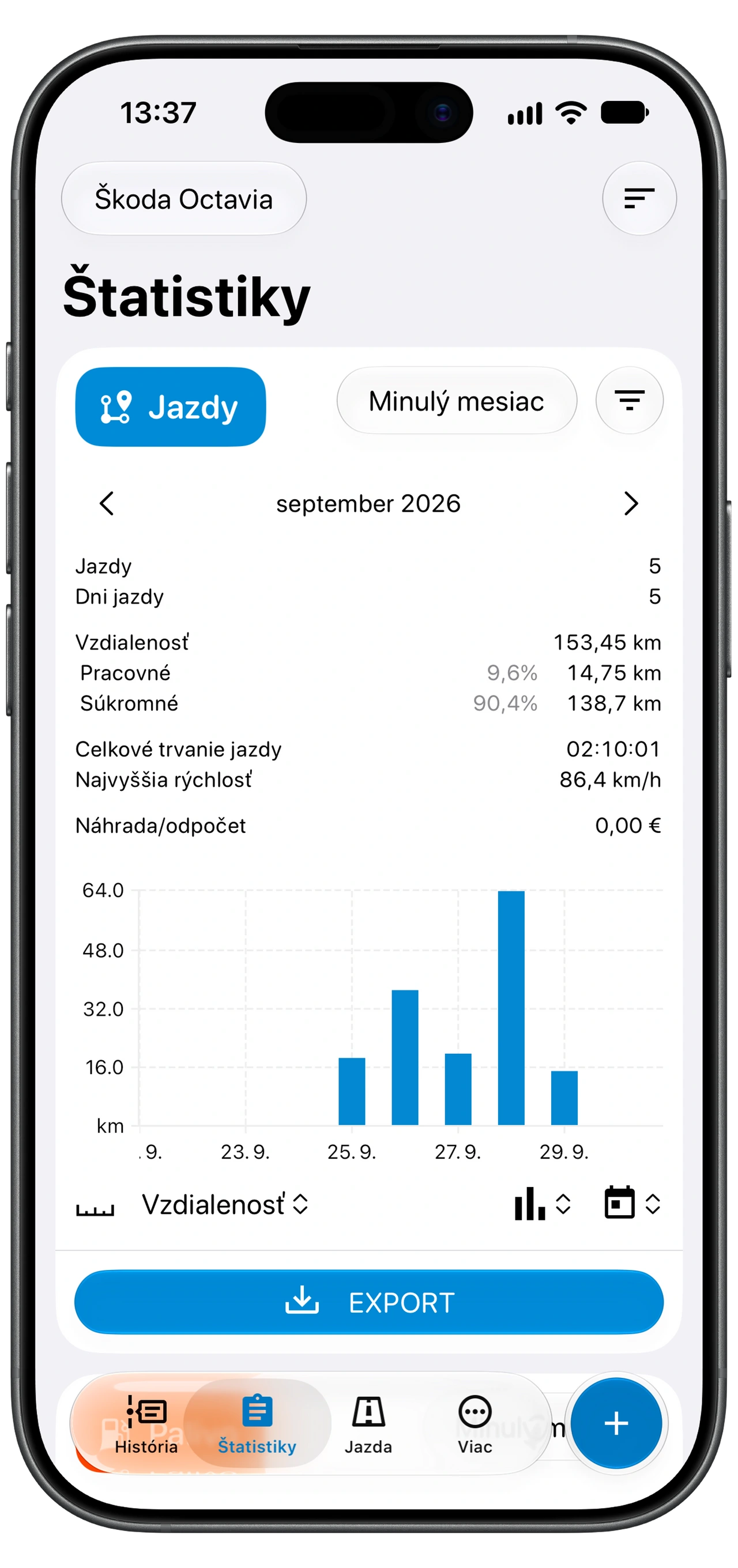
- Nájdite kartu Jazdy. Súhrn zobrazuje počet jázd, vzdialenosť a ďalšie súčty pre aktuálny výber.
- Pred posúdením súčtov skontrolujte obdobie zobrazené na karte.
Počas kontroly záznamov aj prípravy výkazu ponechajte vybrané rovnaké vozidlo. Pre iné vozidlo zmeňte výber a postup zopakujte.
Snímka obrazovky je príklad: vaše súčty, jednotky a zobrazené karty štatistík závisia od záznamov a nastavení.
Nastavte obdobie a filter pracovných jázd
Pomocou výberu obdobia na karte Jazdy nastavte potrebné dátumy. Pre vyúčtovanie kalendárneho mesiaca vyberte príslušný mesiac alebo zadajte presný začiatok a koniec. Pohyblivé obdobie, napríklad posledných 28 dní, môže zahŕňať iné dátumy.
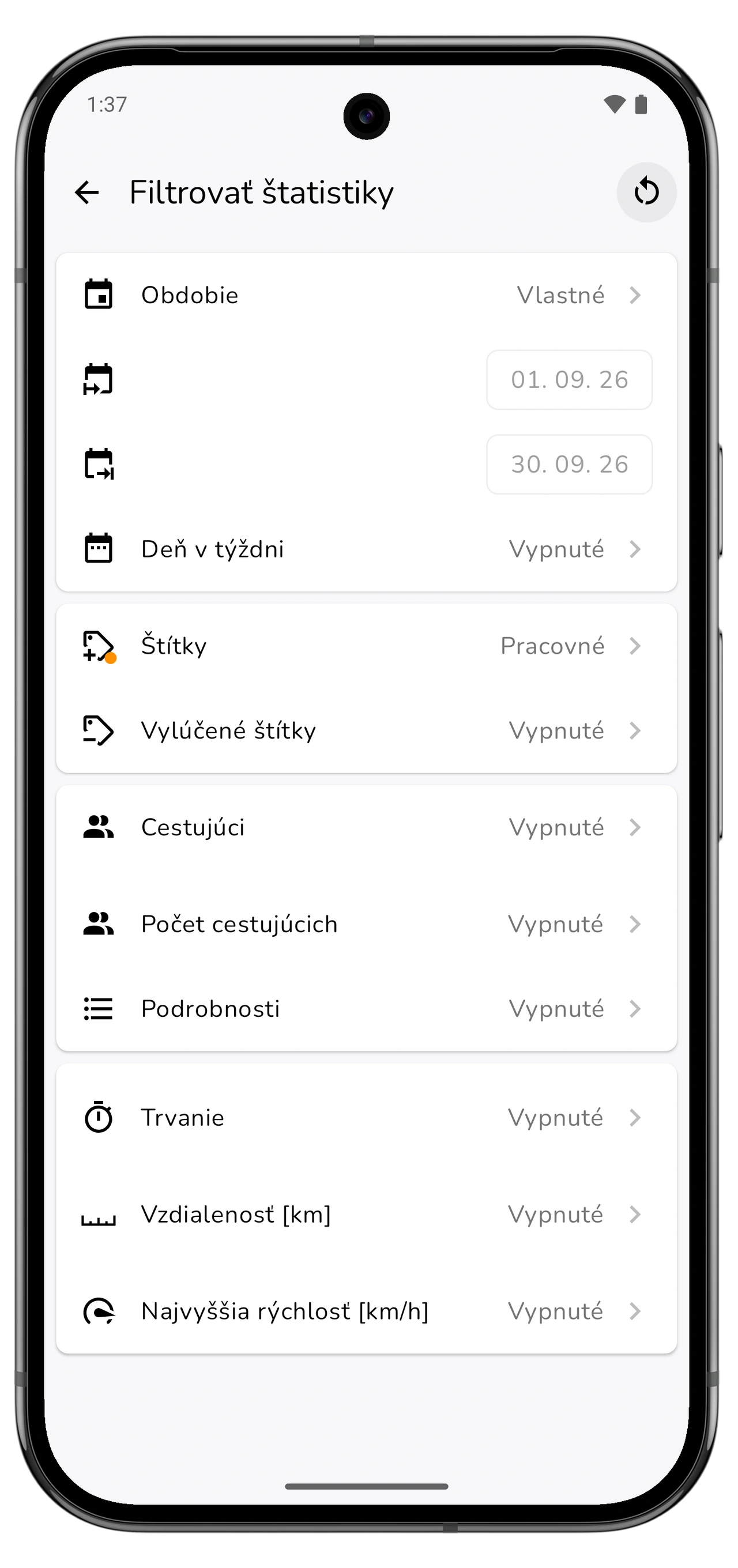
Otvorte filter vedľa karty Jazdy a skontrolujte obrazovku Filtrovať štatistiky. Vyberte štítok používaný pre pracovné jazdy, napríklad Pracovné. Overte Vylúčené štítky aj ďalšie aktívne kritériá vrátane dňa v týždni či vzdialenosti, aby nechtiac nevylúčili potrebné jazdy.
Pre výkaz všetkých jázd odstráňte obmedzenia podľa štítkov. Pre konkrétneho klienta alebo projekt použite príslušný štítok. Filtre v Štatistikách skontrolujte aj vtedy, keď ste už filtrovali Históriu; tieto obrazovky majú samostatné nastavenia filtrov.
Vráťte sa k súhrnu a overte počet jázd a celkovú vzdialenosť. Ak niektorý údaj nesedí, ešte pred exportom upravte filtre alebo opravte pôvodné jazdy.
Ak potrebujete sumu, overte nastavenia náhrad
Celková vzdialenosť a suma náhrad odpovedajú na odlišné otázky. Vzdialenosť vychádza z jázd zahrnutých vo výkaze. Suma Náhrada/odpočet závisí aj od položky Nastavenie účtovníctva pre vozidlo a od jázd, na ktoré sa tieto nastavenia vzťahujú.
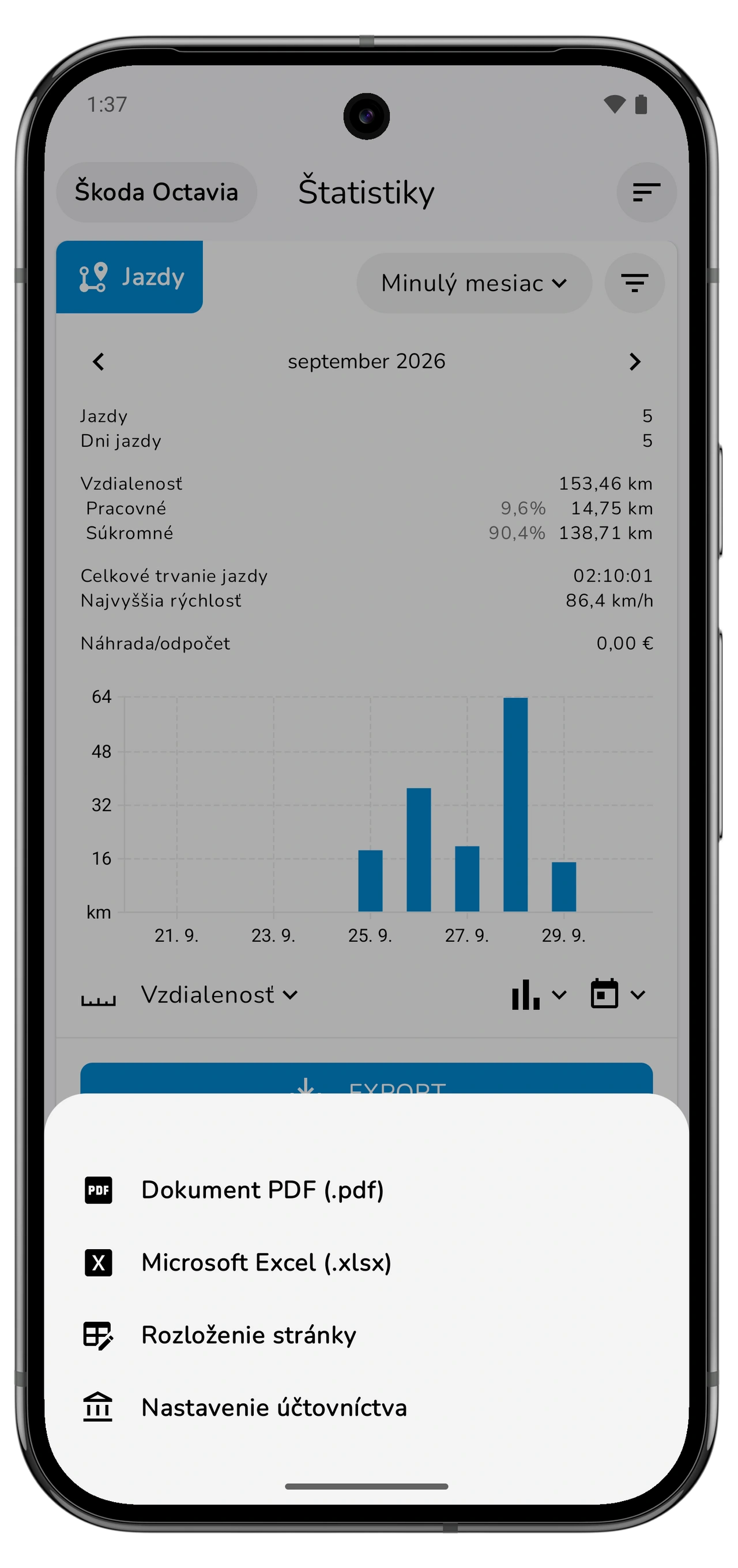
Z ponuky EXPORT na karte Jazdy otvorte Nastavenie účtovníctva. Overte, že na vozidlo platí zamýšľaná predvoľba alebo sadzba a že podmienky štítkov zodpovedajú vykazovaným jazdám. Samotný štítok Pracovné nenastavuje sadzbu náhrad.
Ak je suma nulová, najprv skontrolujte vozidlo, štítky jázd a príslušné nastavenia účtovníctva. Vyberte nastavenia podľa pravidiel zamestnávateľa alebo pravidiel, ktoré používate; tento návod neurčuje sadzbu.
Ak nepotrebujete, aby Motolog vypočítal sumu, môžete vytvoriť výkaz obsahujúci iba vzdialenosť.
Vyberte PDF alebo Excel a exportujte
Na karte Jazdy ťuknite na EXPORT a vyberte formát:
Posuňte tabuľku do strany a zobrazte všetky stĺpce.
| Formát | Kedy ho použiť |
|---|---|
| Dokument PDF (.pdf) | Výkaz na čítanie, tlač alebo odoslanie so zachovaným rozložením strán. |
| Microsoft Excel (.xlsx) | Tabuľka na ďalšiu analýzu alebo účtovné spracovanie. |
Ak chcete zmeniť stĺpce alebo vzhľad výkazu, v rovnakej ponuke otvorte Rozloženie stránky a výkaz znovu vygenerujte. Na uloženie alebo odoslanie exportovaného súboru použite možnosti ukladania či zdieľania v telefóne.
Výkazy podliehajú limitom plánu. LITE a PRO zahŕňajú neobmedzené výkazy PDF a Excel; výkazy FREE môžu obsahovať menej záznamov. Ak export upozorňuje na vynechané záznamy, skontrolujte plány a ceny.
Pred odoslaním skontrolujte exportovaný súbor
Otvorte súbor a overte správne vozidlo, dátumy, jazdy a jednotky vzdialenosti. Porovnajte počet jázd a celkovú vzdialenosť s filtrovaným súhrnom Jazdy. Ak ste zahrnuli náhrady, overte, že suma zodpovedá zvolenému nastaveniu účtovníctva.
Ak niečo chýba, vráťte sa k filtrom výkazu a pôvodným záznamom. Opravte problém a exportujte nový súbor. Už exportovaný súbor sa pri úprave jazdy v Motologu nezmení.
Uložte kópiu pod názvom označujúcim vozidlo a obdobie. Rovnaký výkaz tak ľahšie nájdete, keď sa naň neskôr opýta klient, zamestnávateľ alebo účtovník.
Uľahčite si ďalší výkaz
Kontrolujte jazdy pravidelne, nečakajte až na termín odovzdania. Automatické triedenie pomocou režimov a pravidiel môže pridávať štítky opakujúcim sa pracovným jazdám; výnimky opravíte ručne.
Ak sledujete aj prevádzkové náklady, pridávajte tankovania skenerom Motologu. Záznamy paliva majú vlastný prehľad v Štatistikách; tu opísaný export Jazdy je výkazom jázd.