Motolog · Руководства
Как создать и экспортировать отчёт о пробеге в Motolog
Отчёт о пробеге начинается с записанных поездок. В Motolog можно выбрать автомобиль, отчётный период, отфильтровать нужные поездки и экспортировать результат в PDF или Excel.
Это руководство описывает обычный ежемесячный отчёт о рабочем пробеге на iPhone или Android. Те же действия подходят для другого периода или тега поездки. Если вы только настраиваете журнал, начните с руководства об автоматическом учёте пробега.
Проверьте поездки, которые хотите включить
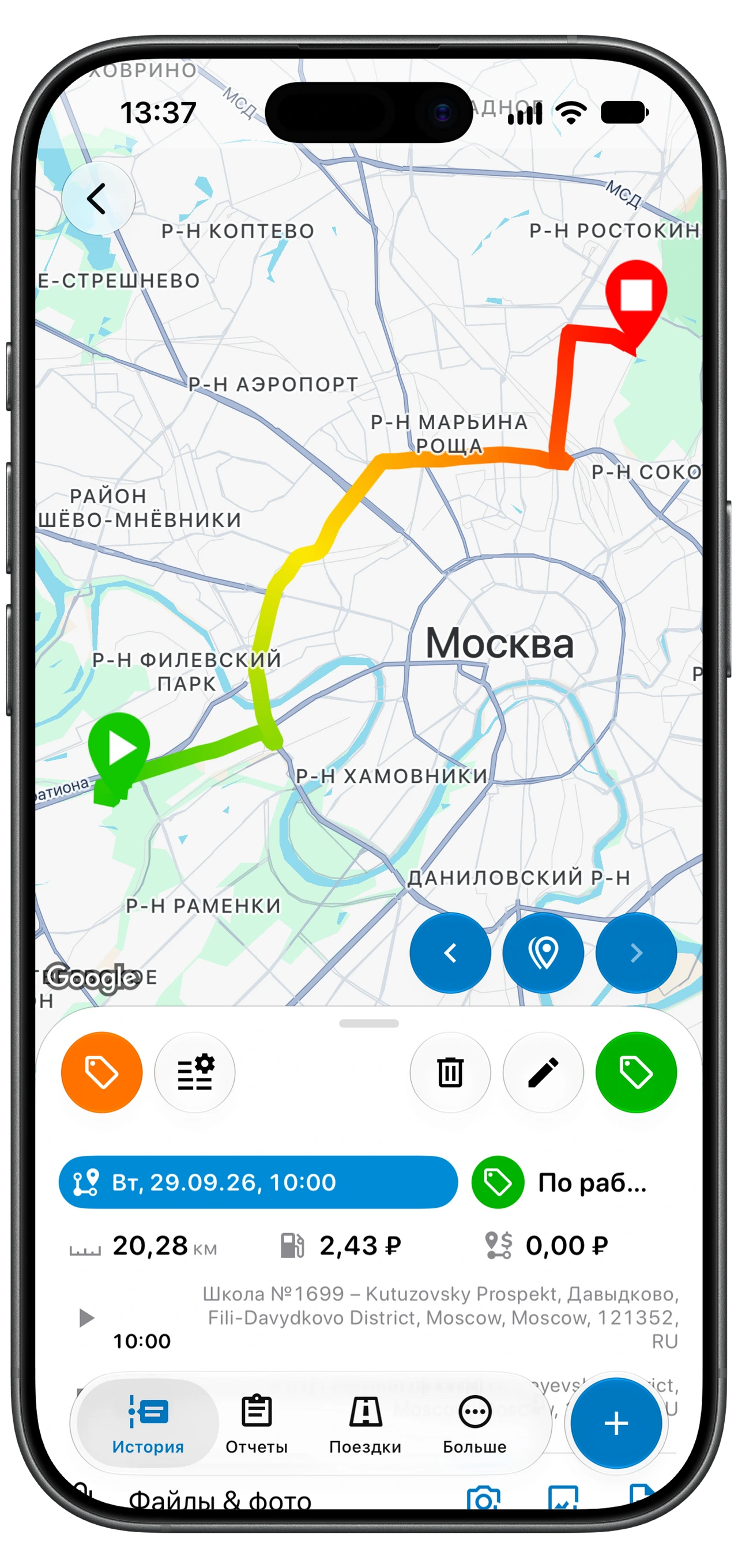
Откройте История для автомобиля, по которому готовите отчёт. До экспорта проверьте несколько типичных поездок и записи, которые выглядят неполными:
- Дата и время: поездка относится к отчётному периоду.
- Расстояние и места: записанные начало, пункт назначения и расстояние соответствуют поездке.
- Теги: рабочие и личные поездки классифицированы правильно.
- Заметки: добавьте клиента, визит или цель, если этот контекст пригодится позже.
Добавьте пропущенную поездку вручную через + и Поездка. Сначала проверьте, нет ли дубликата. Если автоматическое отслеживание пропускает поездки, также устраните причину с помощью руководства по устранению неполадок.
Откройте отчёты и выберите автомобиль
- Выберите автомобиль переключателем в верхней части приложения.
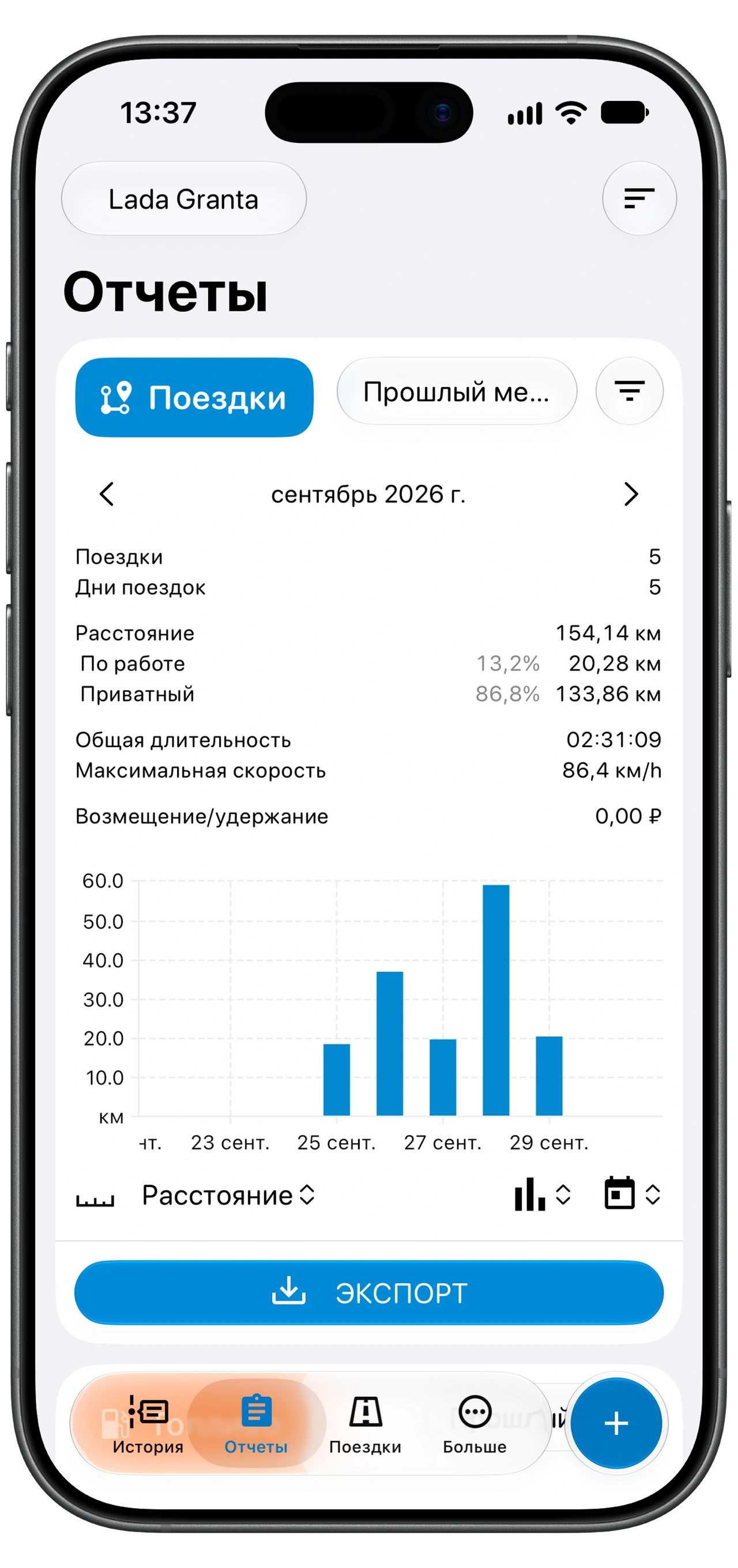
- Откройте Отчеты.
- Найдите карточку Поездки. Её сводка показывает количество поездок, расстояние и другие итоги для текущей выборки.
- Прежде чем оценивать итоги, проверьте период на этой карточке.
Во время проверки записей и подготовки отчёта оставляйте выбранным один автомобиль. Для другого автомобиля переключитесь на него и повторите процесс.
Снимок экрана — пример: итоги, единицы и видимые карточки отчётов зависят от ваших записей и настроек.
Задайте период и фильтр рабочих поездок
Выберите нужные даты с помощью выбора периода на карточке Поездки. Для заявления за календарный месяц выберите этот месяц или задайте точные даты начала и окончания. Скользящий период, например последние 28 дней, может охватывать другие даты.
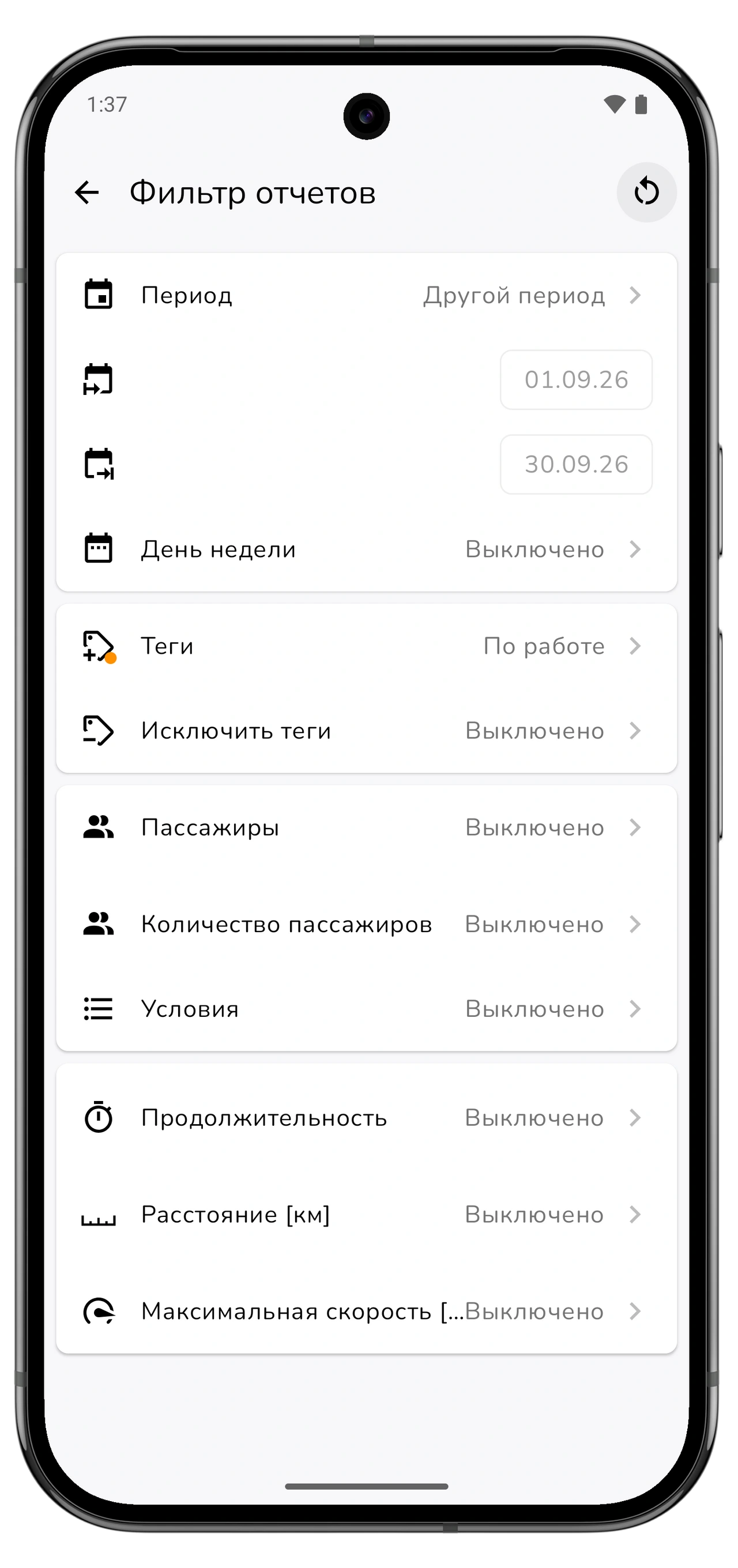
Откройте фильтр рядом с карточкой Поездки и проверьте Фильтр отчетов. Выберите тег рабочих поездок, например По работе. Проверьте Исключить теги и остальные активные критерии, включая день недели и расстояние, чтобы случайно не убрать нужные поездки.
Для отчёта обо всех поездках снимите ограничения по тегам. Для конкретного клиента или проекта используйте соответствующий тег. Проверьте фильтры в Отчетах, даже если уже настроили фильтр Истории: у этих экранов отдельные настройки фильтра.
Вернитесь к сводке и проверьте количество поездок и общее расстояние. Если что-то не совпадает, измените фильтры или исправьте исходные поездки до экспорта.
Проверьте настройки возмещения, если нужна сумма
Итоговый пробег и сумма возмещения отвечают на разные вопросы. Расстояние берётся из поездок, вошедших в отчёт. Сумма Возмещение/удержание также зависит от раздела Фискальные настройки автомобиля и поездок, к которым эти настройки применяются.
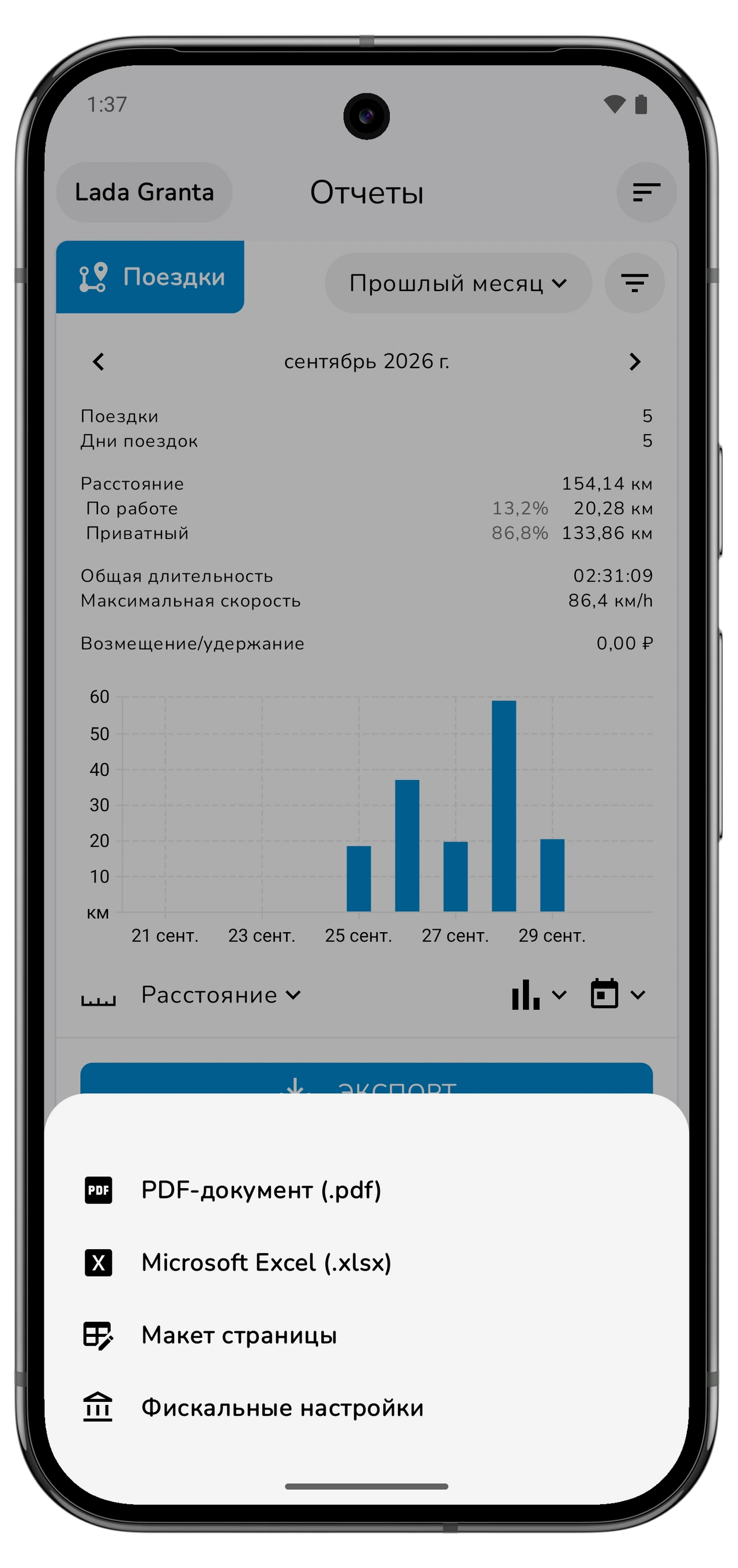
Откройте Фискальные настройки в меню Экспорт карточки Поездки. Проверьте, что нужный набор настроек или ставка применяется к этому автомобилю, а условия по тегам соответствуют поездкам отчёта. Сам по себе тег По работе не задаёт ставку возмещения.
Если сумма равна нулю, сначала проверьте автомобиль, теги поездок и применимые фискальные настройки. Выберите настройки по правилам работодателя или другим используемым правилам; это руководство не предписывает ставку.
Если расчёт суммы в Motolog не нужен, можно создать отчёт только с расстоянием.
Выберите PDF или Excel и экспортируйте
Нажмите Экспорт на карточке Поездки, затем выберите формат:
Прокрутите вбок, чтобы увидеть все столбцы.
| Формат | Когда использовать |
|---|---|
| PDF-документ (.pdf) | Отчёт для чтения, печати или отправки с сохранением макета страниц. |
| Microsoft Excel (.xlsx) | Таблица для дальнейшего анализа или бухгалтерского учёта. |
Чтобы изменить столбцы или оформление отчёта, откройте Макет страницы в том же меню и сформируйте отчёт заново. Используйте доступные на телефоне функции сохранения или отправки, чтобы сохранить либо передать файл.
На отчёты распространяются ограничения тарифа. LITE и PRO включают неограниченные PDF и Excel; отчёты FREE могут содержать меньше записей. Проверьте тарифы и цены, если при экспорте указано, что часть записей пропущена.
Проверьте экспортированный файл перед отправкой
Откройте файл и убедитесь, что в нём нужный автомобиль, даты, поездки и единицы расстояния. Сравните количество поездок и общее расстояние с отфильтрованной сводкой Поездок. Если включено возмещение, проверьте соответствие суммы выбранным фискальным настройкам.
Если чего-то не хватает, вернитесь к фильтрам отчёта и исходным записям. Исправьте проблему и экспортируйте новый файл. Уже экспортированный файл не изменится при редактировании поездки в Motolog.
Сохраните копию с названием, указывающим автомобиль и отчётный период. Так проще найти тот же отчёт, если позднее о нём спросит клиент, работодатель или бухгалтер.
Упростите подготовку следующего отчёта
Проверяйте поездки регулярно, не откладывая до срока сдачи отчёта. Автоматическая классификация с режимами и правилами добавляет нужные теги повторяющимся рабочим поездкам, а исключения можно исправлять вручную.
Если вы учитываете и эксплуатационные расходы, добавляйте заправки сканером Motolog. У топливных записей свой отчёт в разделе Отчеты; описанный здесь экспорт поездок — это отчёт о пробеге.