Motolog · Руководства
Как работает автоматический учёт пробега в Motolog
Motolog может автоматически записывать поездки на iPhone и Android, поэтому вам не нужно каждый раз нажимать кнопки начала и завершения. Вы выбираете, как приложение обнаруживает автомобиль, разрешаете доступ к геопозиции в фоне и берёте телефон с собой в дорогу.
Во время поездки Motolog использует данные о местоположении телефона, чтобы рассчитать расстояние и записать поездку. Затем можно просматривать поездки, добавлять рабочие или личные метки и готовить отчёты о пробеге. PRO и тарифы с функциями PRO также позволяют автоматически назначать метки по заданным вами правилам.
Как Motolog обнаруживает поездку
Автоматическое отслеживание начинается с сигнала: телефон подключается к автомобилю, обнаруживает движение транспорта или маяк, который вы разместили в автомобиле. Выбранный способ сообщает Motolog, когда включать отслеживание. Настройки автоматического старта, в том числе скорость и задержка, помогают определить момент начала записи.
Во время движения Motolog записывает поездку в фоне. Вы можете пользоваться другим приложением или заблокировать экран, если необходимые разрешения и настройки фоновой работы остаются включёнными.
Когда вы останавливаетесь или соединение с автомобилем прерывается, Motolog может приостановить поездку и завершить её после заданной задержки. Короткая остановка может остаться частью той же поездки. Обработка остановок зависит от способа обнаружения и настроек паузы, возобновления и завершения.
Выберите способ обнаружения автомобиля
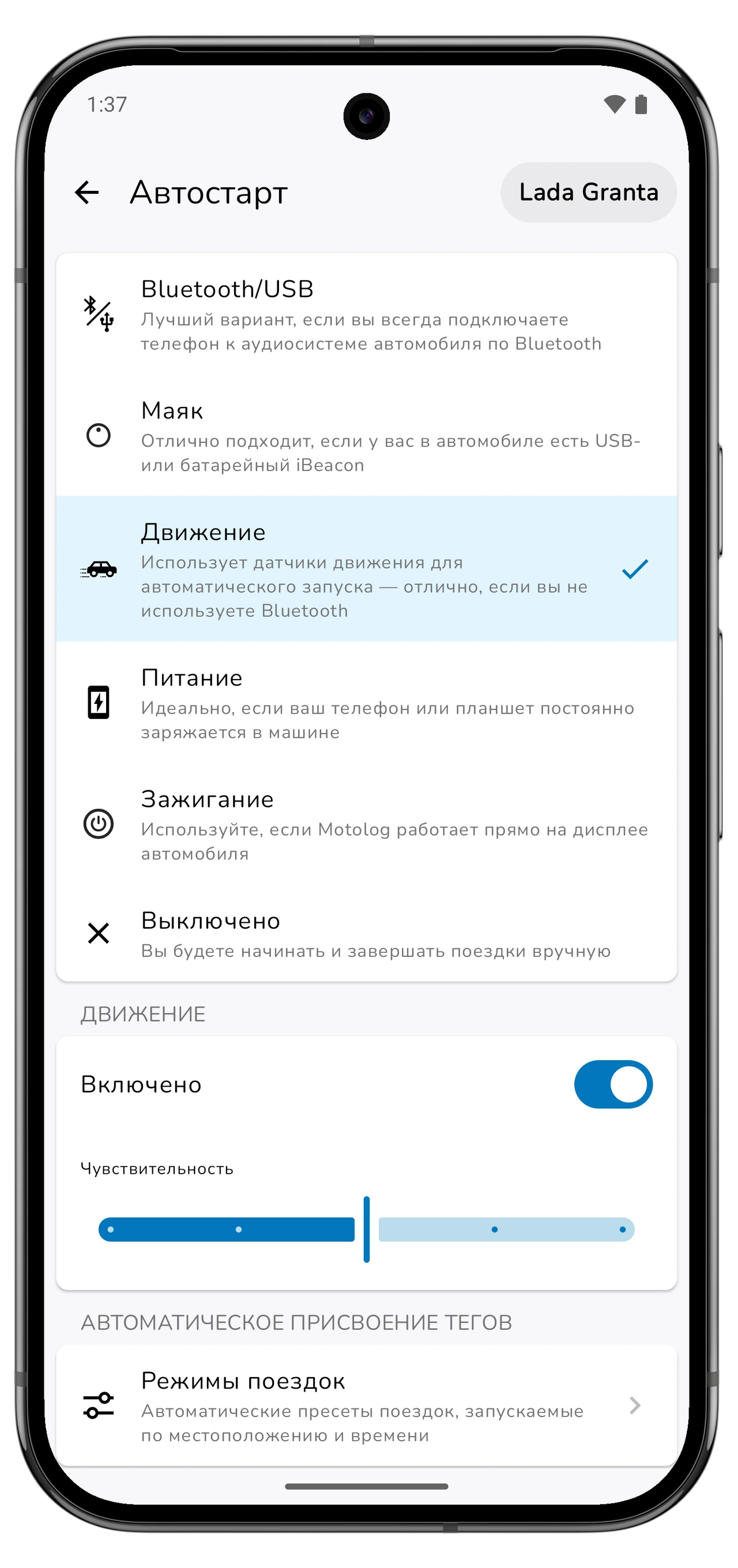
Откройте Поездки → Автостарт для автомобиля, который хотите отслеживать. Выберите способ, подходящий для использования телефона в этом автомобиле.
Прокрутите вбок, чтобы увидеть все столбцы.
| Способ | Android | iPhone | Когда пригодится |
|---|---|---|---|
| Подключение к автомобилю | Bluetooth/USB | Bluetooth или CarPlay, настройка через приложение Apple «Быстрые команды» | Телефон обычно подключается к одному и тому же автомобилю. |
| Маяк | Маяк | Маяк | Вы держите в автомобиле совместимый iBeacon для его распознавания. |
| Движение | Движение | Движение | Нужно обнаружение по датчикам движения без подключения к автомобилю или маяка. |
На iPhone Bluetooth и CarPlay — альтернативные варианты: Bluetooth можно использовать без CarPlay. На Android дополнительные варианты Питание и Зажигание подходят, например, для выделенного автомобильного зарядного устройства или головного устройства на Android, на котором работает Motolog.
Если вы используете несколько автомобилей, настройте обнаружение для каждого. Подключение или маяк, связанный с определённым автомобилем, позволяет Motolog его распознать. Обнаружение движения использует перемещения телефона и может сработать, когда вы едете пассажиром, поэтому проверяйте такие поездки и выбранный автомобиль.
Настройте автоматическое отслеживание на Android
- Выберите автомобиль и откройте Поездки → Автостарт. Выберите Bluetooth/USB, Движение или другой доступный способ, подходящий для вашей конфигурации.
- Настройте условие запуска. Для отслеживания по Bluetooth выберите устройство автомобиля. Для варианта Маяк выберите маяк, находящийся в этом автомобиле.
- Предоставьте разрешения, которые запрашивает Motolog. Автоматическая запись требует доступа к геопозиции в фоне. В зависимости от способа обнаружения и версии Android приложение также может запросить распознавание физической активности или доступ к устройствам поблизости.
- Проверьте Выполнение в фоне в настройках Автостарта. Следуйте инструкциям Motolog, чтобы разрешить фоновую работу и снять ограничения батареи, мешающие отслеживанию. Нужные настройки зависят от производителя телефона.
- Совершите короткую пробную поездку. После её завершения откройте Историю и проверьте автомобиль, места начала и окончания, расстояние и маршрут, если его отслеживание включено.
Если поездка не начинается, убедитесь, что выбранное устройство Bluetooth действительно подключилось или что выбранный способ обнаружения активен. Если запись неожиданно останавливается, проверьте предупреждения приложения о разрешениях и батарее.
Настройте автоматическое отслеживание на iPhone
- Выберите автомобиль и откройте Поездки → Автостарт. Выберите Bluetooth или CarPlay, Движение или Маяк.
- Разрешите доступ к геопозиции в фоне. Следуйте подсказкам Motolog и предоставьте доступ к геопозиции Всегда. Для обнаружения движения разрешите доступ Движение и фитнес, когда появится запрос.
- Для Bluetooth или CarPlay откройте Настроить в приложении «Быстрые команды». Следуя инструкции в приложении, создайте для автомобиля две автоматизации: подключения и отключения. Используйте соответствующие действия Motolog Подключено и Отключено и выберите Немедленный запуск (Run Immediately) в «Быстрых командах».
- Совершите короткую пробную поездку. Если используете Bluetooth или CarPlay, подключитесь как обычно и отключитесь в пункте назначения. После завершения поездки проверьте результат в Истории.
Две автоматизации в «Быстрых командах» позволяют Motolog получать события подключения и отключения. Если вы смените автомобиль или замените его Bluetooth-систему, обновите устройство, выбранное в автоматизациях.
Что появляется в журнале пробега
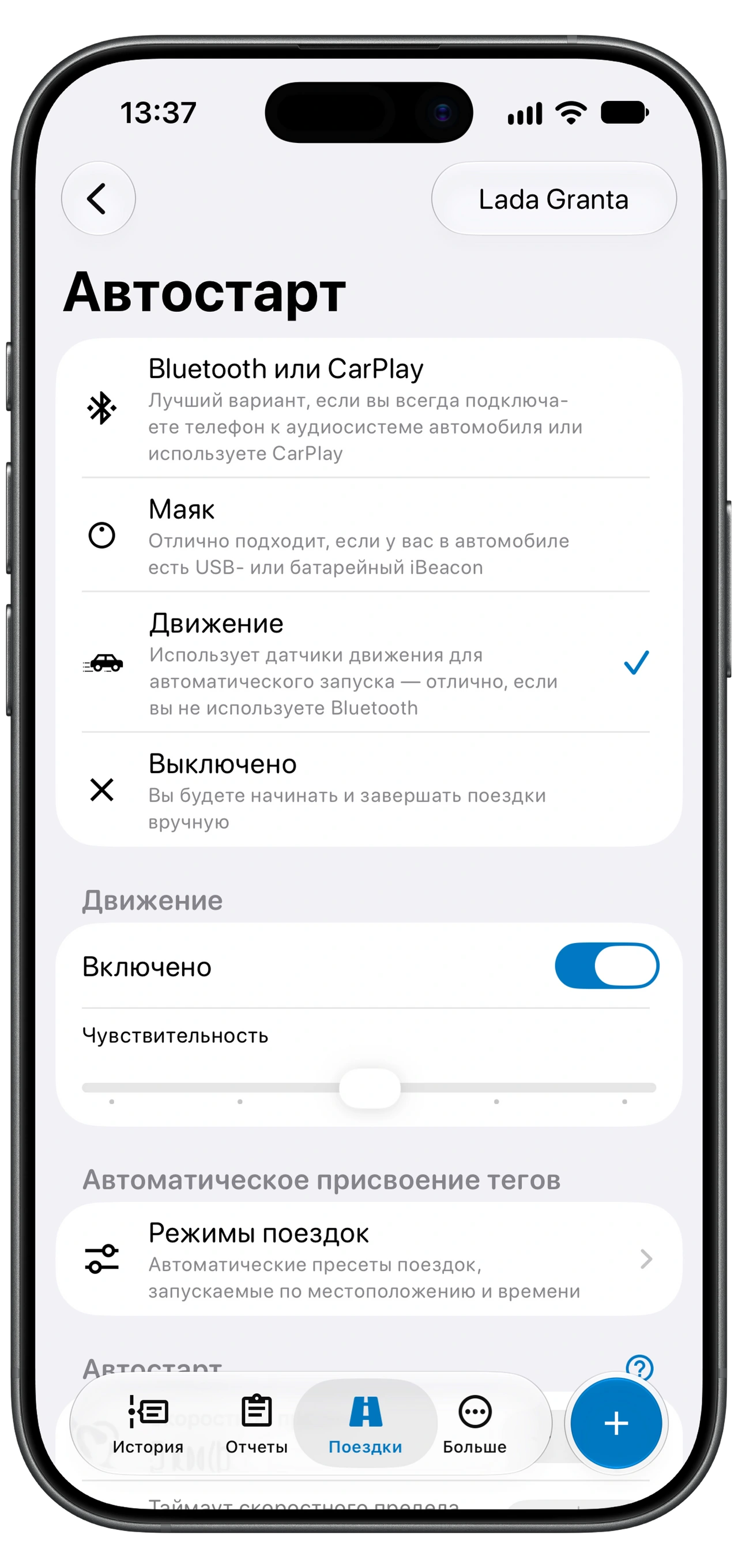
Запись поездки включает дату и время, расстояние, длительность и места начала и окончания. Если включено Отслеживание маршрута, Motolog сохраняет и маршрут, чтобы вы могли просмотреть путь на карте. Для пояснения цели поездки можно добавлять заметки и метки.
Расстояние рассчитывается по данным о местоположении. Слабый сигнал, прерванный доступ в фоне или пропущенное событие подключения могут повлиять на запись. Проверьте несколько первых поездок после настройки и повторите проверку после смены телефона или настроек отслеживания.
Поездку можно добавить и вручную, если вы забыли телефон или хотите заполнить пропуск в журнале. Тарифы с автоматическим расчётом маршрута позволяют оценить маршрут, расстояние и длительность по выбранным местам.
Разделяйте рабочие и личные поездки с помощью режимов
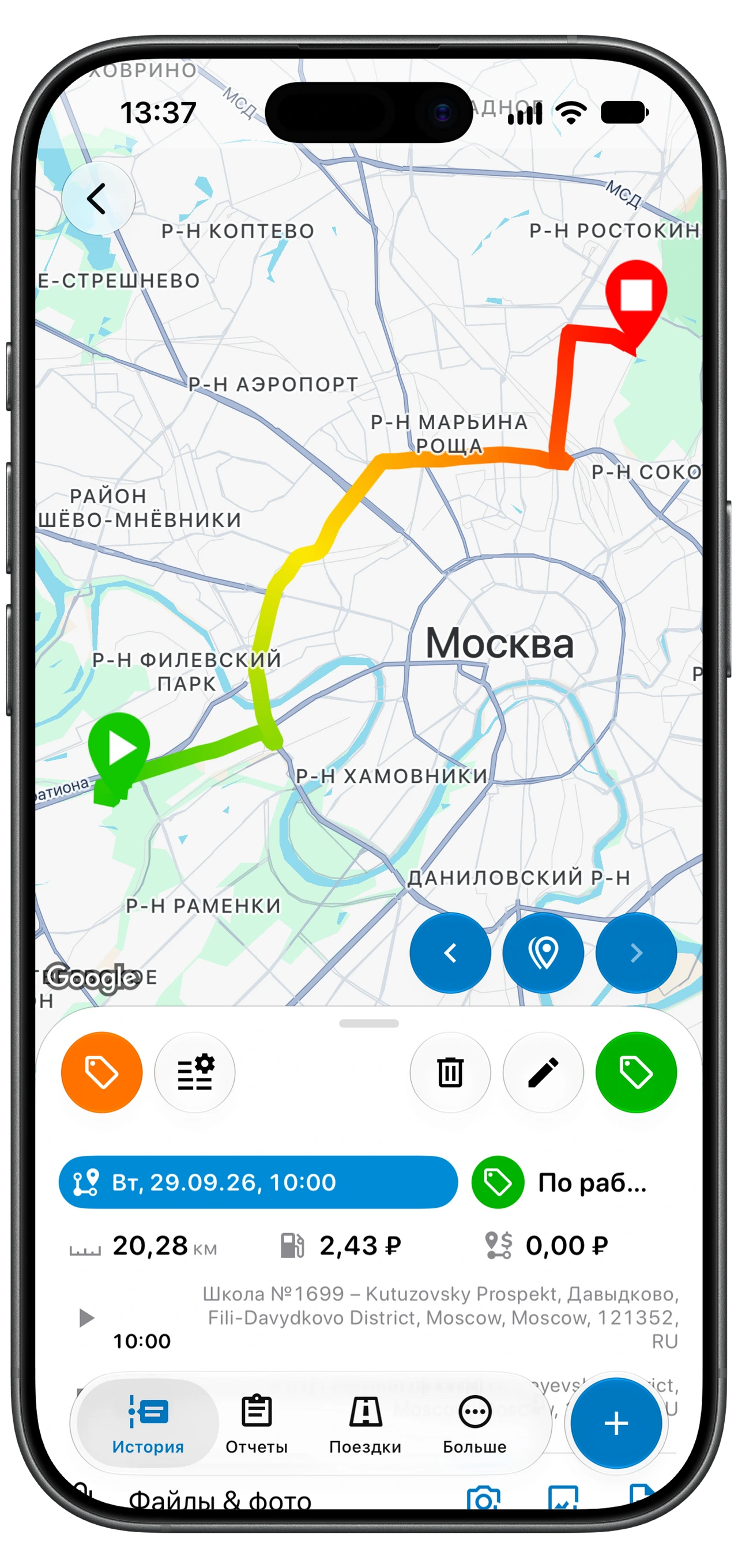
Режимы поездок — это наборы настроек, определяющие, как сохраняется поездка. Режим может содержать метки и управлять сохранением самой поездки и её маршрута. Если ваш тариф включает автоматическое назначение меток, режимы можно применять по правилам времени или местоположения.
Например, можно создать рабочий режим, который добавляет метку По работе в ваши обычные рабочие часы. В показанном примере также используются Офис или Адреса клиентов, поэтому должны выполняться и правила местоположения, и правила рабочего времени. Проверяйте исключения, например личные дела в течение рабочего дня, и меняйте метку при необходимости. Правило применяет ваши критерии; фактическая цель поездки по-прежнему важна.
Если подходят несколько режимов, Motolog использует первый, чьи правила выполнены. Размещайте более конкретные правила выше общих в списке режимов.
При создании режима проверьте Сохранять поездку и Отслеживание маршрута. Если выключить Сохранять поездку, при применении этого режима поездка будет отброшена и не сохранится. Если выключить Отслеживание маршрута, маршрут поездки не будет записан.
Расход батареи и разрешения для фоновой работы
Запись геопозиции расходует заряд батареи; влияние зависит от телефона, длины поездки и настроек. В долгих поездках пригодится автомобильное зарядное устройство.
Фоновый доступ к геопозиции позволяет Motolog вести запись, когда приложение не отображается на экране. Оптимизация батареи и настройки энергосбережения Android могут ограничивать эту работу. Если поездки не начинаются или запись прерывается, следуйте инструкциям приложения в разделе Выполнение в фоне. Перепроверьте разрешения после смены телефона или восстановления приложения.
В каком тарифе есть автоматический учёт пробега
Автоматическая запись поездок доступна в FREE, LITE и PRO. Для этого сценария основные различия — ограничения расстояния и автоматическое назначение меток.
Прокрутите вбок, чтобы увидеть все столбцы.
| Возможность | FREE | LITE | PRO |
|---|---|---|---|
| Автоматическая запись поездок | Включена | Включена | Включена |
| Расстояние записываемой поездки | 10 поездок в месяц без ограничения расстояния; каждая следующая ограничена 10 км, около 6,2 мили | Без ограничений | Без ограничений |
| Автоматическое назначение меток по времени или местоположению | Не включено | Не включено | Включено |
| Автоматический расчёт маршрута для поездок, добавленных вручную | Не включён | Не включён | Включён |
| Неограниченные отчёты PDF и Excel | Не включены | Включены | Включены |
Тарифы DUO, FAMILY и Enterprise также включают функции PRO и отличаются числом доступных аккаунтов. Полное сравнение см. на странице тарифы и цены Motolog. Окончательная стоимость подписки отображается в мобильном приложении.
Проверяйте поездки и экспортируйте записи
Перед подготовкой отчёта о пробеге проверьте автомобиль, цели поездок, метки, а также пропущенные и неполные поездки. Добавляйте заметки, пока ещё помните причину поездки. Затем можно отфильтровать нужные записи и экспортировать отчёт PDF или Excel в пределах ограничений вашего тарифа.
Чтобы начать, скачайте Motolog для iPhone или Android, выберите способ обнаружения и проверьте первую записанную поездку. Когда настройка работает для вашего автомобиля, автоматическая запись уменьшает количество поездок, которые приходится вводить вручную.
Продолжите с руководствами по отчётам о пробеге, автоматической классификации поездок, устранению неполадок отслеживания и сканеру заправок.