Motolog · Guias
Como funciona o registro automático de quilometragem no Motolog
O Motolog pode registrar suas viagens automaticamente no iPhone e no Android, para que você não precise tocar em Iniciar e Finalizar a cada trajeto. Você escolhe como o app detecta seu veículo, permite o acesso à localização em segundo plano e leva o celular com você ao dirigir.
Durante uma viagem, o Motolog usa os dados de localização do celular para calcular a distância e registrar o trajeto. Depois, você pode revisar as viagens, adicionar etiquetas profissionais ou pessoais e preparar relatórios de quilometragem. O PRO e os planos com recursos PRO também podem aplicar etiquetas automaticamente com base nas regras que você definir.
Como o Motolog detecta uma viagem
O rastreamento automático começa com um sinal: seu celular se conecta ao carro, detecta o movimento do veículo ou detecta um beacon que você colocou nele. O método selecionado informa ao Motolog quando ativar o rastreamento. As configurações de início automático, incluindo as de velocidade e atraso, ajudam a determinar quando o registro começa.
Enquanto você dirige, o Motolog registra a viagem em segundo plano. Você pode usar outro app ou deixar a tela bloqueada, desde que as permissões e configurações de segundo plano necessárias continuem ativadas.
Quando você para ou a conexão com o veículo termina, o Motolog pode pausar a viagem e finalizá-la após o atraso configurado. Uma parada curta pode continuar fazendo parte da mesma viagem. O método de detecção e as configurações de pausa, retomada e finalização determinam como as paradas são tratadas.
Escolha como detectar seu veículo
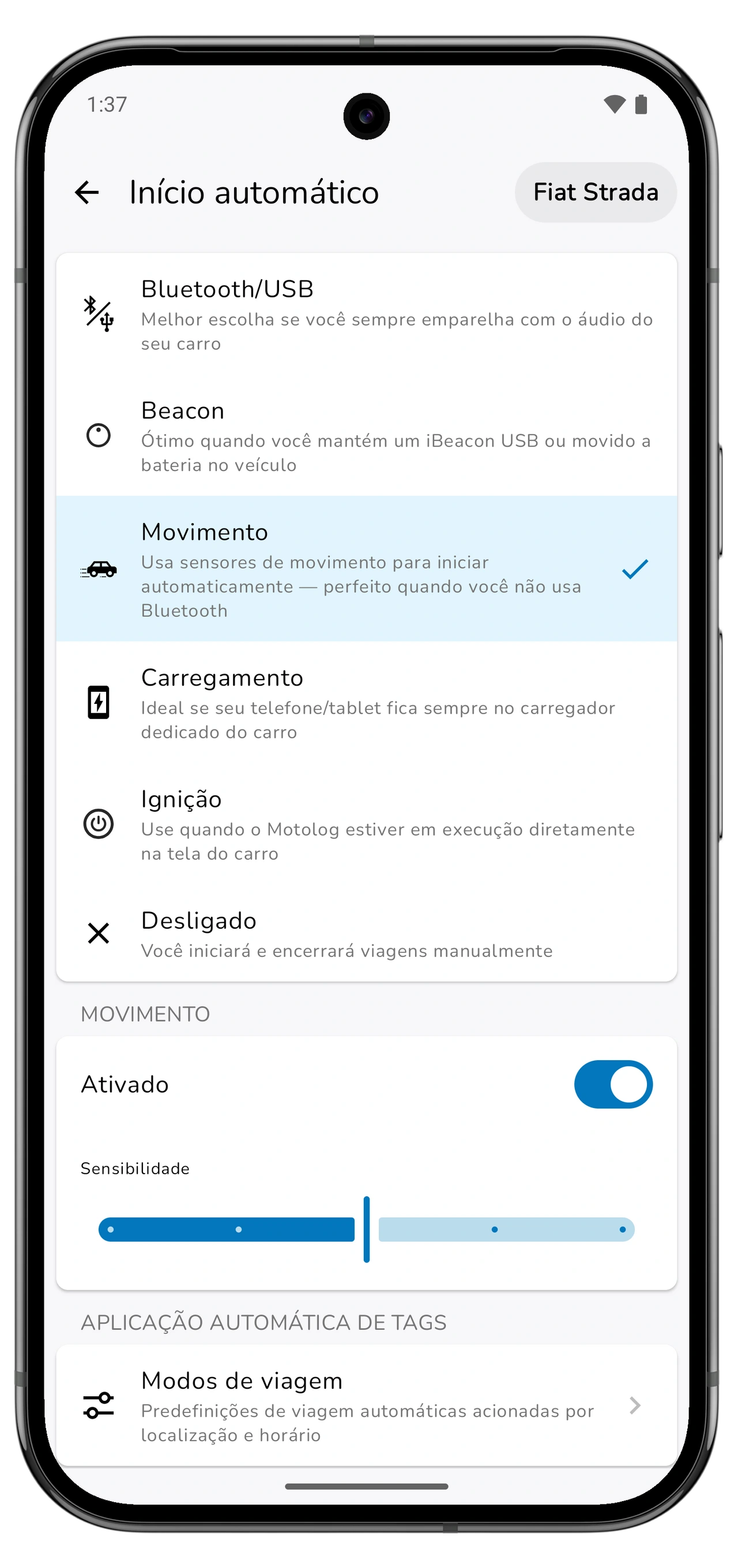
Abra Viagem → Início automático para o veículo que você quer acompanhar. Escolha um método compatível com a forma como usa o celular nesse veículo.
Role para os lados para ver todas as colunas.
| Método | Android | iPhone | Quando é útil |
|---|---|---|---|
| Conexão com o carro | Bluetooth/USB | Bluetooth ou CarPlay, configurado pelo app Atalhos da Apple | Seu celular normalmente se conecta ao mesmo carro. |
| Beacon | Beacon | Beacon | Você mantém um iBeacon compatível no veículo para identificá-lo. |
| Movimento | Movimento | Movimento | Você quer a detecção por sensores de movimento, sem conexão com o carro ou beacon. |
No iPhone, Bluetooth e CarPlay são alternativas: você pode usar Bluetooth sem ter CarPlay. No Android, as opções adicionais Carregamento e Ignição atendem a configurações como um carregador dedicado no carro ou uma central multimídia Android que executa o Motolog.
Se você usa vários veículos, configure a detecção de cada um. Uma conexão ou um beacon associado a um veículo específico permite que o Motolog o identifique. A detecção de movimento usa o movimento do celular e também pode reagir quando você viaja como passageiro. Por isso, revise essas viagens e o veículo selecionado.
Configure o rastreamento automático no Android
- Selecione seu veículo e abra Viagem → Início automático. Escolha Bluetooth/USB, Movimento ou outro método disponível adequado à sua configuração.
- Configure o acionamento. Para o rastreamento por Bluetooth, selecione o dispositivo do carro. Para Beacon, selecione o beacon que fica nesse veículo.
- Conceda as permissões solicitadas pelo Motolog. O registro automático precisa de acesso à localização em segundo plano. Dependendo do método de detecção e da versão do Android, o app também pode solicitar permissões de reconhecimento de atividade ou de dispositivos próximos.
- Confira Execução em segundo plano em Início automático. Siga as instruções do Motolog para permitir seu funcionamento em segundo plano e remover restrições de bateria que atrapalhem o rastreamento. As configurações correspondentes variam de acordo com o fabricante do celular.
- Faça uma viagem curta de teste. Quando a viagem terminar, abra Histórico e confira o veículo, os locais de partida e chegada, a distância e a rota, se o rastreamento da rota estiver ativado.
Se uma viagem não começar, confira se o dispositivo Bluetooth selecionado realmente se conectou ou se o método de detecção escolhido está ativo. Se o registro parar inesperadamente, confira os avisos do app sobre permissões e bateria.
Configure o rastreamento automático no iPhone
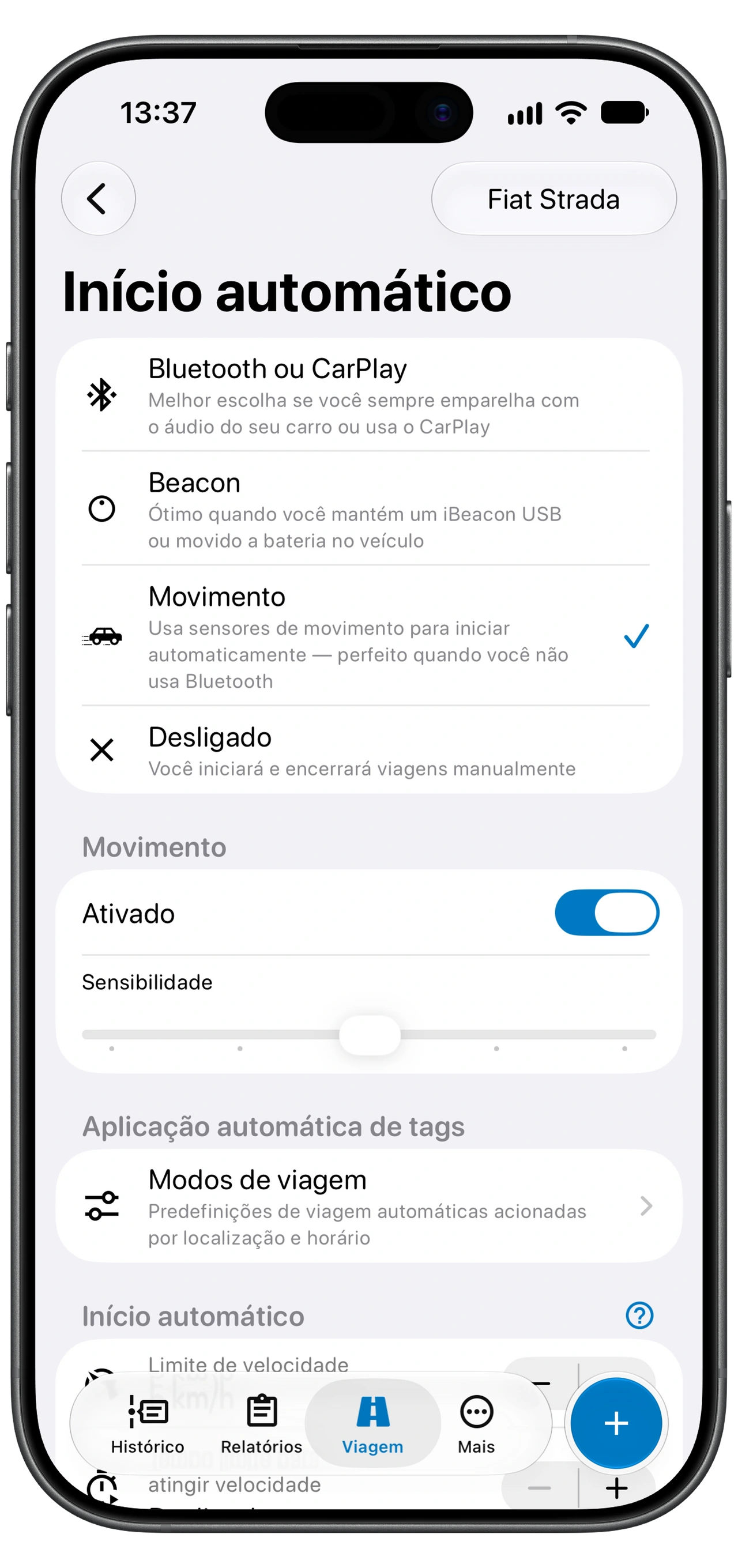
- Selecione seu veículo e abra Viagem → Início automático. Escolha Bluetooth ou CarPlay, Movimento ou Beacon.
- Permita o acesso à localização em segundo plano. Siga as orientações do Motolog para conceder acesso à localização Sempre. Para detectar movimento, permita o acesso a Movimento e fitness quando solicitado.
- Para Bluetooth ou CarPlay, abra Configurar na aplicação «Atalhos». Siga o guia do app para criar uma automação de conexão e outra de desconexão para seu veículo. Use as ações correspondentes do Motolog, Ligado e Desligado, e selecione Run Immediately (executar imediatamente) no Atalhos.
- Faça uma viagem curta de teste. Se você usa Bluetooth ou CarPlay, conecte como de costume e desconecte ao chegar ao destino. Quando a viagem terminar, confira o resultado em Histórico.
As duas automações do Atalhos permitem que o Motolog receba os eventos de conexão e de desconexão. Se você trocar de carro ou substituir o sistema Bluetooth dele, atualize o dispositivo selecionado nas automações.
O que aparece no seu registro de quilometragem
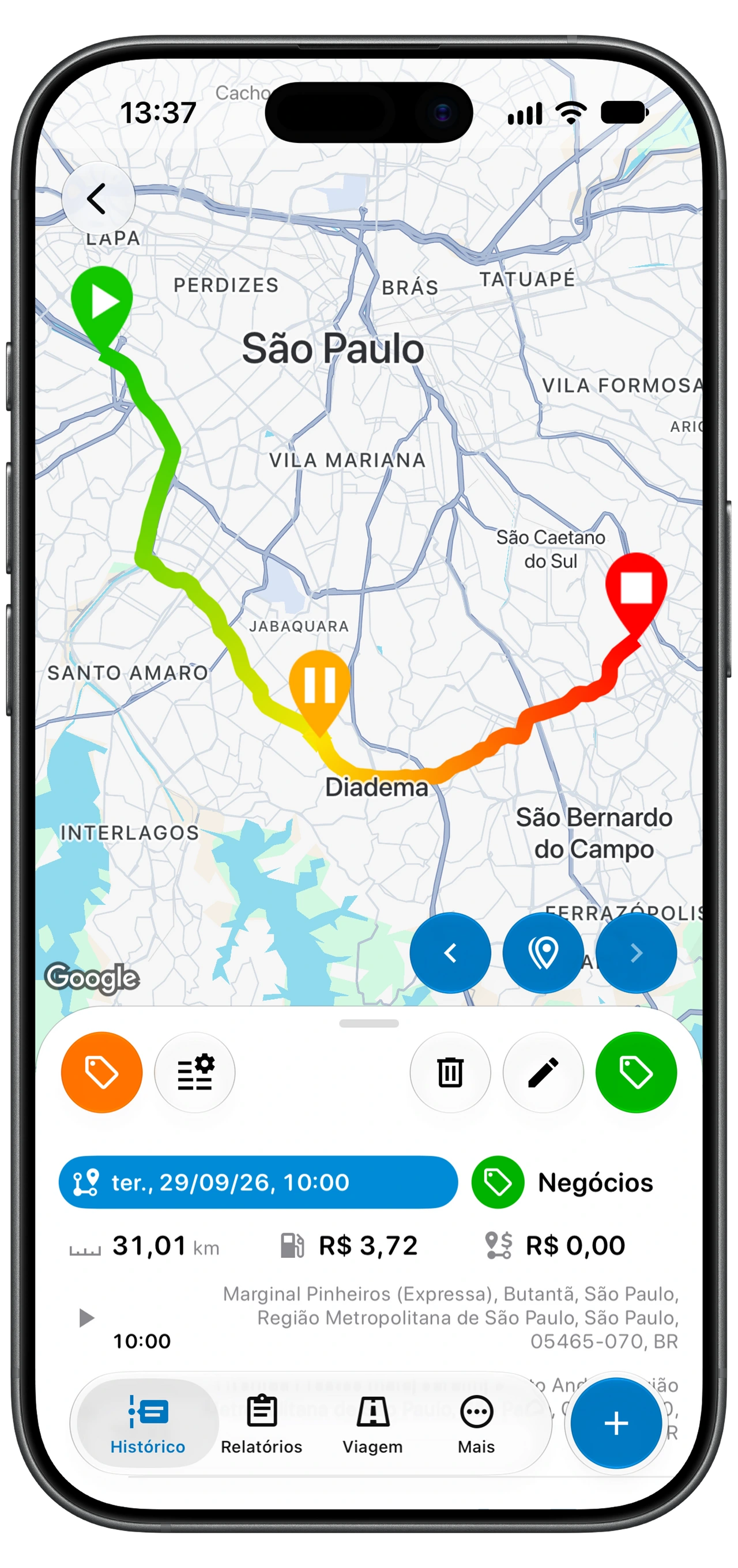
Uma viagem registrada inclui data e hora, distância, duração e locais de partida e chegada. Com Monitorização da rota ativada, o Motolog também salva a rota para que você possa conferir o trajeto no mapa. Você pode adicionar notas e etiquetas para explicar a finalidade da viagem.
A distância é calculada a partir dos dados de localização. Sinal ruim, interrupções no acesso em segundo plano ou um evento de conexão não recebido podem afetar o resultado registrado. Revise as primeiras viagens após a configuração e confira novamente depois de trocar de celular ou alterar as configurações de rastreamento.
Você também pode adicionar uma viagem manualmente caso tenha esquecido o celular ou precise preencher uma lacuna nos registros. Os planos com estimativa automática de rota podem estimar uma rota, a distância e a duração a partir dos locais selecionados.
Classifique viagens profissionais e pessoais com os modos
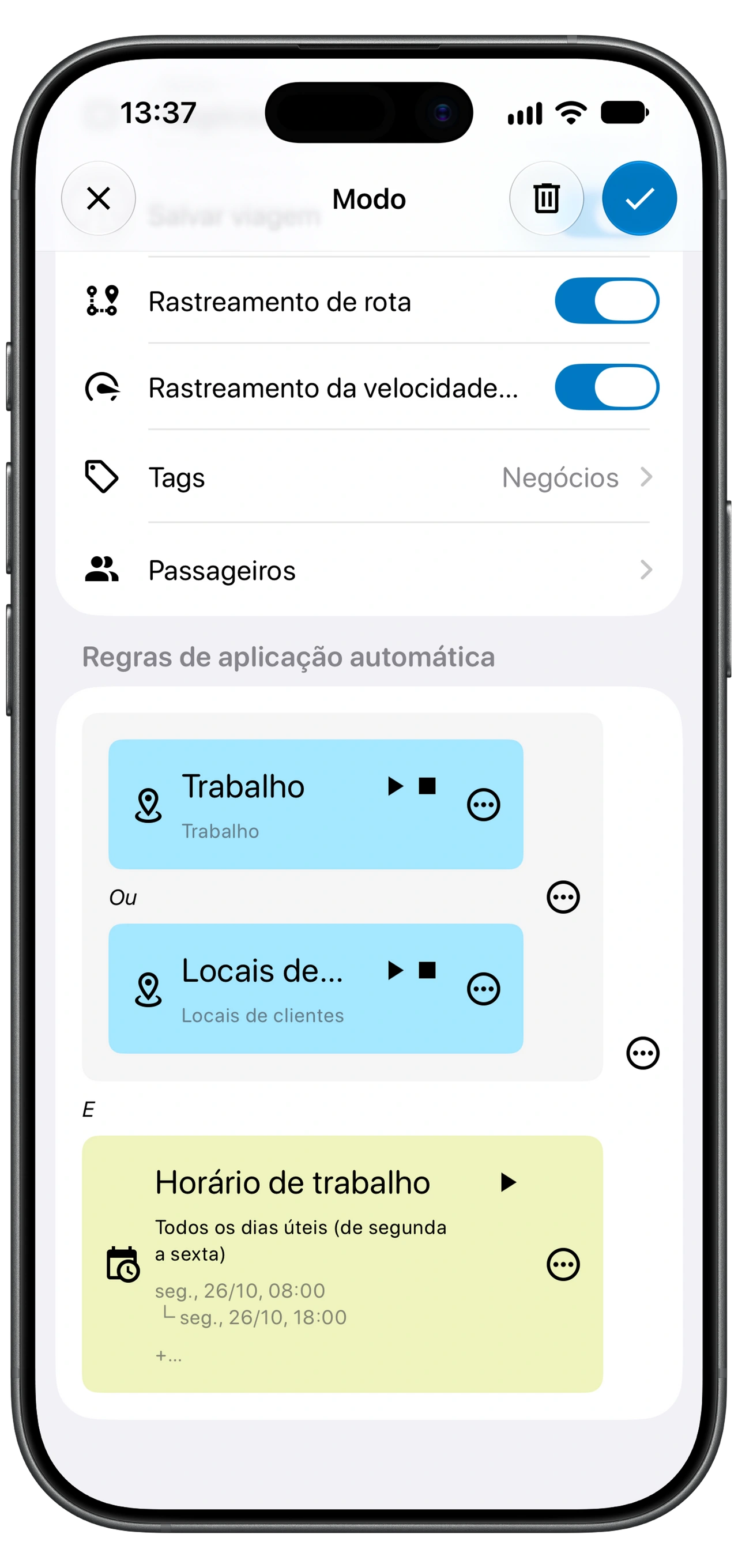
Os modos de viagem são predefinições de como um trajeto é salvo. Um modo pode conter etiquetas e controlar se a viagem e sua rota serão salvas. Se seu plano inclui etiquetagem automática, você pode aplicar modos por meio de regras de horário ou localização.
Por exemplo, você pode criar um modo Profissional que adiciona a etiqueta Profissional durante seu horário normal de trabalho. O exemplo mostrado também usa Trabalho ou Locais de clientes, então as regras de localização e de horário de trabalho precisam ser atendidas. Revise exceções, como resolver um assunto pessoal durante o expediente, e altere a etiqueta quando necessário. Uma regra aplica os critérios que você definiu; a finalidade real da viagem continua sendo importante.
Quando vários modos podem ser aplicados, o Motolog usa o primeiro cujas regras são atendidas. Coloque as regras mais específicas acima das mais gerais na lista de modos.
Confira Guardar viagem e Monitorização da rota ao criar um modo. Desativar Guardar viagem faz com que a viagem seja descartada quando esse modo for aplicado. Desativar Monitorização da rota significa que a rota da viagem não será registrada.
Uso da bateria e permissões em segundo plano
Registrar a localização consome bateria, e o impacto depende do celular, da duração da viagem e das configurações. Um carregador veicular é útil em viagens longas.
O acesso à localização em segundo plano permite que o Motolog registre enquanto o app não está na tela. A otimização da bateria e as configurações de economia de energia do Android podem restringir esse funcionamento. Por isso, consulte as orientações de Execução em segundo plano do app se as viagens não começarem ou o registro for interrompido. Confira novamente as permissões depois de trocar de celular ou restaurar o app.
Quais planos incluem o registro automático de quilometragem
O registro automático de viagens está disponível nos planos FREE, LITE e PRO. Para esse uso, as principais diferenças são os limites de distância e a etiquetagem automática.
Role para os lados para ver todas as colunas.
| Recurso | FREE | LITE | PRO |
|---|---|---|---|
| Registro automático de viagens | Incluído | Incluído | Incluído |
| Distância registrada por viagem | 10 viagens por mês sem limite de distância; as seguintes são limitadas a 10 km cada, cerca de 6,2 milhas | Ilimitada | Ilimitada |
| Etiquetagem automática por regras de horário ou localização | Não incluída | Não incluída | Incluída |
| Estimativa automática de rota para viagens inseridas manualmente | Não incluída | Não incluída | Incluída |
| Relatórios PDF e Excel ilimitados | Não incluídos | Incluídos | Incluídos |
Os planos DUO, FAMILY e Enterprise também incluem recursos PRO, com quantidades diferentes de contas. Veja os planos e preços do Motolog para conferir a comparação completa. Os preços finais das assinaturas são exibidos no app para celular.
Revise suas viagens e exporte seus registros
Antes de preparar um relatório de quilometragem, confira o veículo, a finalidade das viagens, as etiquetas e os trajetos ausentes ou incompletos. Adicione notas enquanto ainda se lembra do motivo do deslocamento. Depois, você pode filtrar os registros necessários e exportar um relatório PDF ou Excel, conforme os limites do seu plano.
Para começar, baixe o Motolog para iPhone ou Android, selecione um método de detecção e confira sua primeira viagem registrada. Quando a configuração estiver funcionando para seu veículo, o registro automático reduz as viagens que você precisa inserir manualmente.
Para continuar, veja como criar e exportar um relatório de quilometragem, classificar viagens automaticamente com modos e regras, resolver problemas de rastreamento automático e adicionar abastecimentos com o digitalizador.