Motolog · Guias
Como criar e exportar um relatório de quilometragem no Motolog
Um relatório de quilometragem começa com as viagens que você registrou. No Motolog, você pode escolher um veículo, selecionar um período, filtrar os trajetos necessários e exportar o resultado em um arquivo PDF ou Excel.
Este guia apresenta um relatório mensal típico de quilometragem profissional no iPhone ou no Android. Os mesmos passos servem para outro período ou uma etiqueta diferente. Se você ainda está configurando seu registro, comece por como funciona o registro automático de quilometragem.
Revise as viagens que você quer incluir
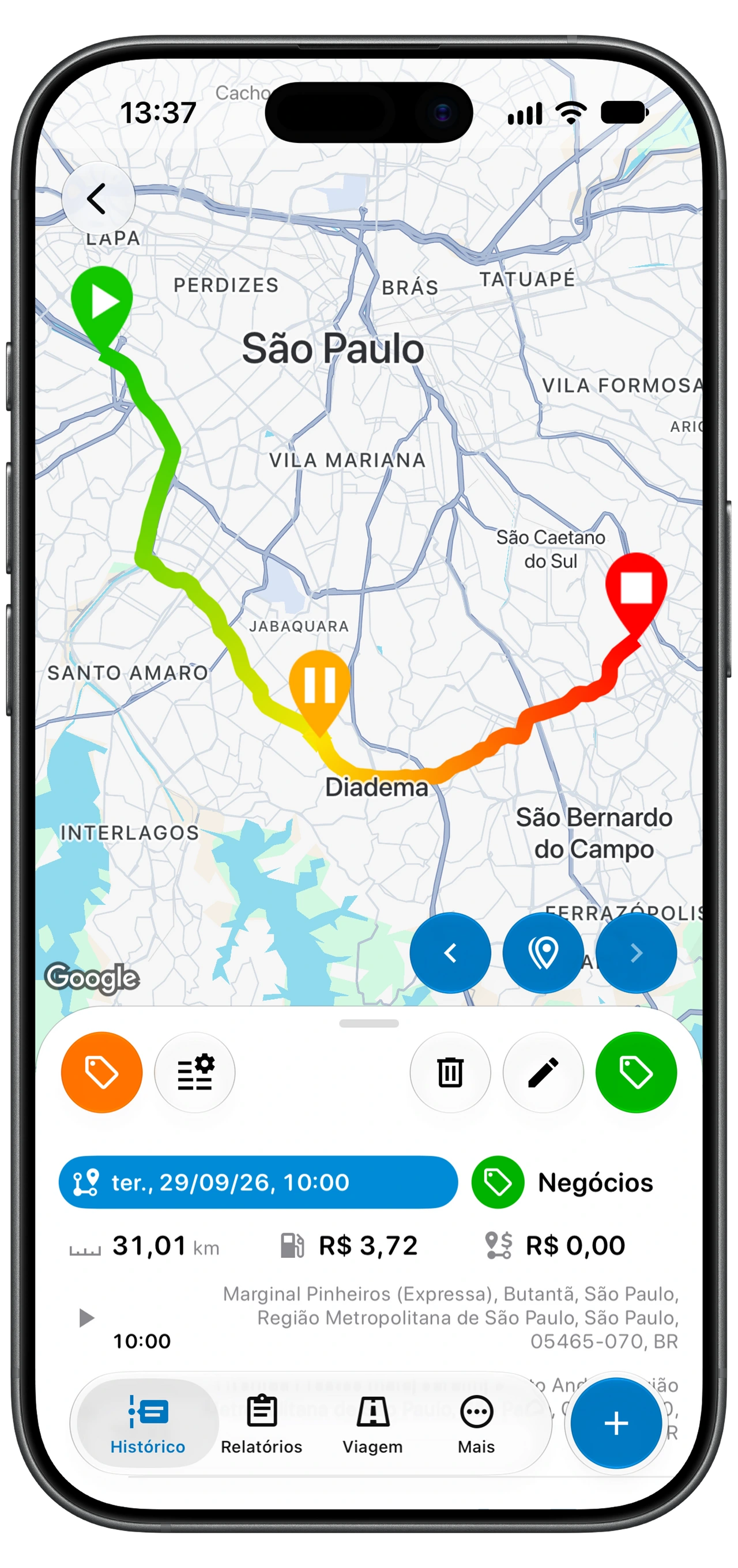
Abra Histórico para o veículo do relatório. Antes de exportar, confira algumas viagens representativas e as entradas que pareçam incompletas:
- Data e hora: a viagem pertence ao período do relatório.
- Distância e locais: a partida, o destino e a distância registrados correspondem ao trajeto.
- Etiquetas: viagens profissionais e pessoais estão classificadas corretamente.
- Notas: adicione o cliente, a visita ou a finalidade quando esse contexto for útil mais tarde.
Adicione manualmente qualquer viagem ausente pelo botão + e Viagem. Antes, confira se ela não está duplicada. Se o rastreamento automático estiver deixando de registrar viagens, use também o guia para resolver problemas de rastreamento para corrigir a causa.
Abra Resumo e escolha o veículo
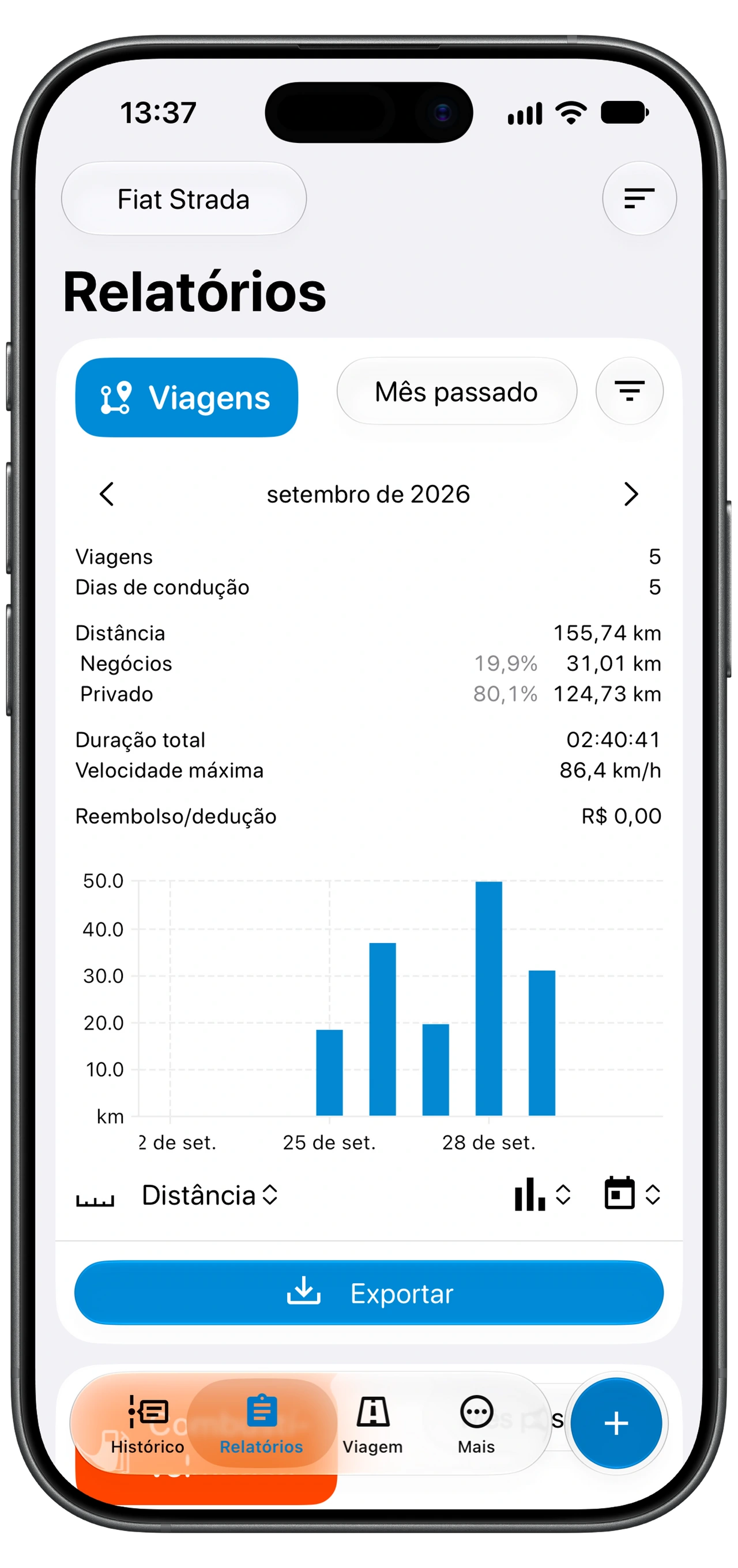
- Selecione o veículo pelo seletor na parte superior do app.
- Abra Resumo.
- Encontre o cartão Viagens. Ele mostra a quantidade de viagens, a distância e outros totais da seleção atual.
- Confira o período mostrado nesse cartão antes de consultar os totais.
Mantenha o mesmo veículo selecionado enquanto revisa os registros e prepara o relatório. Para outro veículo, troque a seleção e repita o processo.
A captura é um exemplo: seus totais, unidades e cartões de relatório visíveis dependem dos registros e das configurações.
Defina o período e o filtro de viagens profissionais
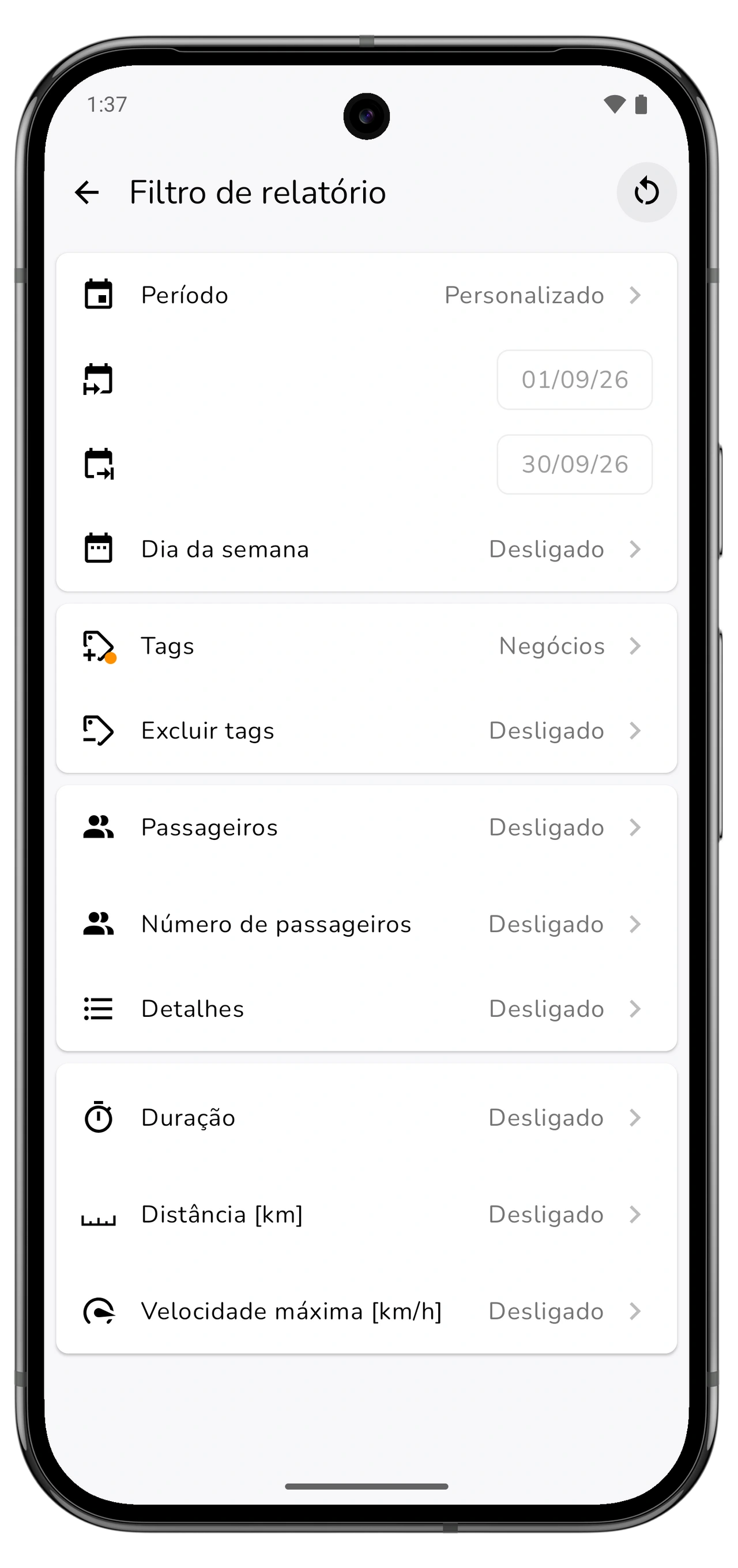
Use o seletor de período do cartão Viagens para escolher as datas necessárias. Para uma solicitação referente a um mês do calendário, selecione esse mês ou defina as datas exatas de início e fim. Um período móvel como Últimos 28 dias pode abranger datas diferentes.
Abra o filtro ao lado do cartão Viagens para revisar o Filtro de relatório. Selecione a etiqueta usada nos seus trajetos profissionais, como Profissional. Confira Excluir etiquetas e outros critérios ativos, como dia da semana ou distância, para que não removam sem querer viagens necessárias.
Se você quer um relatório de todos os trajetos, remova as restrições de etiquetas. Para um cliente ou projeto específico, use a etiqueta correspondente. Revise os filtros em Resumo mesmo que já tenha filtrado Histórico: essas telas têm configurações de filtro próprias.
Volte ao resumo e confira a quantidade de viagens e a distância total. Se algum valor parecer errado, ajuste os filtros ou corrija as viagens de origem antes de exportar.
Confira as configurações de reembolso quando precisar de um valor
O total de quilômetros e o valor de reembolso respondem a perguntas diferentes. A distância vem das viagens incluídas no relatório. O valor de Reembolso/dedução também depende das Definições fiscais do veículo e das viagens às quais elas se aplicam.
Abra Definições fiscais pelo menu Exportar do cartão Viagens. Confira se a predefinição ou taxa desejada se aplica a esse veículo e se as condições de etiquetas correspondem às viagens do relatório. A etiqueta Profissional, sozinha, não configura uma taxa de reembolso.
Se o valor for zero, confira primeiro o veículo, as etiquetas das viagens e as definições fiscais aplicáveis. Escolha as configurações correspondentes à política do seu empregador ou às regras que você usa; este guia não determina uma taxa.
Você também pode criar um relatório apenas de distâncias quando não precisar que o Motolog calcule um valor.
Escolha PDF ou Excel e exporte
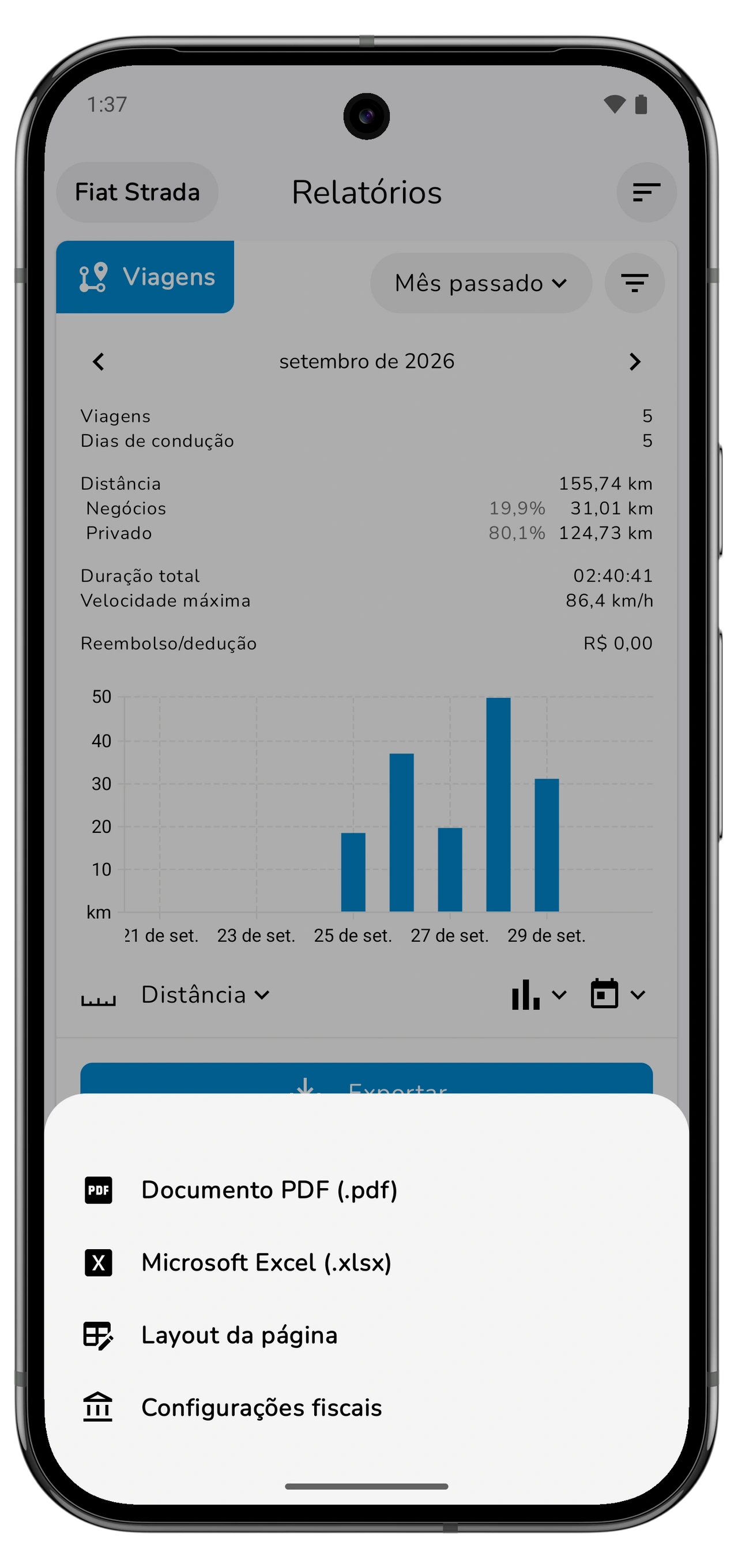
Toque em Exportar no cartão Viagens e escolha um formato:
Role para os lados para ver todas as colunas.
| Formato | Quando usar |
|---|---|
| Documento PDF (.pdf) | Um relatório para ler, imprimir ou enviar mantendo o layout da página. |
| Microsoft Excel (.xlsx) | Uma planilha para análises adicionais ou para o trabalho de contabilidade. |
Para ajustar as colunas ou a apresentação do relatório, abra Layout da página no mesmo menu e gere o relatório novamente. Use as opções de salvar ou compartilhar oferecidas pelo celular para guardar ou enviar o arquivo exportado.
Os relatórios estão sujeitos aos limites do seu plano. LITE e PRO incluem relatórios PDF e Excel ilimitados; os relatórios FREE podem conter menos entradas. Confira planos e preços se a exportação indicar que alguns registros foram omitidos.
Confira o arquivo exportado antes de enviar
Abra o arquivo e confirme que ele contém o veículo, as datas, as viagens e as unidades de distância desejados. Compare a quantidade de viagens e a distância total com o resumo de Viagens filtrado. Se incluiu reembolso, confira se o valor reflete as definições fiscais selecionadas.
Se faltar alguma coisa, volte aos filtros do relatório e aos registros de origem. Corrija o problema e exporte um novo arquivo. Um arquivo já exportado não muda quando você edita uma viagem no Motolog.
Salve uma cópia com um nome que identifique o veículo e o período. Assim, será mais fácil encontrar o mesmo relatório quando um cliente, empregador ou contador pedir informações sobre ele mais tarde.
Facilite o próximo relatório
Revise as viagens regularmente, em vez de esperar até o prazo de entrega. A classificação automática com modos e regras pode aplicar as etiquetas dos seus trajetos profissionais recorrentes, enquanto as correções manuais resolvem as exceções.
Se você também acompanha os custos de uso, adicione abastecimentos com o digitalizador do Motolog. Os registros de combustível têm seu próprio relatório em Resumo; a exportação de Viagens descrita aqui é seu relatório de quilometragem.