Motolog · Poradniki
Jak utworzyć i wyeksportować raport przebiegu w Motolog
Podstawą raportu przebiegu są zapisane przejazdy. W Motolog możesz wybrać pojazd i okres raportowania, odfiltrować potrzebne podróże i wyeksportować wynik do pliku PDF lub Excel.
Ten poradnik pokazuje, jak przygotować typowy miesięczny raport przejazdów służbowych na iPhonie lub Androidzie. Te same kroki sprawdzą się dla innego zakresu dat lub tagu. Jeśli dopiero konfigurujesz ewidencję, zacznij od poradnika jak działa automatyczna ewidencja przebiegu.
Sprawdź przejazdy, które chcesz uwzględnić
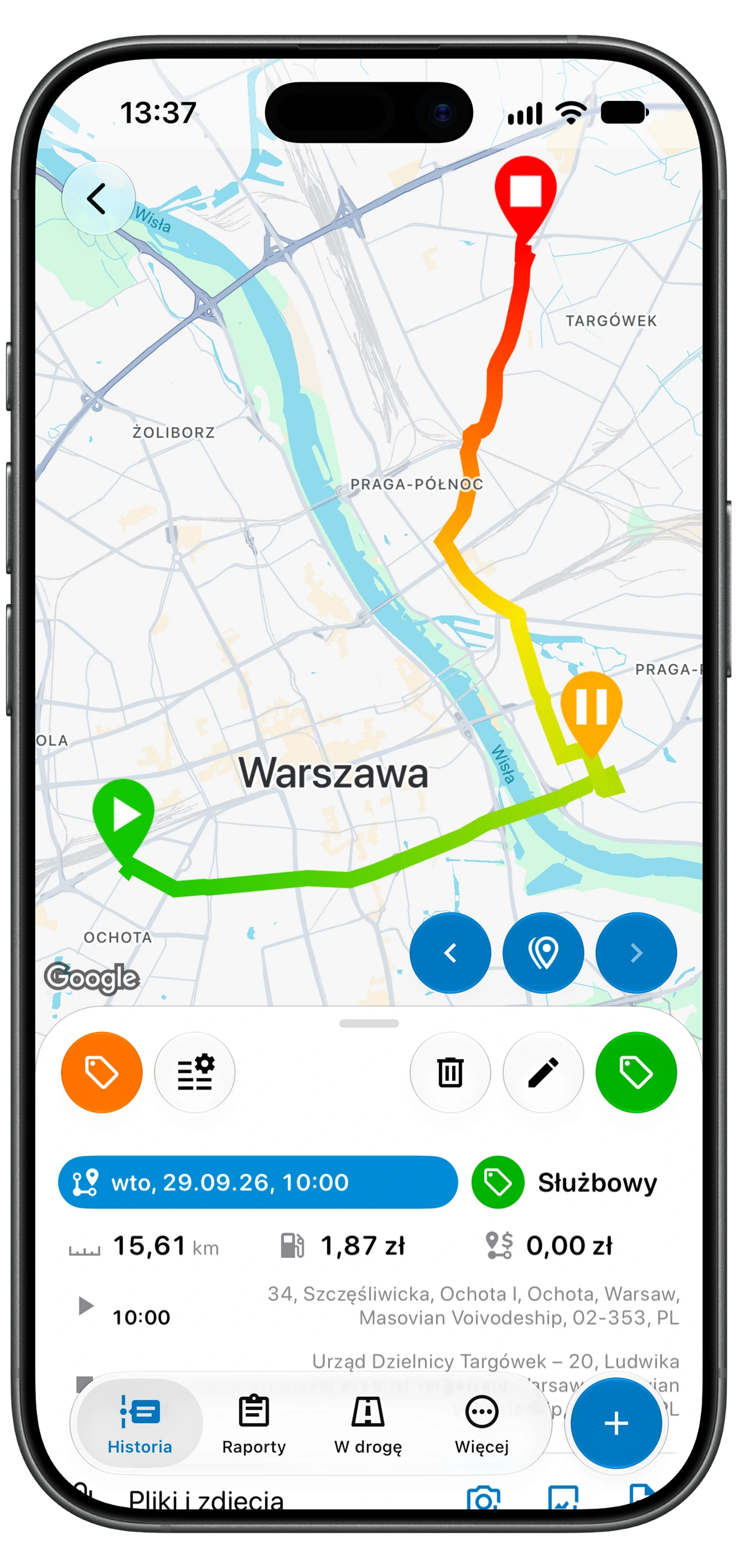
Otwórz Historię dla pojazdu, którego dotyczy raport. Przed eksportem sprawdź kilka typowych przejazdów oraz wpisy, które wyglądają na niepełne:
- Data i godzina: przejazd należy do okresu raportowania.
- Odległość i miejsca: zapisane miejsce rozpoczęcia, cel i odległość odpowiadają rzeczywistej podróży.
- Tagi: przejazdy służbowe i prywatne są poprawnie sklasyfikowane.
- Notatki: dodaj klienta, wizytę lub cel, jeśli te informacje przydadzą się później.
Brakujący przejazd możesz dodać ręcznie przez + → Przejazd. Najpierw sprawdź, czy nie utworzysz duplikatu. Jeśli automatyczna rejestracja pomija przejazdy, skorzystaj też z poradnika rozwiązywania problemów ze śledzeniem, aby usunąć przyczynę.
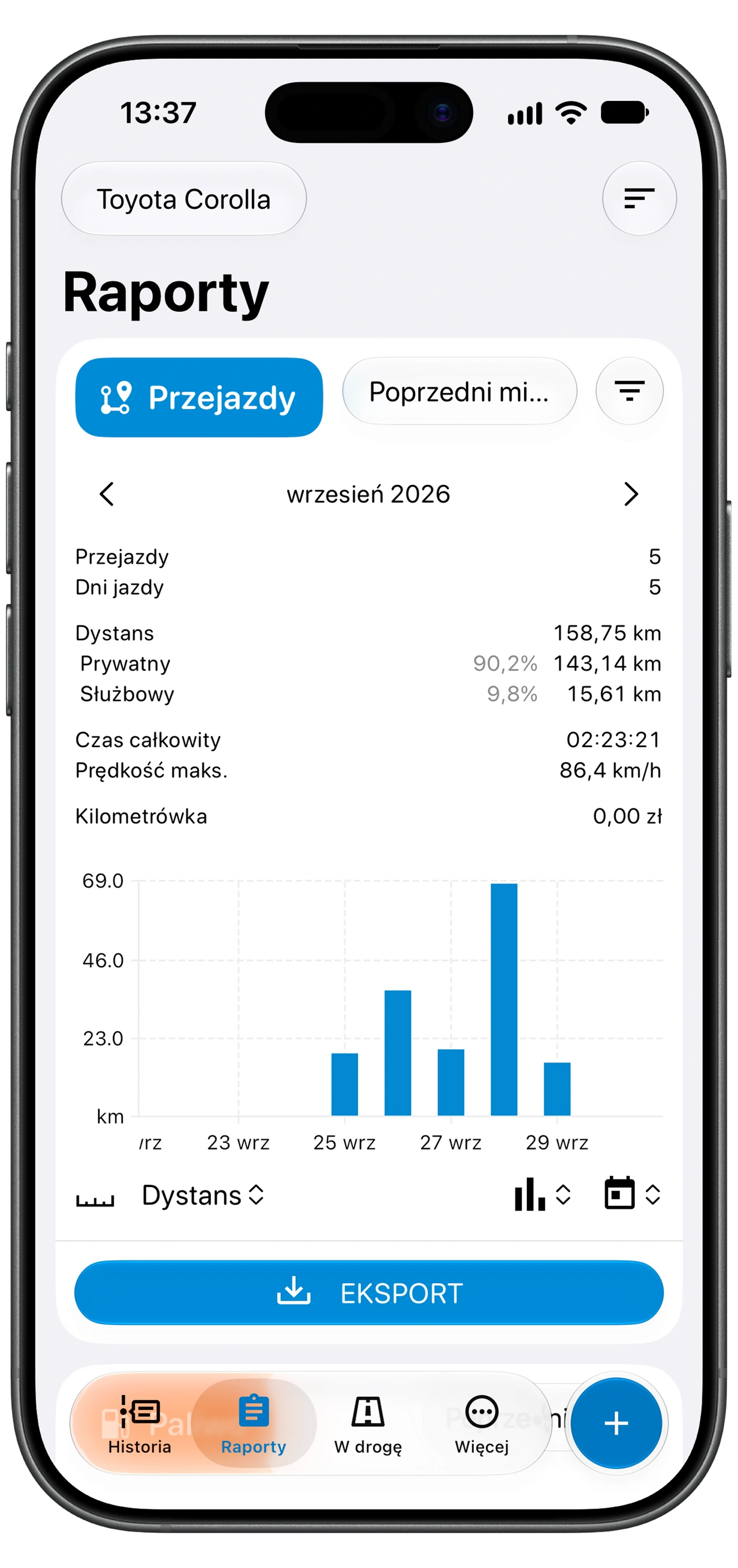
Otwórz Raporty i wybierz pojazd
- Wybierz pojazd za pomocą selektora u góry aplikacji.
- Otwórz Raporty.
- Znajdź kartę Przejazdy. Jej podsumowanie pokazuje liczbę przejazdów, odległość i inne wartości dla bieżącego wyboru.
- Zanim odczytasz wyniki, sprawdź okres widoczny na tej karcie.
Podczas przeglądania wpisów i przygotowywania raportu pozostaw wybrany ten sam pojazd. Aby przygotować raport dla innego pojazdu, zmień wybór i powtórz te kroki.
Zrzut ekranu jest przykładem: wartości, jednostki i widoczne karty raportów zależą od Twoich wpisów i ustawień.
Ustaw daty i filtr przejazdów służbowych
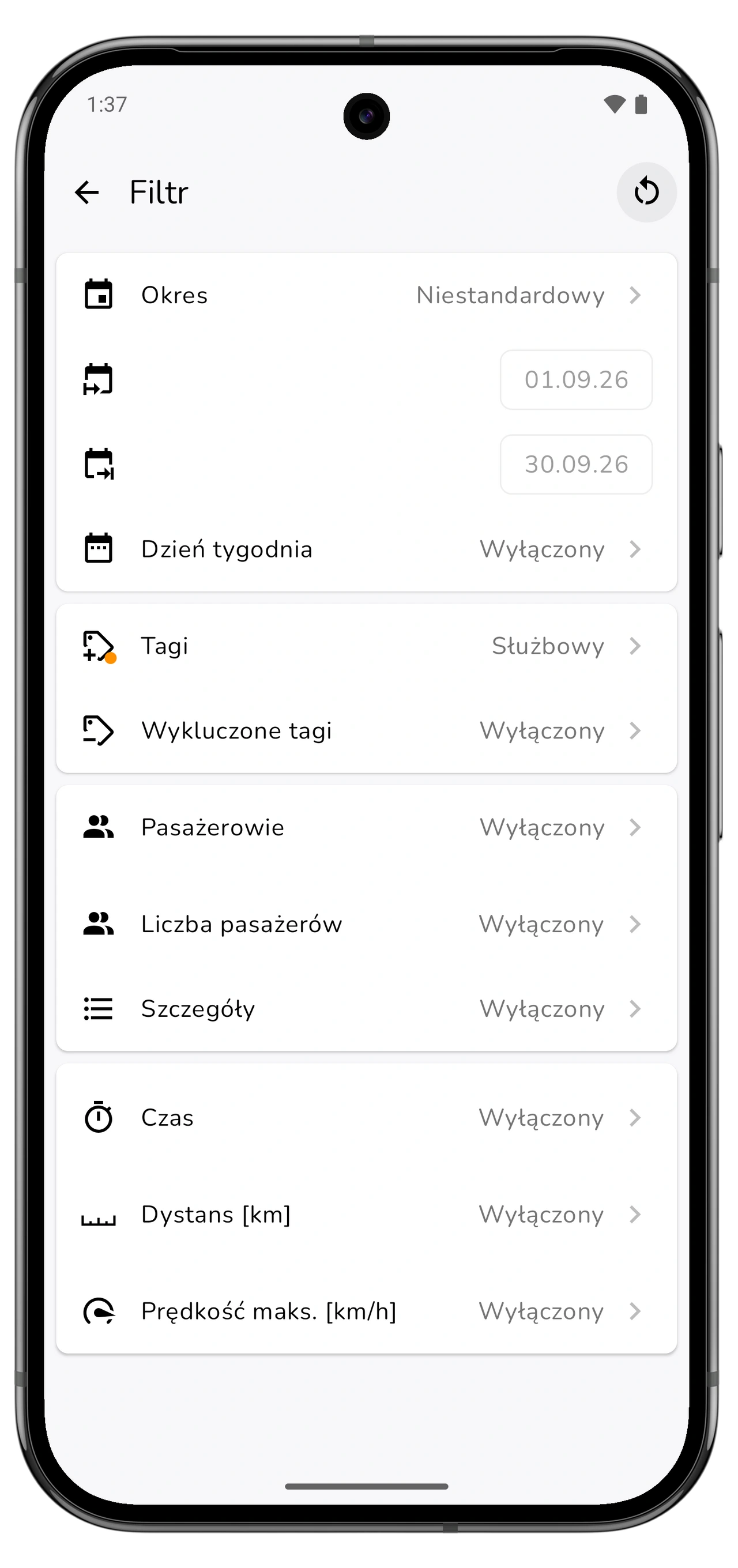
Użyj wyboru okresu na karcie Przejazdy, aby ustawić potrzebne daty. Przy rozliczeniu za miesiąc kalendarzowy wybierz ten miesiąc lub podaj dokładne daty początku i końca. Okres ruchomy, taki jak Ostatnie 28 dni, może obejmować inne daty.
Otwórz filtr przy karcie Przejazdy i sprawdź Filtr raportu. Wybierz tag używany do przejazdów służbowych, na przykład Służbowy. Sprawdź Wykluczone tagi i inne aktywne kryteria, w tym dzień tygodnia i odległość, aby nie usunęły przypadkiem potrzebnych przejazdów z raportu.
Jeśli raport ma obejmować całą jazdę, usuń ograniczenia dotyczące tagów. Dla konkretnego klienta lub projektu wybierz odpowiedni tag. Sprawdź filtry w Raportach również wtedy, gdy wcześniej filtrowałeś Historię; te ekrany mają osobne ustawienia filtrów.
Wróć do podsumowania i sprawdź liczbę przejazdów oraz łączną odległość. Jeśli któraś wartość się nie zgadza, popraw filtry lub źródłowe wpisy przed eksportem.
Sprawdź ustawienia rozliczeń, jeśli potrzebujesz kwoty
Łączny przebieg i kwota zwrotu kosztów odpowiadają na różne pytania. Odległość wynika z przejazdów uwzględnionych w raporcie. Kwota zwrotu lub odliczenia zależy też od Ustawień rozliczeń pojazdu i przejazdów, do których te ustawienia mają zastosowanie.
Otwórz Ustawienia rozliczeń z menu Eksport na karcie Przejazdy. Sprawdź, czy wybrany szablon lub stawka dotyczą tego pojazdu i czy warunki tagów pasują do raportowanych przejazdów. Sam tag Służbowy nie ustawia stawki zwrotu kosztów.
Jeśli kwota wynosi zero, najpierw sprawdź pojazd, tagi przejazdów i właściwe ustawienia rozliczeń. Wybierz ustawienia odpowiadające zasadom pracodawcy lub regułom, z których korzystasz; ten poradnik nie wskazuje konkretnej stawki.
Możesz też przygotować raport zawierający wyłącznie przebieg, jeśli nie potrzebujesz obliczania kwoty przez Motolog.
Wybierz PDF lub Excel i wyeksportuj raport
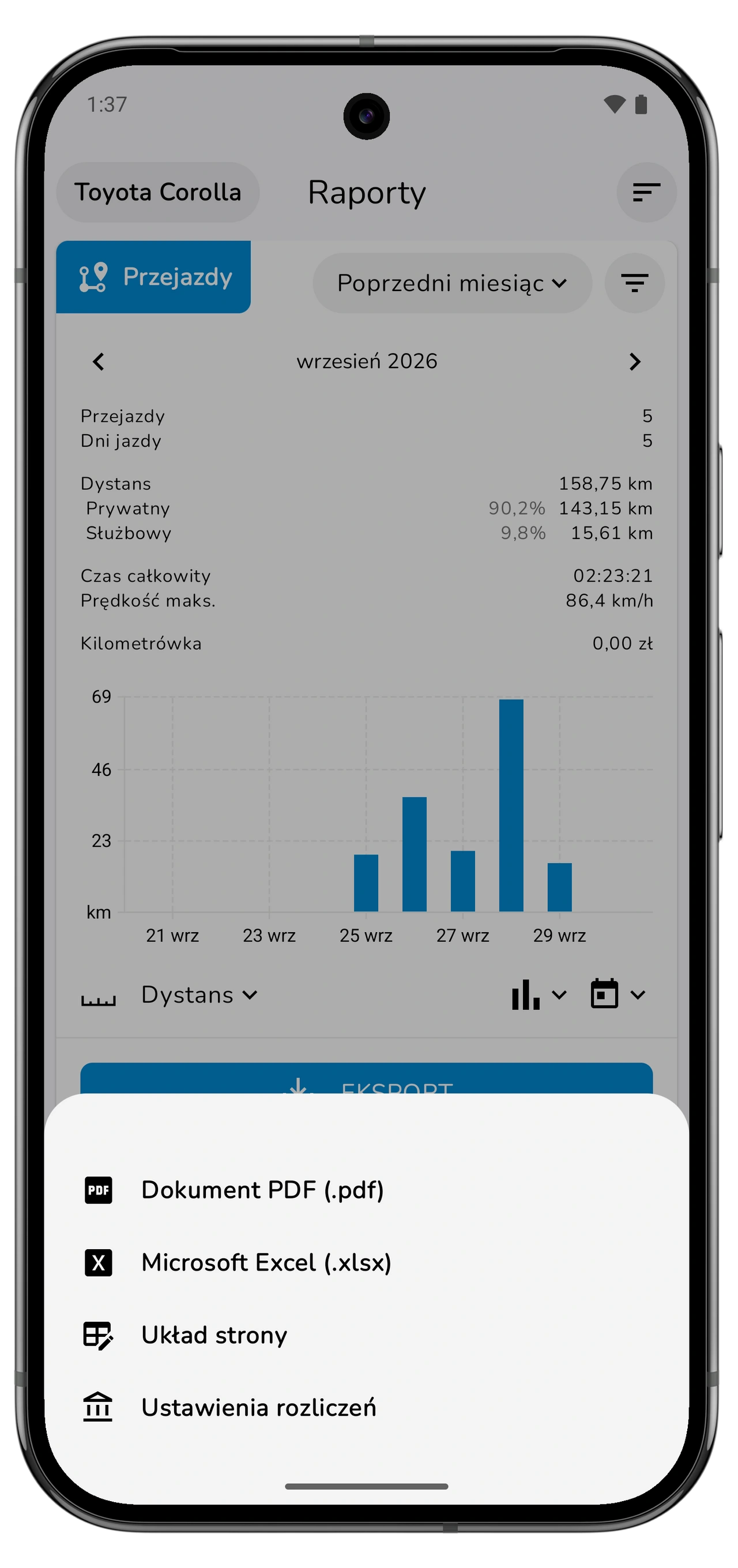
Naciśnij Eksport na karcie Przejazdy i wybierz format:
Przewiń w bok, aby zobaczyć wszystkie kolumny.
| Format | Kiedy go wybrać |
|---|---|
| Dokument PDF (.pdf) | Raport do czytania, drukowania lub przesłania z zachowaniem układu stron. |
| Microsoft Excel (.xlsx) | Arkusz do dalszej analizy lub wykorzystania w księgowości. |
Aby zmienić kolumny lub wygląd raportu, otwórz Układ strony w tym samym menu, a następnie ponownie wygeneruj raport. Zapisz lub prześlij wyeksportowany plik za pomocą opcji dostępnych w telefonie.
Raporty podlegają limitom planu. LITE i PRO obejmują raporty PDF i Excel bez limitu; raporty FREE mogą zawierać mniej wpisów. Sprawdź plany i ceny, jeśli eksport informuje o pominięciu części danych.
Sprawdź gotowy plik przed wysłaniem
Otwórz plik i upewnij się, że zawiera właściwy pojazd, daty, przejazdy i jednostki odległości. Porównaj liczbę przejazdów oraz łączną odległość z przefiltrowanym podsumowaniem Przejazdów. Jeśli raport zawiera zwrot kosztów, sprawdź, czy kwota odpowiada wybranym ustawieniom rozliczeń.
Jeśli czegoś brakuje, wróć do filtrów i źródłowych wpisów. Popraw problem i wyeksportuj nowy plik. Zmiana przejazdu w Motolog nie aktualizuje pliku, który został już wyeksportowany.
Zapisz kopię pod nazwą zawierającą pojazd i okres raportowania. Ułatwi to znalezienie tego samego raportu, gdy później zapyta o niego klient, pracodawca lub księgowy.
Ułatw sobie przygotowanie kolejnego raportu
Sprawdzaj przejazdy regularnie, zamiast czekać do terminu rozliczenia. Automatyczna klasyfikacja za pomocą trybów i reguł pozwala przypisywać tagi do powtarzających się podróży służbowych, a ręczne poprawki pomagają obsłużyć wyjątki.
Jeśli zapisujesz też koszty eksploatacji, dodawaj tankowania za pomocą skanera Motolog. Paliwo ma osobny raport w Raportach; opisany tutaj eksport Przejazdów jest raportem przebiegu.