Motolog · Poradniki
Jak działa automatyczna ewidencja przebiegu w Motolog
Motolog może automatycznie rejestrować przejazdy na iPhonie i Androidzie, dzięki czemu nie musisz za każdym razem naciskać przycisków rozpoczęcia i zakończenia. Wybierasz sposób wykrywania pojazdu, zezwalasz aplikacji na korzystanie z lokalizacji w tle i zabierasz telefon ze sobą w drogę.
Podczas przejazdu Motolog wykorzystuje dane lokalizacyjne telefonu do obliczania odległości i zapisywania podróży. Później możesz przeglądać przejazdy, dodawać tagi służbowe lub prywatne i przygotowywać raporty przebiegu. PRO i plany z funkcjami PRO pozwalają też automatycznie przypisywać tagi zgodnie z ustalonymi przez Ciebie regułami.
Jak Motolog wykrywa przejazd
Automatyczne śledzenie zaczyna się od sygnału: telefon łączy się z samochodem, wykrywa ruch pojazdu lub sygnał beacona umieszczonego w pojeździe. Wybrana metoda wskazuje aplikacji, kiedy uruchomić śledzenie. Ustawienia automatycznego startu, w tym prędkość i opóźnienie, pomagają określić moment rozpoczęcia rejestracji.
Podczas jazdy Motolog zapisuje przejazd w tle. Możesz korzystać z innej aplikacji lub zablokować ekran, o ile wymagane uprawnienia i ustawienia pracy w tle pozostają włączone.
Gdy się zatrzymasz lub połączenie z pojazdem zostanie przerwane, Motolog może wstrzymać przejazd, a następnie zakończyć go po ustawionym czasie. Krótki postój może pozostać częścią tego samego przejazdu. Sposób obsługi postojów zależy od metody wykrywania oraz ustawień pauzy, wznowienia i zakończenia.
Wybierz sposób wykrywania pojazdu
Otwórz W drogę → Autostart dla pojazdu, który chcesz śledzić. Wybierz metodę dopasowaną do sposobu korzystania z telefonu w tym pojeździe.
Przewiń w bok, aby zobaczyć wszystkie kolumny.
| Metoda | Android | iPhone | Kiedy się przydaje |
|---|---|---|---|
| Połączenie z samochodem | Bluetooth/USB | Bluetooth lub CarPlay, konfigurowane w aplikacji Skróty firmy Apple | Telefon zwykle łączy się z tym samym samochodem. |
| Beacon | Beacon | Beacon | Trzymasz w pojeździe zgodny nadajnik iBeacon, który pozwala go rozpoznać. |
| Ruch | Ruch pojazdu | Ruch pojazdu | Chcesz wykrywać jazdę za pomocą czujników ruchu, bez połączenia z samochodem ani beacona. |
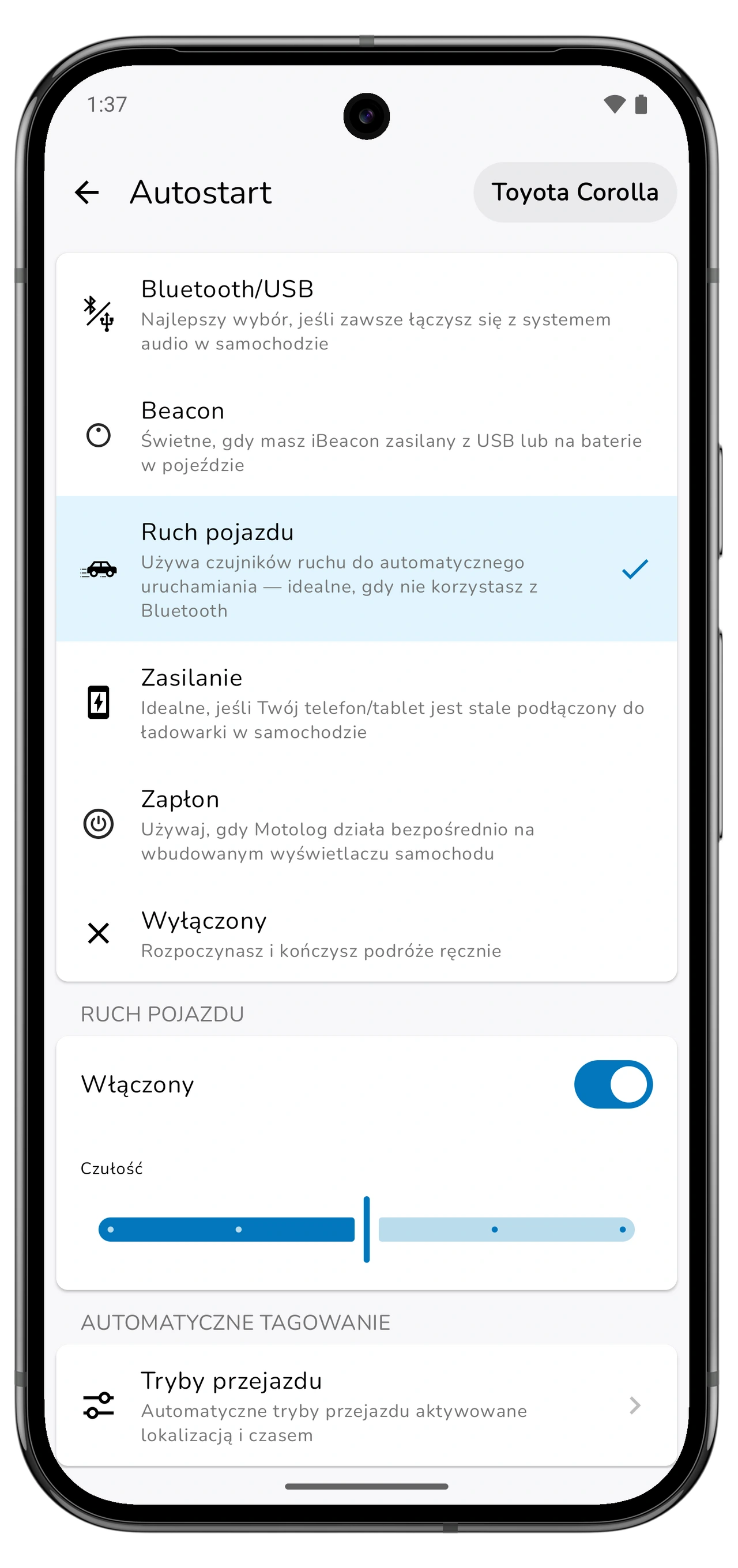
Na iPhonie Bluetooth i CarPlay są alternatywnymi rozwiązaniami: możesz korzystać z Bluetooth bez CarPlay. Na Androidzie dodatkowe opcje Zasilanie i Zapłon obsługują konfiguracje takie jak dedykowana ładowarka samochodowa lub jednostka multimedialna z Androidem, na której działa Motolog.
Jeśli korzystasz z kilku pojazdów, skonfiguruj wykrywanie osobno dla każdego z nich. Połączenie lub beacon przypisany do konkretnego pojazdu pozwala aplikacji go rozpoznać. Wykrywanie ruchu wykorzystuje ruch telefonu i może zareagować także wtedy, gdy jedziesz jako pasażer, dlatego sprawdzaj takie przejazdy oraz wybrany pojazd.
Skonfiguruj automatyczne śledzenie na Androidzie
- Wybierz pojazd i otwórz W drogę → Autostart. Wybierz Bluetooth/USB, Ruch pojazdu lub inną dostępną metodę pasującą do Twojej konfiguracji.
- Skonfiguruj wyzwalacz. Dla śledzenia przez Bluetooth wybierz urządzenie swojego samochodu. Dla opcji Beacon wybierz nadajnik znajdujący się w danym pojeździe.
- Przyznaj uprawnienia, o które prosi Motolog. Automatyczna rejestracja wymaga dostępu do lokalizacji w tle. Zależnie od metody wykrywania i wersji Androida aplikacja może też poprosić o rozpoznawanie aktywności lub dostęp do urządzeń w pobliżu.
- Sprawdź Działanie w tle w ustawieniach Autostartu. Postępuj zgodnie z instrukcjami Motolog, aby umożliwić pracę w tle i usunąć ograniczenia baterii zakłócające śledzenie. Odpowiednie ustawienia różnią się w zależności od producenta telefonu.
- Wykonaj krótki przejazd próbny. Po jego zakończeniu otwórz Historię i sprawdź pojazd, miejsca rozpoczęcia i zakończenia, odległość oraz trasę, jeśli jej rejestracja jest włączona.
Jeśli przejazd się nie rozpoczyna, sprawdź, czy wybrane urządzenie Bluetooth rzeczywiście się połączyło lub czy wybrana metoda wykrywania jest aktywna. Jeśli rejestracja niespodziewanie się zatrzymuje, sprawdź ostrzeżenia aplikacji dotyczące uprawnień i baterii.
Skonfiguruj automatyczne śledzenie na iPhonie
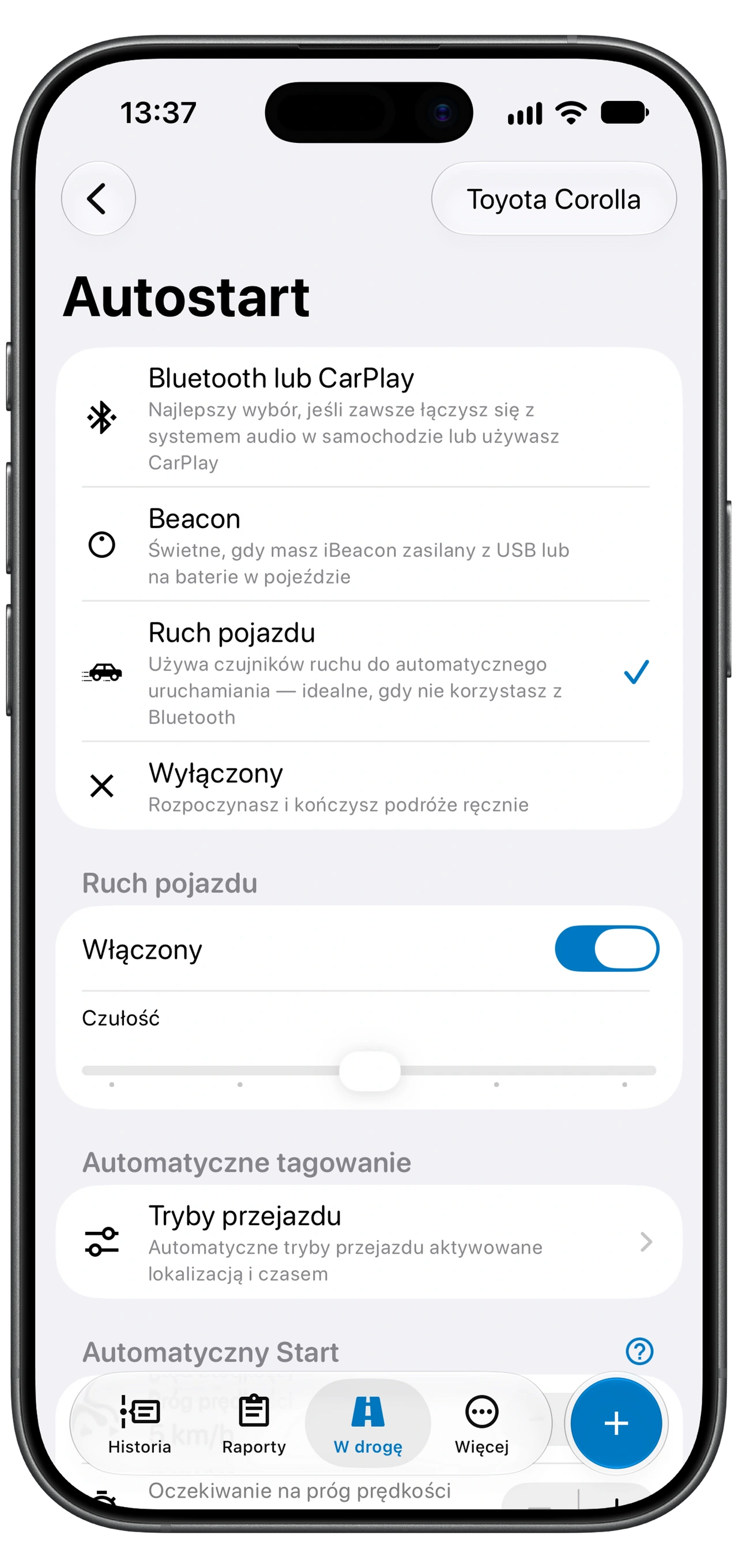
- Wybierz pojazd i otwórz W drogę → Autostart. Wybierz Bluetooth lub CarPlay, Ruch pojazdu albo Beacon.
- Zezwól na dostęp do lokalizacji w tle. Postępuj zgodnie ze wskazówkami Motolog, aby przyznać dostęp do lokalizacji Zawsze. Dla wykrywania ruchu zezwól na dostęp Ruch i sprawność, gdy pojawi się prośba.
- Dla Bluetooth lub CarPlay otwórz Skonfiguruj w aplikacji „Skróty”. Skorzystaj z instrukcji w aplikacji, aby utworzyć dla pojazdu zarówno automatyzację połączenia, jak i rozłączenia. Użyj odpowiednich czynności Motolog Połączono i Odłączono, a w Skrótach wybierz Uruchom od razu (Run Immediately).
- Wykonaj krótki przejazd próbny. Jeśli korzystasz z Bluetooth lub CarPlay, połącz telefon jak zwykle i rozłącz go po dotarciu na miejsce. Po zakończeniu przejazdu sprawdź wynik w Historii.
Dwie automatyzacje w Skrótach pozwalają Motolog odbierać zdarzenia zarówno połączenia, jak i rozłączenia. Jeśli zmienisz samochód lub wymienisz jego system Bluetooth, zaktualizuj urządzenie wybrane w automatyzacjach.
Co znajdziesz w ewidencji przebiegu
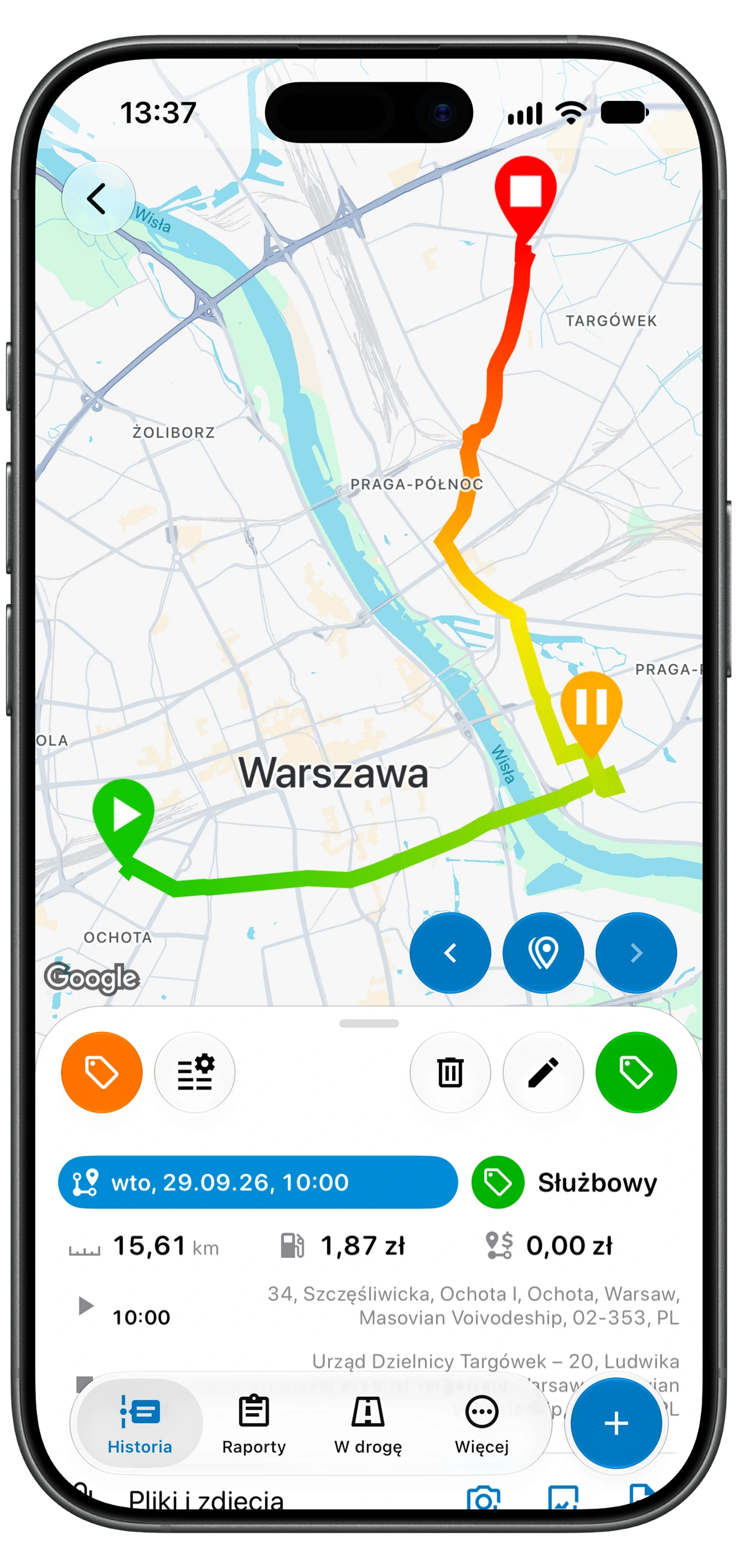
Zapis przejazdu obejmuje datę i godzinę, odległość, czas trwania oraz miejsca rozpoczęcia i zakończenia. Gdy Rejestracja trasy jest włączona, Motolog zapisuje też trasę, aby można ją było sprawdzić na mapie. Możesz dodawać notatki i tagi wyjaśniające cel przejazdu.
Odległość jest obliczana na podstawie danych lokalizacyjnych. Słaby sygnał, przerwany dostęp do pracy w tle lub pominięte zdarzenie połączenia mogą wpłynąć na zapis. Sprawdź kilka pierwszych przejazdów po konfiguracji i ponów kontrolę po zmianie telefonu lub ustawień śledzenia.
Możesz też dodać przejazd ręcznie, jeśli nie masz ze sobą telefonu lub musisz uzupełnić lukę w ewidencji. Plany z automatycznym szacowaniem trasy pozwalają oszacować trasę, odległość i czas na podstawie wybranych miejsc.
Klasyfikuj przejazdy służbowe i prywatne za pomocą trybów
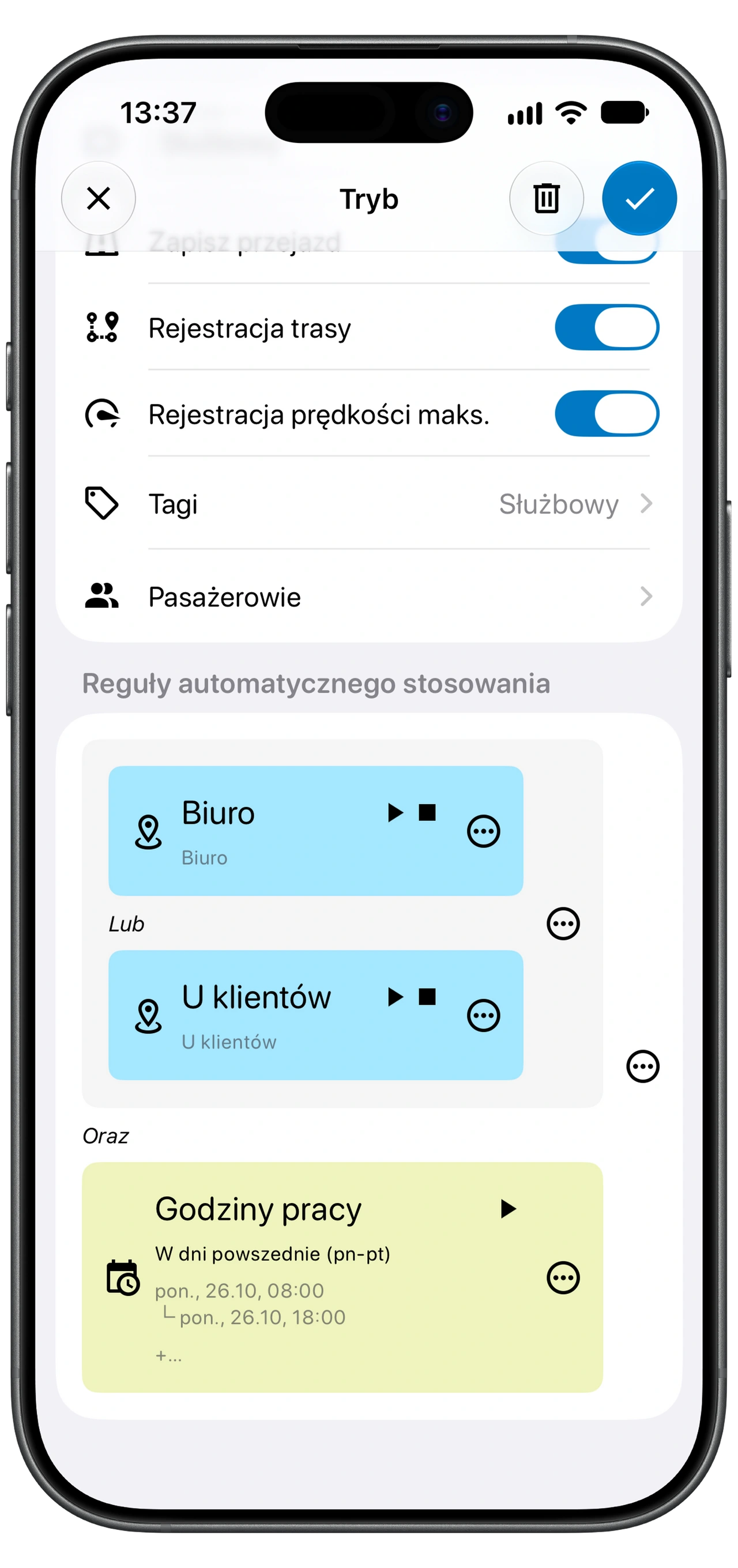
Tryby przejazdu to gotowe zestawy ustawień określające sposób zapisu podróży. Tryb może zawierać tagi i decydować, czy zapisać przejazd oraz jego trasę. Jeśli Twój plan obejmuje automatyczne tagowanie, możesz stosować tryby na podstawie reguł czasu lub lokalizacji.
Możesz na przykład utworzyć tryb Służbowy, który dodaje tag Służbowy w Twoich zwykłych godzinach pracy. Pokazany przykład uwzględnia też lokalizacje Biuro lub U klientów, więc muszą być spełnione zarówno reguły lokalizacji, jak i godzin pracy. Sprawdzaj wyjątki, takie jak prywatne sprawy załatwiane w ciągu dnia pracy, i w razie potrzeby zmieniaj tag. Reguła stosuje ustawione kryteria; rzeczywisty cel przejazdu nadal ma znaczenie.
Jeśli pasuje kilka trybów, Motolog wybiera pierwszy, którego reguły są spełnione. Na liście trybów umieszczaj bardziej szczegółowe reguły nad ogólniejszymi.
Tworząc tryb, sprawdź opcje Zapisz przejazd i Rejestracja trasy. Wyłączenie opcji Zapisz przejazd powoduje odrzucenie przejazdu, gdy ten tryb zostanie zastosowany. Wyłączenie Rejestracji trasy oznacza, że trasa przejazdu nie zostanie zarejestrowana.
Zużycie baterii i uprawnienia do pracy w tle
Rejestrowanie lokalizacji zużywa baterię, a jego wpływ zależy od telefonu, długości przejazdu i ustawień. Przy długich podróżach przydaje się ładowarka samochodowa.
Dostęp do lokalizacji w tle pozwala Motolog rejestrować przejazd, gdy aplikacji nie widać na ekranie. Optymalizacja baterii i ustawienia oszczędzania energii Androida mogą to ograniczać. Jeśli przejazdy nie zaczynają się lub rejestracja jest przerywana, skorzystaj ze wskazówek w sekcji Działanie w tle. Po zmianie telefonu lub przywróceniu aplikacji ponownie sprawdź uprawnienia.
Który plan obejmuje automatyczną ewidencję przebiegu
Automatyczna rejestracja przejazdów jest dostępna w planach FREE, LITE i PRO. W tym zastosowaniu główne różnice dotyczą limitów odległości i automatycznego tagowania.
Przewiń w bok, aby zobaczyć wszystkie kolumny.
| Funkcja | FREE | LITE | PRO |
|---|---|---|---|
| Automatyczna rejestracja przejazdów | Tak | Tak | Tak |
| Długość rejestrowanego przejazdu | 10 przejazdów miesięcznie bez limitu odległości; kolejne ograniczone do 10 km każdy, czyli około 6,2 mili | Bez limitu | Bez limitu |
| Automatyczne tagowanie według reguł czasu lub lokalizacji | Nie | Nie | Tak |
| Automatyczne szacowanie trasy dla przejazdów dodawanych ręcznie | Nie | Nie | Tak |
| Nielimitowane raporty PDF i Excel | Nie | Tak | Tak |
Plany DUO, FAMILY i Enterprise także obejmują funkcje PRO, z różną liczbą kont. Pełne porównanie znajdziesz na stronie plany i ceny Motolog. Ostateczne ceny subskrypcji są wyświetlane w aplikacji mobilnej.
Sprawdzaj przejazdy i eksportuj ewidencję
Przed przygotowaniem raportu przebiegu sprawdź pojazd, cel przejazdów, tagi oraz brakujące lub niekompletne zapisy. Dodaj notatki, póki pamiętasz powód podróży. Następnie możesz odfiltrować potrzebne wpisy i wyeksportować raport PDF lub Excel w ramach limitów swojego planu.
Aby zacząć, pobierz Motolog na iPhone’a lub Androida, wybierz metodę wykrywania i sprawdź pierwszy zapisany przejazd. Gdy konfiguracja działa już z Twoim pojazdem, automatyczna rejestracja zmniejsza liczbę przejazdów, które trzeba wpisywać ręcznie.
Kolejne kroki opisują poradniki automatycznej klasyfikacji przejazdów, rozwiązywania problemów z rejestracją i przygotowywania raportów przebiegu. Jeśli prowadzisz też ewidencję paliwa, dowiedz się, jak dodawać tankowania za pomocą skanera.