Motolog · Veiledninger
Slik oppretter og eksporterer du en kjørerapport i Motolog
En kjørerapport tar utgangspunkt i turene du har registrert. I Motolog kan du velge kjøretøy og rapportperiode, filtrere frem turene du trenger, og eksportere resultatet som en PDF- eller Excel-fil.
Denne veiledningen viser en typisk månedsrapport for yrkeskjøring på iPhone eller Android. De samme trinnene gjelder for en annen periode eller turtagg. Hvis du fortsatt setter opp kjøreboken, kan du starte med slik fungerer automatisk kjøreregistrering.
Gå gjennom turene som skal være med
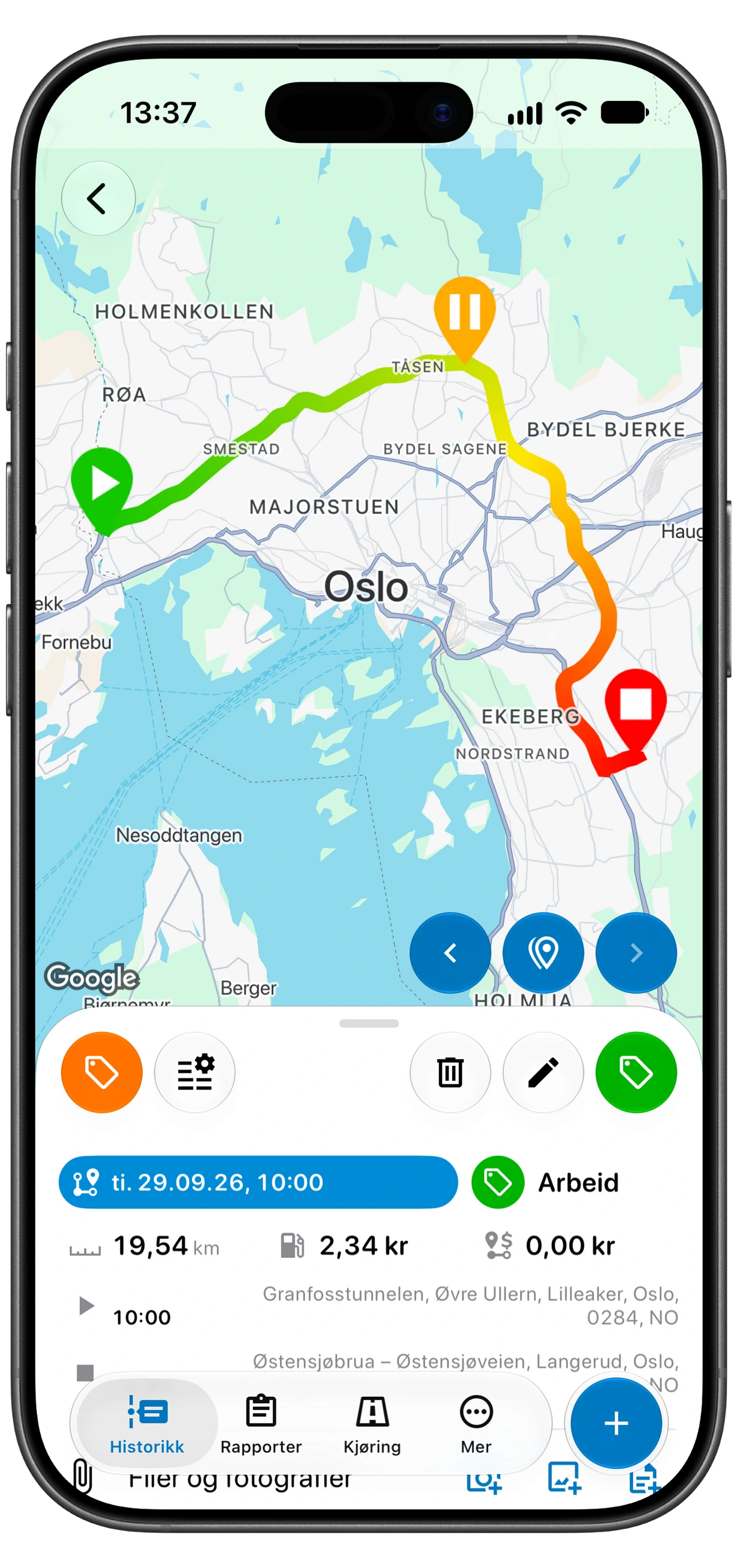
Åpne Historikk for kjøretøyet rapporten gjelder. Før du eksporterer, bør du kontrollere noen representative turer og oppføringer som ser ufullstendige ut:
- Dato og klokkeslett: Turen tilhører rapportperioden.
- Avstand og steder: Registrert startsted, reisemål og avstand stemmer med turen.
- Tagger: Jobbreiser og private turer er riktig klassifisert.
- Notater: Legg til kunde, besøk eller formål hvis opplysningene vil være nyttige senere.
Legg til manglende turer manuelt med + og Tur. Kontroller først at turen ikke allerede finnes. Hvis automatisk registrering har oversett turer, kan du også bruke feilsøkingsveiledningen for å finne årsaken.
Åpne Rapporter og velg kjøretøy
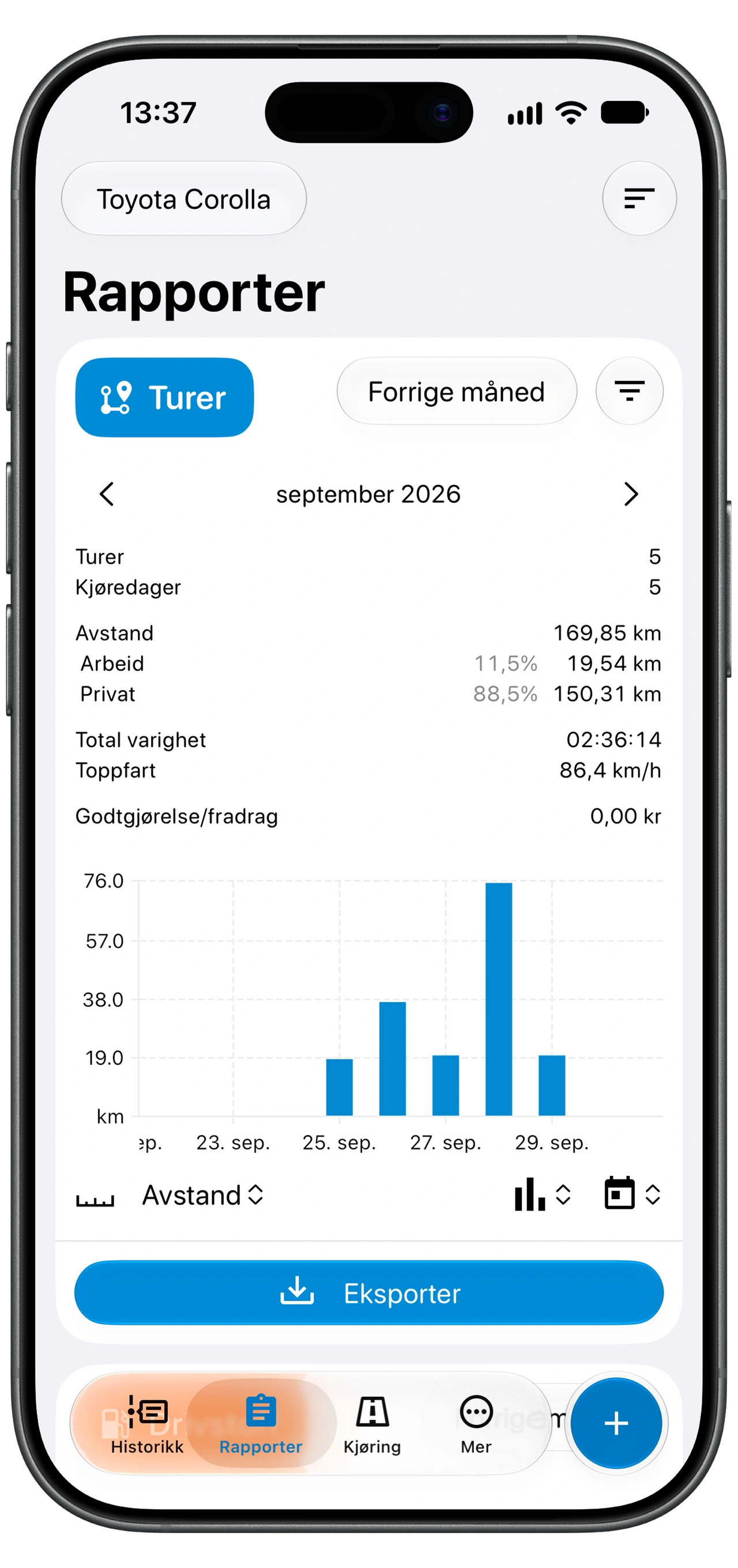
- Velg kjøretøy med kjøretøyvelgeren øverst i appen.
- Åpne Rapporter.
- Finn kortet Turer. Oversikten viser antall turer, avstand og andre summer for det gjeldende utvalget.
- Kontroller perioden som vises på kortet før du leser tallene.
Behold samme kjøretøy valgt mens du gjennomgår registreringene og lager rapporten. Bytt kjøretøy og gjenta prosessen for en rapport om et annet kjøretøy.
Skjermbildet er et eksempel. Summer, enheter og synlige rapportkort avhenger av dine registreringer og innstillinger.
Velg datoer og filter for jobbreiser
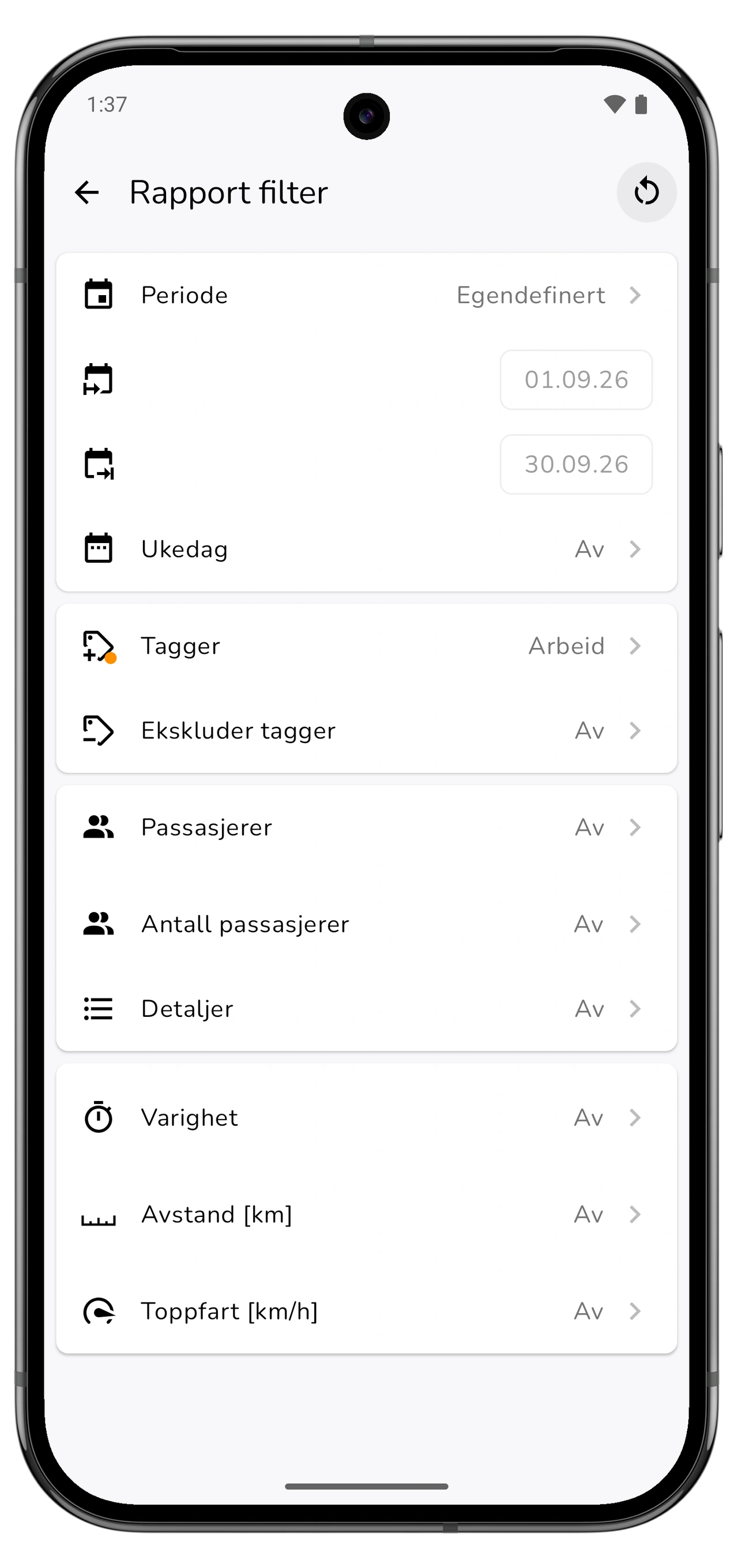
Bruk periodevelgeren på Turer-kortet til å velge datoene du trenger. Ved et krav for en kalendermåned velger du måneden eller angir nøyaktig start- og sluttdato. En rullerende periode som Siste 28 dager kan omfatte andre datoer.
Åpne filteret ved Turer-kortet for å se Rapport filter. Velg taggen du bruker til jobbreiser. Kontroller Ekskluder tagger og andre aktive kriterier, som ukedag og avstand, slik at de ikke utilsiktet fjerner turer du trenger.
Fjern taggbegrensninger hvis rapporten skal omfatte all kjøring. Bruk den aktuelle taggen for en bestemt kunde eller et prosjekt. Se over filtrene i Rapporter selv om du allerede har filtrert Historikk; skjermene har egne filterinnstillinger.
Gå tilbake til oversikten og kontroller antall turer og samlet avstand. Hvis noe ser feil ut, må du justere filtrene eller rette turregistreringene før eksport.
Kontroller godtgjørelsesinnstillingene når du trenger et beløp
Total kjørelengde og godtgjørelse svarer på ulike spørsmål. Avstanden kommer fra turene som er med i rapporten. Beløpet under Godtgjørelse/fradrag avhenger også av kjøretøyets Skatteinnstillinger og turene de gjelder for.
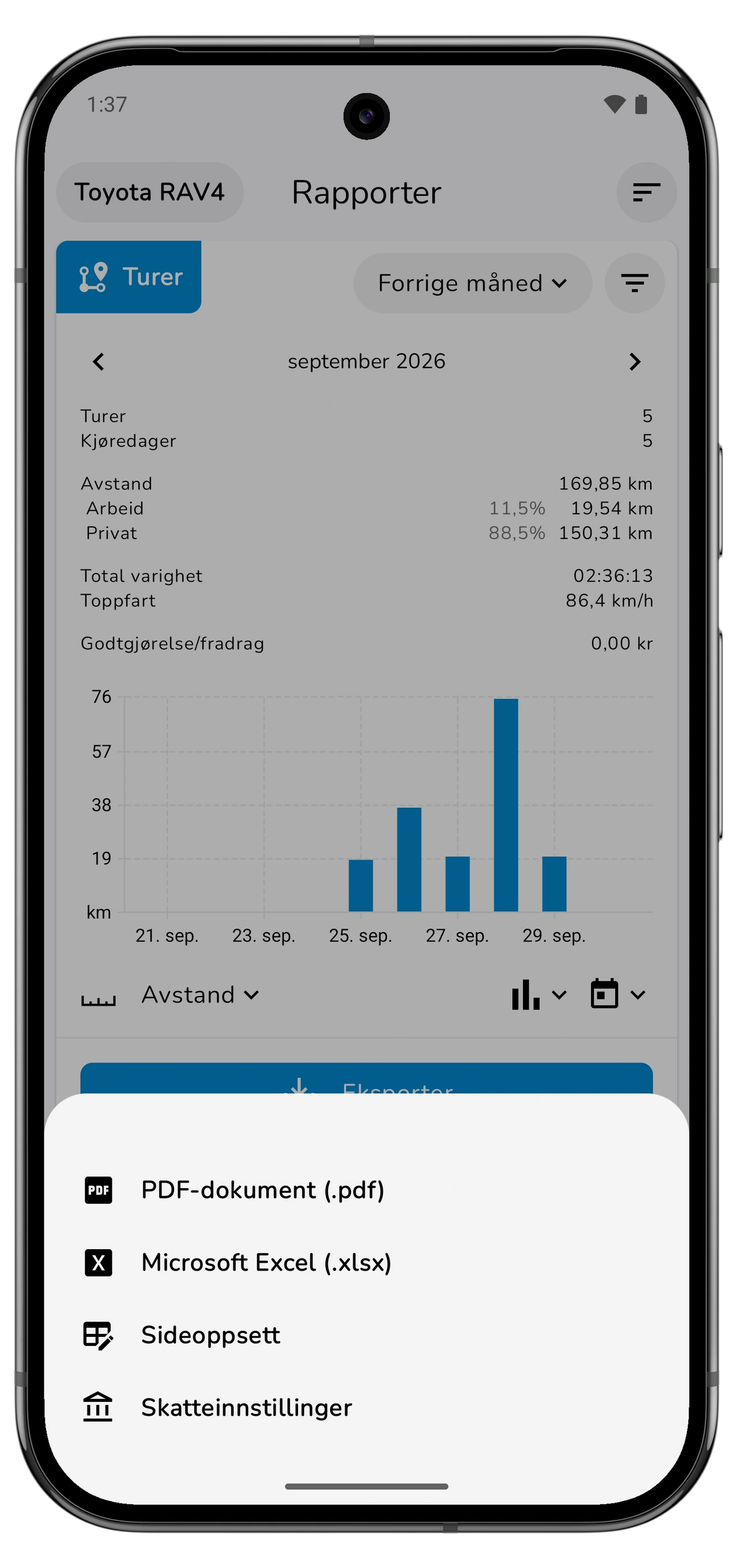
Åpne Skatteinnstillinger fra Eksporter-menyen på Turer-kortet. Kontroller at ønsket forhåndsinnstilling eller sats gjelder for kjøretøyet, og at taggvilkårene passer til turene du rapporterer. En jobbtagg konfigurerer ikke i seg selv en godtgjørelsessats.
Hvis beløpet er null, kontroller først kjøretøy, turtagger og relevante skatteinnstillinger. Velg innstillinger som passer arbeidsgiverens ordning eller reglene du bruker; denne veiledningen fastsetter ingen sats.
Du kan også lage en kjørerapport med bare avstand hvis du ikke trenger at Motolog beregner et beløp.
Velg PDF eller Excel og eksporter
Trykk Eksporter på Turer-kortet, og velg format:
Rull sidelengs for å se alle kolonnene.
| Format | Når det passer |
|---|---|
| PDF-dokument (.pdf) | En rapport du kan lese, skrive ut eller sende med sideoppsettet bevart. |
| Microsoft Excel (.xlsx) | Et regneark til videre analyse eller regnskapsarbeid. |
Åpne Sideoppsett i samme meny for å endre kolonner eller presentasjon, og generer deretter rapporten på nytt. Bruk telefonens alternativer for å lagre eller dele den eksporterte filen.
Rapporter er underlagt abonnementets begrensninger. LITE og PRO inkluderer ubegrensede PDF- og Excel-rapporter; FREE-rapporter kan ha færre oppføringer. Se abonnementer og priser hvis eksporten sier at noen registreringer er utelatt.
Kontroller filen før du sender den
Åpne filen og bekreft at kjøretøy, datoer, turer og avstandsenheter er riktige. Sammenlign antall turer og samlet avstand med den filtrerte Turer-oversikten. Hvis godtgjørelse er med, kontroller at beløpet samsvarer med skatteinnstillingene du valgte.
Hvis noe mangler, gå tilbake til rapportfiltrene og turregistreringene. Rett problemet og eksporter en ny fil. En allerede eksportert fil endres ikke når du redigerer en tur i Motolog.
Lagre en kopi med et navn som angir kjøretøy og rapportperiode. Da blir det enklere å finne den samme rapporten når en kunde, arbeidsgiver eller regnskapsfører spør etter den senere.
Gjør neste rapport enklere
Gå gjennom turene jevnlig i stedet for å vente til fristen. Automatisk klassifisering med moduser og regler kan legge til taggene du bruker for gjentakende jobbreiser, mens du retter unntak manuelt.
Hvis du også registrerer driftsutgifter, kan du legge til fyllinger med Motologs skanner. Drivstoff har sin egen rapport i Rapporter; Turer-eksporten som beskrives her, er kjørerapporten.