Motolog · Veiledninger
Slik fungerer automatisk kjørebok i Motolog
Motolog kan registrere turene dine automatisk på iPhone og Android, slik at du slipper å trykke på Start og Avslutt for hver tur. Du velger hvordan appen oppdager kjøretøyet, gir den tilgang til posisjonen i bakgrunnen og tar med telefonen når du kjører.
Under en tur bruker Motolog telefonens posisjonsdata til å beregne avstanden og registrere turen. Etterpå kan du gjennomgå turene, legge til etiketter for arbeid eller privat bruk og lage kjørebokrapporter. PRO og abonnementer med PRO-funksjoner kan også legge til etiketter automatisk etter regler du definerer.
Slik oppdager Motolog en tur
Automatisk sporing begynner med et signal: Telefonen kobler seg til bilen, oppdager kjøretøybevegelse eller finner en beacon du har plassert i kjøretøyet. Metoden du velger, forteller Motolog når sporingen skal aktiveres. Autostart-innstillingene, inkludert hastighet og forsinkelse, bidrar til å avgjøre når registreringen begynner.
Mens du kjører, registrerer Motolog turen i bakgrunnen. Du kan bruke en annen app eller la skjermen være låst, så lenge de nødvendige tillatelsene og bakgrunnsinnstillingene fortsatt er aktivert.
Når du stopper eller forbindelsen til kjøretøyet brytes, kan Motolog sette turen på pause og avslutte den etter den konfigurerte forsinkelsen. Et kort stopp kan fortsatt være del av samme tur. Registreringsmetoden og innstillingene for pause, gjenopptakelse og avslutning avgjør hvordan stopp håndteres.
Velg hvordan kjøretøyet skal oppdages
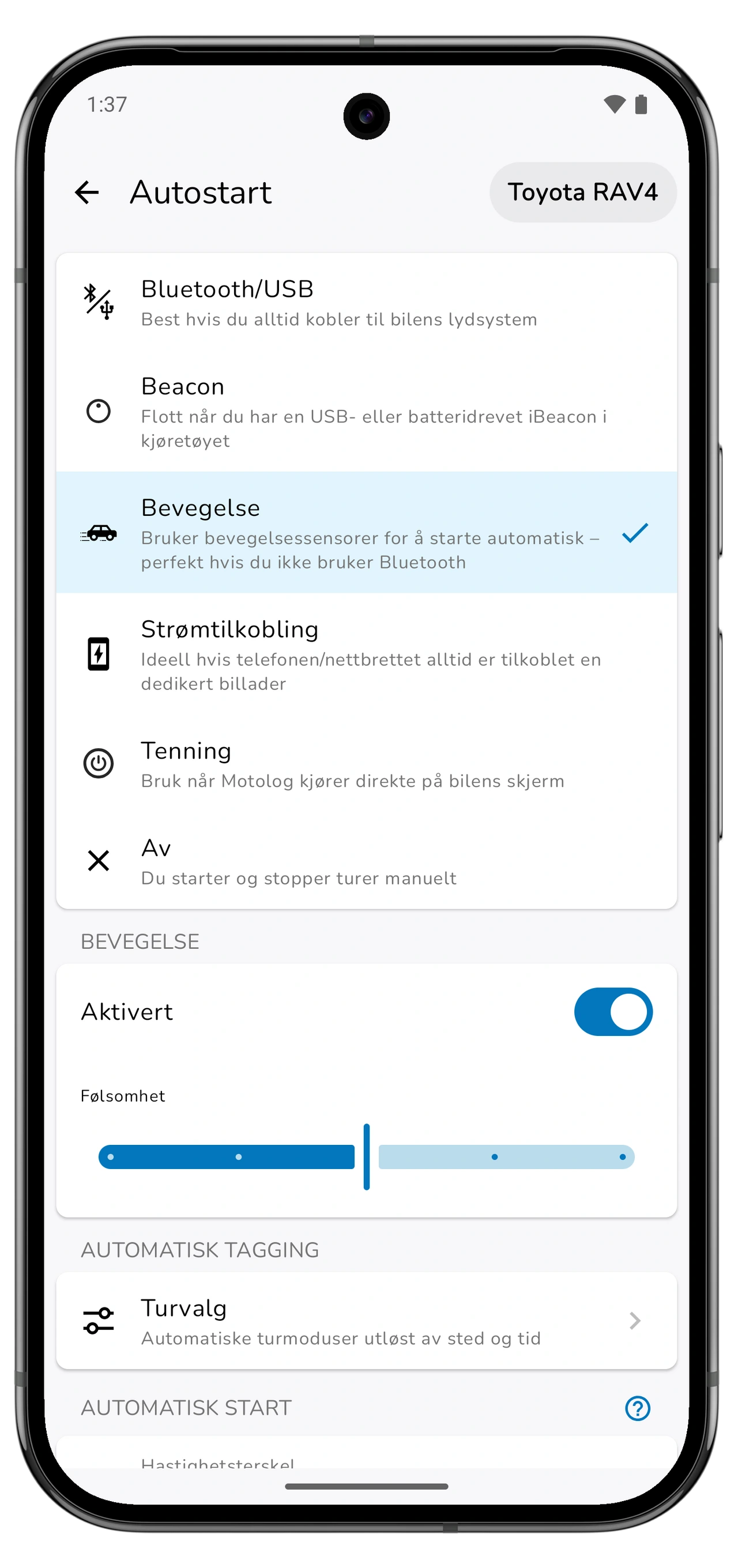
Åpne Kjøring → Autostart for kjøretøyet du vil registrere turer med. Velg en metode som passer til hvordan du bruker telefonen i det kjøretøyet.
Rull sidelengs for å se alle kolonnene.
| Metode | Android | iPhone | Når den er nyttig |
|---|---|---|---|
| Tilkobling til bilen | Bluetooth/USB | Bluetooth eller CarPlay, konfigurert gjennom Apples Snarveier | Telefonen kobler seg vanligvis til samme bil. |
| Beacon | Beacon | Beacon | Du har en kompatibel iBeacon i kjøretøyet for å identifisere det. |
| Bevegelse | Bevegelse | Bevegelse | Du vil ha registrering med bevegelsessensorer uten biltilkobling eller beacon. |
På iPhone er Bluetooth og CarPlay alternativer: Du kan bruke Bluetooth uten å ha CarPlay. På Android støtter de ekstra alternativene Strømtilkobling og Tenning oppsett som en fast lader i bilen eller en Android-hovedenhet som kjører Motolog.
Hvis du bruker flere kjøretøy, konfigurerer du registreringsinnstillingene for hvert av dem. En tilkobling eller beacon knyttet til et bestemt kjøretøy gir Motolog en måte å identifisere det på. Bevegelsesregistrering bruker telefonens bevegelser og kan også reagere når du reiser som passasjer. Kontroller derfor disse turene og det valgte kjøretøyet.
Sett opp automatisk sporing på Android
- Velg kjøretøyet og åpne Kjøring → Autostart. Velg Bluetooth/USB, Bevegelse eller en annen tilgjengelig metode som passer til oppsettet ditt.
- Konfigurer utløseren. For Bluetooth-sporing velger du bilens enhet. For Beacon velger du enheten du har i kjøretøyet.
- Gi tillatelsene Motolog ber om. Automatisk registrering trenger posisjonstilgang i bakgrunnen. Avhengig av registreringsmetode og Android-versjon kan appen også be om tillatelser for aktivitetsgjenkjenning eller enheter i nærheten.
- Kontroller Bakgrunnsutførelse under Autostart. Følg Motologs instruksjoner for å tillate kjøring i bakgrunnen og fjerne batteribegrensninger som forstyrrer sporingen. De aktuelle innstillingene varierer mellom telefonprodusenter.
- Ta en kort prøvetur. Når turen er avsluttet, åpner du Historikk og kontrollerer kjøretøy, start- og sluttsted, avstand og rute dersom rutesporing er aktivert.
Hvis en tur ikke starter, kontrollerer du at den valgte Bluetooth-enheten faktisk ble koblet til, eller at registreringsmetoden du valgte, er aktiv. Hvis registreringen stopper uventet, går du gjennom appens varsler om tillatelser og batteri.
Sett opp automatisk sporing på iPhone
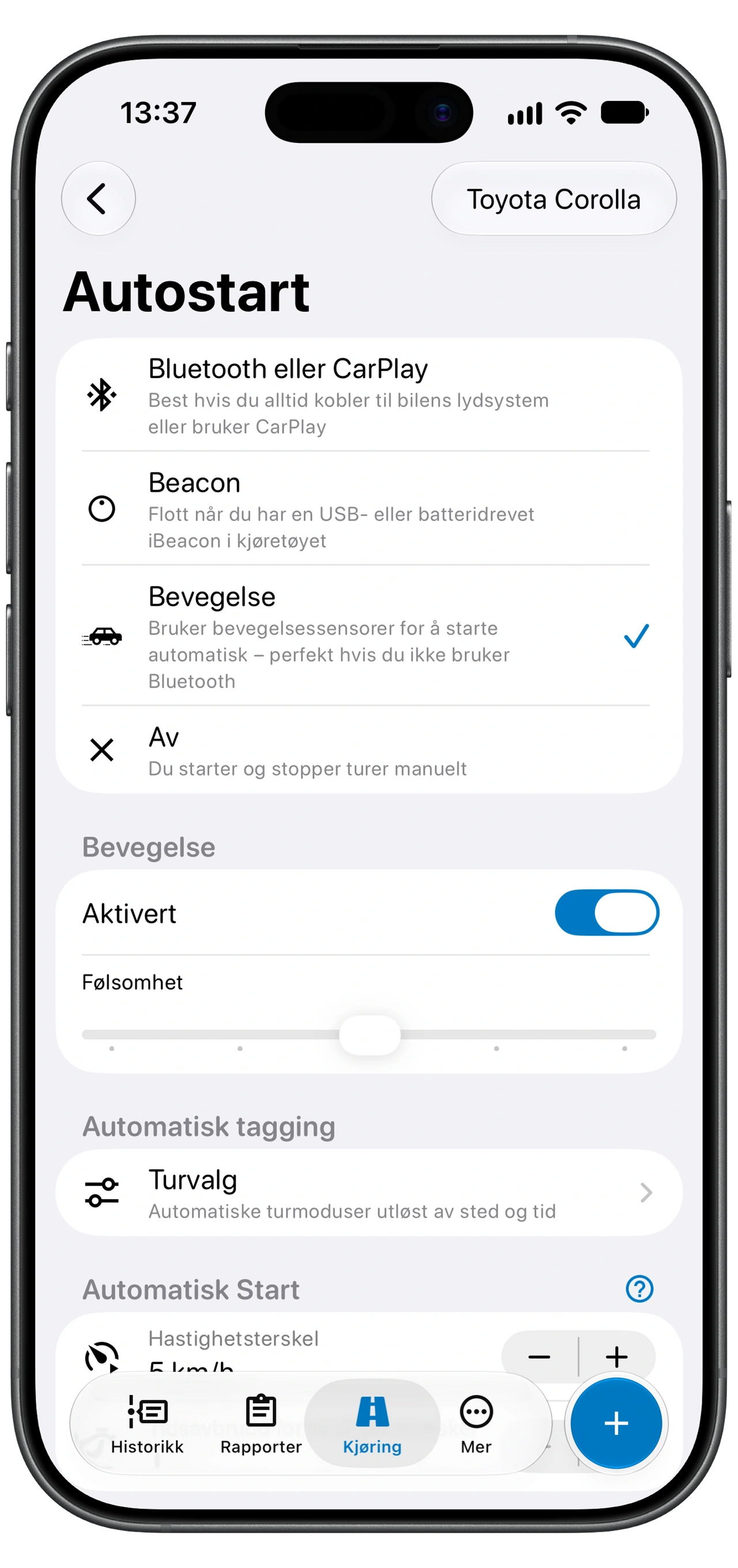
- Velg kjøretøyet og åpne Kjøring → Autostart. Velg Bluetooth eller CarPlay, Bevegelse eller Beacon.
- Tillat posisjonstilgang i bakgrunnen. Følg Motologs anvisninger for å gi posisjonstilgang Alltid. For bevegelsesregistrering tillater du tilgang til Bevegelse og kondisjon når du blir bedt om det.
- For Bluetooth eller CarPlay åpner du Konfigurer i Snarveier. Følg veiledningen i appen for å opprette både en tilkoblingsautomatisering og en frakoblingsautomatisering for kjøretøyet. Bruk de tilsvarende Motolog-handlingene Tilkoblet og Frakoblet, og velg Utfør umiddelbart i Snarveier.
- Ta en kort prøvetur. Hvis du bruker Bluetooth eller CarPlay, kobler du til som vanlig og fra når du kommer frem. Når turen er avsluttet, kontrollerer du resultatet i Historikk.
De to automatiseringene i Snarveier lar Motolog motta både tilkoblings- og frakoblingshendelser. Hvis du bytter bil eller erstatter bilens Bluetooth-system, oppdaterer du enheten som er valgt i automatiseringene.
Hva som vises i kjøreboken din
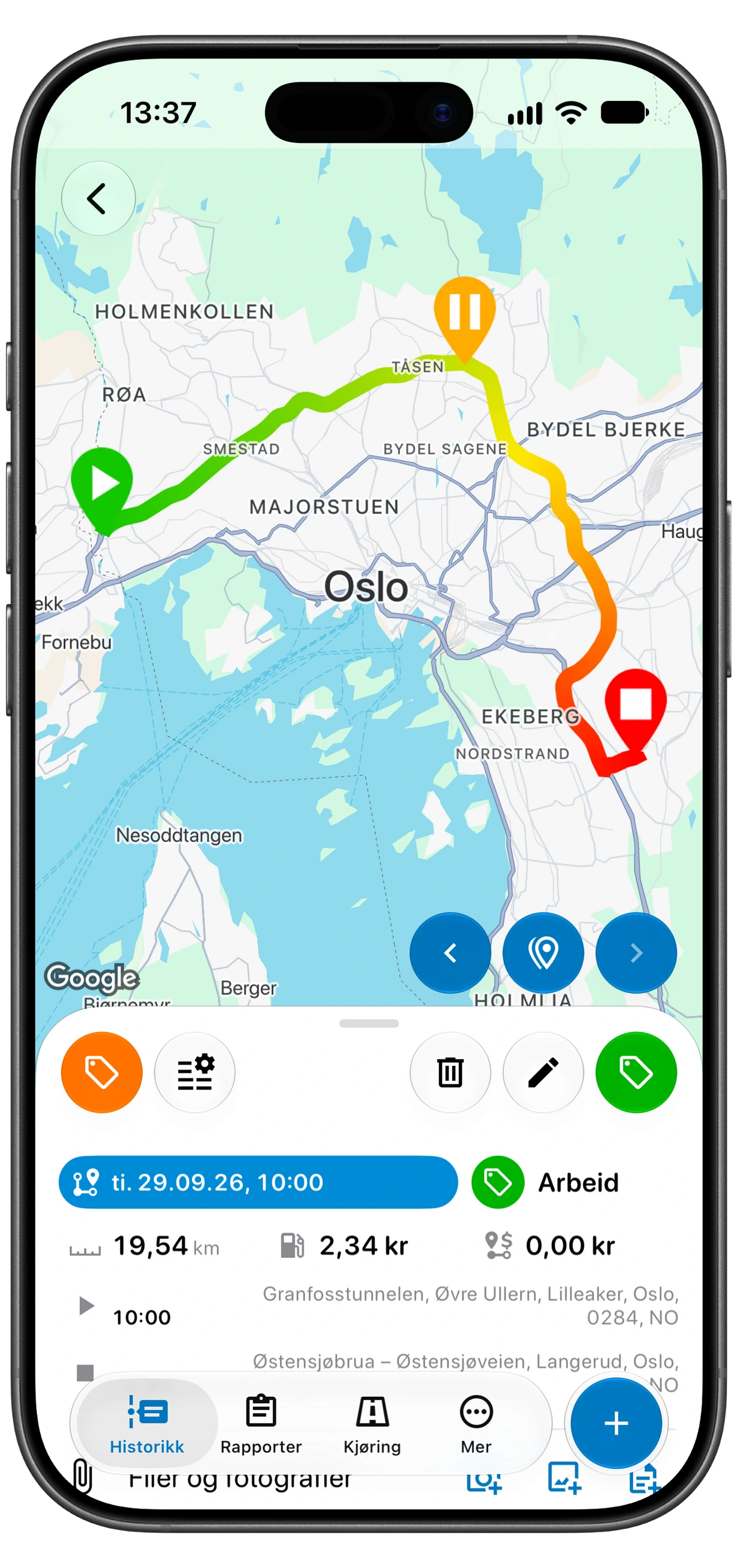
En registrert tur inneholder dato og klokkeslett, avstand, varighet og start- og sluttsted. Med Rutesporing aktivert lagrer Motolog også ruten, slik at du kan se gjennom turen på et kart. Du kan legge til notater og etiketter for å forklare formålet med kjøringen.
Avstanden beregnes fra posisjonsdata. Dårlig mottak, avbrutt bakgrunnstilgang eller en manglende tilkoblingshendelse kan påvirke resultatet som registreres. Kontroller de første turene etter oppsettet, og sjekk igjen etter at du har byttet telefon eller endret sporingsinnstillinger.
Du kan også legge til en tur manuelt hvis du glemte telefonen eller må fylle et hull i registreringene. Abonnementer med automatisk ruteberegning kan anslå rute, avstand og varighet fra stedene du velger.
Klassifiser arbeidsreiser og private turer med moduser
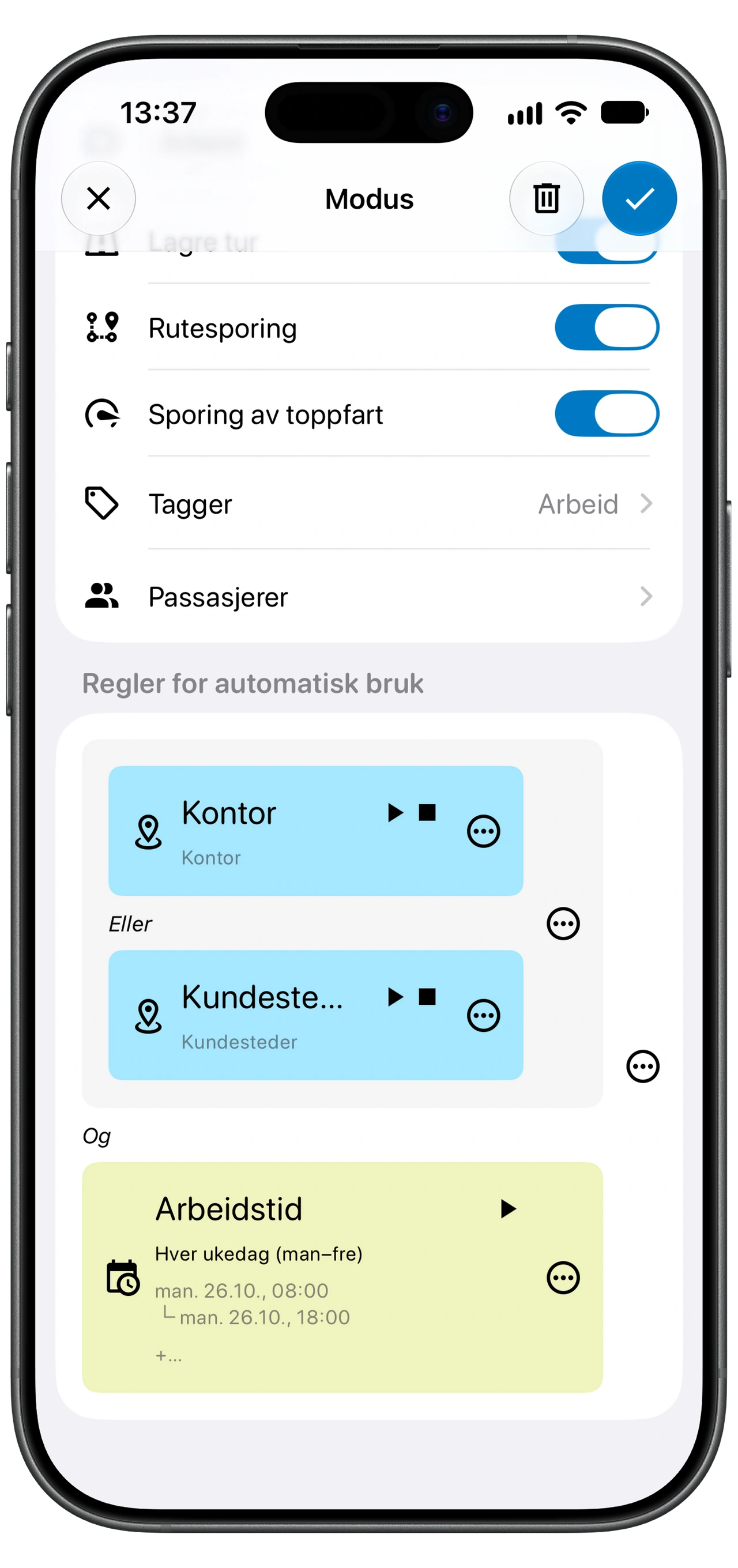
Turmoduser er forhåndsinnstillinger for hvordan en tur lagres. En modus kan inneholde etiketter og styre om turen og ruten skal lagres. Hvis automatisk merking er inkludert i abonnementet ditt, kan du bruke moduser ved hjelp av tids- eller stedsregler.
Du kan for eksempel opprette en modus Arbeid som legger til etiketten Arbeid i den vanlige arbeidstiden din. Eksemplet som vises, bruker også Kontor eller Kundesteder, så både stedsreglene og arbeidstidsreglene må stemme. Gå gjennom unntak, som et privat ærend i løpet av arbeidsdagen, og endre etiketten ved behov. En regel bruker kriteriene du setter; det faktiske formålet med turen er fortsatt viktig.
Når flere moduser kan passe, bruker Motolog den første modusen der reglene er oppfylt. Plasser mer spesifikke regler over bredere regler i moduslisten.
Kontroller Lagre tur og Rutesporing når du oppretter en modus. Hvis du slår av Lagre tur, forkastes turen når den modusen brukes. Hvis du slår av Rutesporing, blir ikke turens rute registrert.
Batteribruk og bakgrunnstillatelser
Registrering av posisjon bruker batteri, og virkningen avhenger av telefonen, turens lengde og innstillingene. En billader er nyttig på lange turer.
Posisjonstilgang i bakgrunnen lar Motolog registrere mens appen ikke er på skjermen. Androids batterioptimalisering og strømsparingsinnstillinger kan begrense dette. Bruk derfor appens veiledning for Bakgrunnsutførelse hvis turer ikke starter eller registreringen avbrytes. Kontroller tillatelsene på nytt etter at du har byttet telefon eller gjenopprettet appen.
Hvilke abonnementer som inkluderer automatisk kjørebok
Automatisk turregistrering er tilgjengelig med FREE, LITE og PRO. De viktigste forskjellene for denne bruken er avstandsgrenser og automatisk merking.
Rull sidelengs for å se alle kolonnene.
| Funksjon | FREE | LITE | PRO |
|---|---|---|---|
| Automatisk turregistrering | Inkludert | Inkludert | Inkludert |
| Registrert avstand per tur | 10 turer per måned uten avstandsgrense; senere turer begrenses til 10 km hver, omtrent 6,2 engelske mil | Ubegrenset | Ubegrenset |
| Automatisk merking med tids- eller stedsregler | Ikke inkludert | Ikke inkludert | Inkludert |
| Automatisk ruteberegning for manuelt registrerte turer | Ikke inkludert | Ikke inkludert | Inkludert |
| Ubegrensede PDF- og Excel-rapporter | Ikke inkludert | Inkludert | Inkludert |
DUO, FAMILY og Enterprise inkluderer også PRO-funksjoner, med ulike antall tillatte kontoer. Se Motolog-abonnementer og priser for hele sammenligningen. Endelige abonnementspriser vises i mobilappen.
Kontroller turene og eksporter registreringene
Før du lager en kjørebokrapport, bør du kontrollere kjøretøyet, turenes formål, etiketter og eventuelle manglende eller ufullstendige turer. Legg til notater mens du fortsatt husker hvorfor du reiste. Deretter kan du filtrere frem registreringene du trenger, og eksportere en PDF- eller Excel-rapport innenfor grensene til abonnementet ditt.
For å komme i gang kan du laste ned Motolog for iPhone eller Android, velge en registreringsmetode og kontrollere den første registrerte turen. Når oppsettet fungerer for kjøretøyet ditt, reduserer automatisk registrering antall turer du må legge inn for hånd.
Fortsett med veiledningene for automatisk klassifisering av turer, feilsøking av automatisk registrering og kjørerapporter. Hvis du også registrerer drivstoff, kan du se hvordan du legger til fyllinger med skanneren.