Motolog · मार्गदर्शक
Motolog मध्ये अंतराचा अहवाल तयार करून एक्सपोर्ट कसा करायचा
अंतराचा अहवाल तुम्ही नोंदवलेल्या प्रवासांपासून सुरू होतो. Motolog मध्ये वाहन निवडता येते, अहवालाचा कालावधी ठरवता येतो, आवश्यक प्रवास फिल्टर करता येतात आणि परिणाम PDF किंवा Excel फाइल म्हणून एक्सपोर्ट करता येतो.
या मार्गदर्शकात iPhone किंवा Android वर कामाच्या प्रवासांचा नेहमीचा मासिक अंतर अहवाल कसा तयार करायचा ते दिले आहे. दुसरा कालावधी किंवा प्रवासाचा वेगळा टॅग वापरतानाही हेच टप्पे लागू होतात. अजून नोंदवही सेट करत असाल, तर अंतराची स्वयंचलित नोंद कशी काम करते येथून सुरुवात करा.
अहवालात समाविष्ट करायचे प्रवास तपासा
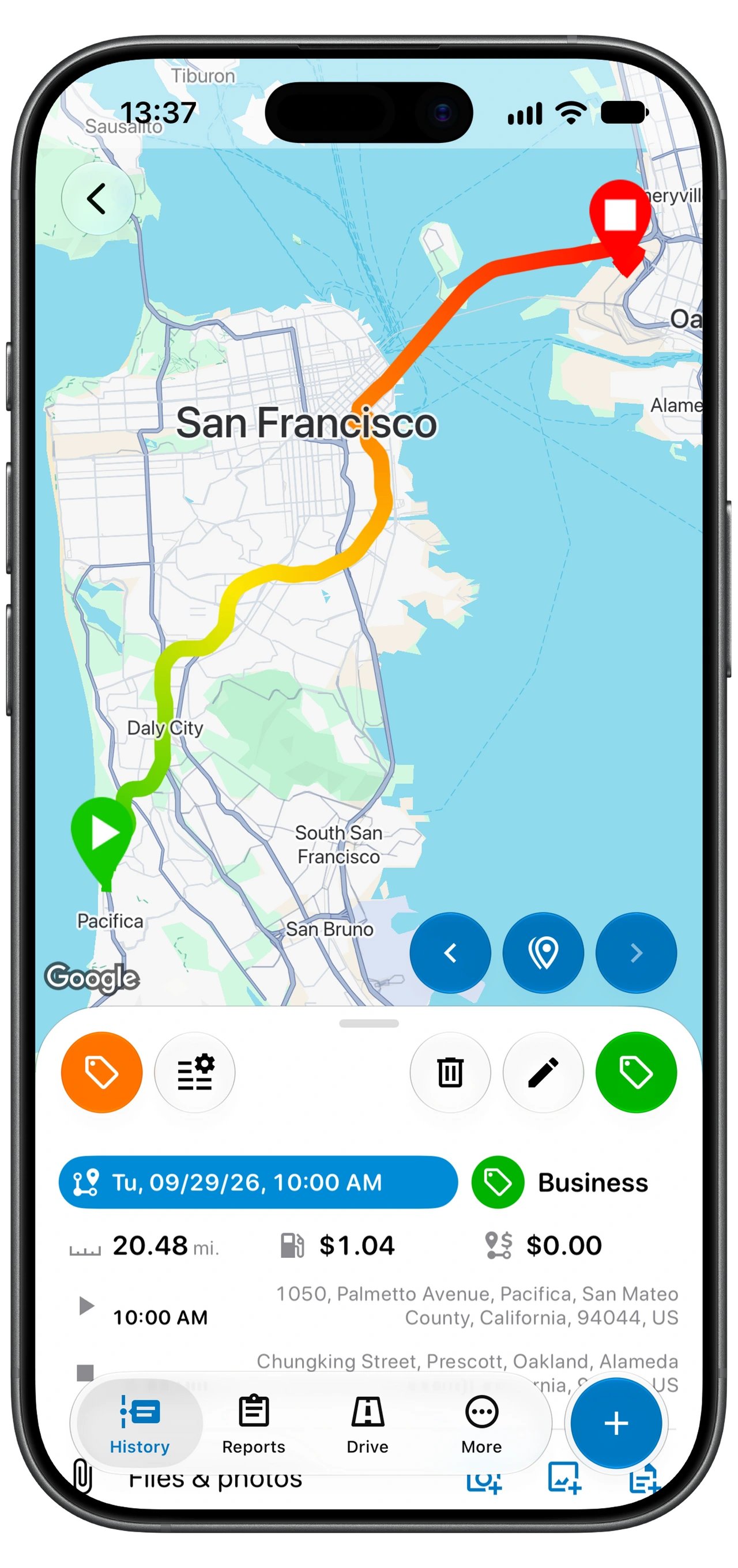
ज्या वाहनाचा अहवाल तयार करत आहात त्यासाठी History उघडा. एक्सपोर्ट करण्यापूर्वी काही नेहमीचे प्रवास आणि अपूर्ण वाटणाऱ्या नोंदी तपासा:
- तारीख आणि वेळ: प्रवास अहवालाच्या कालावधीत येतो.
- अंतर आणि स्थाने: नोंदवलेले सुरुवातीचे स्थान, गंतव्यस्थान आणि अंतर प्रत्यक्ष प्रवासाशी जुळतात.
- टॅग: कामाचे आणि वैयक्तिक प्रवास योग्य प्रकारे वर्गीकृत आहेत.
- टिपा: ग्राहक, भेट किंवा प्रवासाचा उद्देश नंतर उपयोगी पडणार असेल, तर तो जोडा.
नोंद राहिलेला प्रवास + बटण आणि Trip वापरून हाताने जोडा. जोडण्यापूर्वी त्याची नोंद आधीच आहे का ते तपासा, म्हणजे दुबार नोंद होणार नाही. स्वयंचलित मागोव्यात प्रवास सुटत असतील, तर कारणही सोडवण्यासाठी मागोव्यातील समस्या सोडवण्याचा मार्गदर्शक वापरा.
Reports उघडा आणि वाहन निवडा
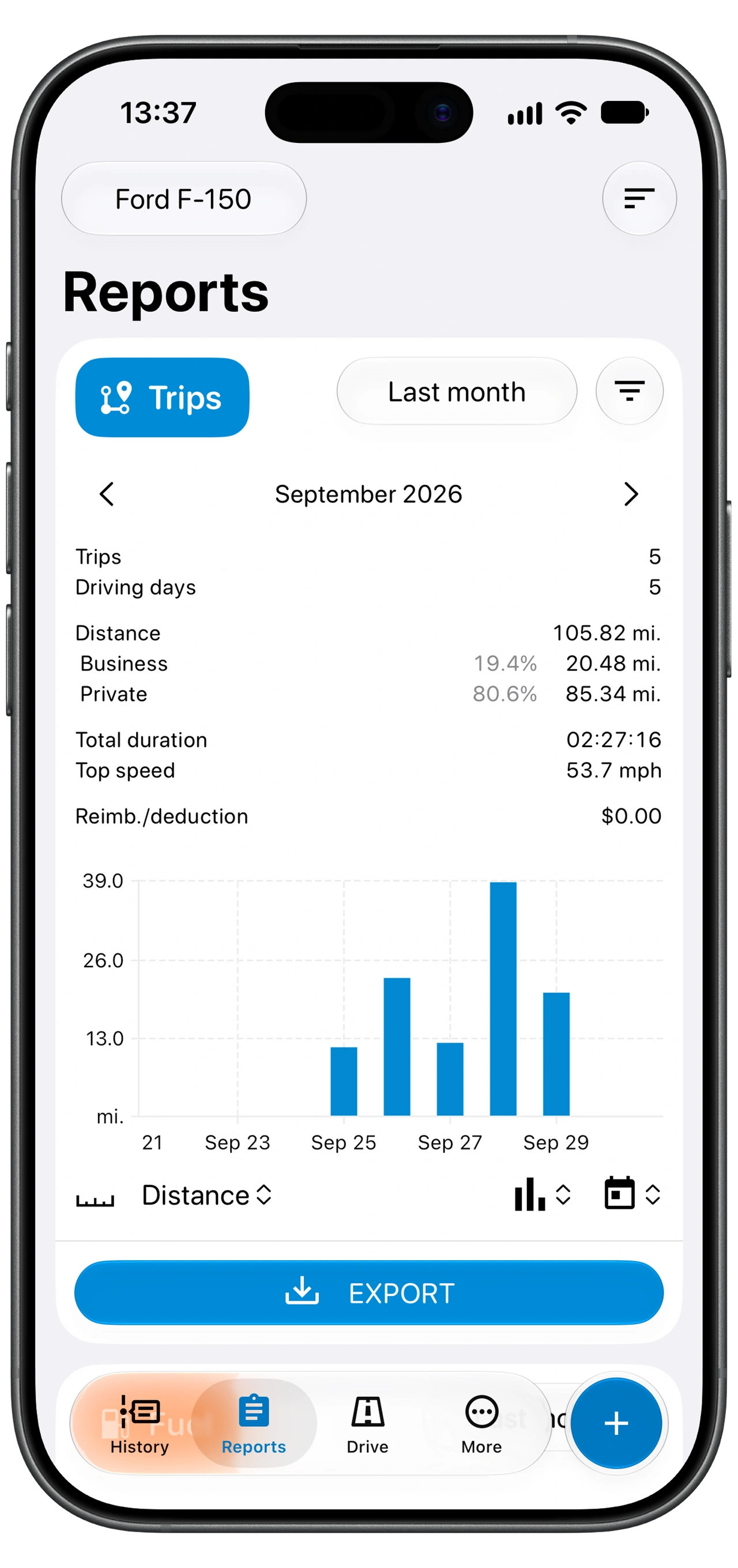
- अॅपच्या वरच्या भागातील वाहन निवडण्याच्या पर्यायातून वाहन निवडा.
- Reports उघडा.
- Trips कार्ड शोधा. त्याच्या सारांशात सध्याच्या निवडीनुसार प्रवासांची संख्या, अंतर आणि इतर एकूण आकडे दिसतात.
- एकूण आकडे वाचण्यापूर्वी त्या कार्डवरील अहवालाचा कालावधी तपासा.
नोंदी तपासत असताना आणि अहवाल तयार करत असताना तेच वाहन निवडलेले ठेवा. दुसऱ्या वाहनासाठी वाहन बदला आणि प्रक्रिया पुन्हा करा.
स्क्रीनशॉट हे उदाहरण आहे: तुमचे एकूण आकडे, एकके आणि दिसणारी अहवाल कार्डे तुमच्या नोंदी व सेटिंग्जवर अवलंबून असतात.
तारखांचा कालावधी आणि कामाच्या प्रवासांचा फिल्टर ठरवा
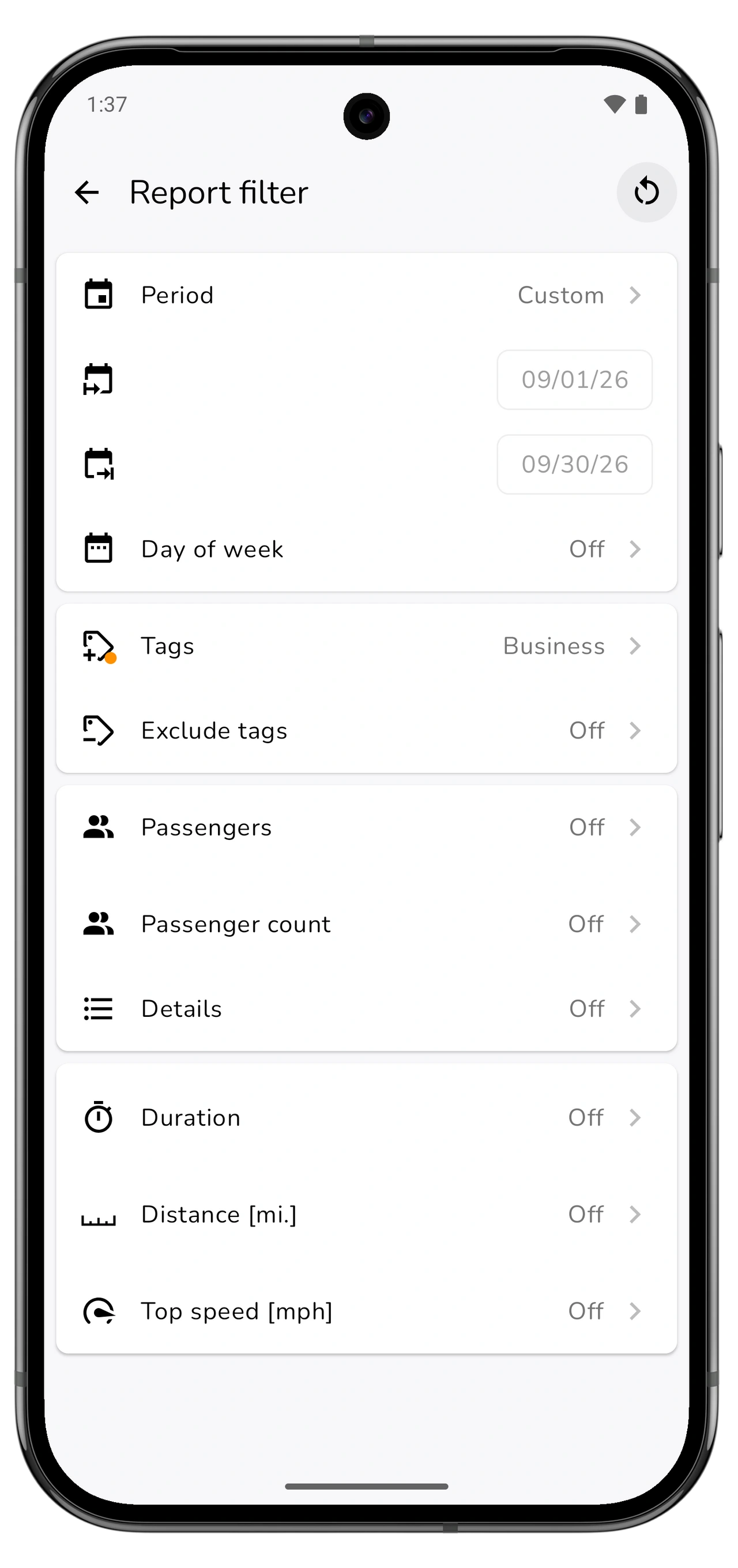
आवश्यक तारखा निवडण्यासाठी Trips कार्डवरील कालावधी निवडण्याचा पर्याय वापरा. कॅलेंडर महिन्यासाठी खर्चपरताव्याचा दावा करताना तो महिना निवडा किंवा त्याची नेमकी सुरुवातीची आणि शेवटची तारीख ठरवा. Last 28 days सारख्या बदलत्या कालावधीत वेगळ्या तारखा येऊ शकतात.
Report filter तपासण्यासाठी Trips कार्डच्या बाजूचा फिल्टर उघडा. कामाच्या प्रवासांसाठी वापरलेला टॅग निवडा, जसे Business. Exclude tags आणि आठवड्याचा दिवस किंवा अंतर यांसह इतर सक्रिय निकष तपासा, म्हणजे आवश्यक प्रवास नकळत वगळले जाणार नाहीत.
सर्व वाहनप्रवासांचा अहवाल हवा असल्यास टॅगची बंधने काढा. विशिष्ट ग्राहक किंवा प्रकल्पासाठी त्याचा संबंधित टॅग वापरा. History आधीच फिल्टर केले असले, तरी Reports मधील फिल्टर तपासा; या स्क्रीनची फिल्टर सेटिंग्ज वेगवेगळी आहेत.
सारांशाकडे परत जा आणि प्रवासांची संख्या व एकूण अंतर तपासा. यांपैकी काही चुकीचे वाटल्यास एक्सपोर्ट करण्यापूर्वी फिल्टर बदला किंवा मूळ प्रवासांच्या नोंदी दुरुस्त करा.
रक्कम हवी असल्यास खर्चपरताव्याच्या सेटिंग्ज तपासा
एकूण अंतर आणि खर्चपरताव्याची रक्कम वेगवेगळी माहिती देतात. अहवालात समाविष्ट प्रवासांवरून अंतर मिळते. Reimb./deduction मधील रक्कम वाहनाच्या Fiscal settings वर आणि त्या सेटिंग्ज कोणत्या प्रवासांना लागू होतात यावरही अवलंबून असते.
Trips कार्डच्या Export मेनूमधून Fiscal settings उघडा. अपेक्षित पूर्वनिश्चित पर्याय किंवा दर या वाहनाला लागू आहे आणि त्याच्या टॅगच्या अटी अहवालातील प्रवासांशी जुळतात याची खात्री करा. फक्त Business टॅग लावल्याने खर्चपरताव्याचा दर सेट होत नाही.
रक्कम शून्य असल्यास आधी वाहन, प्रवासांचे टॅग आणि लागू आर्थिक सेटिंग्ज तपासा. तुमच्या नियोक्त्याच्या धोरणाशी किंवा तुम्ही वापरत असलेल्या नियमांशी जुळणाऱ्या सेटिंग्ज निवडा; हा मार्गदर्शक विशिष्ट दर ठरवत नाही.
Motolog ने रक्कम मोजण्याची गरज नसेल, तर केवळ अंतर असलेला अहवालही तयार करता येतो.
PDF किंवा Excel निवडा आणि एक्सपोर्ट करा
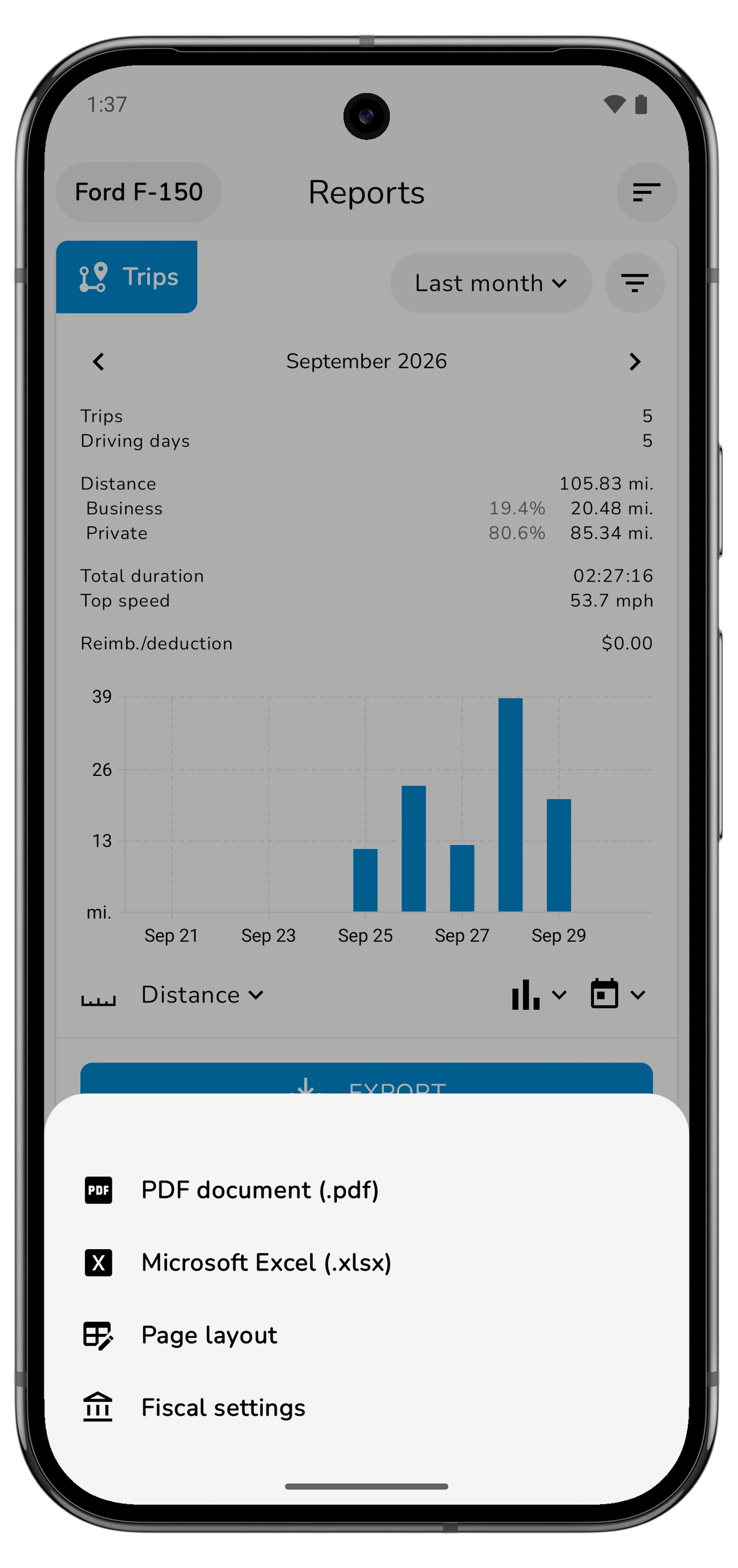
Trips कार्डवरील Export वर टॅप करा आणि फॉरमॅट निवडा:
सर्व स्तंभ पाहण्यासाठी बाजूला स्क्रोल करा.
| फॉरमॅट | कधी वापरायचा |
|---|---|
| PDF document (.pdf) | पानाची मांडणी कायम ठेवून वाचता, छापता किंवा पाठवता येणारा अहवाल. |
| Microsoft Excel (.xlsx) | पुढील विश्लेषणासाठी किंवा लेखांकनाच्या कामासाठी वापरता येणारी स्प्रेडशीट. |
अहवालातील स्तंभ किंवा मांडणी बदलण्यासाठी त्याच मेनूमधून Page layout उघडा आणि अहवाल पुन्हा तयार करा. एक्सपोर्ट केलेली फाइल जतन करण्यासाठी किंवा पाठवण्यासाठी फोनवरील फाइल जतन किंवा शेअर करण्याचे पर्याय वापरा.
अहवालांना तुमच्या प्लॅनच्या मर्यादा लागू होतात. LITE आणि PRO मध्ये अमर्यादित PDF आणि Excel अहवाल मिळतात; FREE अहवालांमध्ये कमी नोंदी असू शकतात. एक्सपोर्ट करताना काही नोंदी वगळल्याचे दिसल्यास प्लॅन आणि किंमती तपासा.
पाठवण्यापूर्वी एक्सपोर्ट केलेली फाइल तपासा
फाइल उघडून अपेक्षित वाहन, तारखा, प्रवास आणि अंतराची एकके आहेत याची खात्री करा. त्यातील प्रवासांची संख्या आणि एकूण अंतर फिल्टर केलेल्या Trips सारांशाशी तुलना करा. खर्चपरतावा समाविष्ट केला असल्यास रक्कम निवडलेल्या आर्थिक सेटिंग्जनुसार आहे का ते तपासा.
काही नोंदी नसल्यास अहवालाच्या फिल्टरकडे आणि मूळ नोंदींकडे परत जा. समस्या दुरुस्त करून नवीन फाइल एक्सपोर्ट करा. Motolog मध्ये प्रवास बदलल्याने आधी एक्सपोर्ट केलेली फाइल बदलत नाही.
वाहन आणि अहवालाचा कालावधी ओळखता येईल अशा नावाने प्रत जतन करा. ग्राहक, नियोक्ता किंवा लेखापालाने नंतर विचारल्यास तोच अहवाल शोधणे सोपे जाते.
पुढचा अहवाल तयार करणे सोपे करा
अहवालाच्या अंतिम मुदतीपर्यंत न थांबता प्रवास नियमित तपासा. मोड आणि नियम वापरून स्वयंचलित वर्गीकरण केल्याने नेहमीच्या कामाच्या प्रवासांचे टॅग लागू होऊ शकतात, तर अपवाद हाताने दुरुस्त करता येतात.
वाहन चालवण्याचे खर्चही नोंदवत असाल, तर Motolog च्या स्कॅनरने इंधन भरल्याच्या नोंदी जोडा. इंधनाच्या नोंदींसाठी Reports मध्ये स्वतंत्र अहवाल आहे; येथे सांगितलेला Trips एक्सपोर्ट म्हणजे अंतराचा अहवाल.