Motolog · मार्गदर्शक
Motolog मध्ये प्रवासाचे अंतर आपोआप कसे नोंदवले जाते
Motolog iPhone आणि Android वर तुमचे वाहनाने केलेले प्रवास आपोआप नोंदवू शकते. त्यामुळे प्रत्येक प्रवासासाठी सुरू करा आणि पूर्ण करा ही बटणे दाबावी लागत नाहीत. अॅपने वाहन कसे ओळखायचे ते तुम्ही निवडता, त्याला पार्श्वभूमीत स्थान वापरण्याची परवानगी देता आणि गाडी चालवताना फोन सोबत ठेवता.
प्रवासादरम्यान Motolog फोनच्या स्थानाच्या डेटावरून अंतर मोजते आणि प्रवासाची नोंद करते. त्यानंतर तुम्ही प्रवास तपासू शकता, कामाचे किंवा वैयक्तिक टॅग लावू शकता आणि अंतराचे अहवाल तयार करू शकता. PRO आणि PRO वैशिष्ट्ये असलेले प्लॅन तुम्ही ठरवलेल्या नियमांनुसार आपोआप टॅगही लावू शकतात.
Motolog प्रवास कसा ओळखते
स्वयंचलित मागोवा एका संकेतावरून सुरू होतो: फोन कारला जोडला जातो, वाहनाची हालचाल आढळते किंवा तुम्ही वाहनात ठेवलेला बीकन सापडतो. निवडलेल्या पद्धतीमुळे Motolog ला मागोवा कधी सुरू करायचा हे समजते. वेग आणि विलंब यांसह स्वयंचलित सुरुवातीच्या सेटिंग्ज नोंद कधी सुरू होईल हे ठरवण्यास मदत करतात.
तुम्ही गाडी चालवत असताना Motolog पार्श्वभूमीत प्रवास नोंदवते. आवश्यक परवानग्या आणि पार्श्वभूमीच्या सेटिंग्ज चालू असतील, तर तुम्ही दुसरे अॅप वापरू शकता किंवा स्क्रीन लॉक ठेवू शकता.
तुम्ही थांबल्यावर किंवा वाहनाशी असलेली जोडणी तुटल्यावर Motolog प्रवासाची नोंद तात्पुरती थांबवू शकते आणि ठरवलेल्या विलंबानंतर प्रवास पूर्ण करू शकते. थोडा वेळ थांबणे त्याच प्रवासाचा भाग राहू शकते. थांबे कसे हाताळले जातील हे वाहन ओळखण्याची पद्धत आणि तात्पुरते थांबवणे, पुन्हा सुरू करणे व पूर्ण करणे यांच्या सेटिंग्जवर अवलंबून असते.
वाहन ओळखण्याची पद्धत निवडा
ज्या वाहनाचा मागोवा घ्यायचा आहे त्यासाठी Drive → Autostart उघडा. त्या वाहनात तुम्ही फोन कसा वापरता याला अनुरूप पद्धत निवडा.
सर्व स्तंभ पाहण्यासाठी बाजूला स्क्रोल करा.
| पद्धत | Android | iPhone | कधी उपयोगी ठरते |
|---|---|---|---|
| कारशी जोडणी | Bluetooth/USB | Bluetooth or CarPlay, Apple Shortcuts मधून सेट करायचे | तुमचा फोन सहसा त्याच कारला जोडला जातो. |
| बीकन | Beacon | Beacon | वाहन ओळखण्यासाठी त्यात सुसंगत iBeacon ठेवता. |
| हालचाल | Movement | Movement | कारशी जोडणी किंवा बीकन न वापरता मोशन सेन्सरवरून प्रवास ओळखायचा आहे. |
iPhone वर Bluetooth आणि CarPlay या पर्यायी पद्धती आहेत: CarPlay नसतानाही Bluetooth वापरता येतो. Android वर Power आणि Ignition हे अतिरिक्त पर्याय कारमध्ये कायम ठेवलेला चार्जर किंवा Motolog चालवणारे Android हेड युनिट अशा मांडण्यांसाठी उपयुक्त आहेत.
अनेक वाहने वापरत असल्यास प्रत्येक वाहनाच्या ओळख सेटिंग्ज वेगळ्या करा. एखाद्या विशिष्ट वाहनाशी जोडलेली कनेक्शन माहिती किंवा बीकन Motolog ला ते वाहन ओळखण्याचा मार्ग देते. हालचालीवरून ओळख करताना फोनची हालचाल वापरली जाते. त्यामुळे तुम्ही प्रवासी असतानाही ती सक्रिय होऊ शकते; अशा प्रवासांची आणि निवडलेल्या वाहनाची तपासणी करा.
Android वर स्वयंचलित नोंद सेट करा
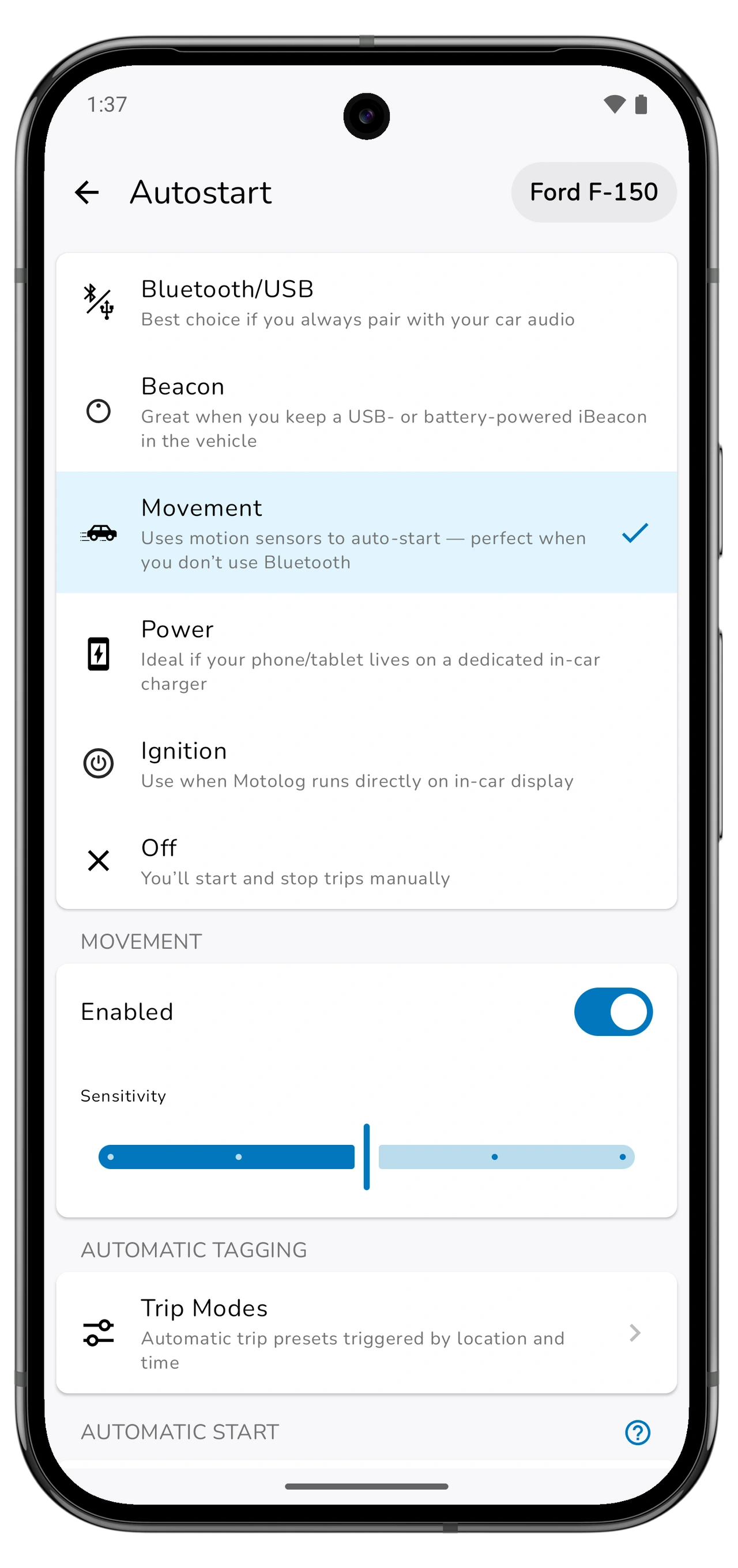
- वाहन निवडा आणि Drive → Autostart उघडा. Bluetooth/USB, Movement किंवा तुमच्या मांडणीला योग्य असलेली दुसरी उपलब्ध पद्धत निवडा.
- ट्रिगर सेट करा. Bluetooth द्वारे मागोवा घेण्यासाठी कारचे डिव्हाइस निवडा. Beacon साठी त्या वाहनात ठेवलेला बीकन निवडा.
- Motolog ने मागितलेल्या परवानग्या द्या. स्वयंचलित नोंदीसाठी पार्श्वभूमीत स्थान वापरण्याची परवानगी आवश्यक आहे. ओळख पद्धत आणि Android आवृत्तीनुसार अॅप हालचालीची ओळख किंवा जवळपासच्या डिव्हाइसची परवानगीही मागू शकते.
- Autostart मधील Background execution तपासा. Motolog च्या सूचनांनुसार त्याला पार्श्वभूमीत चालण्याची परवानगी द्या आणि मागोव्यात अडथळा आणणारी बॅटरीची बंधने काढा. संबंधित सेटिंग्ज फोनच्या निर्मात्यानुसार बदलतात.
- चाचणीसाठी छोटा प्रवास करा. प्रवास पूर्ण झाल्यावर History उघडून वाहन, सुरुवातीचे व शेवटचे स्थान आणि अंतर तपासा. मार्गाचा मागोवा चालू असल्यास मार्गही तपासा.
प्रवासाची नोंद सुरू होत नसेल, तर निवडलेले Bluetooth डिव्हाइस खरोखर जोडले गेले आहे का किंवा निवडलेली ओळख पद्धत सक्रिय आहे का हे पाहा. नोंद अनपेक्षितपणे थांबल्यास अॅपमधील परवानगी आणि बॅटरीविषयीच्या सूचना तपासा.
iPhone वर स्वयंचलित नोंद सेट करा
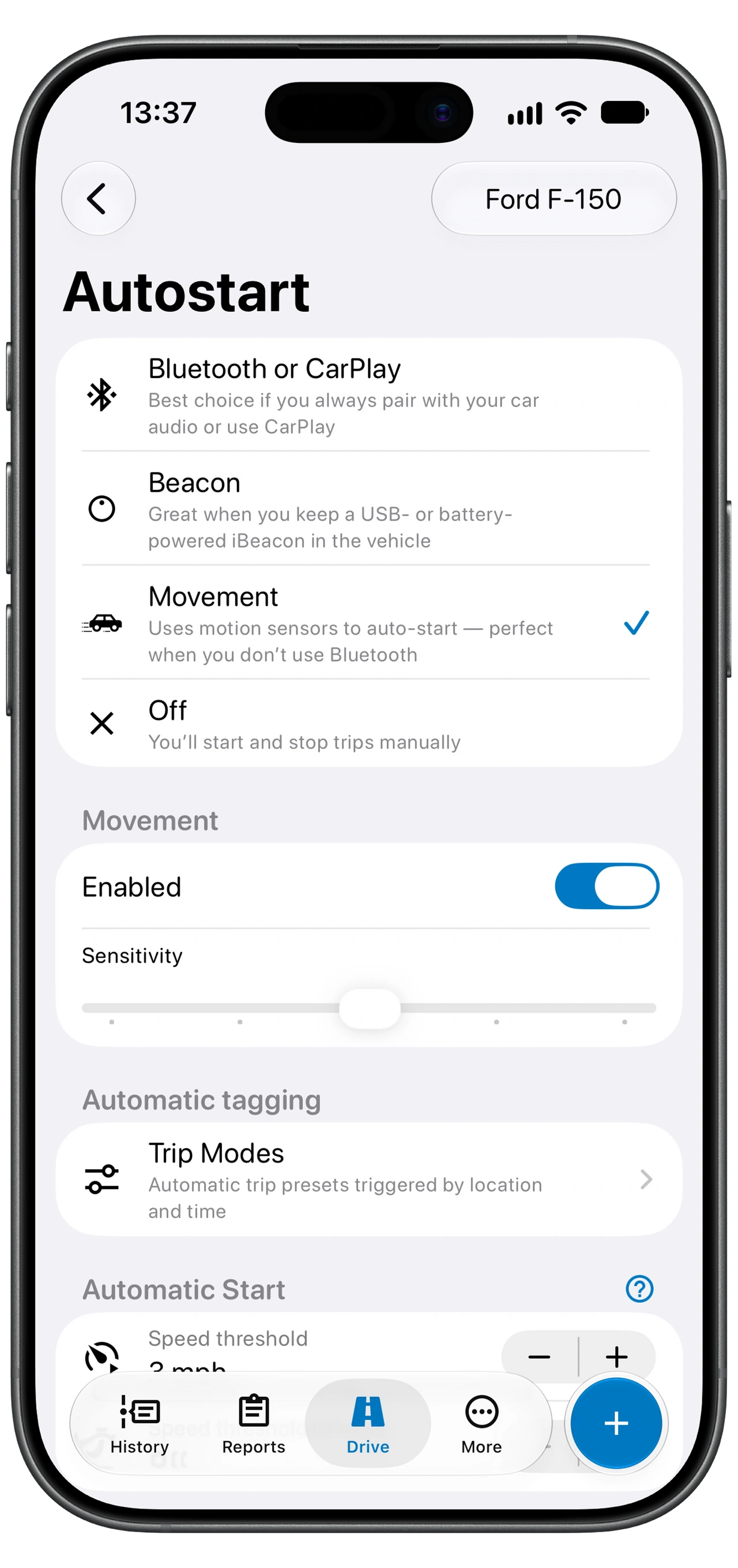
- वाहन निवडा आणि Drive → Autostart उघडा. Bluetooth or CarPlay, Movement किंवा Beacon निवडा.
- पार्श्वभूमीत स्थान वापरण्याची परवानगी द्या. Motolog च्या सूचनांनुसार स्थानाची परवानगी Always वर सेट करा. Movement वापरताना मागणी केल्यास Motion & Fitness ची परवानगी द्या.
- Bluetooth किंवा CarPlay साठी Set up in Shortcuts उघडा. अॅपमधील मार्गदर्शकानुसार तुमच्या वाहनासाठी जोडणी होण्याचे आणि जोडणी तुटण्याचे अशी दोन्ही ऑटोमेशन्स तयार करा. Motolog च्या संबंधित Connected आणि Disconnected कृती वापरा आणि Shortcuts मध्ये Run Immediately निवडा.
- चाचणीसाठी छोटा प्रवास करा. Bluetooth किंवा CarPlay वापरत असल्यास नेहमीप्रमाणे जोडणी करा आणि गंतव्यस्थानी ती तोडा. प्रवास पूर्ण झाल्यावर History मध्ये परिणाम तपासा.
Shortcuts मधील या दोन ऑटोमेशन्समुळे Motolog ला जोडणी झाल्याची आणि तुटल्याची दोन्ही माहिती मिळते. कार बदलल्यास किंवा कारची Bluetooth प्रणाली बदलल्यास ऑटोमेशन्समधील निवडलेले डिव्हाइस अद्ययावत करा.
अंतराच्या नोंदवहीत काय दिसते
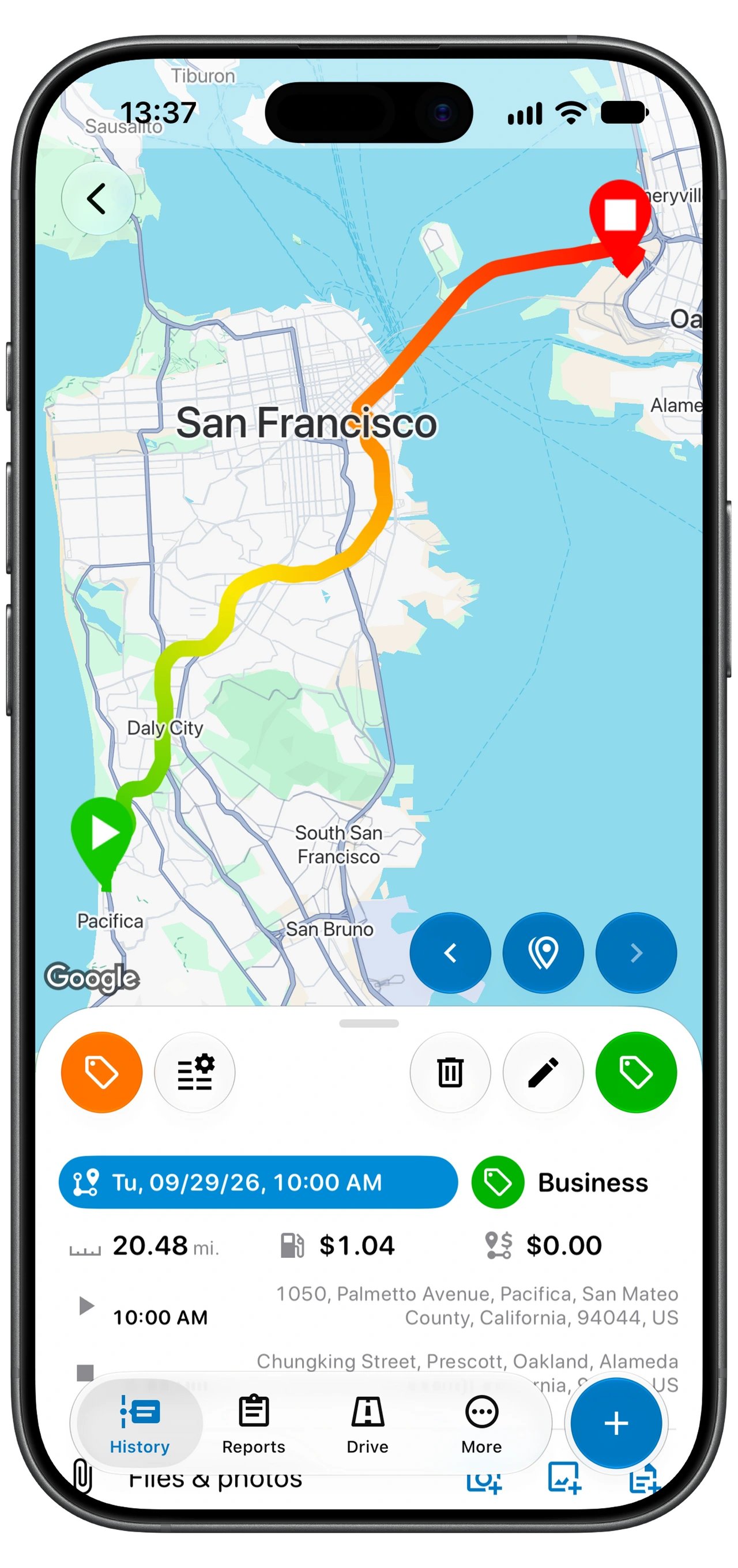
नोंदवलेल्या प्रवासात तारीख आणि वेळ, अंतर, कालावधी तसेच सुरुवातीचे आणि शेवटचे स्थान असते. Route tracking चालू असल्यास Motolog मार्गही जतन करते, त्यामुळे तुम्ही नकाशावर प्रवास तपासू शकता. गाडी चालवण्याचा उद्देश स्पष्ट करण्यासाठी टिपा आणि टॅग जोडता येतात.
अंतर स्थानाच्या डेटावरून मोजले जाते. सिग्नल कमी मिळणे, पार्श्वभूमीतील प्रवेश खंडित होणे किंवा जोडणीच्या घटनेची माहिती न मिळणे यामुळे नोंदीच्या परिणामावर प्रभाव पडू शकतो. सेटअपनंतर सुरुवातीचे काही प्रवास तपासा आणि फोन किंवा मागोव्याच्या सेटिंग्ज बदलल्यानंतर पुन्हा तपासा.
फोन विसरला असेल किंवा नोंदीतील उणीव भरून काढायची असेल, तर प्रवास हातानेही जोडता येतो. स्वयंचलित मार्ग अंदाज असलेले प्लॅन निवडलेल्या स्थानांवरून मार्ग, अंतर आणि कालावधीचा अंदाज लावू शकतात.
मोड वापरून कामाचे आणि वैयक्तिक प्रवास वेगळे करा
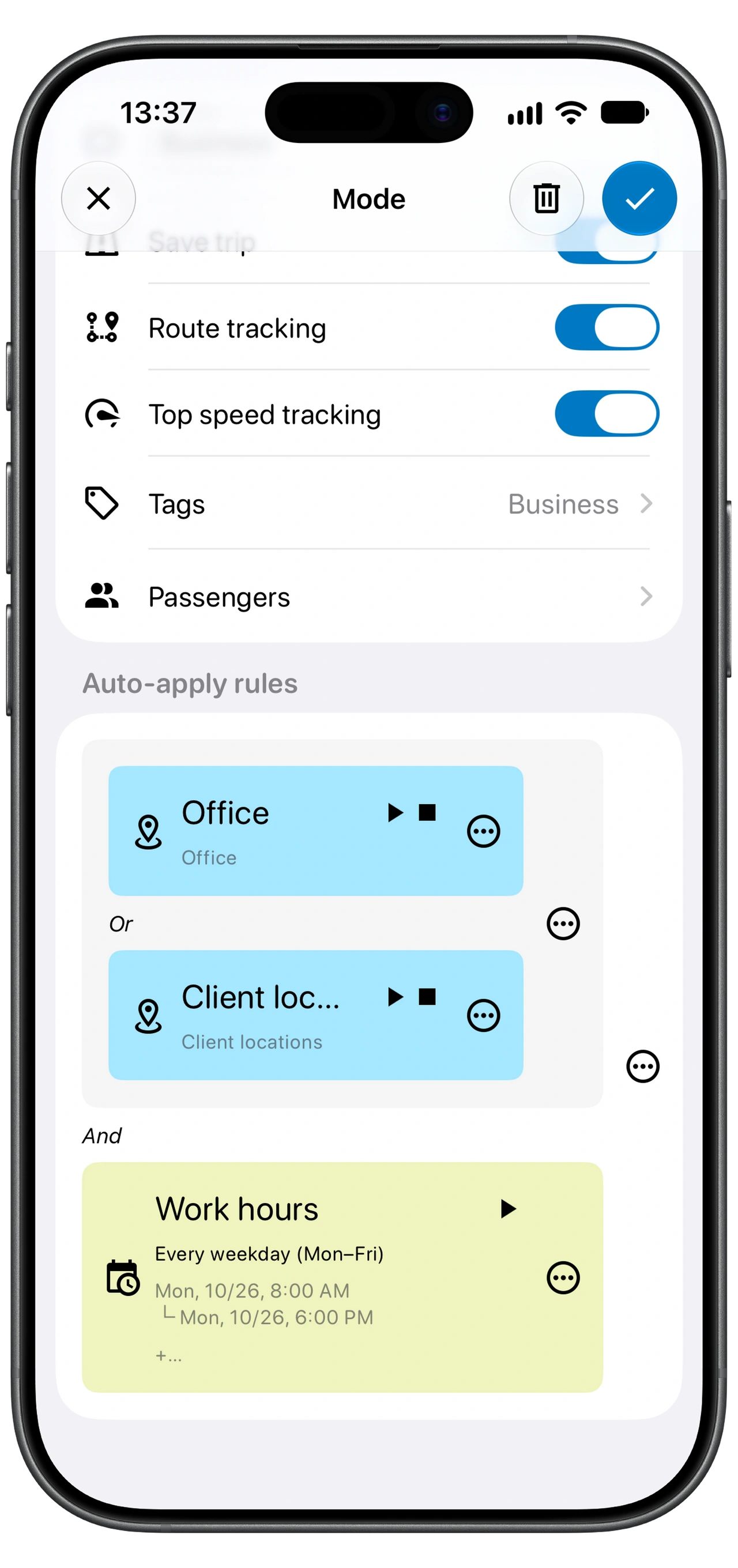
प्रवास मोड म्हणजे प्रवास कसा जतन करायचा यासाठी आधीच ठरवलेल्या सेटिंग्ज. मोडमध्ये टॅग असू शकतात आणि प्रवास व त्याचा मार्ग जतन करायचा का हे तो नियंत्रित करू शकतो. प्लॅनमध्ये स्वयंचलित टॅगिंग असल्यास वेळ किंवा स्थानाच्या नियमांनुसार मोड लागू करता येतात.
उदाहरणार्थ, नेहमीच्या कामाच्या वेळेत Business टॅग लावणारा Business मोड तयार करता येतो. दाखवलेल्या उदाहरणात Office किंवा Client स्थानेही वापरली आहेत. त्यामुळे स्थान आणि कामाची वेळ या दोन्ही नियमांच्या अटी पूर्ण होणे आवश्यक आहे. कामाच्या दिवशी वैयक्तिक कामासाठी जाणे यासारखे अपवाद तपासा आणि गरजेनुसार टॅग बदला. नियम तुम्ही ठरवलेले निकष लागू करतो; प्रवासाचा खरा उद्देशही महत्त्वाचा असतो.
अनेक मोड लागू होत असतील, तर Motolog नियम पूर्ण करणारा पहिला मोड वापरते. मोडच्या यादीत अधिक नेमके नियम व्यापक नियमांच्या वर ठेवा.
मोड तयार करताना Save trip आणि Route tracking तपासा. Save trip बंद केल्यास तो मोड लागू झाल्यावर प्रवासाची नोंद टाकून दिली जाते. Route tracking बंद केल्यास प्रवासाचा मार्ग नोंदवला जाणार नाही.
बॅटरीचा वापर आणि पार्श्वभूमीच्या परवानग्या
स्थानाची नोंद करण्यासाठी बॅटरी वापरली जाते. त्याचा परिणाम फोन, प्रवासाची लांबी आणि सेटिंग्जवर अवलंबून असतो. लांबच्या प्रवासांसाठी कारमधील चार्जर उपयोगी पडतो.
पार्श्वभूमीत स्थान वापरण्याची परवानगी दिल्यामुळे अॅप स्क्रीनवर नसतानाही Motolog नोंद करू शकते. Android मधील बॅटरी ऑप्टिमायझेशन आणि वीजबचतीच्या सेटिंग्ज या कामावर मर्यादा आणू शकतात. प्रवास सुरू होत नसेल किंवा नोंद मध्येच थांबत असेल, तर अॅपमधील Background execution चे मार्गदर्शन वापरा. फोन बदलल्यावर किंवा अॅप पुनर्संचयित केल्यावर परवानग्या पुन्हा तपासा.
कोणत्या प्लॅनमध्ये अंतराची स्वयंचलित नोंद मिळते
स्वयंचलित प्रवास नोंद FREE, LITE आणि PRO मध्ये उपलब्ध आहे. या वापरासाठी मुख्य फरक म्हणजे अंतरावरील मर्यादा आणि स्वयंचलित टॅगिंग.
सर्व स्तंभ पाहण्यासाठी बाजूला स्क्रोल करा.
| वैशिष्ट्य | FREE | LITE | PRO |
|---|---|---|---|
| स्वयंचलित प्रवास नोंद | समाविष्ट | समाविष्ट | समाविष्ट |
| नोंदवले जाणारे प्रवासाचे अंतर | दर महिन्याला 10 प्रवास अंतराच्या मर्यादेशिवाय; त्यानंतर प्रत्येक प्रवासाची मर्यादा 10 किमी, म्हणजे सुमारे 6.2 मैल | अमर्यादित | अमर्यादित |
| वेळ किंवा स्थानाच्या नियमांनुसार स्वयंचलित टॅगिंग | समाविष्ट नाही | समाविष्ट नाही | समाविष्ट |
| हाताने नोंदवलेल्या प्रवासांसाठी स्वयंचलित मार्ग अंदाज | समाविष्ट नाही | समाविष्ट नाही | समाविष्ट |
| अमर्यादित PDF आणि Excel अहवाल | समाविष्ट नाही | समाविष्ट | समाविष्ट |
DUO, FAMILY आणि Enterprise प्लॅनमध्येही PRO वैशिष्ट्ये आहेत, मात्र परवानगी असलेल्या खात्यांची संख्या वेगवेगळी आहे. संपूर्ण तुलनेसाठी Motolog चे प्लॅन आणि किंमती पाहा. सदस्यत्वाच्या अंतिम किंमती मोबाइल अॅपमध्ये दाखवल्या जातात.
प्रवास तपासा आणि नोंदी एक्सपोर्ट करा
अंतराचा अहवाल तयार करण्यापूर्वी वाहन, प्रवासाचा उद्देश, टॅग आणि चुकलेले किंवा अपूर्ण प्रवास तपासा. प्रवासाचे कारण आठवत असतानाच टिपा जोडा. त्यानंतर आवश्यक नोंदी फिल्टर करून प्लॅनच्या मर्यादेनुसार PDF किंवा Excel अहवाल एक्सपोर्ट करता येतो.
सुरुवात करण्यासाठी iPhone किंवा Android साठी Motolog डाउनलोड करा, वाहन ओळखण्याची पद्धत निवडा आणि पहिला नोंदवलेला प्रवास तपासा. तुमच्या वाहनासाठी सेटअप व्यवस्थित काम करू लागल्यावर स्वयंचलित नोंदीमुळे हाताने भराव्या लागणाऱ्या प्रवासांची संख्या कमी होते.
अधिक माहितीसाठी अंतराचे अहवाल तयार करणे आणि एक्सपोर्ट करणे, प्रवासांचे स्वयंचलित वर्गीकरण, स्वयंचलित नोंदीतील समस्या सोडवणे आणि स्कॅनरने इंधन भरल्याची नोंद जोडणे हे मार्गदर्शक वाचा.