Motolog · Vadovai
Kaip veikia automatinis ridos registravimas „Motolog“
„Motolog“ gali automatiškai registruoti keliones „iPhone“ ir „Android“ telefonuose, todėl kiekvieną kartą nereikia spausti „Start“ ir „Finish“. Pasirenkate, kaip programėlė aptiks transporto priemonę, leidžiate jai naudoti vietovę fone ir pasiimate telefoną važiuodami.
Kelionės metu „Motolog“ pagal telefono vietovės duomenis apskaičiuoja atstumą ir užregistruoja kelionę. Vėliau galite peržiūrėti keliones, pridėti darbo ar asmeninių kelionių žymas ir parengti ridos ataskaitas. PRO ir planai su PRO funkcijomis taip pat gali automatiškai priskirti žymas pagal jūsų nustatytas taisykles.
Kaip „Motolog“ aptinka kelionę
Automatinis sekimas prasideda gavus signalą: telefonas prisijungia prie automobilio, aptinka transporto priemonės judėjimą arba joje paliktą „beacon“ siųstuvą. Pasirinktas būdas nurodo „Motolog“, kada įjungti sekimą. Automatinio paleidimo nustatymai, įskaitant greitį ir delsą, padeda nustatyti įrašymo pradžią.
Važiuojant „Motolog“ registruoja kelionę fone. Galite naudoti kitą programėlę arba užrakinti ekraną, jei reikiami leidimai ir veikimo fone nustatymai lieka įjungti.
Sustojus arba nutrūkus ryšiui su transporto priemone, „Motolog“ gali pristabdyti kelionę ir užbaigti ją po nustatytos delsos. Trumpas sustojimas gali likti tos pačios kelionės dalimi. Sustojimų apdorojimą lemia aptikimo būdas ir pristabdymo, tęsimo bei užbaigimo nustatymai.
Pasirinkite transporto priemonės aptikimo būdą
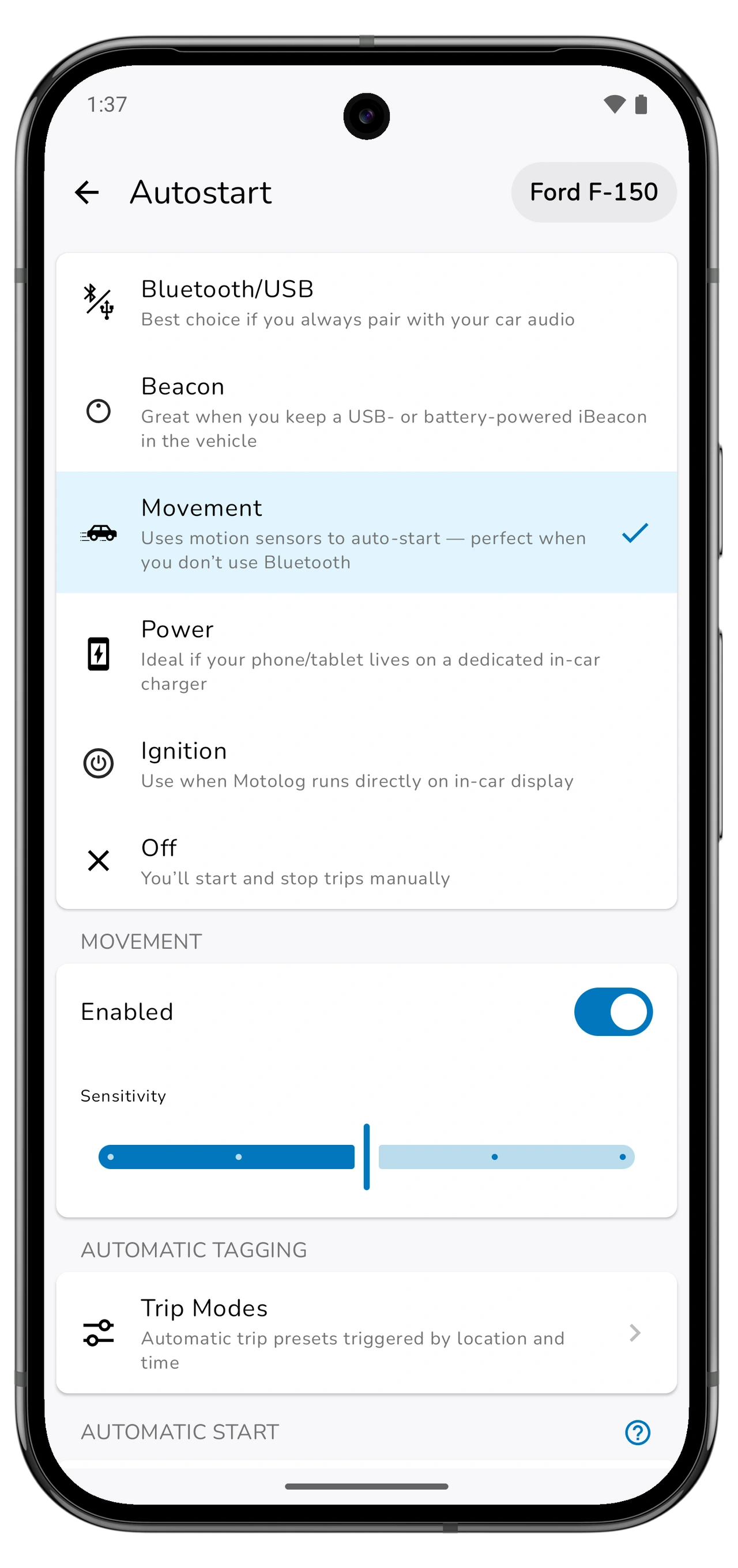
Norimai transporto priemonei atverkite Drive → Autostart. Pasirinkite būdą, tinkantį tam, kaip joje naudojate telefoną.
Slinkite į šoną, kad matytumėte visus stulpelius.
| Būdas | Android | iPhone | Kada praverčia |
|---|---|---|---|
| Ryšys su automobiliu | Bluetooth/USB | Bluetooth or CarPlay, nustatoma per „Apple Shortcuts“ | Telefonas paprastai jungiasi prie to paties automobilio. |
| „Beacon“ siųstuvas | Beacon | Beacon | Transporto priemonėje laikote suderinamą „iBeacon“, kad ją atpažintumėte. |
| Judėjimas | Movement | Movement | Norite aptikimo pagal judesio jutiklius, be ryšio su automobiliu ar siųstuvo. |
„iPhone“ įrenginyje „Bluetooth“ ir „CarPlay“ yra alternatyvos: „Bluetooth“ galite naudoti ir neturėdami „CarPlay“. „Android“ papildomos parinktys Power (maitinimas) ir Ignition (degimas) tinka, pavyzdžiui, atskiram automobiliniam įkrovikliui arba automobilio multimedijos įrenginiui su „Android“, kuriame veikia „Motolog“.
Jei naudojate kelias transporto priemones, aptikimą nustatykite kiekvienai atskirai. Konkrečiai transporto priemonei priskirtas ryšys ar siųstuvas leidžia „Motolog“ ją atpažinti. Judėjimo aptikimas remiasi telefono judesiu ir gali suveikti jums važiuojant keleiviu, todėl peržiūrėkite tokias keliones ir pasirinktą transporto priemonę.
Nustatykite automatinį sekimą „Android“ telefone
- Pasirinkite transporto priemonę ir atverkite Drive → Autostart. Pasirinkite Bluetooth/USB, Movement ar kitą jūsų sąrankai tinkamą būdą.
- Nustatykite paleidimo sąlygą. Sekimui per „Bluetooth“ pasirinkite automobilio įrenginį. Pasirinkę „Beacon“, nurodykite toje transporto priemonėje laikomą siųstuvą.
- Suteikite „Motolog“ prašomus leidimus. Automatiniam įrašymui reikia vietovės prieigos fone. Atsižvelgiant į aptikimo būdą ir „Android“ versiją, programėlė gali prašyti veiklos atpažinimo ar prieigos prie netoliese esančių įrenginių.
- Skiltyje Autostart patikrinkite Background execution. Vadovaukitės „Motolog“ nurodymais, kad leistumėte veikti fone ir pašalintumėte sekimui trukdančius akumuliatoriaus ribojimus. Atitinkami nustatymai priklauso nuo telefono gamintojo.
- Atlikite trumpą bandomąją kelionę. Jai pasibaigus, atverkite „History“ ir patikrinkite transporto priemonę, pradžios ir pabaigos vietas, atstumą bei maršrutą, jei jo sekimas įjungtas.
Jei kelionė neprasideda, patikrinkite, ar pasirinktas „Bluetooth“ įrenginys iš tiesų prisijungė arba ar pasirinktas aptikimo būdas aktyvus. Jei įrašymas netikėtai nutrūksta, peržiūrėkite programėlės perspėjimus apie leidimus ir akumuliatorių.
Nustatykite automatinį sekimą „iPhone“ telefone
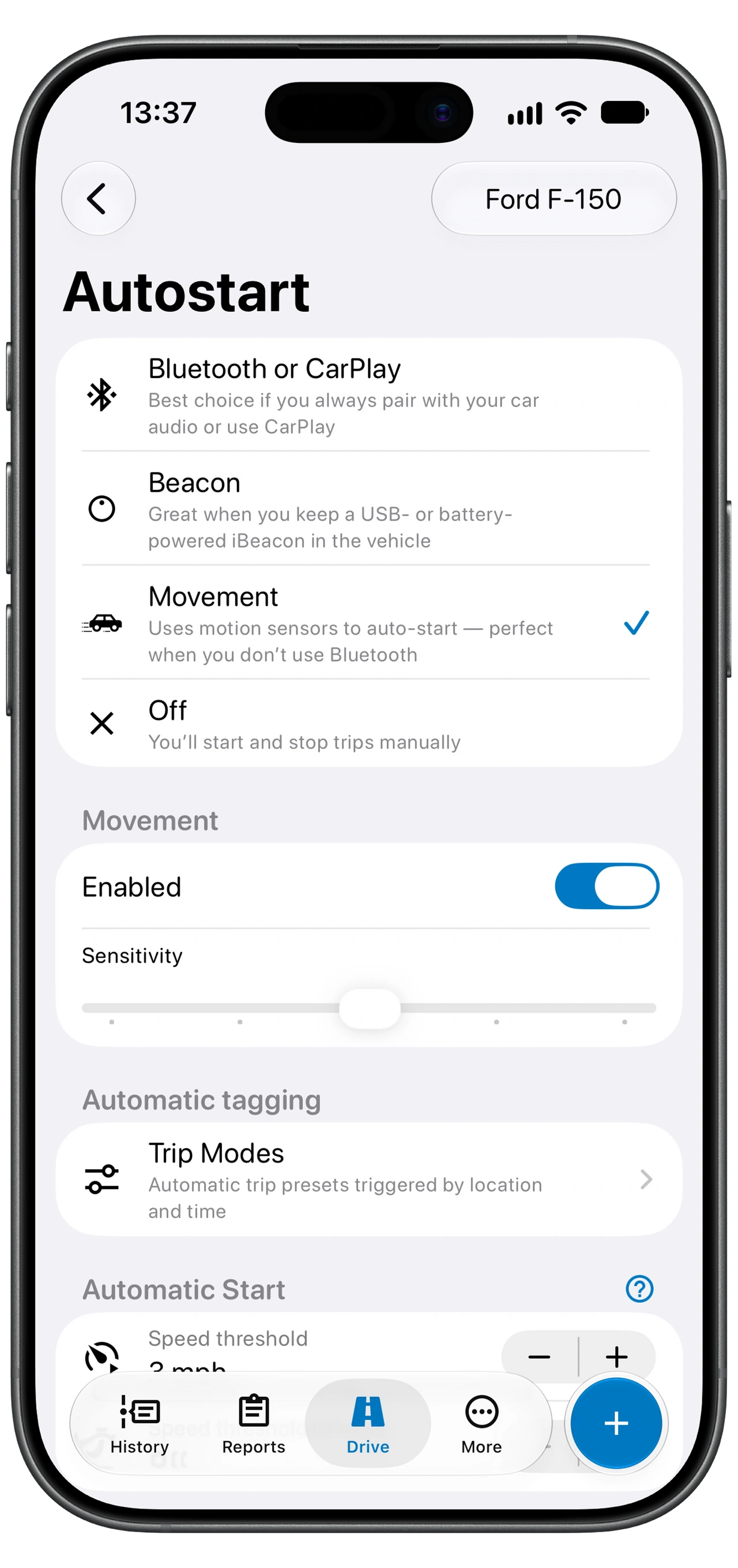
- Pasirinkite transporto priemonę ir atverkite Drive → Autostart. Pasirinkite Bluetooth or CarPlay, Movement arba Beacon.
- Leiskite naudoti vietovę fone. Vadovaukitės „Motolog“ raginimais ir suteikite vietovės prieigą Always (visada). Judėjimo aptikimui suteikite Motion & Fitness (judėjimo ir fizinio aktyvumo) prieigą, kai bus paprašyta.
- Naudodami „Bluetooth“ ar „CarPlay“, atverkite Set up in Shortcuts. Pagal programėlės vadovą sukurkite ir prisijungimo, ir atsijungimo automatizaciją savo transporto priemonei. Naudokite atitinkamus „Motolog“ veiksmus Connected bei Disconnected ir „Shortcuts“ pasirinkite Run Immediately (vykdyti iškart).
- Atlikite trumpą bandomąją kelionę. Jei naudojate „Bluetooth“ ar „CarPlay“, prisijunkite kaip įprastai, o atvykę atsijunkite. Pasibaigus kelionei, patikrinkite rezultatą „History“ skiltyje.
Dvi „Shortcuts“ automatizacijos leidžia „Motolog“ gauti ir prisijungimo, ir atsijungimo įvykius. Pakeitę automobilį ar jo „Bluetooth“ sistemą, atnaujinkite automatizacijose pasirinktą įrenginį.
Kas rodoma ridos žurnale
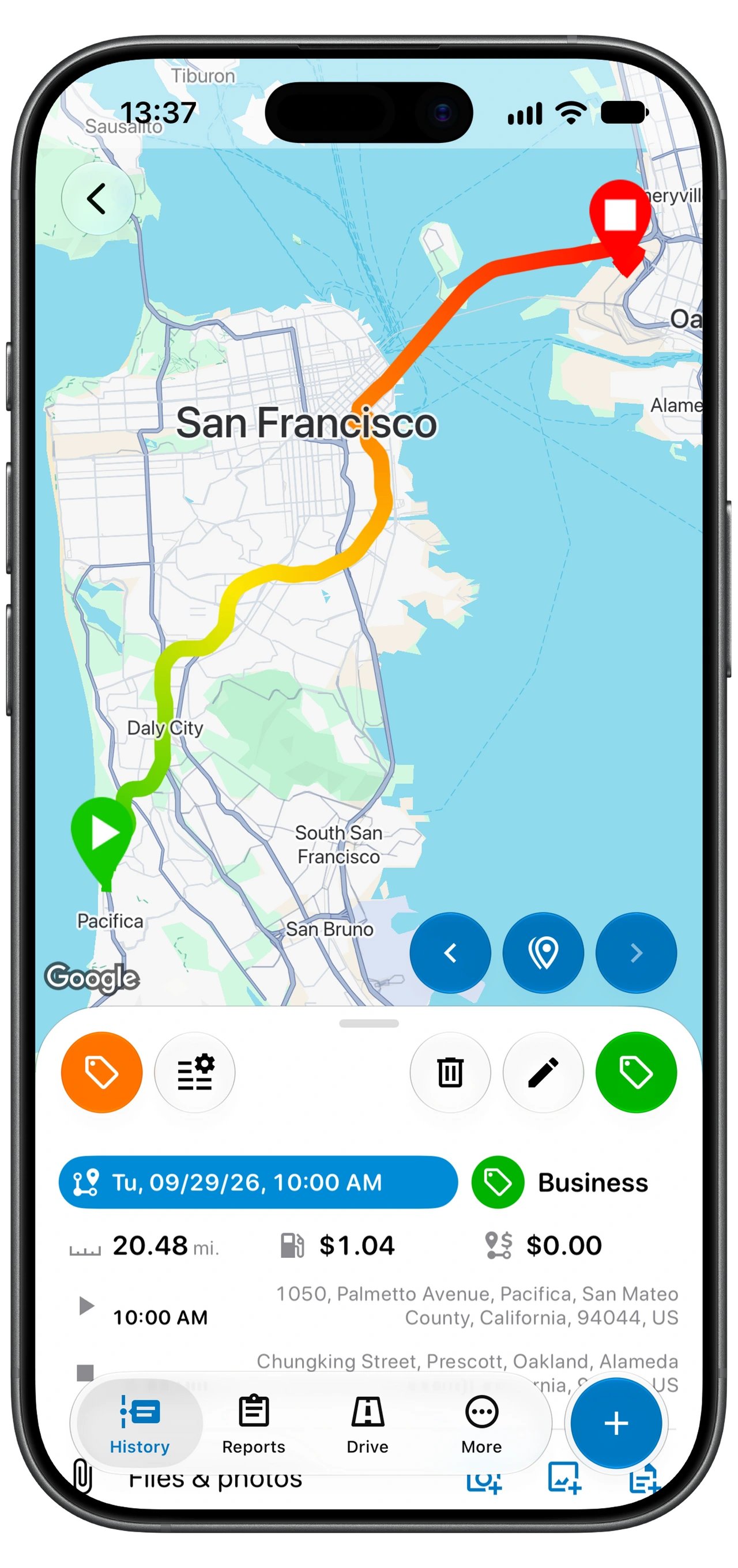
Kelionės įraše pateikiama data ir laikas, atstumas, trukmė bei pradžios ir pabaigos vietos. Kai įjungtas Route tracking, „Motolog“ išsaugo ir maršrutą, kad kelionę galėtumėte peržiūrėti žemėlapyje. Kelionės tikslą galite paaiškinti pastabomis ir žymomis.
Atstumas apskaičiuojamas iš vietovės duomenų. Silpnas signalas, nutrūkusi prieiga fone ar praleistas prisijungimo įvykis gali paveikti įrašą. Po nustatymo peržiūrėkite pirmąsias keliones ir pakartokite patikrą pakeitę telefoną ar sekimo nustatymus.
Kelionę galite pridėti ir rankiniu būdu, jei pamiršote telefoną arba reikia papildyti trūkstamą įrašą. Planai su automatiniu maršruto įvertinimu gali apskaičiuoti apytikslį maršrutą, atstumą ir trukmę pagal pasirinktas vietas.
Skirstykite darbo ir asmenines keliones naudodami režimus
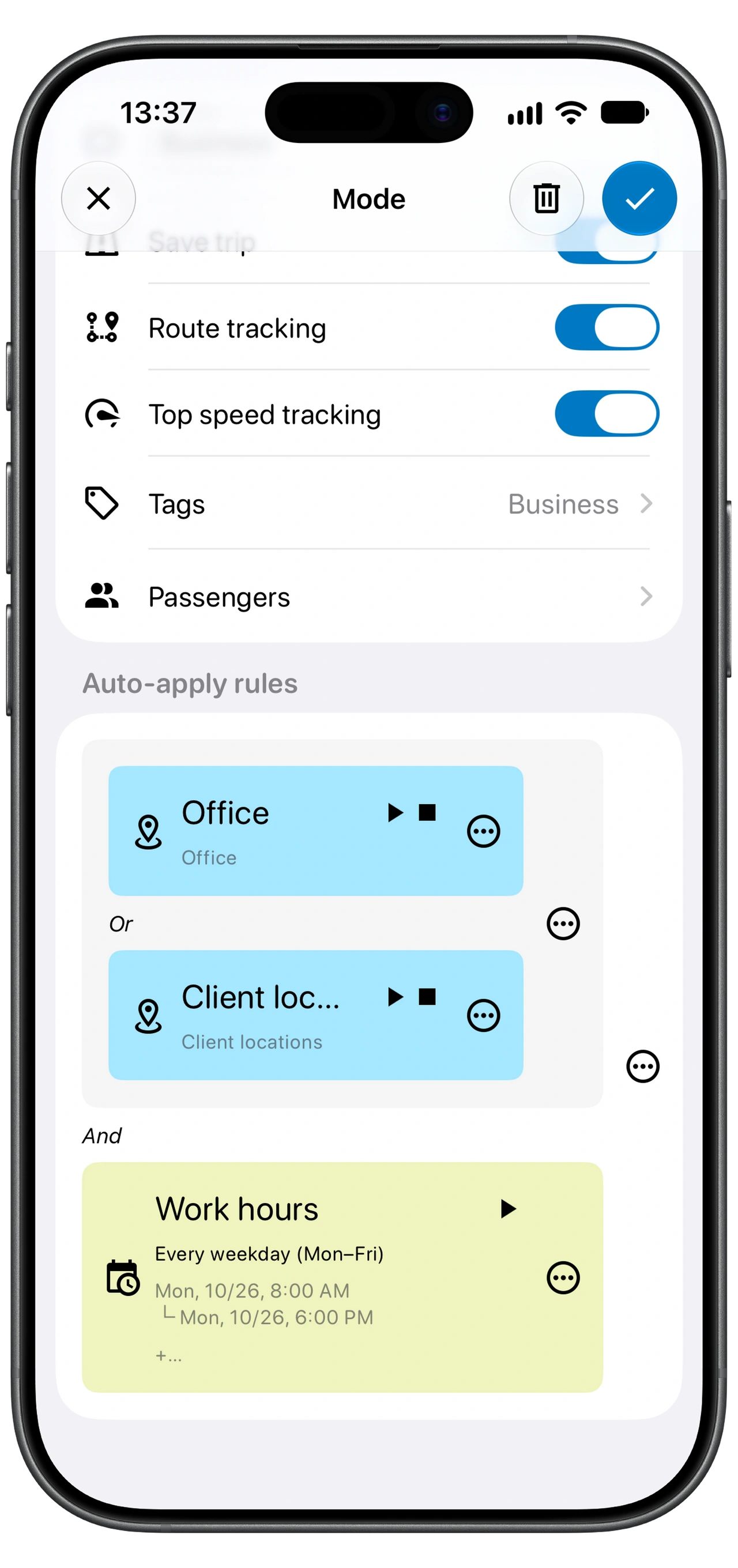
Kelionių režimai — išankstiniai nustatymai, pagal kuriuos išsaugoma kelionė. Režimas gali turėti žymas ir nustatyti, ar išsaugoti kelionę bei jos maršrutą. Jei plane yra automatinis žymėjimas, režimus galite taikyti pagal laiko ar vietos taisykles.
Pavyzdžiui, galite sukurti darbo režimą „Business“, kuris įprastomis darbo valandomis prideda darbo žymą. Pateiktame pavyzdyje naudojamos ir „Office“ arba „Client locations“ vietos, todėl turi atitikti tiek vietos, tiek darbo valandų taisyklės. Peržiūrėkite išimtis, pavyzdžiui, asmeninį reikalą darbo dieną, ir prireikus pakeiskite žymą. Taisyklė taiko jūsų kriterijus; tikrasis kelionės tikslas vis tiek svarbus.
Jei galėtų tikti keli režimai, „Motolog“ taiko pirmąjį, kurio taisyklės tenkinamos. Režimų sąraše konkretesnes taisykles dėkite aukščiau už bendresnes.
Kurdami režimą patikrinkite Save trip ir Route tracking. Išjungus „Save trip“, kelionė atmetama, kai šis režimas pritaikomas. Išjungus „Route tracking“, kelionės maršrutas nebus įrašytas.
Akumuliatoriaus naudojimas ir leidimai veikti fone
Vietovės registravimas naudoja akumuliatoriaus energiją, o poveikis priklauso nuo telefono, kelionės ilgio ir nustatymų. Ilgoms kelionėms praverčia automobilinis įkroviklis.
Vietovės prieiga fone leidžia „Motolog“ įrašyti, kai programėlė nerodoma ekrane. „Android“ akumuliatoriaus optimizavimas ir energijos taupymas gali šią veiklą riboti. Jei kelionės neprasideda ar įrašymas nutrūksta, naudokitės programėlės „Background execution“ nurodymais. Pakeitę telefoną ar atkūrę programėlę, dar kartą patikrinkite leidimus.
Kuriame plane yra automatinis ridos registravimas
Automatinis kelionių įrašymas galimas FREE, LITE ir PRO planuose. Šiam naudojimui svarbiausi skirtumai — atstumo ribojimai ir automatinis žymėjimas.
Slinkite į šoną, kad matytumėte visus stulpelius.
| Funkcija | FREE | LITE | PRO |
|---|---|---|---|
| Automatinis kelionių įrašymas | Įtraukta | Įtraukta | Įtraukta |
| Įrašomos kelionės atstumas | 10 kelionių per mėnesį be atstumo ribos; kiekviena paskesnė ribojama iki 10 km, maždaug 6,2 mylios | Neribotas | Neribotas |
| Automatinis žymėjimas pagal laiko ar vietos taisykles | Neįtraukta | Neįtraukta | Įtraukta |
| Automatinis maršruto įvertinimas rankiniu būdu įvestoms kelionėms | Neįtraukta | Neįtraukta | Įtraukta |
| Neribotos PDF ir Excel ataskaitos | Neįtraukta | Įtraukta | Įtraukta |
DUO, FAMILY ir Enterprise planai taip pat turi PRO funkcijas, tačiau leidžia skirtingą paskyrų skaičių. Visą palyginimą rasite puslapyje „Motolog“ planai ir kainos. Galutinės prenumeratos kainos pateikiamos mobiliojoje programėlėje.
Peržiūrėkite keliones ir eksportuokite įrašus
Prieš rengdami ridos ataskaitą patikrinkite transporto priemonę, kelionių tikslą, žymas ir trūkstamas ar nepilnas keliones. Pridėkite pastabas, kol dar prisimenate, kodėl keliavote. Tuomet galite filtruoti reikiamus įrašus ir eksportuoti PDF ar Excel ataskaitą pagal savo plano ribojimus.
Norėdami pradėti, atsisiųskite „Motolog“ „iPhone“ arba „Android“ įrenginiui, pasirinkite aptikimo būdą ir patikrinkite pirmą užregistruotą kelionę. Kai nustatymai veikia su jūsų transporto priemone, automatinis įrašymas sumažina rankiniu būdu įvedamų kelionių skaičių.
Daugiau sužinosite vadovuose apie ridos ataskaitas ir eksportavimą, automatinį kelionių klasifikavimą, automatinio sekimo trikčių šalinimą ir degalų pildymą naudojant skaitytuvą.