Motolog · Vadovai
Kaip sukurti ir eksportuoti ridos ataskaitą „Motolog“
Ridos ataskaita prasideda nuo užregistruotų kelionių. „Motolog“ galite pasirinkti transporto priemonę, nustatyti ataskaitos laikotarpį, išfiltruoti reikiamas keliones ir eksportuoti rezultatą kaip PDF arba „Excel“ failą.
Šiame vadove aprašoma įprasta mėnesio darbo kelionių ataskaita „iPhone“ arba „Android“ telefone. Tie patys veiksmai tinka kitam laikotarpiui ar kitai kelionių žymai. Jei dar tik kuriate žurnalą, pradėkite nuo automatinio ridos registravimo vadovo.
Patikrinkite keliones, kurias norite įtraukti
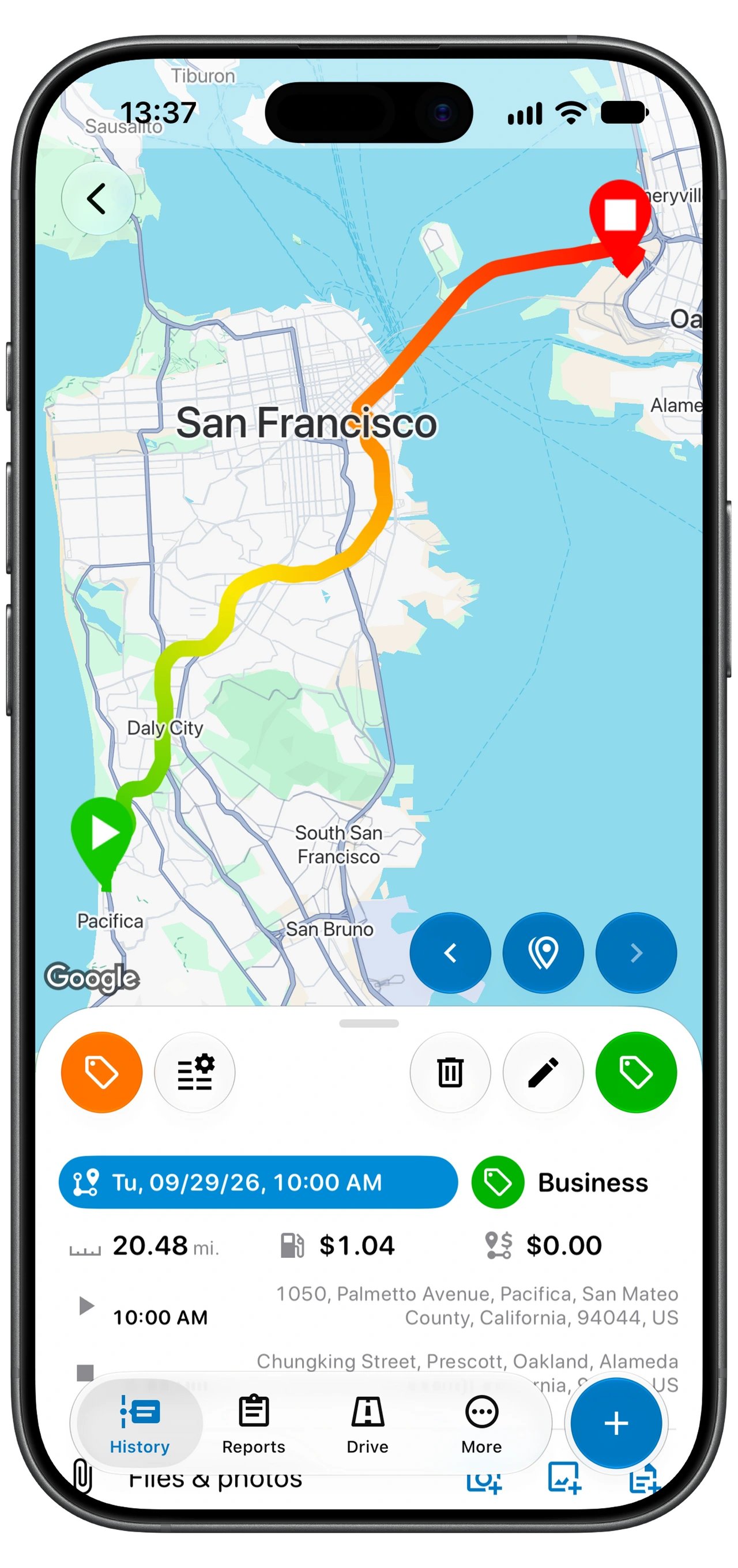
Atverkite History tai transporto priemonei, apie kurią rengiate ataskaitą. Prieš eksportuodami patikrinkite kelias tipiškas keliones ir visus nepilnai atrodančius įrašus:
- Data ir laikas: kelionė patenka į ataskaitos laikotarpį.
- Atstumas ir vietos: įrašyta pradžia, tikslas ir atstumas atitinka kelionę.
- Žymos: darbo ir asmeninės kelionės suklasifikuotos teisingai.
- Pastabos: pridėkite klientą, apsilankymą ar kelionės tikslą, jei šis kontekstas pravers vėliau.
Trūkstamą kelionę pridėkite rankiniu būdu: spauskite + ir Trip. Pirmiausia įsitikinkite, kad nesukursite dublikato. Jei automatinis sekimas praleidžia keliones, pagal trikčių šalinimo vadovą pašalinkite ir priežastį.
Atverkite ataskaitas ir pasirinkite transporto priemonę
- Pasirinkite transporto priemonę programėlės viršuje esančiu parinkikliu.
- Atverkite Reports.
- Raskite kortelę Trips. Jos suvestinėje rodomas pasirinkimą atitinkančių kelionių skaičius, atstumas ir kitos sumos.
- Prieš vertindami sumas patikrinkite kortelėje nurodytą ataskaitos laikotarpį.
Peržiūrėdami įrašus ir rengdami ataskaitą palikite pasirinktą tą pačią transporto priemonę. Kitai transporto priemonei pasirinkimą pakeiskite ir pakartokite veiksmus.
Ekrano kopija yra pavyzdys: jūsų sumos, vienetai ir matomos ataskaitų kortelės priklauso nuo įrašų bei nustatymų.
Nustatykite laikotarpį ir darbo kelionių filtrą
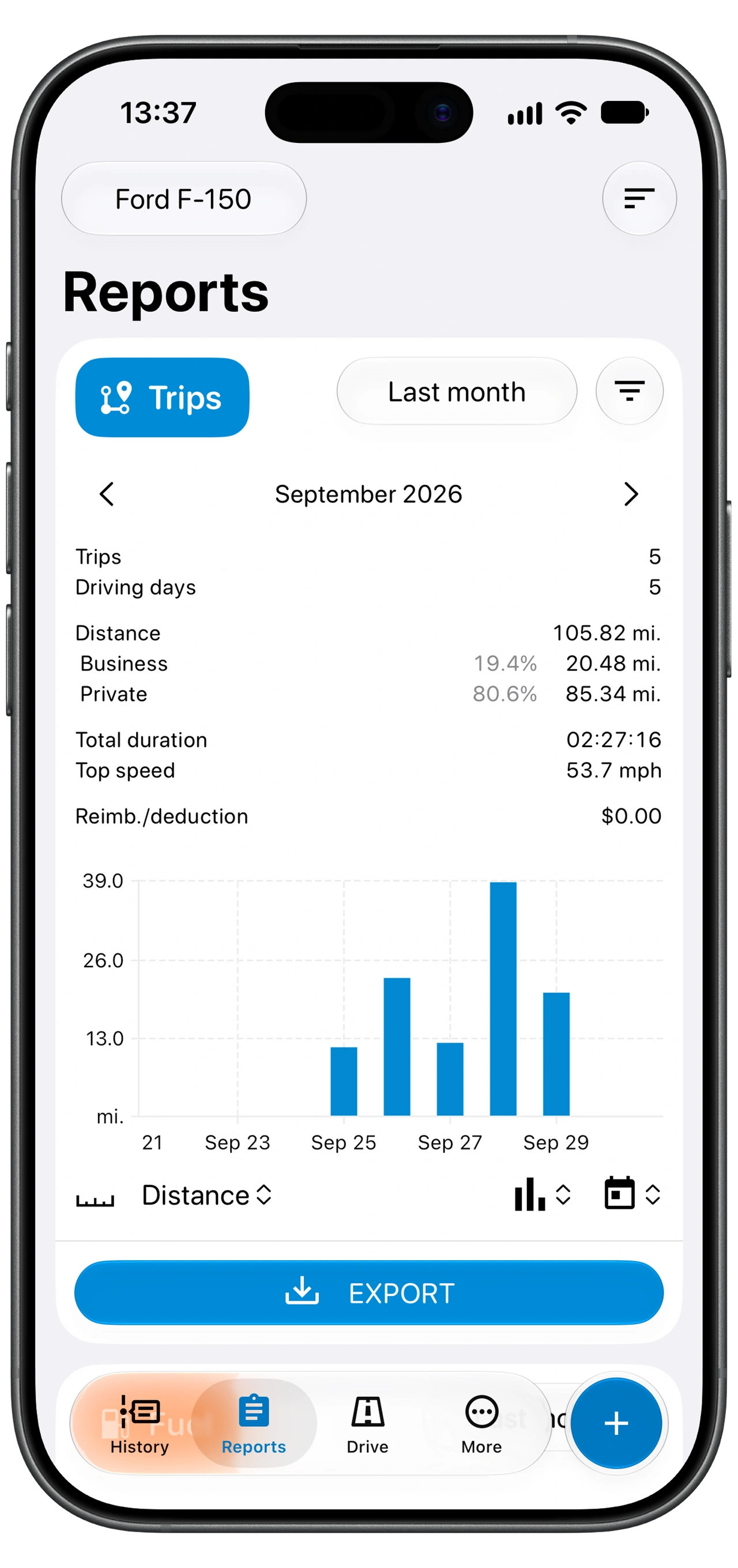
Kortelės Trips laikotarpio parinkikliu pasirinkite reikiamas datas. Teikdami kalendorinio mėnesio išlaidų kompensavimo prašymą, pasirinkite tą mėnesį arba nustatykite tikslias jo pradžios ir pabaigos datas. Slenkantis laikotarpis, pavyzdžiui, Last 28 days, gali apimti kitas datas.
Atverkite šalia kortelės esantį filtrą ir patikrinkite Report filter. Pasirinkite darbo kelionėms naudojamą žymą, pavyzdžiui, Business. Patikrinkite Exclude tags ir kitus aktyvius kriterijus, įskaitant savaitės dieną ar atstumą, kad jie netyčia nepašalintų reikiamų kelionių.
Jei norite viso važiavimo ataskaitos, pašalinkite žymų apribojimus. Konkrečiam klientui ar projektui naudokite atitinkamą žymą. Patikrinkite „Reports“ filtrus net jei jau filtravote „History“ — šie ekranai turi atskirus filtrų nustatymus.
Grįžkite į suvestinę ir patikrinkite kelionių skaičių bei bendrą atstumą. Jei kuris nors neatitinka lūkesčių, prieš eksportuodami pakeiskite filtrus arba pataisykite pradinius kelionių įrašus.
Kai reikia sumos, patikrinkite kompensavimo nustatymus
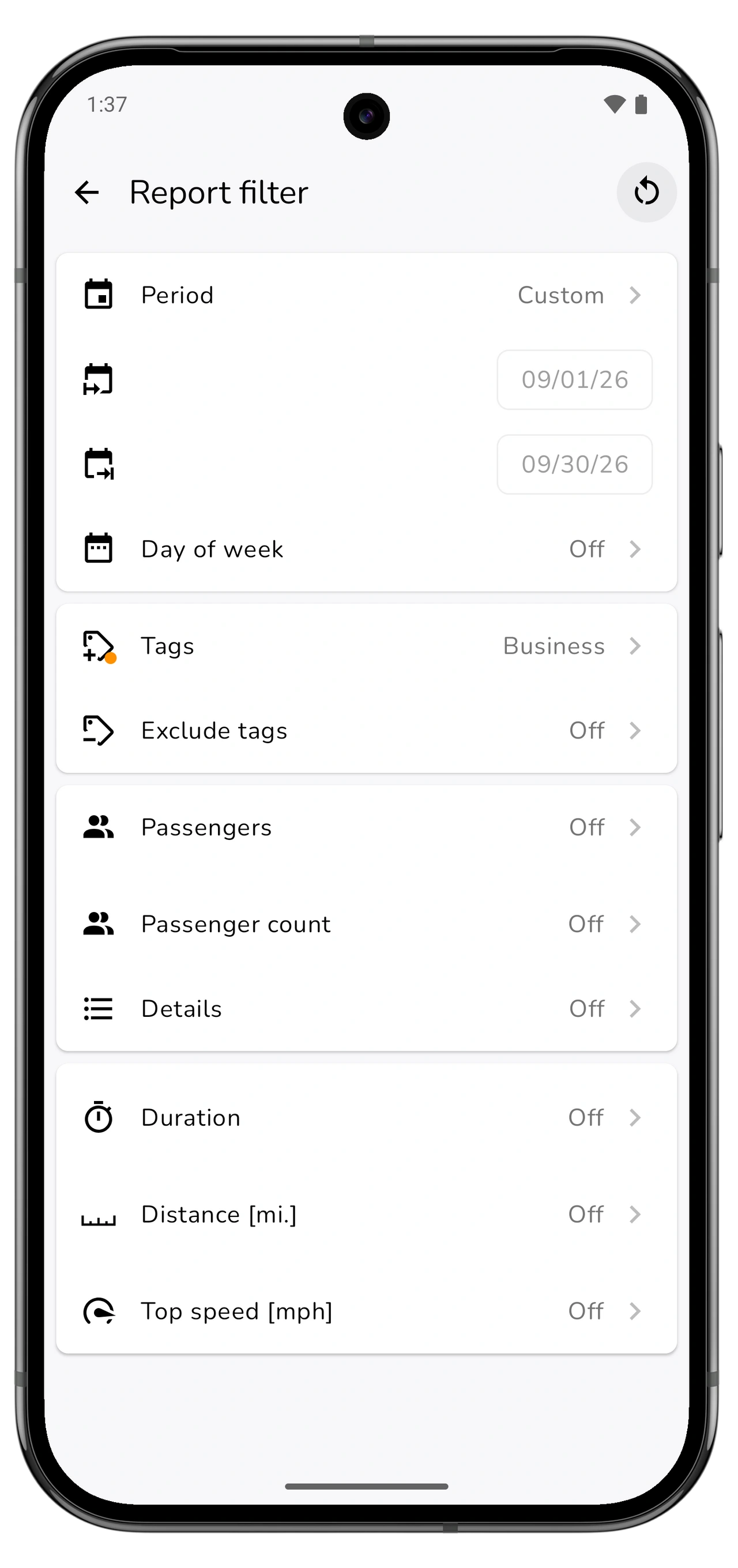
Bendra rida ir kompensacijos suma atsako į skirtingus klausimus. Atstumas gaunamas iš į ataskaitą įtrauktų kelionių. Reimb./deduction suma taip pat priklauso nuo transporto priemonės Fiscal settings ir kelionių, kurioms šie nustatymai taikomi.
Kortelės „Trips“ meniu Export atverkite Fiscal settings. Patikrinkite, ar šiai transporto priemonei taikoma norima išankstinė parinktis arba tarifas ir ar jos žymų sąlygos atitinka ataskaitos keliones. Vien „Business“ žyma kompensacijos tarifo nenustato.
Jei suma lygi nuliui, pirmiausia patikrinkite transporto priemonę, kelionių žymas ir taikomus fiskalinius nustatymus. Pasirinkite darbdavio tvarką ar jūsų naudojamas taisykles atitinkančius nustatymus — šis vadovas konkretaus tarifo nenustato.
Taip pat galite sukurti tik atstumą nurodančią ridos ataskaitą, kai nereikia, kad „Motolog“ apskaičiuotų sumą.
Pasirinkite PDF arba „Excel“ ir eksportuokite
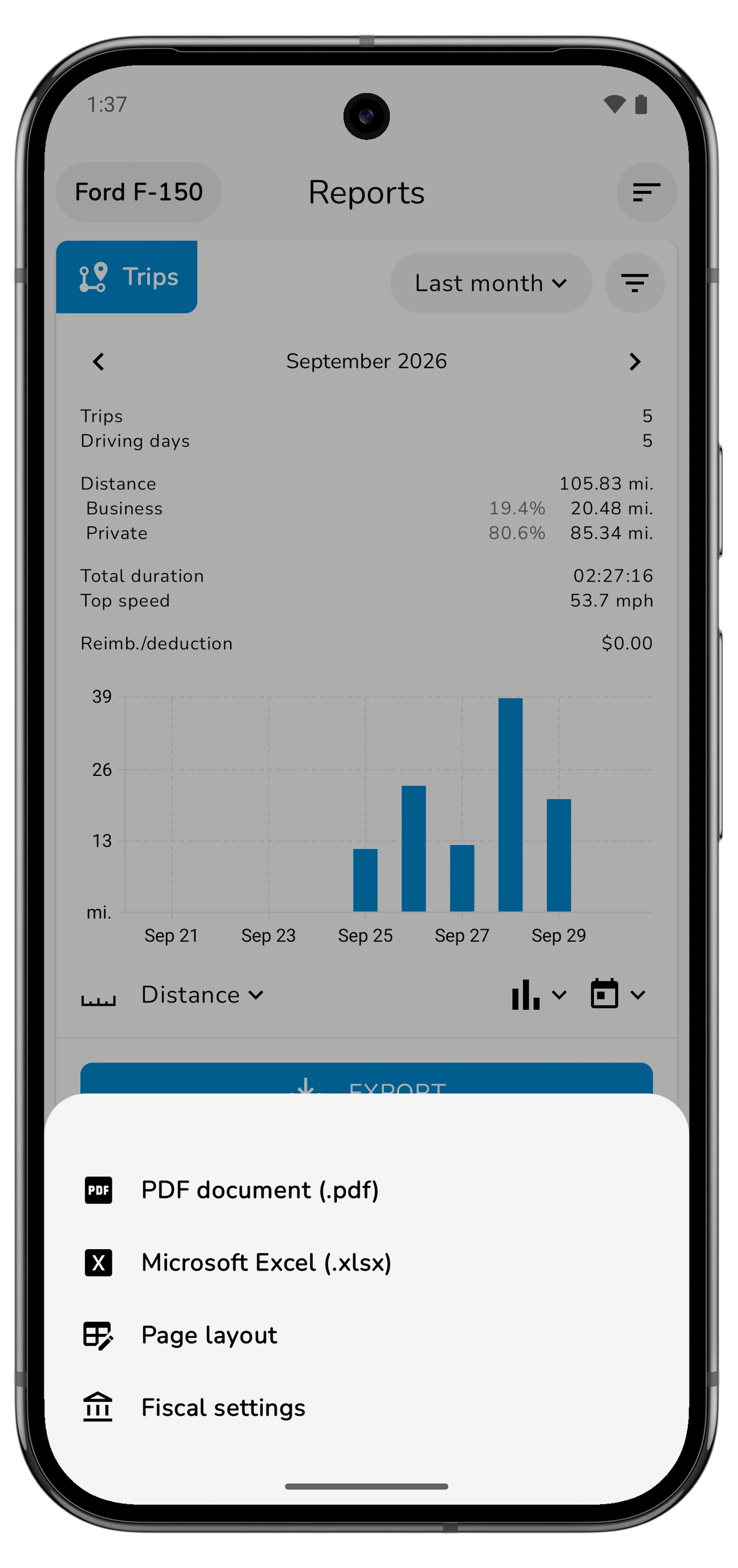
Kortelėje Trips paspauskite Export ir pasirinkite formatą:
Slinkite į šoną, kad matytumėte visus stulpelius.
| Formatas | Kada jį naudoti |
|---|---|
| PDF document (.pdf) | Ataskaita, kurią galite skaityti, spausdinti ar siųsti išlaikydami puslapio maketą. |
| Microsoft Excel (.xlsx) | Skaičiuoklė tolesnei analizei ar apskaitos darbams. |
Norėdami pakeisti ataskaitos stulpelius ar pateikimą, tame pačiame meniu atverkite Page layout ir sukurkite ataskaitą iš naujo. Naudokite telefono siūlomas failo išsaugojimo ar bendrinimo parinktis jam pasilikti arba išsiųsti.
Ataskaitoms taikomi jūsų plano apribojimai. LITE ir PRO apima neribotas PDF bei „Excel“ ataskaitas; FREE ataskaitose gali būti mažiau įrašų. Patikrinkite planus ir kainas, jei eksportuojant pranešama apie praleistus įrašus.
Prieš siųsdami patikrinkite eksportuotą failą
Atverkite failą ir įsitikinkite, kad jame yra norima transporto priemonė, datos, kelionės ir atstumo vienetai. Palyginkite kelionių skaičių ir bendrą atstumą su filtruota „Trips“ suvestine. Jei įtraukėte kompensaciją, patikrinkite, ar suma atspindi pasirinktus fiskalinius nustatymus.
Jei ko nors trūksta, grįžkite į ataskaitos filtrus ir pradinius įrašus. Pataisykite problemą ir eksportuokite naują failą. Jau eksportuotas failas nesikeičia, kai redaguojate kelionę „Motolog“.
Išsaugokite kopiją pavadinimu, pagal kurį atpažinsite transporto priemonę ir laikotarpį. Taip tą pačią ataskaitą lengviau rasite, kai jos vėliau paklaus klientas, darbdavys ar buhalteris.
Palengvinkite kitos ataskaitos rengimą
Reguliariai peržiūrėkite keliones, nelaukdami pateikimo termino. Automatinis klasifikavimas režimais ir taisyklėmis gali pritaikyti pasikartojančioms darbo kelionėms naudojamas žymas, o išimtis pataisysite rankiniu būdu.
Jei sekate ir eksploatacijos išlaidas, pridėkite degalų pildymus „Motolog“ skaitytuvu. Degalų įrašai turi atskirą ataskaitą skiltyje Reports; čia aprašytas „Trips“ eksportas yra jūsų ridos ataskaita.