Motolog · Нұсқаулықтар
Motolog қолданбасында жүрілген қашықтықты автоматты тіркеу қалай жұмыс істейді
Motolog iPhone және Android құрылғыларында сапарларыңызды автоматты тіркей алады, сондықтан әр сапар сайын бастау және аяқтау түймелерін басудың қажеті жоқ. Қолданбаның көлігіңізді қалай анықтайтынын таңдап, оған фондық режимде орналасқан жеріңізді пайдалануға рұқсат беріңіз де, көлік жүргізгенде телефонды өзіңізбен бірге алыңыз.
Сапар кезінде Motolog қашықтықты есептеу және сапарды тіркеу үшін телефонның орналасу деректерін пайдаланады. Кейін сапарларды қарап, жұмыс немесе жеке сапар белгілерін қосып, жүрілген қашықтық туралы есептер дайындай аласыз. PRO және PRO мүмкіндіктері бар тарифтер сіз белгілеген ережелерге сай белгілерді автоматты түрде де қоса алады.
Motolog сапарды қалай анықтайды
Автоматты тіркеу сигналдан басталады: телефон көлікке қосылады, көлік қозғалысын анықтайды немесе көлікке қойған маякты байқайды. Таңдалған әдіс Motolog қолданбасына бақылауды қашан іске қосу керегін хабарлайды. Автоматты бастау баптаулары, соның ішінде жылдамдық пен кідіріс параметрлері, тіркеудің қашан басталатынына әсер етеді.
Көлік жүргізіп келе жатқанда Motolog сапарды фондық режимде тіркейді. Қажетті рұқсаттар мен фондық баптаулар қосулы болса, басқа қолданбаны пайдалана аласыз немесе экранды құлыптап қоя аласыз.
Тоқтаған кезде немесе көлікпен байланыс үзілгенде Motolog сапарды кідіртіп, бапталған уақыт өткен соң аяқтай алады. Қысқа аялдау сол сапардың бір бөлігі болып қалуы мүмкін. Аялдаулардың қалай өңделетіні анықтау әдісіне және кідірту, жалғастыру, аяқтау баптауларына байланысты.
Көлікті анықтау әдісін таңдаңыз
Тіркегіңіз келетін көлік үшін Drive → Autostart бөлімін ашыңыз. Сол көлікте телефонды қалай пайдаланатыныңызға сай әдісті таңдаңыз.
Барлық бағанды көру үшін көлденең айналдырыңыз.
| Әдіс | Android | iPhone | Қай кезде қолайлы |
|---|---|---|---|
| Көлікке қосылу | Bluetooth/USB | Apple Shortcuts арқылы бапталатын Bluetooth or CarPlay | Телефоныңыз әдетте бір көлікке қосылады. |
| Маяк | Beacon | Beacon | Көлікті тану үшін оның ішінде үйлесімді iBeacon ұстайсыз. |
| Қозғалыс | Movement | Movement | Көлікке қосылмай және маяксыз, қозғалыс сенсорлары арқылы анықтау қажет. |
iPhone құрылғысында Bluetooth пен CarPlay — екі балама: Bluetooth пайдалану үшін CarPlay болуы міндетті емес. Android жүйесіндегі қосымша Power және Ignition нұсқалары көліктегі арнайы зарядтағыш немесе Motolog орнатылған Android бас құрылғысы сияқты жағдайларға арналған.
Бірнеше көлік пайдалансаңыз, әрқайсысының анықтау баптауларын реттеңіз. Белгілі бір көлікпен байланыстырылған қосылым немесе маяк Motolog қолданбасына сол көлікті тануға мүмкіндік береді. Қозғалысты анықтау телефонның қозғалысына сүйенеді және жолаушы болып жүргенде де іске қосылуы мүмкін, сондықтан мұндай сапарларды және таңдалған көлікті тексеріңіз.
Android жүйесінде автоматты тіркеуді баптау
- Көлікті таңдап, Drive → Autostart бөлімін ашыңыз. Bluetooth/USB, Movement немесе жағдайыңызға сай басқа қолжетімді әдісті таңдаңыз.
- Іске қосу шартын баптаңыз. Bluetooth арқылы тіркеу үшін көліктің құрылғысын таңдаңыз. Beacon үшін сол көлікте сақталатын маякты таңдаңыз.
- Motolog сұраған рұқсаттарды беріңіз. Автоматты тіркеуге фондық режимде орналасу деректеріне қол жеткізу қажет. Анықтау әдісіне және Android нұсқасына қарай қолданба қозғалысты тануға немесе маңайдағы құрылғыларға қол жеткізуге де рұқсат сұрауы мүмкін.
- Autostart ішіндегі Background execution бөлімін тексеріңіз. Қолданбаның фондық режимде жұмыс істеуіне мүмкіндік беру және тіркеуге кедергі келтіретін батарея шектеулерін алып тастау үшін Motolog нұсқауларын орындаңыз. Қажетті баптаулар телефон өндірушісіне қарай өзгереді.
- Қысқа сынақ сапарына шығыңыз. Сапар аяқталған соң History бөлімін ашып, көлікті, бастапқы және соңғы орындарды, қашықтықты және маршрутты тіркеу қосулы болса, маршрутты тексеріңіз.
Сапар басталмаса, таңдалған Bluetooth құрылғысының шынымен қосылғанын немесе анықтау әдісінің белсенді екенін тексеріңіз. Тіркеу күтпеген жерден тоқтаса, қолданбадағы рұқсаттар мен батарея туралы ескертулерді қарап шығыңыз.
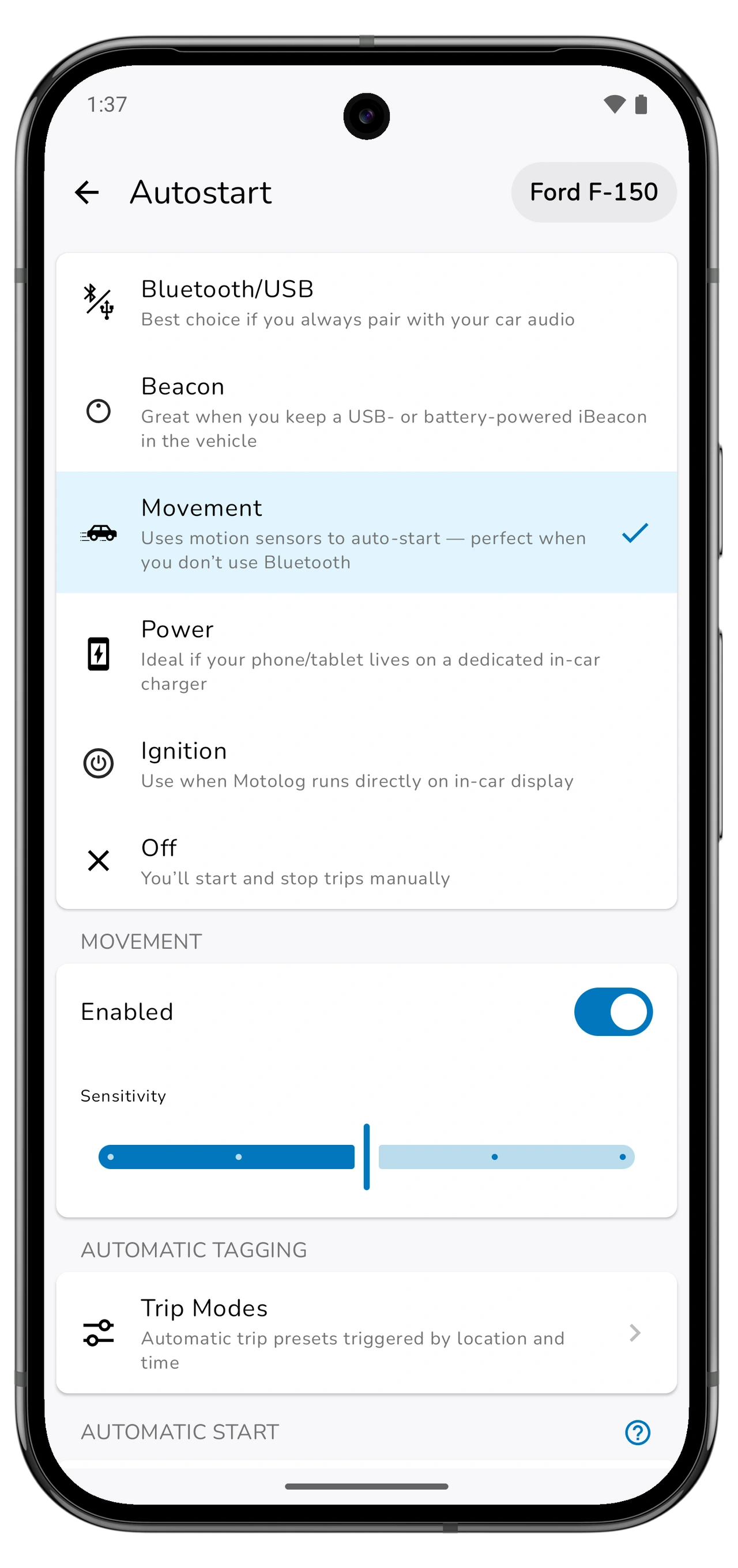
iPhone құрылғысында автоматты тіркеуді баптау
- Көлікті таңдап, Drive → Autostart бөлімін ашыңыз. Bluetooth or CarPlay, Movement немесе Beacon таңдаңыз.
- Фондық режимде орналасуға қол жеткізуге рұқсат беріңіз. Motolog нұсқауларын орындап, орналасу рұқсатын Always мәніне қойыңыз. Movement арқылы анықтау үшін сұралған кезде Motion & Fitness рұқсатын беріңіз.
- Bluetooth немесе CarPlay үшін Set up in Shortcuts бөлімін ашыңыз. Көліктің қосылуына да, ажыратылуына да автоматтандыру жасау үшін қолданба ішіндегі нұсқаулықты орындаңыз. Тиісті Motolog Connected және Disconnected әрекеттерін пайдаланып, Shortcuts ішінде Run Immediately таңдаңыз.
- Қысқа сынақ сапарына шығыңыз. Bluetooth немесе CarPlay пайдалансаңыз, әдеттегідей қосылып, межелі жерге жеткенде ажыратыңыз. Сапар аяқталған соң нәтижені History бөлімінен тексеріңіз.
Shortcuts ішіндегі екі автоматтандыру Motolog қолданбасына қосылу және ажыратылу оқиғаларының екеуін де алуға мүмкіндік береді. Көлікті немесе оның Bluetooth жүйесін ауыстырсаңыз, автоматтандыруларда таңдалған құрылғыны жаңартыңыз.
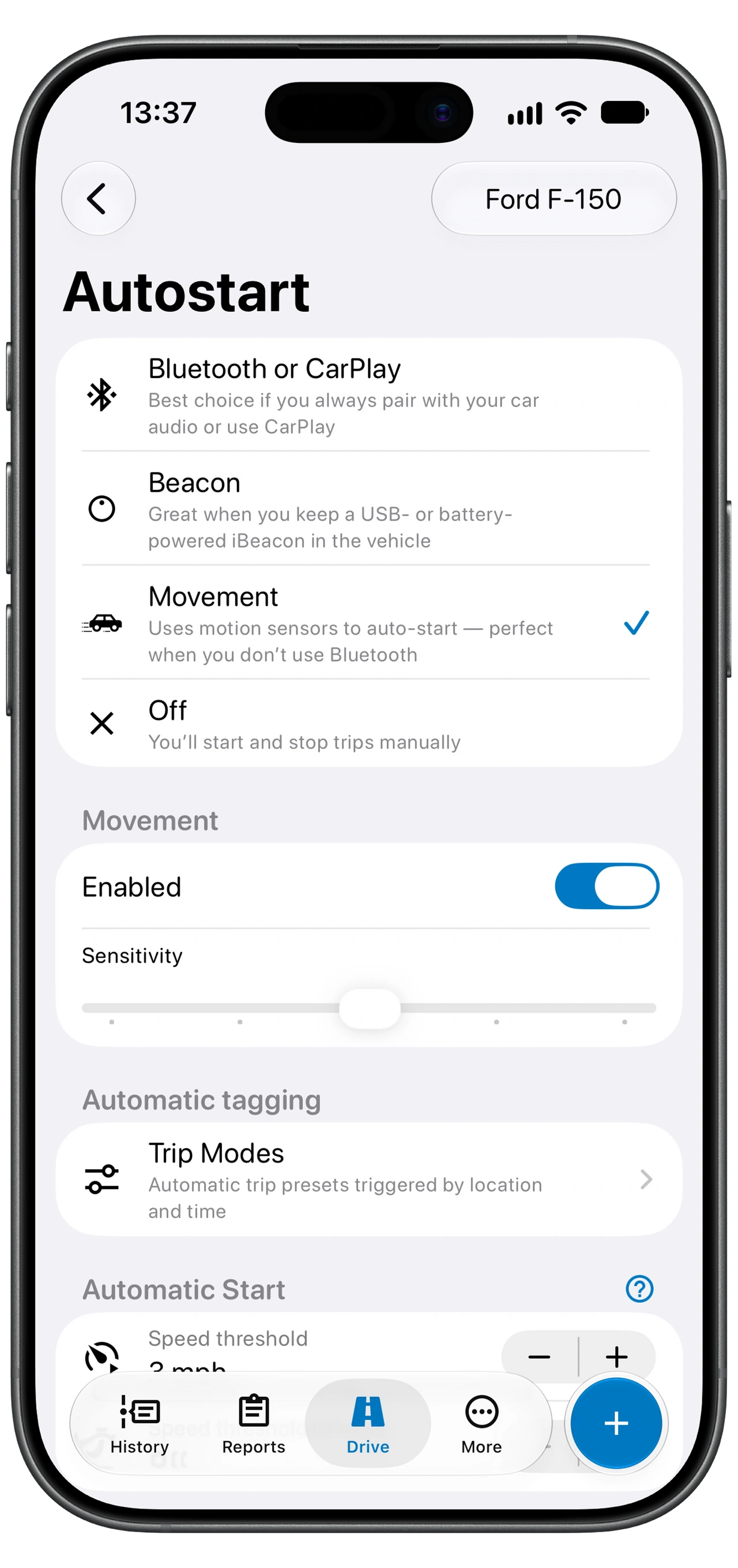
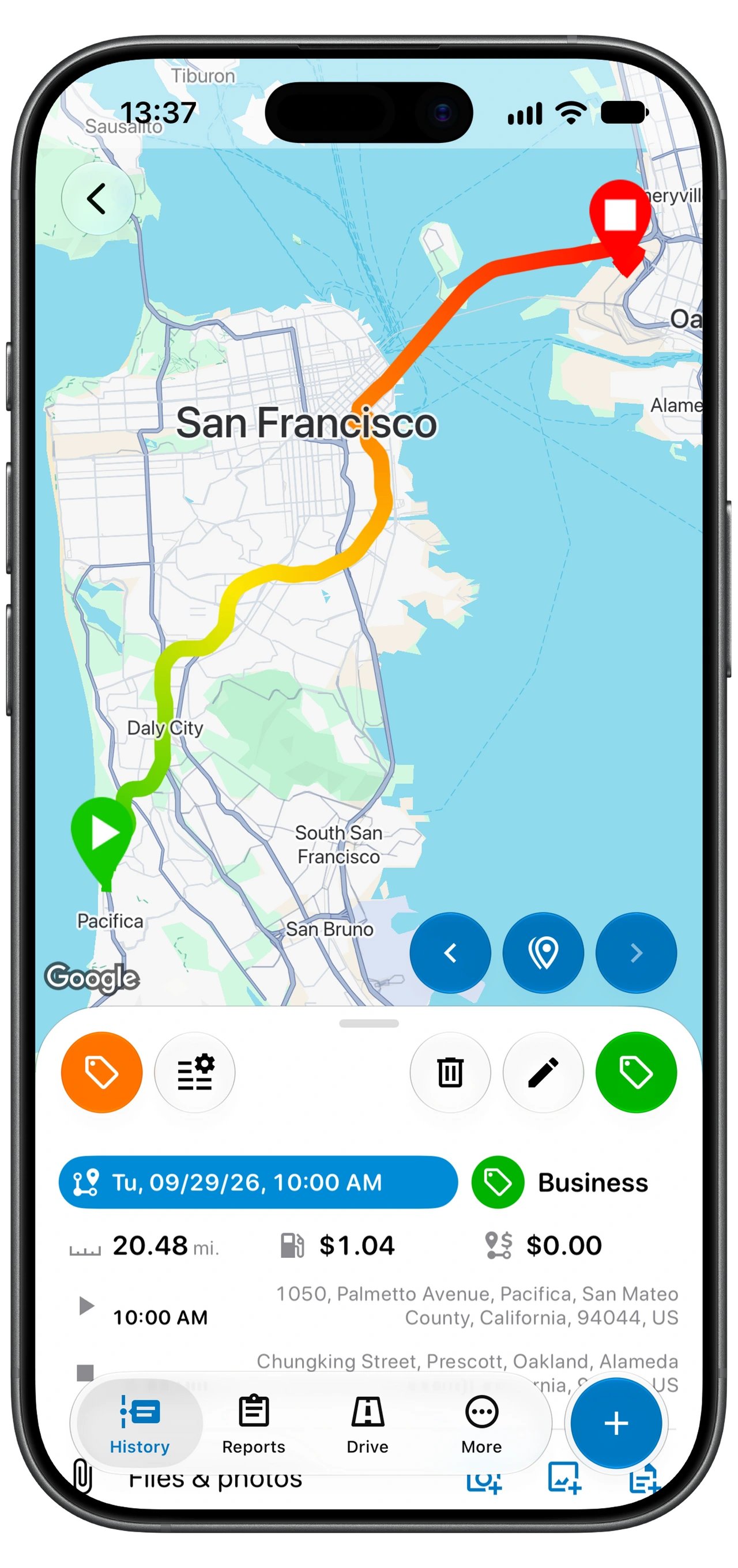
Жүріс есебінде не көрсетіледі
Тіркелген сапарда күні мен уақыты, қашықтығы, ұзақтығы, бастапқы және соңғы орындары болады. Route tracking қосулы болса, Motolog маршрутты да сақтайды, сондықтан сапарды картадан қарай аласыз. Сапар мақсатын түсіндіру үшін жазбалар мен белгілер қосуға болады.
Қашықтық орналасу деректерінен есептеледі. Әлсіз сигнал, фондық қолжетімділіктің үзілуі немесе қосылу оқиғасының тіркелмеуі нәтижеге әсер етуі мүмкін. Баптаудан кейін алғашқы бірнеше сапарды қарап шығыңыз және телефонды не тіркеу баптауларын өзгерткен соң қайта тексеріңіз.
Телефонды ұмытып кетсеңіз немесе есептегі бос орынды толтыру қажет болса, сапарды қолмен де қоса аласыз. Маршрутты автоматты есептеу мүмкіндігі бар тарифтер таңдалған орындар негізінде маршрутты, қашықтықты және ұзақтықты шамалап есептей алады.
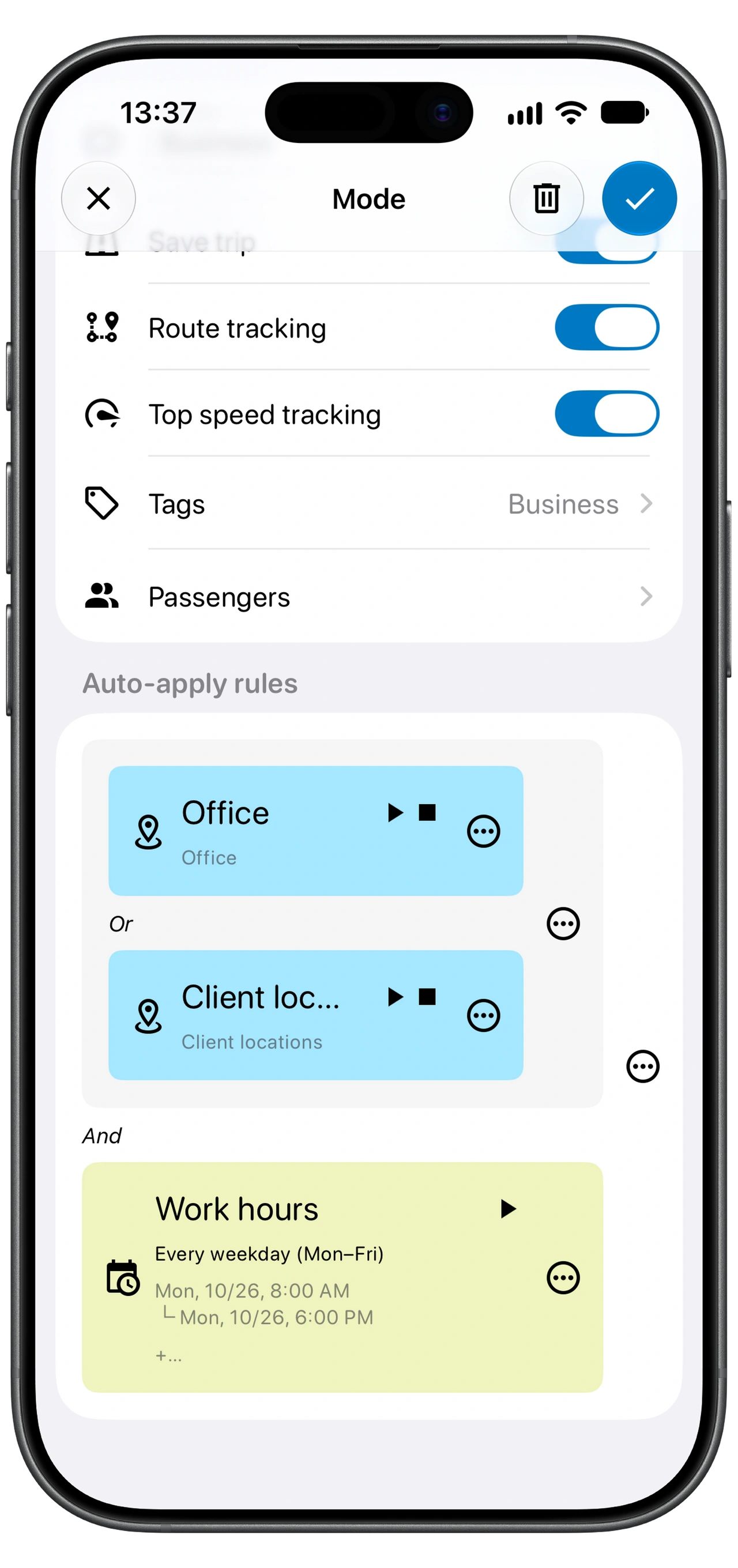
Режимдер арқылы жұмыс және жеке сапарларды жіктеу
Сапар режимдері — сапардың қалай сақталатынын анықтайтын алдын ала баптаулар. Режим белгілерді қамтып, сапардың өзін және маршрутын сақтау керегін басқара алады. Тарифіңізде автоматты белгілеу болса, режимдерді уақыт немесе орын ережелері арқылы қолдана аласыз.
Мысалы, әдеттегі жұмыс уақытында жұмыс белгісін қосатын Business режимін жасай аласыз. Көрсетілген мысалда Office немесе Client locations орындары да пайдаланылады, сондықтан орын және жұмыс уақыты ережелерінің екеуі де сәйкес келуі керек. Жұмыс күніндегі жеке шаруа сияқты ерекше жағдайларды тексеріп, қажет болса белгіні өзгертіңіз. Ереже сіз қойған шарттарды қолданады; сапардың нақты мақсаты бәрібір маңызды.
Бірнеше режим сәйкес келсе, Motolog ережелері орындалған алғашқы режимді пайдаланады. Режимдер тізімінде нақтырақ ережелерді жалпылама ережелерден жоғары орналастырыңыз.
Режим жасағанда Save trip және Route tracking баптауларын тексеріңіз. Save trip өшірілсе, сол режим қолданылған сапар сақталмай, жойылады. Route tracking өшірілсе, сапар маршруты тіркелмейді.
Батарея шығыны және фондық рұқсаттар
Орналасуды тіркеу батарея қуатын жұмсайды; оның мөлшері телефонға, сапар ұзақтығына және баптауларға байланысты. Ұзақ сапарларда көлік зарядтағышы пайдалы.
Фондық орналасу рұқсаты Motolog қолданбасына экранда ашық тұрмаса да тіркеуге мүмкіндік береді. Android жүйесіндегі батареяны оңтайландыру және қуат үнемдеу баптаулары бұл жұмысты шектеуі мүмкін. Сапар басталмаса немесе тіркеу үзілсе, қолданбаның Background execution нұсқауларын пайдаланыңыз. Телефонды ауыстырғаннан немесе қолданбаны қалпына келтіргеннен кейін рұқсаттарды қайта тексеріңіз.
Автоматты жүріс тіркеуі қай тарифке кіреді
Сапарларды автоматты тіркеу FREE, LITE және PRO тарифтерінде қолжетімді. Осы жұмыс тәртібіндегі негізгі айырмашылықтар — қашықтық шектеулері және автоматты белгілеу.
Барлық бағанды көру үшін көлденең айналдырыңыз.
| Мүмкіндік | FREE | LITE | PRO |
|---|---|---|---|
| Сапарларды автоматты тіркеу | Кіреді | Кіреді | Кіреді |
| Тіркелетін сапар қашықтығы | Айына 10 сапар қашықтық шектеуінсіз; кейінгі сапарлардың әрқайсысы 10 км-мен, шамамен 6,2 мильмен шектеледі | Шектеусіз | Шектеусіз |
| Уақыт немесе орын ережелері бойынша автоматты белгілеу | Кірмейді | Кірмейді | Кіреді |
| Қолмен енгізілген сапарлар үшін маршрутты автоматты есептеу | Кірмейді | Кірмейді | Кіреді |
| Шектеусіз PDF және Excel есептері | Кірмейді | Кіреді | Кіреді |
DUO, FAMILY және Enterprise тарифтері де PRO мүмкіндіктерін қамтиды; олардағы аккаунт санының шектеулері әртүрлі. Толық салыстыруды Motolog тарифтері мен бағалары бетінен қараңыз. Жазылымның түпкілікті бағалары мобильді қолданбада көрсетіледі.
Сапарларды қарап, жазбаларды экспорттаңыз
Жүрілген қашықтық туралы есеп дайындамас бұрын көлікті, сапар мақсатын, белгілерді және жетіспейтін не толық емес сапарларды тексеріңіз. Қайда және не үшін барғаныңыз есіңізде тұрғанда жазба қосыңыз. Содан кейін қажетті жазбаларды сүзгіден өткізіп, тариф шектеулеріне сай PDF немесе Excel есебін экспорттай аласыз.
Бастау үшін iPhone немесе Android құрылғысына Motolog жүктеп алыңыз, анықтау әдісін таңдап, алғашқы тіркелген сапарды тексеріңіз. Көлігіңізге арналған баптау дұрыс жұмыс істегенде, автоматты тіркеу қолмен енгізу қажет сапарлардың санын азайтады.
Жазуды баптаған соң қашықтық есебі нұсқаулығымен жазбаларды дайындап, автоматты сапар жіктеуімен тегтерді реттеңіз. Сапарлар жоқ болса, автоматты бақылау ақауларын тексеріңіз; жанармай журналы үшін жанармай сканерін қолдануды үйреніңіз.