Motolog · Нұсқаулықтар
Motolog-та жүрілген қашықтық есебін жасау және экспорттау
Қашықтық есебі жазылған сапарлардан басталады. Motolog-та көлікті және есеп кезеңін таңдап, қажетті сапарларды сүзіп, нәтижені PDF не Excel файлына экспорттауға болады.
Бұл нұсқаулық iPhone немесе Android құрылғысында жұмыс сапарларының әдеттегі айлық есебін жасау жолын көрсетеді. Сол қадамдар басқа күндер аралығына немесе сапар тегіне де жарайды. Журналды енді баптап жатсаңыз, алдымен қашықтықты автоматты бақылау қалай жұмыс істейтінін оқыңыз.
Есепке қосылатын сапарларды тексеріңіз
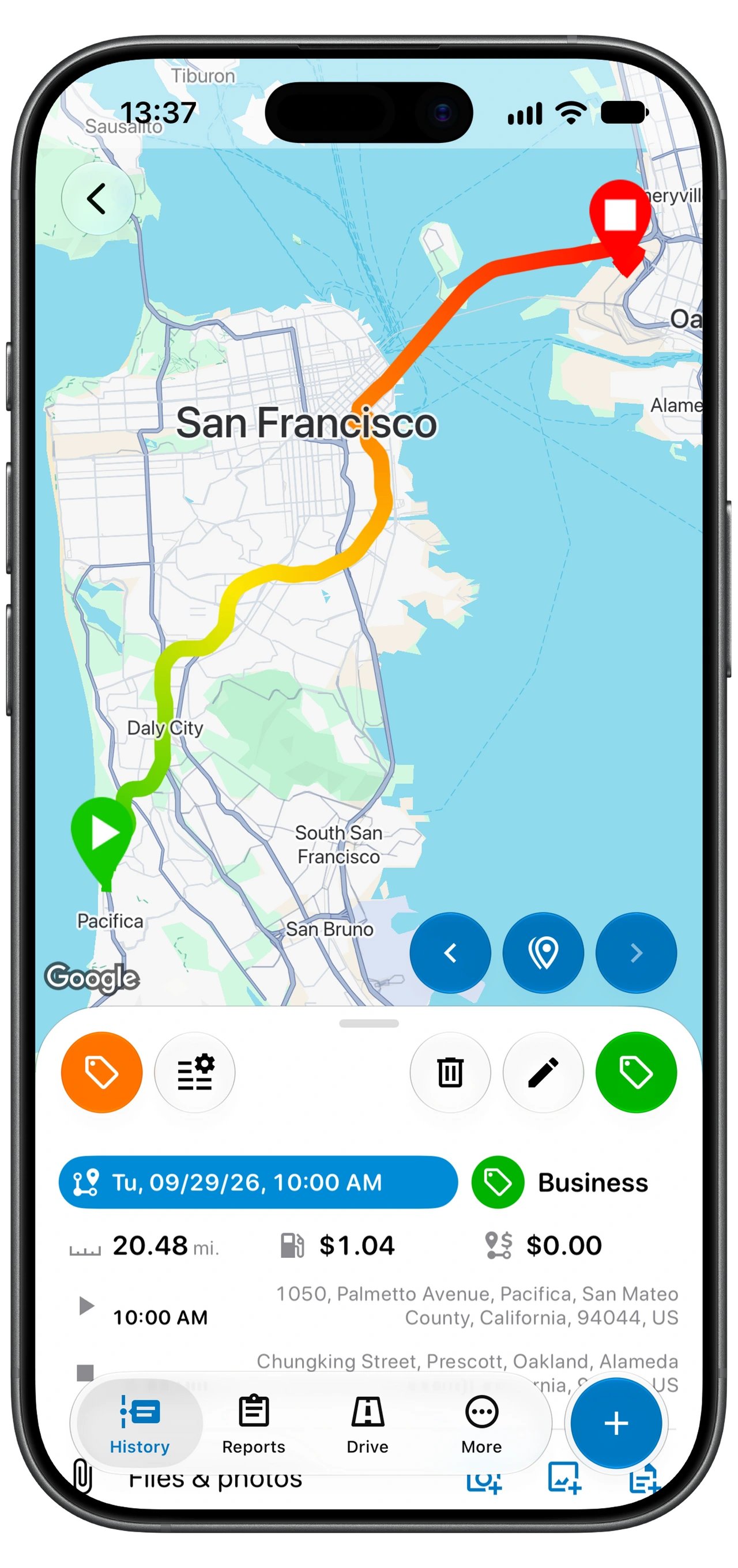
Есеп жасалатын көлік үшін History бөлімін ашыңыз. Экспорттау алдында бірнеше әдеттегі сапарды және толық емес көрінетін жазбаларды тексеріңіз:
- Күн мен уақыт: сапар есеп кезеңіне кіреді.
- Қашықтық пен орындар: жазылған бастапқы орын, межелі жер және қашықтық нақты сапарға сай.
- Тегтер: жұмыс және жеке сапарлар дұрыс жіктелген.
- Жазбалар: кейін қажет болатын клиентті, кездесуді немесе мақсатты қосыңыз.
Жетіспейтін сапарды + түймесі мен Trip арқылы қолмен қосыңыз. Алдымен қайталанған жазба жоқ екенін тексеріңіз. Автоматты бақылау сапарларды өткізіп алса, себебін де жою үшін бақылау ақауларын түзету нұсқаулығын пайдаланыңыз.
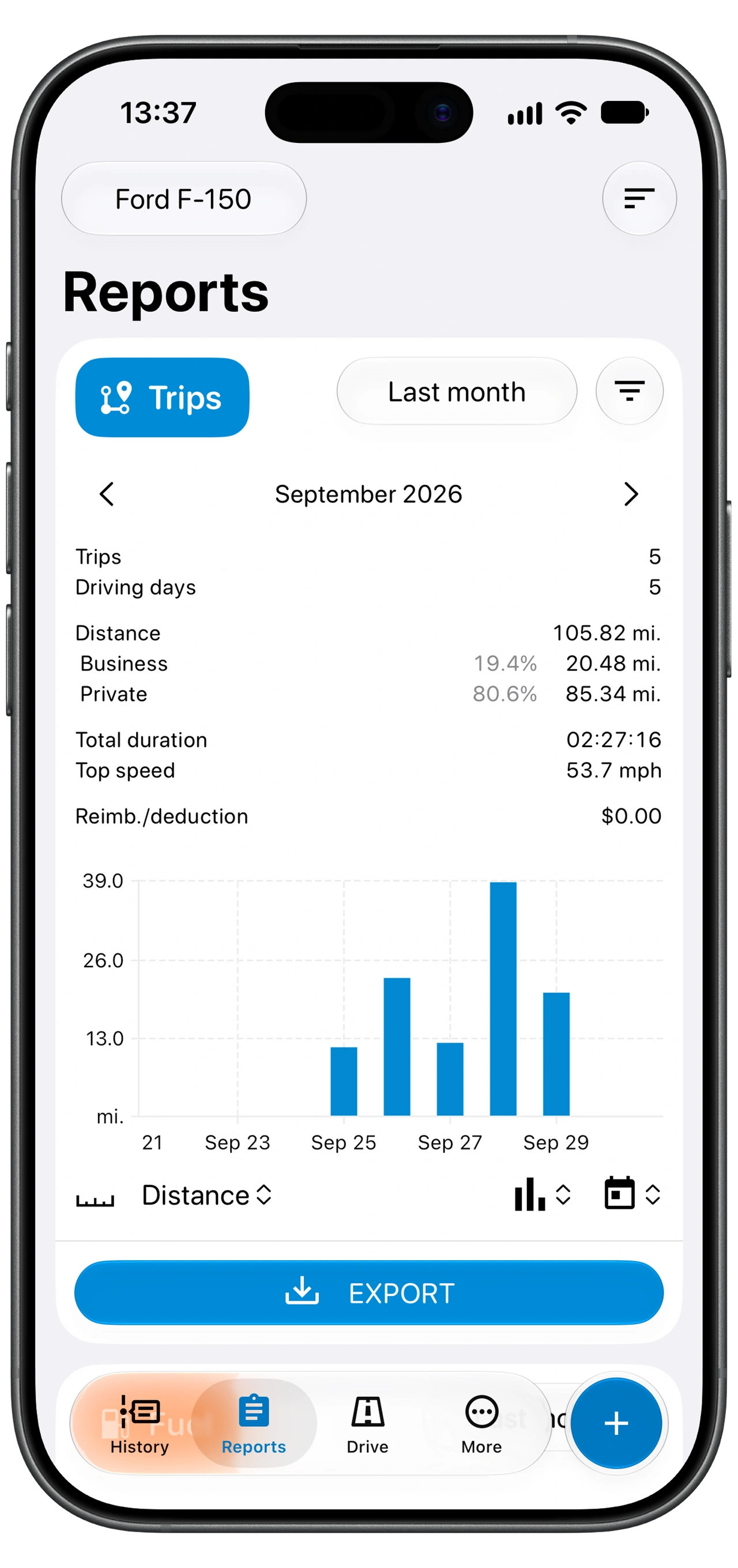
Reports бөлімін ашып, көлікті таңдаңыз
- Қолданбаның жоғарғы жағындағы көлік таңдағышынан көлікті таңдаңыз.
- Reports бөлімін ашыңыз.
- Trips картасын табыңыз. Оның қорытындысында ағымдағы таңдауға сай сапар саны, қашықтық және басқа жиынтық мәндер бар.
- Қорытындыларды оқымас бұрын картадағы есеп кезеңін тексеріңіз.
Жазбаларды қарап, есеп дайындаған кезде сол көлік таңдалған күйде қалсын. Басқа көлік үшін таңдауды өзгертіп, қадамдарды қайталаңыз.
Скриншот — мысал: қорытындылар, өлшем бірліктері және көрінетін есеп карталары жазбаларыңыз бен параметрлеріңізге байланысты.
Күндер аралығын және жұмыс сапары сүзгісін орнатыңыз
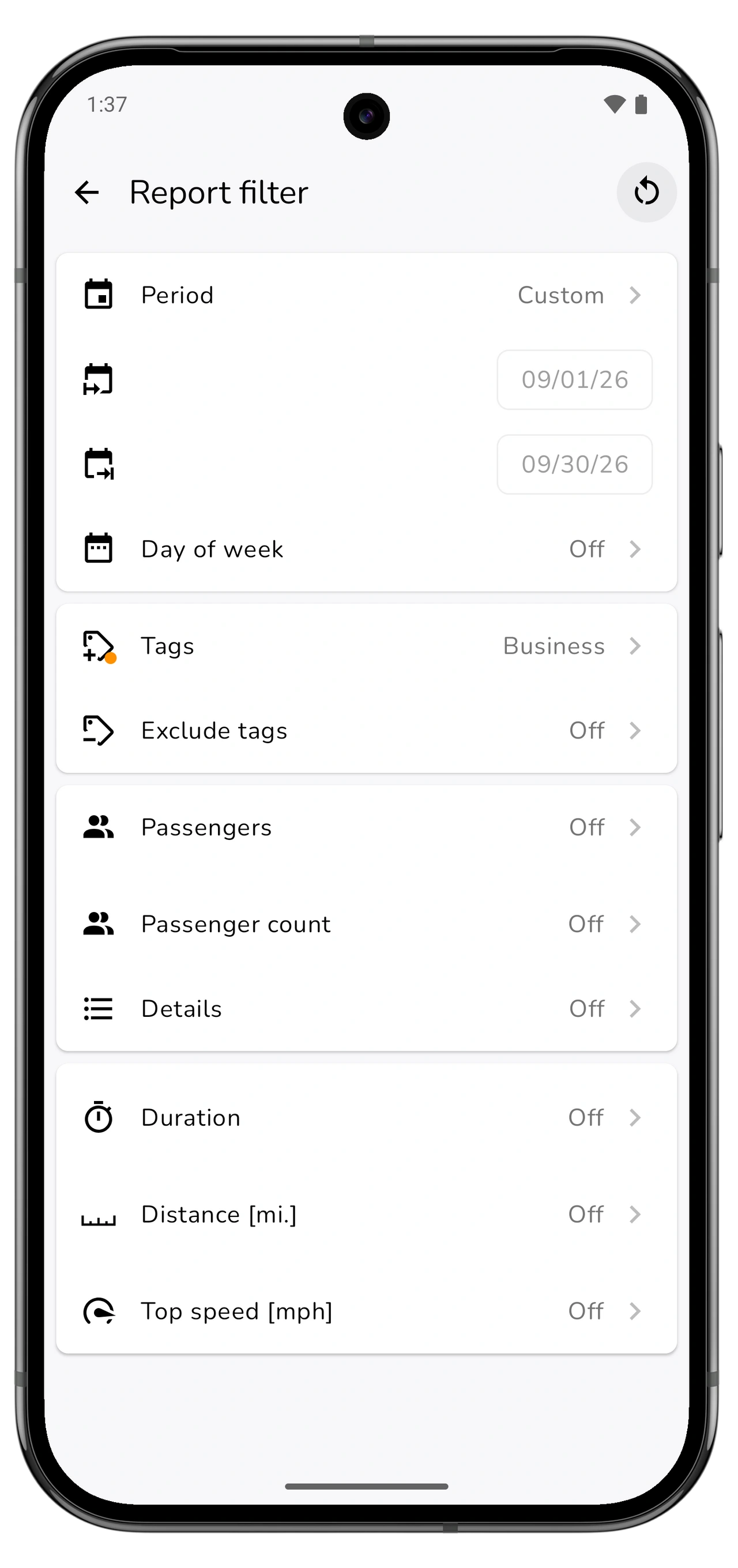
Trips картасындағы кезең таңдағышымен қажетті күндерді таңдаңыз. Күнтізбелік ай үшін өтем сұрасаңыз, сол айды не оның нақты алғашқы және соңғы күнін белгілеңіз. Last 28 days сияқты жылжымалы кезең басқа күндерді қамтуы мүмкін.
Trips картасының жанындағы сүзгіні ашып, Report filter параметрлерін қараңыз. Жұмыс сапарларына қолданатын тегті, мысалы Business, таңдаңыз. Exclude tags және аптаның күні не қашықтық сияқты басқа белсенді шарттар қажетті сапарларды байқаусыз алып тастамайтынын тексеріңіз.
Барлық жүрісті есепке қосу үшін тег шектеулерін алып тастаңыз. Белгілі клиент немесе жоба үшін тиісті тегті қолданыңыз. History сүзілген болса да, Reports сүзгілерін тексеріңіз: бұл экрандардың сүзгі параметрлері бөлек.
Қорытындыға оралып, сапар саны мен жалпы қашықтықты тексеріңіз. Бірі дұрыс болмаса, экспортқа дейін сүзгілерді немесе бастапқы сапарларды түзетіңіз.
Ақшалай сома қажет болса, өтемақы параметрлерін тексеріңіз
Жалпы қашықтық пен өтемақы сомасы әртүрлі сұрақтарға жауап береді. Қашықтық есепке кірген сапарлардан алынады. Reimb./deduction сомасы көліктің Fiscal settings параметрлеріне және олар қолданылатын сапарларға да байланысты.
Trips картасының Export мәзірінен Fiscal settings ашыңыз. Қажетті дайын баптау немесе мөлшерлеме осы көлікке қолданылатынын және тег шарттары есептегі сапарларға сай екенін тексеріңіз. Business тегі өздігінен өтемақы мөлшерлемесін орнатпайды.
Сома нөл болса, алдымен көлікті, сапар тегтерін және қолданылатын қаржылық параметрлерді тексеріңіз. Жұмыс берушінің саясатына немесе өзіңіз қолданатын ережелерге сай параметрлерді таңдаңыз; бұл нұсқаулық мөлшерлеме белгілемейді.
Motolog-қа ақшалай сома есептетудің қажеті болмаса, тек қашықтық көрсетілген есеп жасауға да болады.
PDF не Excel таңдап, экспорттаңыз
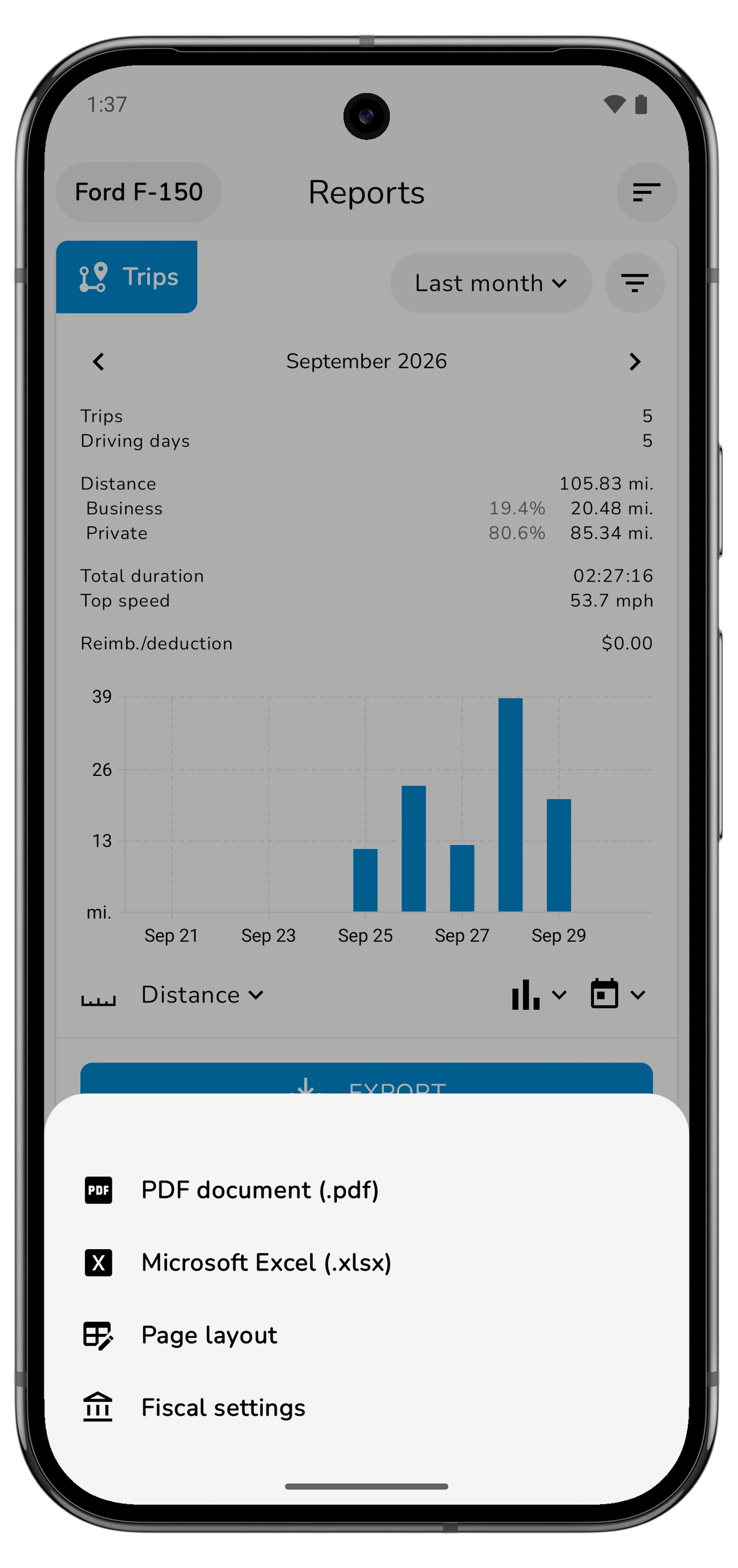
Trips картасында Export басып, пішімді таңдаңыз:
Барлық бағанды көру үшін көлденең айналдырыңыз.
| Пішім | Қашан пайдалану керек |
|---|---|
| PDF document (.pdf) | Бет орналасуын сақтап оқуға, басып шығаруға немесе жіберуге арналған есеп. |
| Microsoft Excel (.xlsx) | Кейінгі талдауға немесе бухгалтерлік жұмысқа арналған электрондық кесте. |
Бағандарды немесе есептің көрінісін өзгерту үшін сол мәзірдегі Page layout ашып, есепті қайта жасаңыз. Экспортталған файлды сақтау не жіберу үшін телефон ұсынған сақтау немесе бөлісу мүмкіндіктерін пайдаланыңыз.
Есептерге жоспарыңыздың шектеулері қолданылады. LITE және PRO шексіз PDF пен Excel есептерін қамтиды; FREE есебінде жазба саны аз болуы мүмкін. Экспорт кейбір жазбалар қосылмағанын көрсетсе, жоспарлар мен бағаларды қараңыз.
Жібермес бұрын экспортталған файлды тексеріңіз
Файлды ашып, қажетті көлік, күндер, сапарлар және қашықтық бірліктері барын растаңыз. Сапар саны мен жалпы қашықтықты сүзілген Trips қорытындысымен салыстырыңыз. Өтемақы қосылса, соманың таңдалған қаржылық параметрлерге сай екенін тексеріңіз.
Бірдеңе жетіспесе, есеп сүзгілері мен бастапқы жазбаларға оралыңыз. Мәселені түзетіп, жаңа файл экспорттаңыз. Motolog-та сапарды өзгерткенде бұрын экспортталған файл өзгермейді.
Көлік пен есеп кезеңі танылатын атаумен көшірме сақтаңыз. Кейін клиент, жұмыс беруші немесе бухгалтер сұраса, сол есепті табу оңай болады.
Келесі есепті жеңілдетіңіз
Есеп мерзімін күтпей, сапарларды тұрақты тексеріңіз. Режимдер мен ережелер арқылы автоматты жіктеу қайталанатын жұмыс сапарларына қажетті тегтерді қоя алады; ерекшеліктерді қолмен түзетіңіз.
Көлік шығындарын да бақылайтын болсаңыз, Motolog сканерімен жанармай құюды қосыңыз. Жанармай жазбаларының Reports ішінде бөлек есебі бар; мұнда түсіндірілген Trips экспорты — қашықтық есебі.