Motolog · ガイド
Motologで走行距離レポートを作成・書き出しする方法
走行距離レポートの元になるのは、これまでに記録した走行です。Motologでは、車両と集計期間を選び、必要な走行を絞り込んで、PDFまたはExcelファイルに書き出せます。
このガイドでは、iPhoneまたはAndroidで月ごとの業務用走行距離レポートを作る一般的な手順を説明します。別の期間や別のタグでも手順は同じです。記録の設定がまだなら、まず走行距離を自動記録する仕組みをご覧ください。
レポートに含める走行を確認する
対象の車両の History を開きます。書き出す前に、代表的な走行を数件と、不完全に見える記録を確認してください。
- 日付と時刻: 集計する期間内の走行であることを確認します。
- 距離と場所: 記録された出発地、目的地、距離が実際の走行と合っているか確認します。
- タグ: 業務用と私用の走行が正しく分類されているか確認します。
- メモ: 後で役立つ場合は、顧客名、訪問先、目的などを追加します。
抜けている走行は + ボタンから Trip を選んで手動で追加できます。追加する前に重複がないか確認しましょう。自動記録で走行が抜ける場合は、自動記録のトラブル対処ガイドで原因も確認してください。
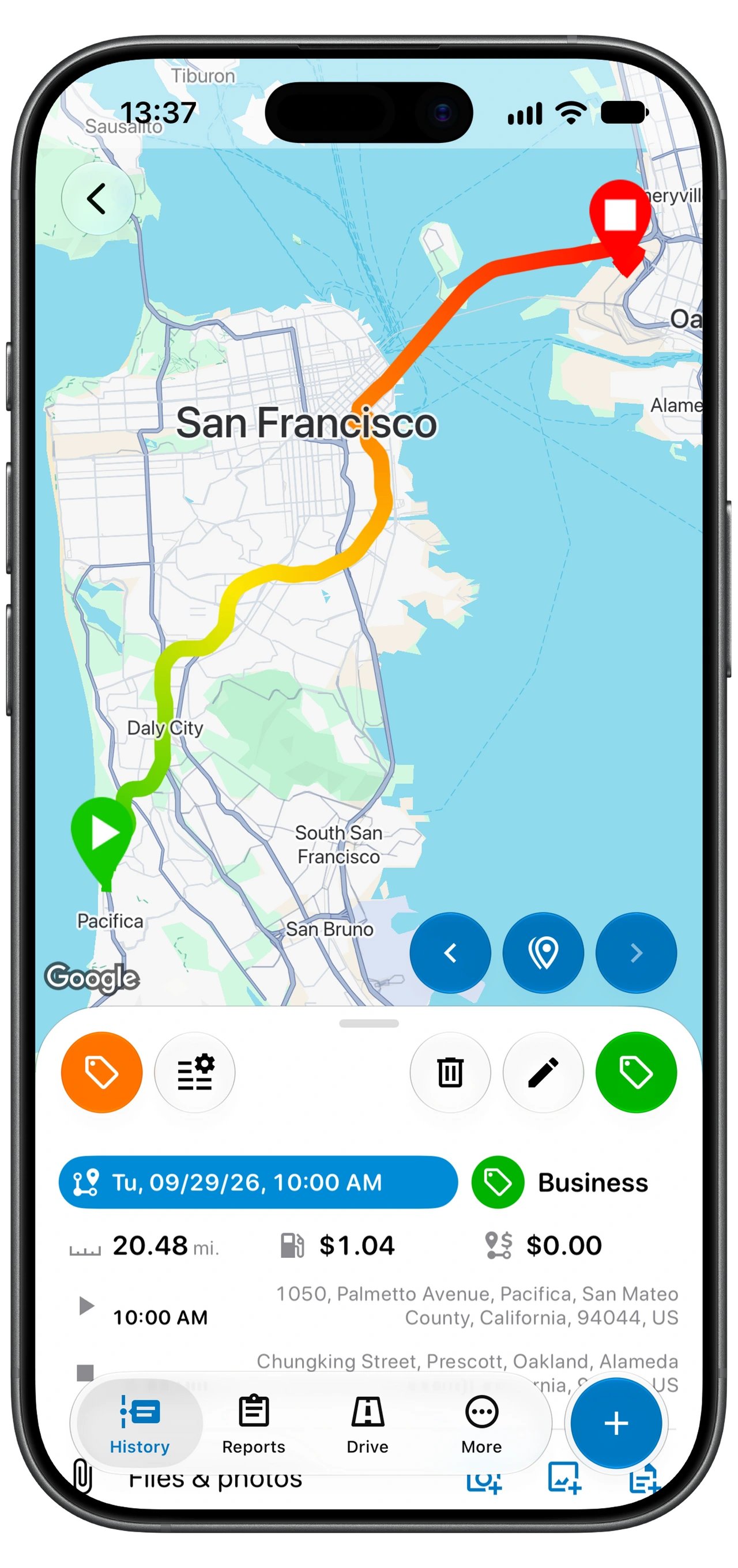
Reportsを開き、車両を選ぶ
- アプリ上部の車両選択欄で車両を選びます。
- Reports を開きます。
- Trips カードを探します。現在の選択条件に合う走行の件数、距離、その他の合計が表示されます。
- 合計を見る前に、そのカードに表示されている集計期間を確認します。
記録を確認してレポートを作る間は、同じ車両を選択したままにしてください。別の車両のレポートは、車両を切り替えて同じ手順で作成します。
スクリーンショットは一例です。合計値、単位、表示されるレポートカードは、記録や設定によって異なります。
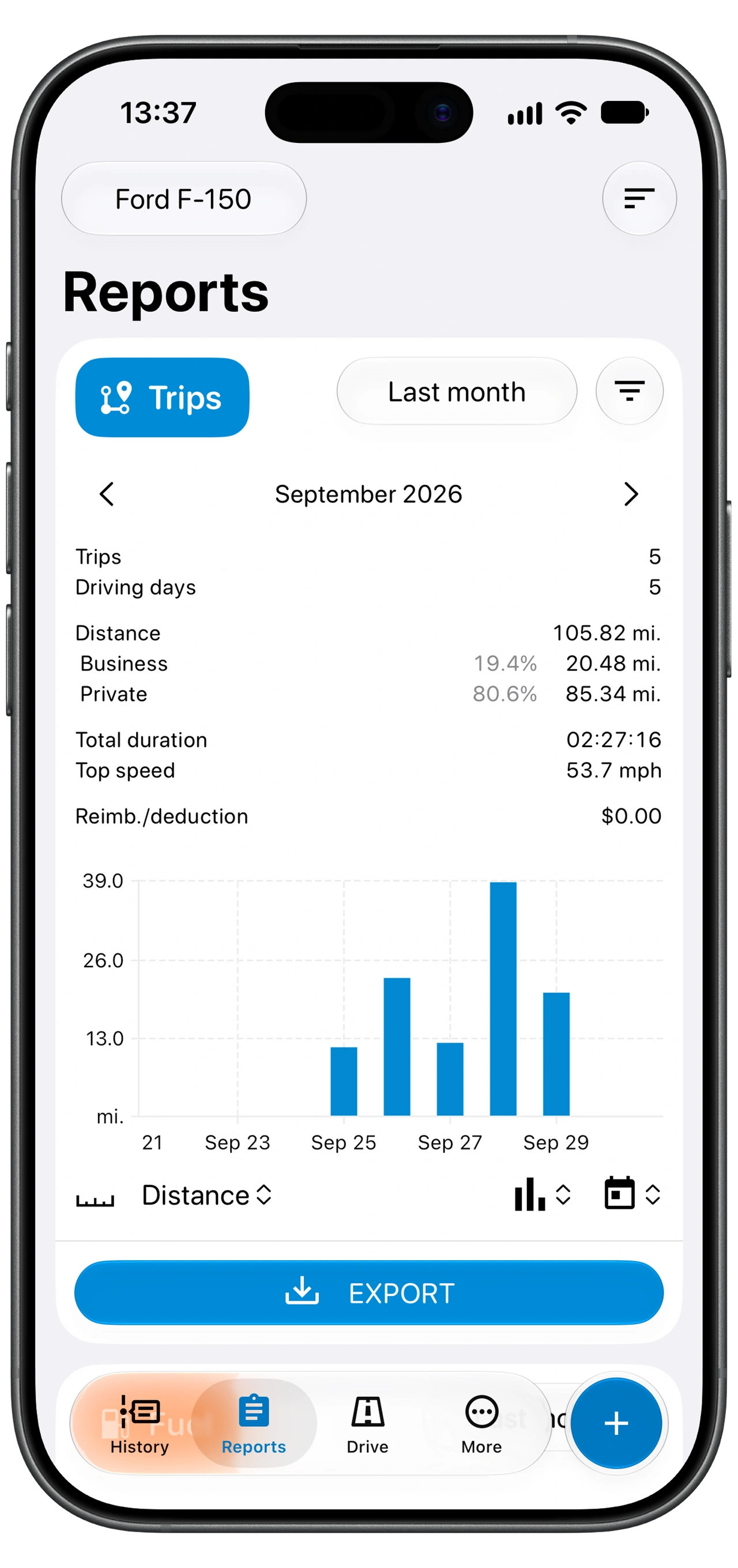
期間と業務用走行のフィルターを設定する
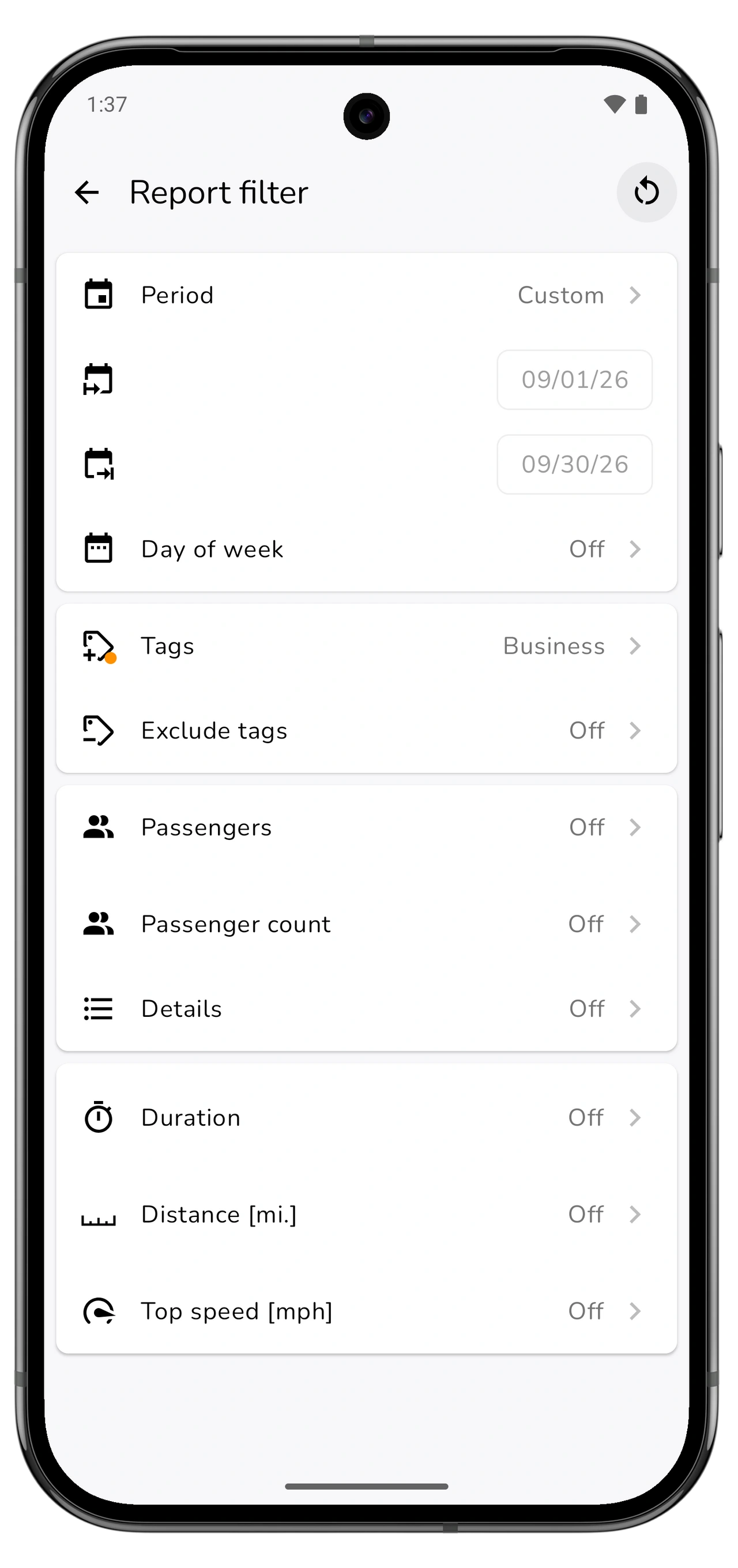
Trips カードの期間選択欄で、必要な日付を指定します。暦月単位で申請する場合は、その月を選ぶか、開始日と終了日を正確に指定してください。Last 28 days のような直近の一定期間では、対象日が異なることがあります。
Tripsカードの横にあるフィルターを開き、Report filter を確認します。Business など、業務用の走行に使っているタグを選びます。Exclude tags や、曜日・距離などのほかの有効な条件も確認し、必要な走行を意図せず除外していないか確かめてください。
すべての走行を対象にする場合は、タグによる制限を解除します。特定の顧客や案件のレポートなら、それに対応するタグを使います。Historyですでに絞り込んでいても、Reportsのフィルターを確認してください。両画面のフィルター設定は別々です。
集計に戻り、走行件数と合計距離を確認します。どちらかが正しくない場合は、書き出す前にフィルターを調整するか、元の走行記録を修正してください。
金額が必要な場合は精算設定を確認する
走行距離の合計と精算額は、異なる情報です。距離はレポートに含まれる走行から求められます。Reimb./deduction の金額は、それに加えて車両の Fiscal settings と、その設定が適用される走行によって決まります。
Tripsカードの Export メニューから Fiscal settings を開きます。目的のプリセットや単価がこの車両に適用されているか、タグ条件が集計対象の走行と一致するかを確認します。Businessタグを付けただけでは、精算単価は設定されません。
金額がゼロの場合は、まず車両、走行のタグ、適用される精算設定を確認してください。勤務先の方針や利用する規則に合う設定を選びましょう。このガイドでは単価を指定しません。
Motologで金額を計算する必要がなければ、距離だけのレポートを作成することもできます。
PDFまたはExcelを選んで書き出す
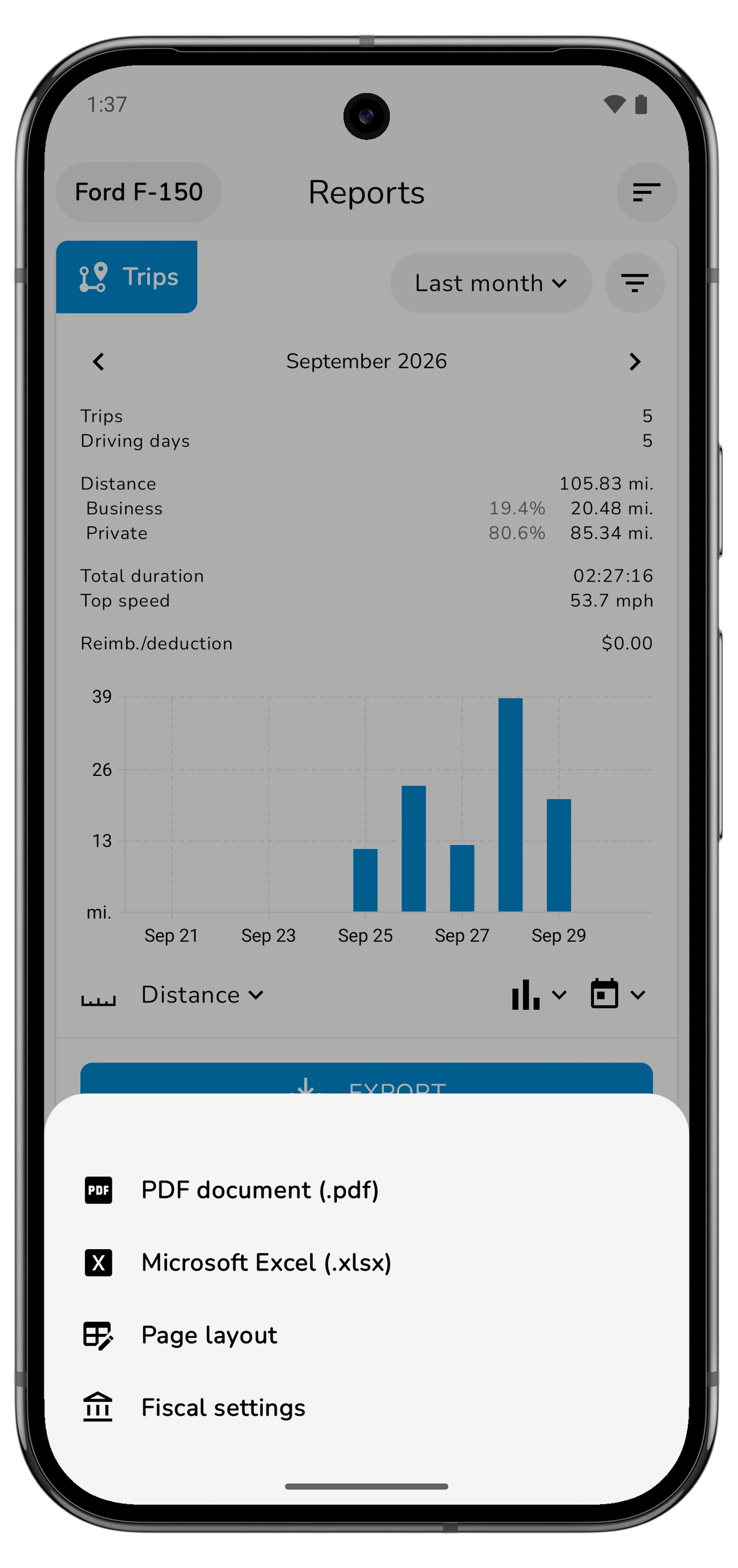
Trips カードの Export をタップし、形式を選びます。
横にスクロールするとすべての列を表示できます。
| 形式 | 適している用途 |
|---|---|
| PDF document (.pdf) | ページのレイアウトを保ったまま、閲覧、印刷、送付するレポート。 |
| Microsoft Excel (.xlsx) | 追加の分析や経理処理に使う表計算ファイル。 |
列や表示を調整する場合は、同じメニューの Page layout を開き、調整後にレポートを作成し直します。スマートフォンに表示される保存・共有の機能で、書き出したファイルを保存または送付してください。
レポートにはプランの制限が適用されます。LITEとPROではPDF・Excelレポートを無制限に利用できます。FREEでは含められる記録が少なくなる場合があります。書き出し時に一部の記録が省略されたと表示されたら、プランと料金を確認してください。
送付前に書き出したファイルを確認する
ファイルを開き、車両、日付、走行、距離の単位が意図どおりか確認します。走行件数と合計距離を、絞り込み後のTripsの集計と照合してください。精算額を含めた場合は、選んだ精算設定が金額に反映されているかも確認します。
不足があれば、レポートのフィルターと元の記録に戻ります。問題を修正してから新しいファイルを書き出してください。Motologで走行を編集しても、すでに書き出したファイルは変わりません。
車両と集計期間が分かる名前を付けてコピーを保存しましょう。後から顧客、勤務先、会計担当者に確認を求められたとき、同じレポートを見つけやすくなります。
次回のレポート作成を楽にする
提出期限まで待たず、日頃から走行を確認しましょう。モードとルールによる自動分類を使えば、繰り返す業務用の走行に必要なタグを付け、例外だけを手動で修正できます。
車両の維持費も記録するなら、Motologのスキャナーで給油を追加できます。給油記録には Reports 内に専用のレポートがあります。ここで説明したTripsの書き出しは、走行距離のレポートです。