Motolog · ガイド
Motologで走行距離を自動記録する仕組み
MotologはiPhoneとAndroidでドライブを自動記録できるため、走行のたびに開始と終了のボタンを押す必要がありません。アプリが車両を検出する方法を選び、バックグラウンドでの位置情報の使用を許可したら、運転時にスマートフォンを持って出かけます。
走行中、Motologはスマートフォンの位置情報を使って距離を計算し、走行を記録します。その後、記録を確認して業務用や私用のタグを付け、走行距離レポートを作成できます。PROおよびPROの機能を含むプランでは、設定したルールに従ってタグを自動で付けることもできます。
Motologが走行を検出する仕組み
自動記録は、スマートフォンが車に接続する、車両の移動を検出する、車内に置いたビーコンを検出する、といった信号をきっかけに動き始めます。選択した方法によって、Motologが追跡を有効にするタイミングが決まります。速度や待機時間などの自動開始設定も、記録の開始タイミングに関わります。
運転中は、Motologがバックグラウンドで走行を記録します。必要な権限とバックグラウンド設定が有効であれば、別のアプリを使ったり、画面をロックしたままにしたりできます。
停車するか車との接続が切れると、Motologは走行を一時停止し、設定した待機時間が過ぎてから終了できます。短い停車を同じ走行の一部として扱うことも可能です。停車の扱いは、検出方法と一時停止、再開、終了の設定によって決まります。
車両の検出方法を選ぶ
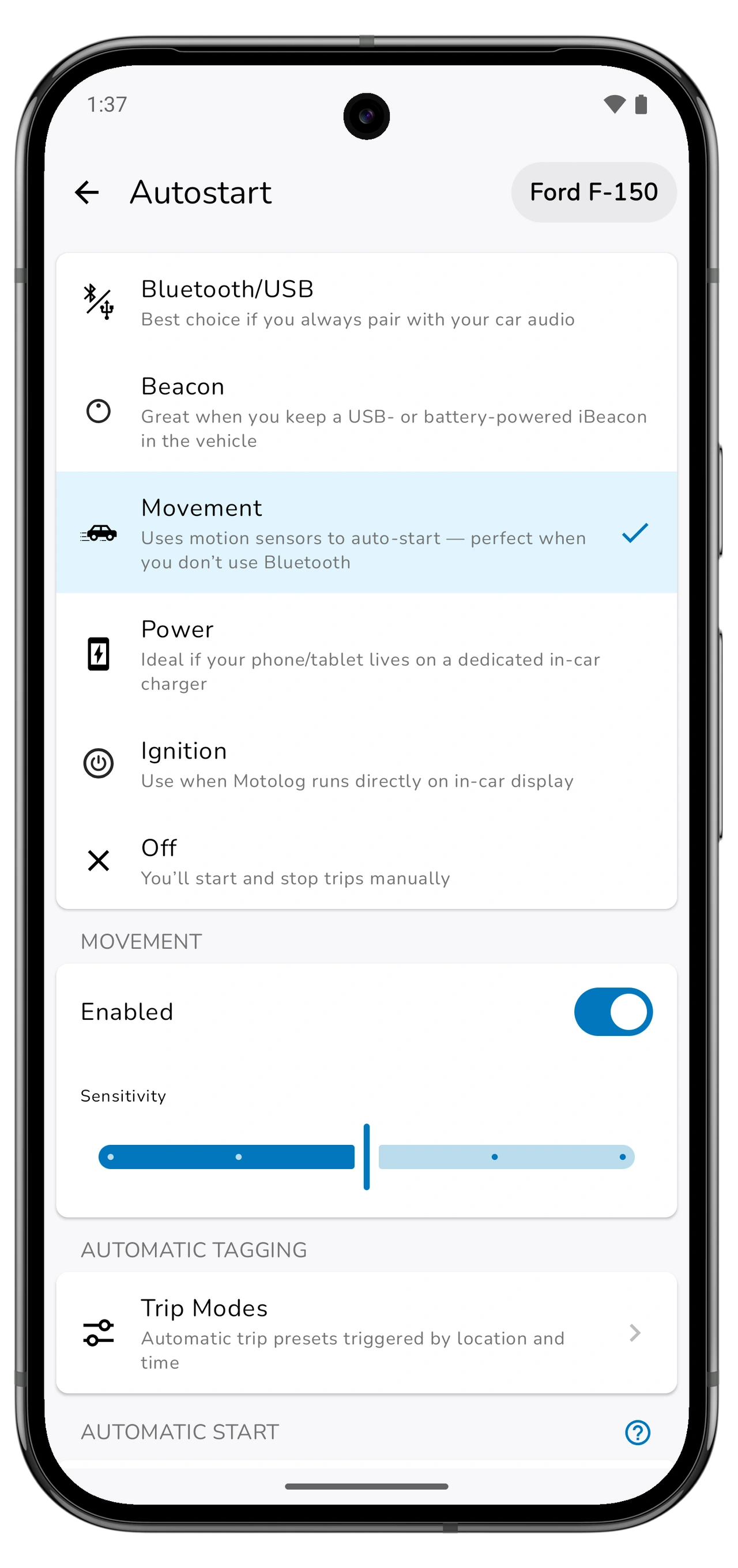
記録したい車両で Drive → Autostart を開きます。その車内でのスマートフォンの使い方に合った方法を選んでください。
横にスクロールするとすべての列を表示できます。
| 方法 | Android | iPhone | 適している使い方 |
|---|---|---|---|
| 車への接続 | Bluetooth/USB | Bluetooth or CarPlay。Appleのショートカットで設定 | スマートフォンを普段から同じ車に接続する場合。 |
| ビーコン | Beacon | Beacon | 対応するiBeaconを車内に置き、車両を識別したい場合。 |
| 移動 | Movement | Movement | 車への接続やビーコンを使わず、モーションセンサーで検出したい場合。 |
iPhoneではBluetoothとCarPlayのどちらかを使用できます。CarPlayがなくてもBluetoothを利用できます。Androidには Power と Ignition という追加の選択肢もあり、車載専用の充電器や、Motologを実行するAndroid車載機器などの構成に対応しています。
複数の車両を使う場合は、車両ごとに検出設定を行ってください。特定の車両に関連付けた接続やビーコンにより、Motologがその車両を識別できます。移動による検出はスマートフォンの動きを利用するため、同乗者として移動しているときにも反応することがあります。その場合は、走行記録と選択された車両を確認してください。
Androidで自動記録を設定する
- 車両を選び、Drive → Autostartを開きます。 Bluetooth/USB、Movement、または利用環境に合うほかの方法を選んでください。
- 開始のきっかけを設定します。 Bluetoothで記録する場合は、車のBluetooth機器を選びます。Beaconの場合は、その車内に置いているビーコンを選びます。
- Motologが求める権限を許可します。 自動記録には、バックグラウンドでの位置情報へのアクセスが必要です。検出方法やAndroidのバージョンによっては、身体活動の認識や付近のデバイスへのアクセス権限を求められることもあります。
- Autostart内のBackground executionを確認します。 Motologの案内に従ってバックグラウンド動作を許可し、記録を妨げるバッテリー制限を解除してください。該当する設定はスマートフォンのメーカーによって異なります。
- 短い距離を試しに走行します。 走行が終了したらHistoryを開き、車両、出発地と到着地、距離を確認します。ルートの記録を有効にしている場合は、ルートも確認してください。
記録が始まらない場合は、選択したBluetooth機器に実際に接続しているか、選んだ検出方法が有効になっているかを確認します。記録が予期せず止まった場合は、アプリの権限やバッテリーに関する警告を確認してください。
iPhoneで自動記録を設定する
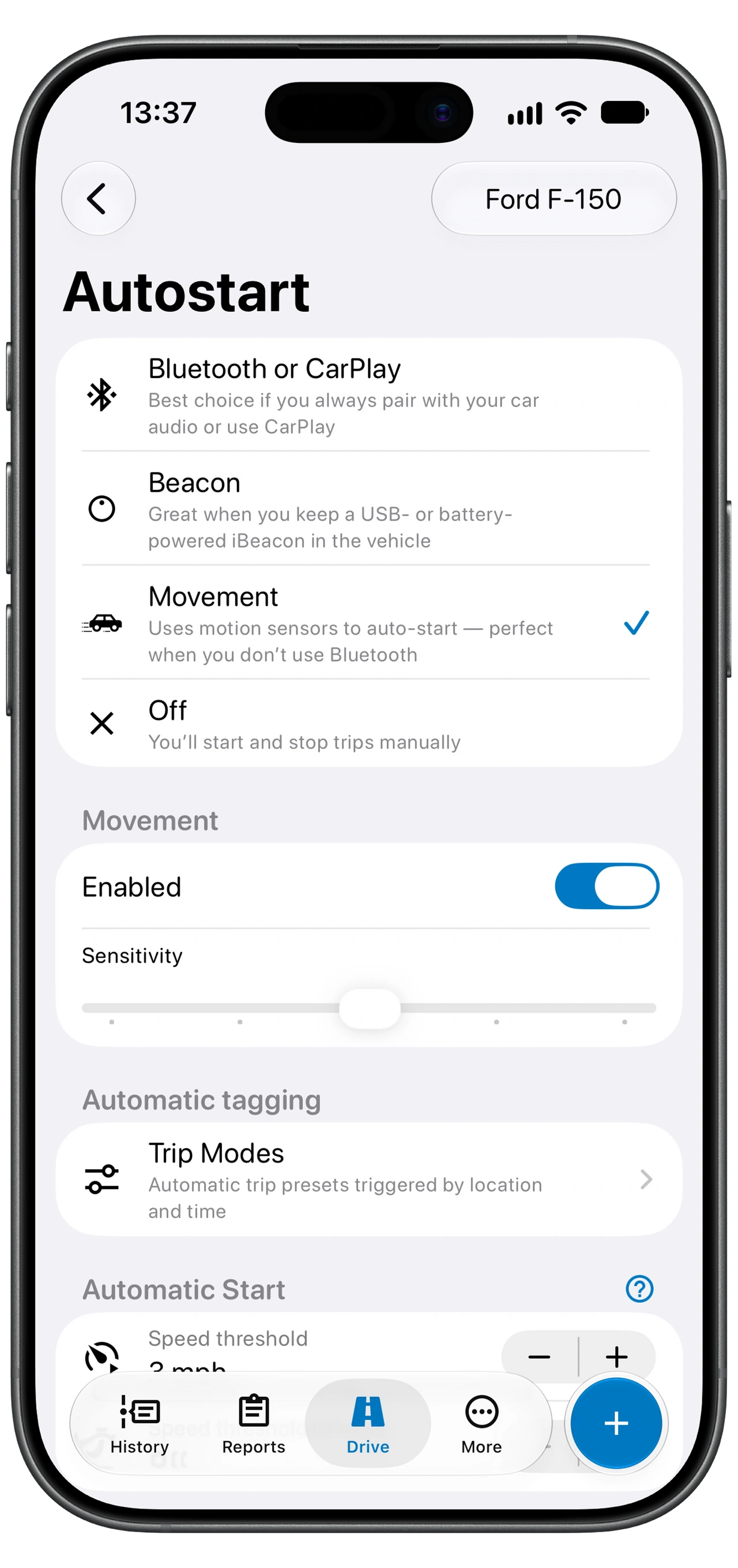
- 車両を選び、Drive → Autostartを開きます。 Bluetooth or CarPlay、Movement、Beacon のいずれかを選んでください。
- バックグラウンドでの位置情報へのアクセスを許可します。 Motologの案内に従い、位置情報へのアクセスを 常に(Always) に設定します。Movementを使う場合は、求められたときに モーションとフィットネス(Motion & Fitness) へのアクセスも許可してください。
- BluetoothまたはCarPlayを使う場合は、Set up in Shortcutsを開きます。 アプリ内の案内に従い、車両への接続時と接続解除時のオートメーションをそれぞれ作成します。対応するMotologの Connected と Disconnected アクションを使い、ショートカットで すぐに実行(Run Immediately) を選択してください。
- 短い距離を試しに走行します。 BluetoothまたはCarPlayを使う場合は、普段どおりに接続し、目的地で接続を解除します。走行が終了したら、Historyで結果を確認してください。
この2つのショートカットオートメーションにより、Motologが接続と接続解除の両方の通知を受け取れるようになります。車を替えたり、車のBluetooth機器を交換したりした場合は、オートメーションで選択している機器を更新してください。
走行記録に保存される内容
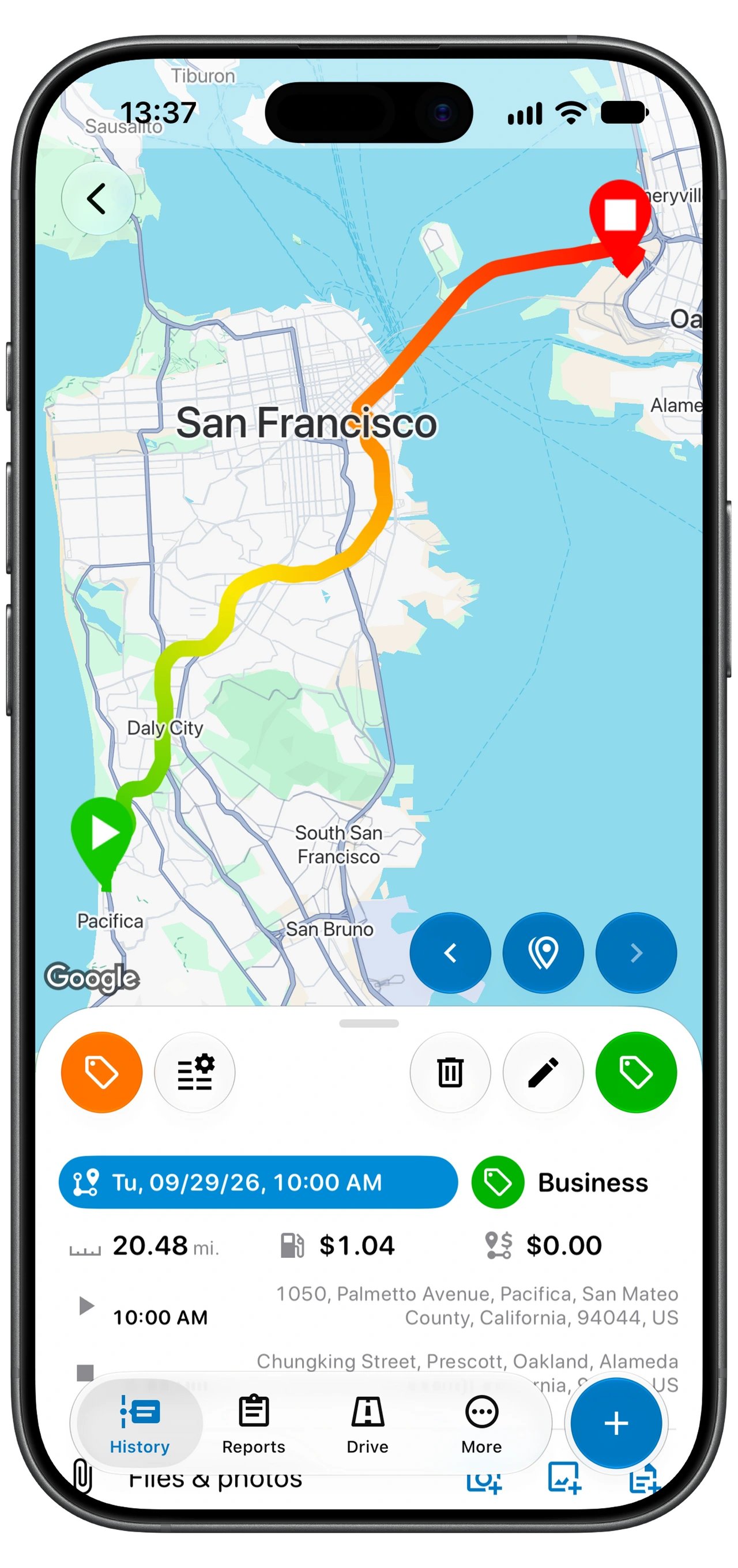
走行記録には、日付と時刻、距離、所要時間、出発地と到着地が含まれます。Route tracking を有効にすると、Motologはルートも保存するため、地図上で走行内容を確認できます。メモやタグを追加して、運転した目的を記しておくこともできます。
距離は位置情報から計算されます。受信状態の悪化、バックグラウンドアクセスの中断、接続通知の受信漏れなどがあると、記録結果に影響することがあります。設定後の最初の数回は走行記録を確認し、スマートフォンや記録設定を変更した後も再確認してください。
スマートフォンを忘れた場合や記録の抜けを補いたい場合には、走行を手動で追加することもできます。ルートの自動推定に対応したプランでは、選択した場所からルート、距離、所要時間を推定できます。
モードで業務用と私用の走行を分類する
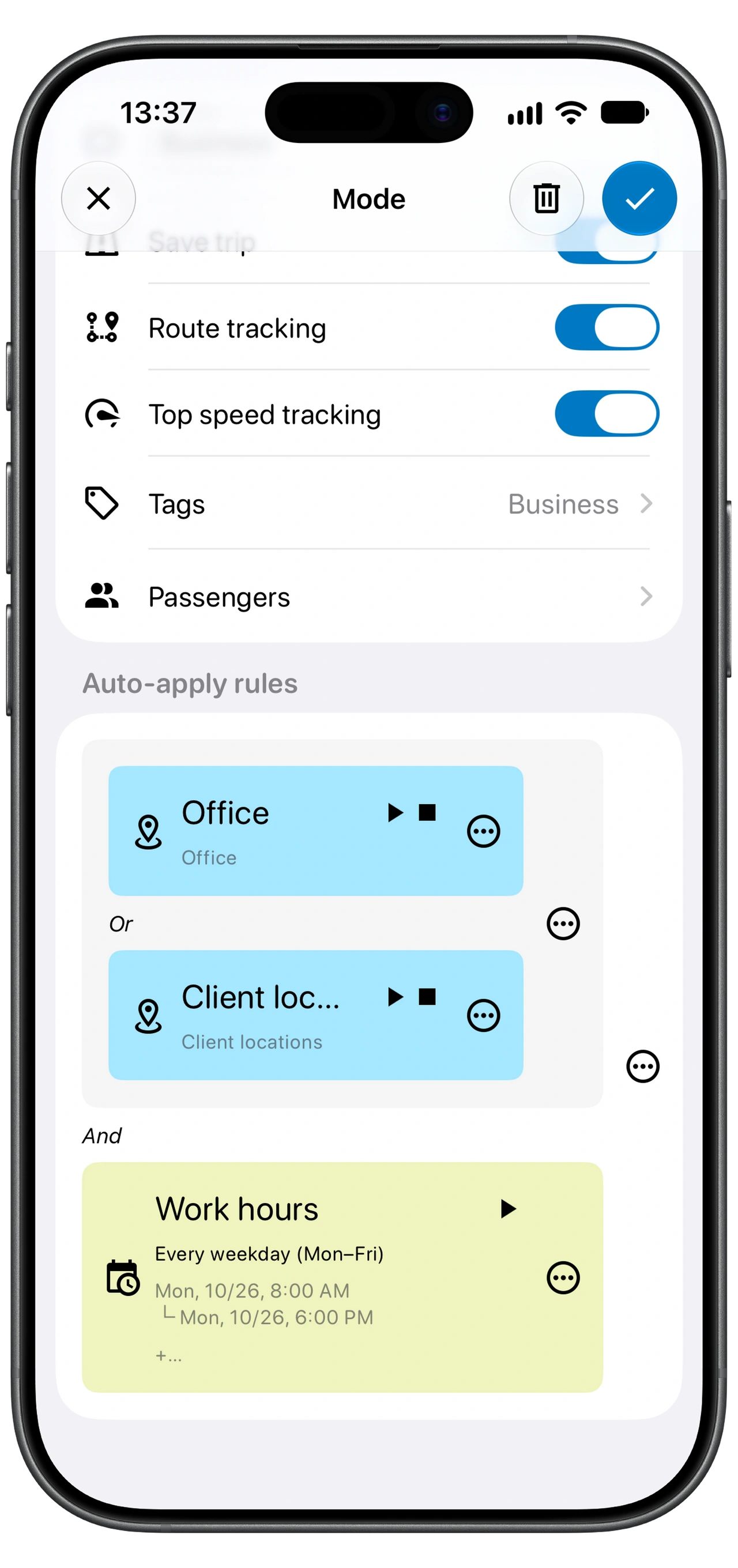
トリップモードは、走行の保存方法をまとめて指定する設定です。モードにはタグを含めることができ、走行そのものやルートを保存するかどうかも設定できます。プランに自動タグ付けが含まれていれば、時間や場所のルールに基づいてモードを適用できます。
例えば、普段の勤務時間中にBusinessタグを付けるBusinessモードを作成できます。画面の例ではOfficeまたはClientの場所も使用しているため、場所と勤務時間のルールが両方とも一致する必要があります。勤務日の私用の外出など、例外になる走行は確認し、必要に応じてタグを変更してください。ルールは設定した条件に従って適用されますが、実際の走行目的を確認することも大切です。
複数のモードが該当する場合、Motologはルールを満たす最初のモードを使用します。モードの一覧では、より限定的なルールを、広く当てはまるルールより上に配置してください。
モードを作成するときは、Save trip と Route tracking を確認してください。Save tripをオフにすると、そのモードが適用された走行は破棄されます。Route trackingをオフにすると、その走行のルートは記録されません。
バッテリー消費とバックグラウンドの権限
位置情報の記録はバッテリーを消費します。消費量は、スマートフォン、走行時間や距離、設定によって異なります。長距離の運転には車載充電器が役立ちます。
バックグラウンドでの位置情報アクセスを許可すると、画面にアプリが表示されていないときもMotologが記録できます。Androidのバッテリー最適化や省電力設定によってこの動作が制限されることがあるため、記録が始まらない場合や途中で止まる場合は、アプリのBackground executionの案内を参照してください。スマートフォンを替えたりアプリを復元したりした後は、権限を再確認しましょう。
走行距離の自動記録が使えるプラン
走行の自動記録はFREE、LITE、PROで利用できます。この使い方における主な違いは、距離の上限と自動タグ付けです。
横にスクロールするとすべての列を表示できます。
| 機能 | FREE | LITE | PRO |
|---|---|---|---|
| 走行の自動記録 | 含まれる | 含まれる | 含まれる |
| 記録できる走行距離 | 毎月10回の走行は距離制限なし。それ以降は1回につき10 km(約6.2マイル)まで | 無制限 | 無制限 |
| 時間や場所のルールによる自動タグ付け | 含まれない | 含まれない | 含まれる |
| 手動入力した走行のルート自動推定 | 含まれない | 含まれない | 含まれる |
| PDF・Excelレポートの回数無制限の出力 | 含まれない | 含まれる | 含まれる |
DUO、FAMILY、EnterpriseにもPROの機能が含まれますが、利用できるアカウント数が異なります。詳しい比較は Motologのプランと料金 をご覧ください。最終的なサブスクリプション料金はモバイルアプリに表示されます。
走行を確認して記録を書き出す
走行距離レポートを作成する前に、車両、走行目的、タグ、記録の抜けや不完全な走行がないかを確認してください。移動した理由を覚えているうちにメモを追加しておきましょう。その後、必要な記録を絞り込み、プランの制限内でPDFまたはExcelのレポートを書き出せます。
まず iPhoneまたはAndroid用のMotologをダウンロード し、検出方法を選んで、最初の走行記録を確認してください。車両に合った設定で記録できるようになれば、手動入力が必要な走行を減らせます。
記録をさらに活用するには、走行距離レポートの作成、モードによる自動分類、自動記録のトラブル対処、給油スキャナーの使い方もご覧ください。