Motolog · Leiðbeiningar
Hvernig sjálfvirk akstursskráning virkar í Motolog
Motolog getur skráð aksturinn þinn sjálfkrafa á iPhone og Android, svo þú þurfir ekki að hefja og ljúka skráningu handvirkt fyrir hverja ferð. Þú velur hvernig appið greinir ökutækið, leyfir því að nota staðsetningu í bakgrunni og tekur símann með þegar þú ekur.
Í ferð notar Motolog staðsetningargögn símans til að reikna vegalengd og skrá aksturinn. Síðan geturðu skoðað ferðirnar, bætt við merkjum fyrir vinnu eða einkaerindi og útbúið akstursskýrslur. PRO og áskriftarleiðir með PRO-eiginleikum geta einnig bætt merkjum við sjálfkrafa samkvæmt reglum sem þú skilgreinir.
Hvernig Motolog greinir ferð
Sjálfvirk skráning byrjar á merki: síminn tengist bílnum, greinir hreyfingu ökutækis eða finnur Bluetooth-sendi sem þú hefur komið fyrir í ökutækinu. Aðferðin sem þú velur segir Motolog hvenær á að virkja skráningu. Stillingar fyrir sjálfvirka ræsingu, þar á meðal hraði og biðtími, hafa áhrif á hvenær skráning hefst.
Á meðan þú ekur skráir Motolog ferðina í bakgrunni. Þú getur notað annað app eða haft skjáinn læstan, svo lengi sem nauðsynlegar heimildir og bakgrunnsstillingar eru virkar.
Þegar þú stöðvar eða tengingin við ökutækið rofnar getur Motolog gert hlé á skráningu og lokið ferðinni eftir tiltekinn biðtíma. Stutt stopp getur því verið hluti af sömu ferð. Greiningaraðferðin og stillingar fyrir hlé, áframhald og lok ferðar ráða því hvernig stopp eru meðhöndluð.
Veldu hvernig á að greina ökutækið
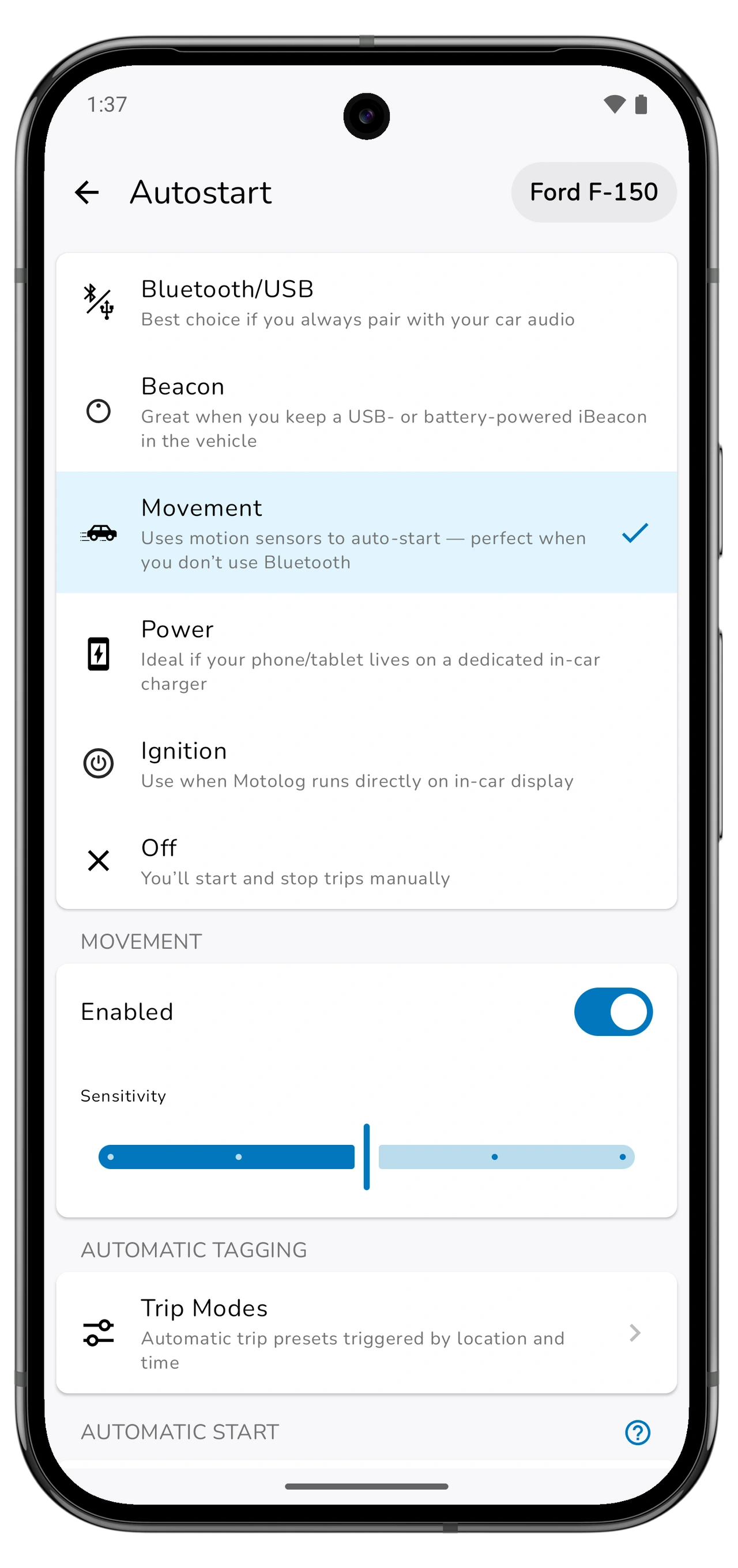
Opnaðu Akstur → Sjálfvirk ræsing fyrir ökutækið sem þú vilt skrá. Veldu aðferð sem hentar því hvernig þú notar símann í því ökutæki.
Skrunaðu til hliðar til að sjá alla dálka.
| Aðferð | Android | iPhone | Hvenær hún hentar |
|---|---|---|---|
| Tenging við bíl | Bluetooth/USB | Bluetooth eða CarPlay, sett upp með Flýtileiðum frá Apple | Síminn tengist yfirleitt sama bílnum. |
| Bluetooth-sendir | Bluetooth-sendir | Bluetooth-sendir | Þú geymir samhæfan iBeacon í ökutækinu til að auðkenna það. |
| Hreyfing | Hreyfing | Hreyfing | Þú vilt nota hreyfiskynjara án tengingar við bíl eða Bluetooth-sendis. |
Á iPhone eru Bluetooth og CarPlay valkostir hvor um sig: þú getur notað Bluetooth án þess að vera með CarPlay. Á Android eru einnig valkostirnir Hleðsla og Kveikja, sem henta til dæmis sérstöku bílhleðslutæki eða Android-stjórntæki í bíl sem keyrir Motolog.
Ef þú notar fleiri en eitt ökutæki skaltu stilla greiningu fyrir hvert þeirra. Tenging eða Bluetooth-sendir sem er tengdur tilteknu ökutæki gerir Motolog kleift að auðkenna það. Hreyfigreining notar hreyfingu símans og getur líka brugðist við þegar þú ert farþegi, svo skoðaðu þær ferðir og hvaða ökutæki var valið.
Settu upp sjálfvirka skráningu á Android
- Veldu ökutæki og opnaðu Akstur → Sjálfvirk ræsing. Veldu Bluetooth/USB, Hreyfingu eða aðra tiltæka aðferð sem hentar uppsetningunni.
- Stilltu það sem virkjar skráningu. Fyrir Bluetooth skaltu velja tæki bílsins. Fyrir Bluetooth-sendi skaltu velja sendinn sem er geymdur í ökutækinu.
- Veittu heimildirnar sem Motolog biður um. Sjálfvirk skráning þarf aðgang að staðsetningu í bakgrunni. Eftir greiningaraðferð og Android-útgáfu gæti appið einnig beðið um heimild til hreyfigreiningar eða aðgangs að nálægum tækjum.
- Athugaðu Keyrslu í bakgrunni undir Sjálfvirk ræsing. Fylgdu leiðbeiningum Motolog til að leyfa keyrslu í bakgrunni og aflétta rafhlöðutakmörkunum sem trufla skráningu. Viðeigandi stillingar eru mismunandi eftir framleiðanda símans.
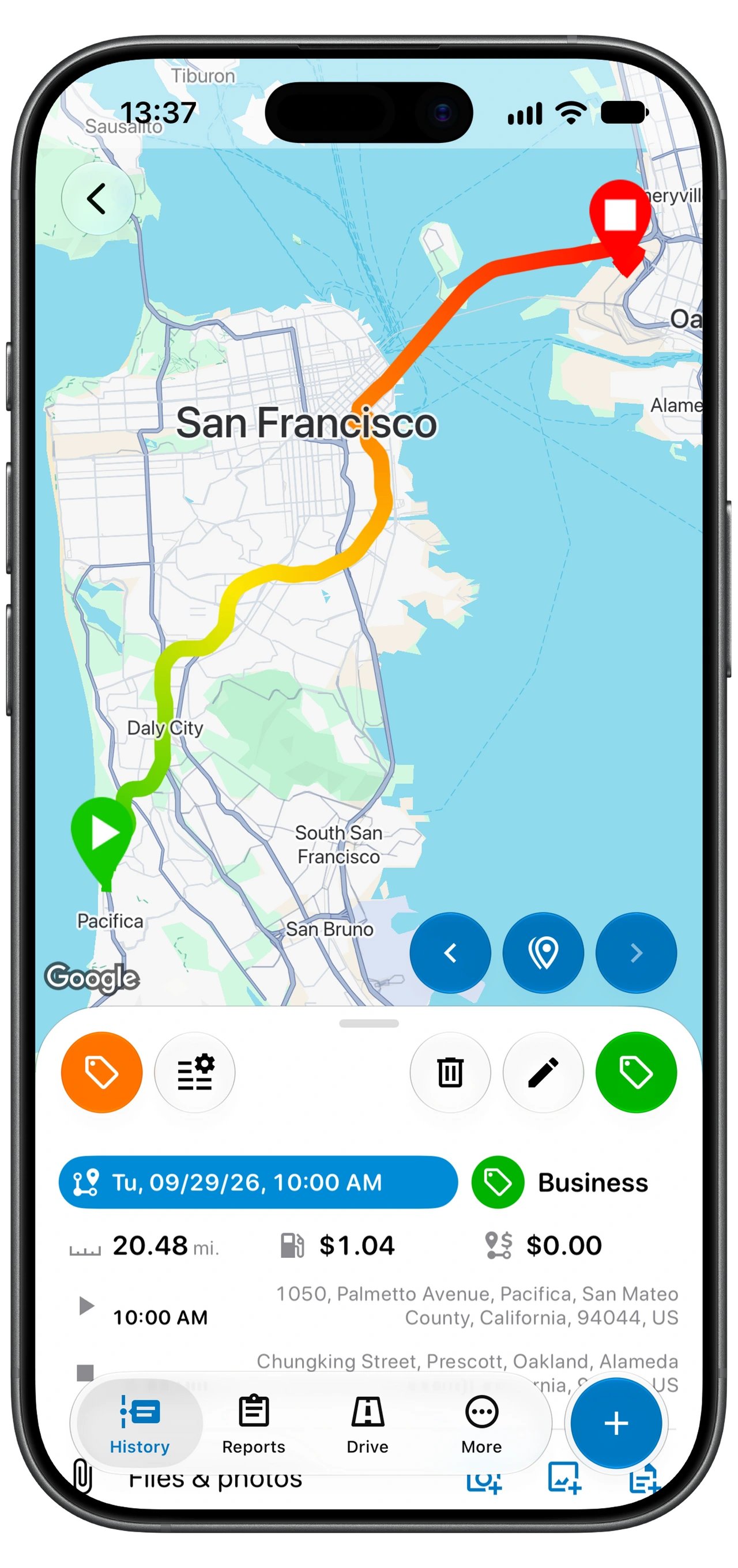
- Farðu í stutta prufuferð. Eftir að ferðinni lýkur skaltu opna Sögu og athuga ökutækið, upphafs- og endastað, vegalengd og leið ef leiðarskráning er virk.
Ef ferð hefst ekki skaltu athuga hvort valið Bluetooth-tæki hafi í raun tengst eða hvort greiningaraðferðin sé virk. Ef skráning stöðvast óvænt skaltu skoða viðvaranir appsins um heimildir og rafhlöðu.
Settu upp sjálfvirka skráningu á iPhone
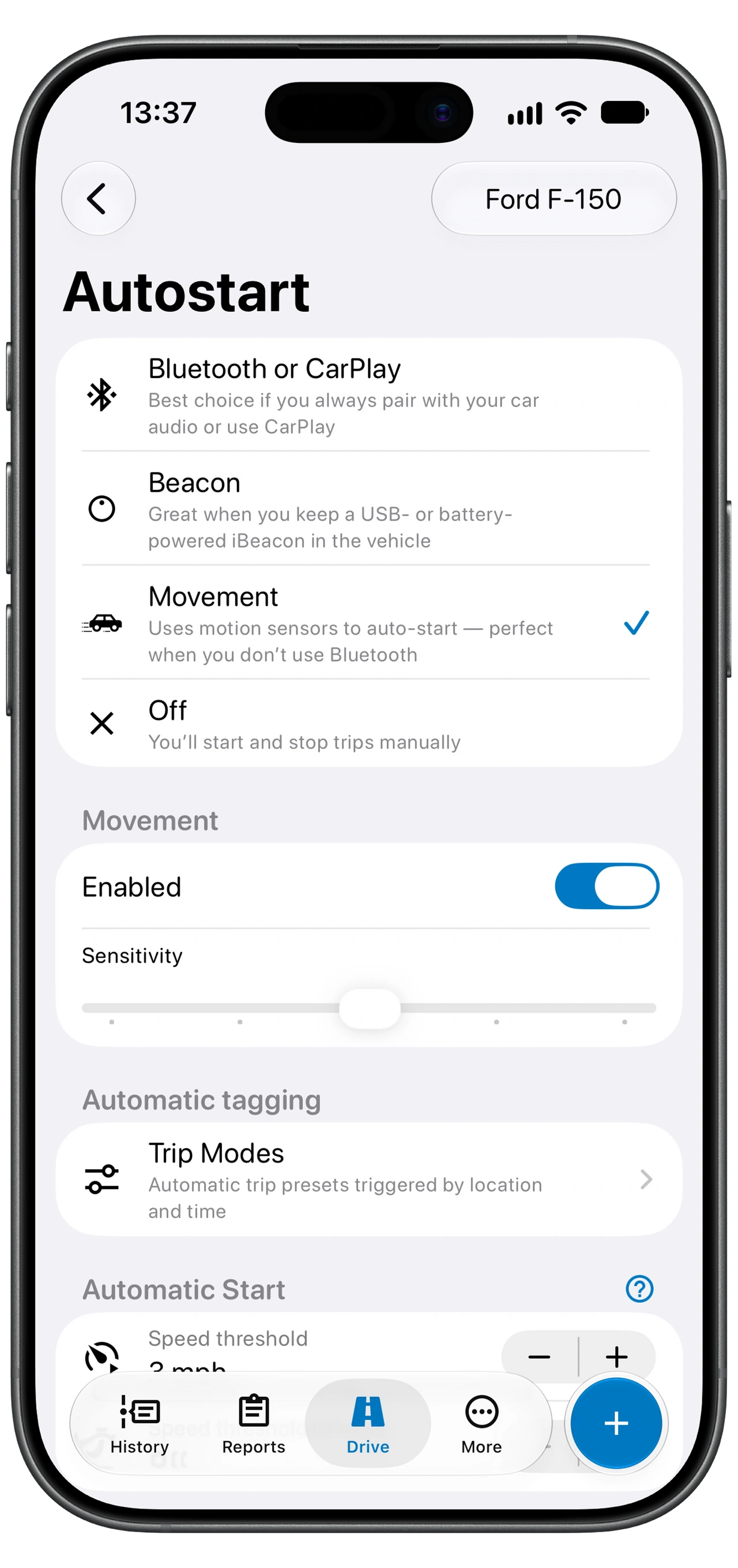
- Veldu ökutæki og opnaðu Akstur → Sjálfvirk ræsing. Veldu Bluetooth eða CarPlay, Hreyfingu eða Bluetooth-sendi.
- Leyfðu aðgang að staðsetningu í bakgrunni. Fylgdu fyrirmælum Motolog og veldu að leyfa staðsetningaraðgang alltaf (Always). Fyrir hreyfigreiningu skaltu veita aðgang að Hreyfingu og líkamsrækt þegar þess er óskað.
- Fyrir Bluetooth eða CarPlay skaltu opna Setja upp í Flýtileiðum. Fylgdu leiðbeiningunum í appinu til að búa til sjálfvirknireglu bæði fyrir tengingu og aftengingu ökutækisins. Notaðu samsvarandi Motolog-aðgerðir, Tengt og Aftengt, og veldu Run Immediately í Flýtileiðum.
- Farðu í stutta prufuferð. Ef þú notar Bluetooth eða CarPlay skaltu tengjast eins og venjulega og aftengjast á áfangastað. Þegar ferðinni lýkur skaltu skoða niðurstöðuna í Sögu.
Sjálfvirknireglurnar tvær láta Motolog vita bæði þegar tengst er og þegar aftengst er. Ef þú skiptir um bíl eða Bluetooth-kerfi bílsins skaltu uppfæra tækið sem valið er í reglunum.
Hvað birtist í akstursskránni
Skráð ferð inniheldur dagsetningu og tíma, vegalengd, tímalengd og upphafs- og endastað. Þegar Leiðarskráning er virk vistar Motolog einnig leiðina svo þú getir skoðað ferðina á korti. Þú getur bætt við athugasemdum og merkjum til að útskýra tilgang akstursins.
Vegalengd er reiknuð út frá staðsetningargögnum. Lélegt samband, rofinn aðgangur í bakgrunni eða tenging sem appið nemur ekki geta haft áhrif á niðurstöðuna. Skoðaðu fyrstu ferðirnar eftir uppsetningu og athugaðu aftur eftir að þú skiptir um síma eða breytir skráningarstillingum.
Þú getur einnig bætt ferð við handvirkt ef þú gleymdir símanum eða þarft að fylla í eyðu í skránni. Áskriftarleiðir með sjálfvirku leiðarmati geta áætlað leið, vegalengd og tímalengd út frá staðsetningunum sem þú velur.
Flokkaðu vinnu- og einkaferðir með ferðastillingum
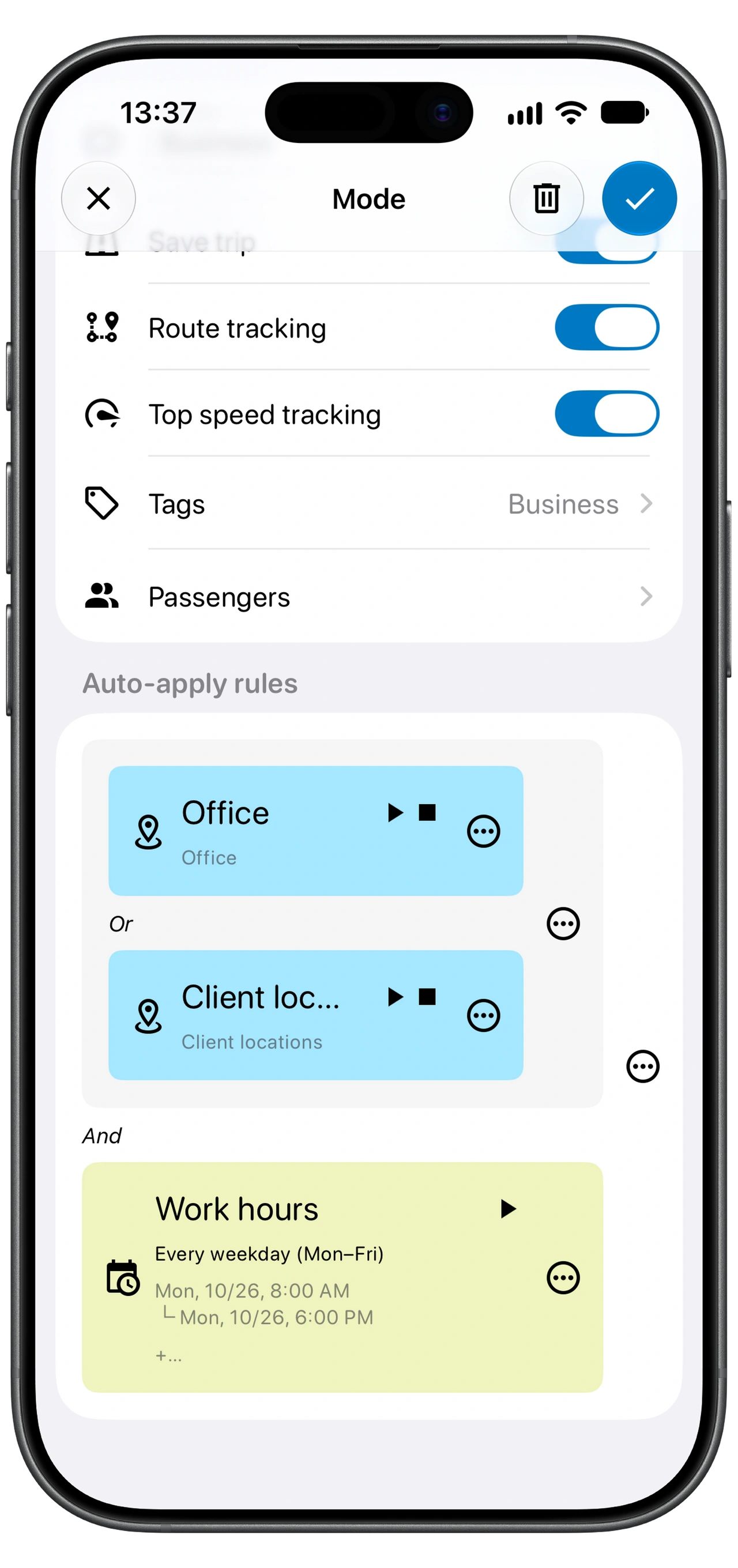
Ferðastillingar eru forstillingar fyrir það hvernig ferðir eru vistaðar. Stilling getur innihaldið merki og ráðið því hvort ferðin og leið hennar séu vistaðar. Ef sjálfvirk merking er innifalin í áskriftinni þinni geturðu virkjað stillingar með tíma- eða staðsetningarreglum.
Til dæmis gætirðu búið til vinnustillingu sem bætir vinnumerki við á venjulegum vinnutíma. Dæmið á skjámyndinni notar einnig Office eða Client locations, svo bæði staðsetningar- og vinnutímareglurnar verða að passa. Skoðaðu undantekningar, svo sem einkaerindi á vinnutíma, og breyttu merkinu þegar þess þarf. Regla fylgir viðmiðunum sem þú stillir; raunverulegur tilgangur ferðarinnar skiptir áfram máli.
Þegar fleiri en ein stilling gæti átt við notar Motolog þá fyrstu sem uppfyllir reglurnar. Settu sértækari reglur ofar en almennari reglur í listanum.
Athugaðu Vista ferð og Leiðarskráningu þegar þú býrð til stillingu. Ef slökkt er á Vista ferð verður ferðinni eytt þegar sú stilling á við. Ef slökkt er á Leiðarskráningu verður leið ferðarinnar ekki skráð.
Rafhlöðunotkun og heimildir í bakgrunni
Staðsetningarskráning notar rafhlöðu og áhrifin ráðast af símanum, lengd ferðar og stillingum. Hleðslutæki í bílnum er gagnlegt í löngum ferðum.
Staðsetningaraðgangur í bakgrunni gerir Motolog kleift að skrá þótt appið sé ekki á skjánum. Rafhlöðuhagræðing og orkusparnaðarstillingar Android geta takmarkað þá vinnu. Notaðu því leiðbeiningarnar um Keyrslu í bakgrunni ef ferðir hefjast ekki eða skráning rofnar. Athugaðu heimildir aftur eftir að þú skiptir um síma eða endurheimtir appið.
Hvaða áskriftarleið inniheldur sjálfvirka akstursskráningu
Sjálfvirk ferðaskráning er í boði í FREE, LITE og PRO. Helsti munurinn fyrir þessa notkun er takmörkun á vegalengd og sjálfvirk merking.
Skrunaðu til hliðar til að sjá alla dálka.
| Eiginleiki | FREE | LITE | PRO |
|---|---|---|---|
| Sjálfvirk ferðaskráning | Innifalin | Innifalin | Innifalin |
| Vegalengd skráðra ferða | 10 ferðir á mánuði án vegalengdartakmarka; ferðir eftir það takmarkast við 10 km hver, um 6,2 enskar mílur | Ótakmörkuð | Ótakmörkuð |
| Sjálfvirk merking með tíma- eða staðsetningarreglum | Ekki innifalin | Ekki innifalin | Innifalin |
| Sjálfvirkt leiðarmat fyrir handvirkt færðar ferðir | Ekki innifalið | Ekki innifalið | Innifalið |
| Ótakmarkaðar PDF- og Excel-skýrslur | Ekki innifaldar | Innifaldar | Innifaldar |
DUO, FAMILY og Enterprise innihalda einnig PRO-eiginleika, en með mismunandi fjölda reikninga. Sjáðu allan samanburðinn á síðunni um áskriftarleiðir og verð Motolog. Endanleg áskriftarverð birtast í farsímaappinu.
Farðu yfir ferðirnar og fluttu skrárnar út
Áður en þú útbýrð akstursskýrslu skaltu athuga ökutækið, tilgang ferða, merki og hvort ferðir vanti eða séu ófullkomnar. Bættu við athugasemdum á meðan þú manst enn hvers vegna þú fórst. Síðan geturðu síað þær færslur sem þú þarft og flutt út PDF- eða Excel-skýrslu innan marka áskriftarleiðarinnar.
Til að byrja skaltu sækja Motolog fyrir iPhone eða Android, velja greiningaraðferð og skoða fyrstu skráðu ferðina. Þegar uppsetningin virkar fyrir ökutækið þitt fækkar sjálfvirk skráning ferðunum sem þú þarft að færa inn handvirkt.
Lestu einnig um gerð og útflutning akstursskýrslna, sjálfvirka flokkun ferða, bilanaleit sjálfvirkrar skráningar og áfyllingar með skanna til að nýta færslurnar betur.