Motolog · Leiðbeiningar
Hvernig á að búa til og flytja út akstursskýrslu í Motolog
Akstursskýrsla byggir á ferðunum sem þú hefur skráð. Í Motolog geturðu valið ökutæki og skýrslutímabil, síað þær ferðir sem þú þarft og flutt niðurstöðuna út sem PDF- eða Excel-skrá.
Þessar leiðbeiningar fara yfir dæmigerða mánaðarskýrslu um vinnuakstur á iPhone eða Android. Sömu skref gilda fyrir annað tímabil eða annað ferðamerki. Ef þú ert enn að setja upp akstursskrána skaltu byrja á hvernig sjálfvirk akstursskráning virkar.
Skoðaðu ferðirnar sem þú vilt hafa með
Opnaðu Saga fyrir ökutækið sem skýrslan fjallar um. Skoðaðu nokkrar dæmigerðar ferðir og færslur sem virðast ófullkomnar áður en þú flytur út:
- Dagsetning og tími: ferðin tilheyrir skýrslutímabilinu.
- Vegalengd og staðsetningar: skráður upphafsstaður, áfangastaður og vegalengd passa við aksturinn.
- Merki: vinnu- og einkaferðir eru rétt flokkaðar.
- Athugasemdir: bættu við viðskiptavini, heimsókn eða tilgangi ef þær upplýsingar nýtast síðar.
Bættu ferð sem vantar við handvirkt með + og Ferð. Athugaðu fyrst hvort hún sé þegar skráð. Ef sjálfvirk skráning hefur misst af ferðum skaltu einnig leysa orsökina með leiðbeiningum um bilanaleit.
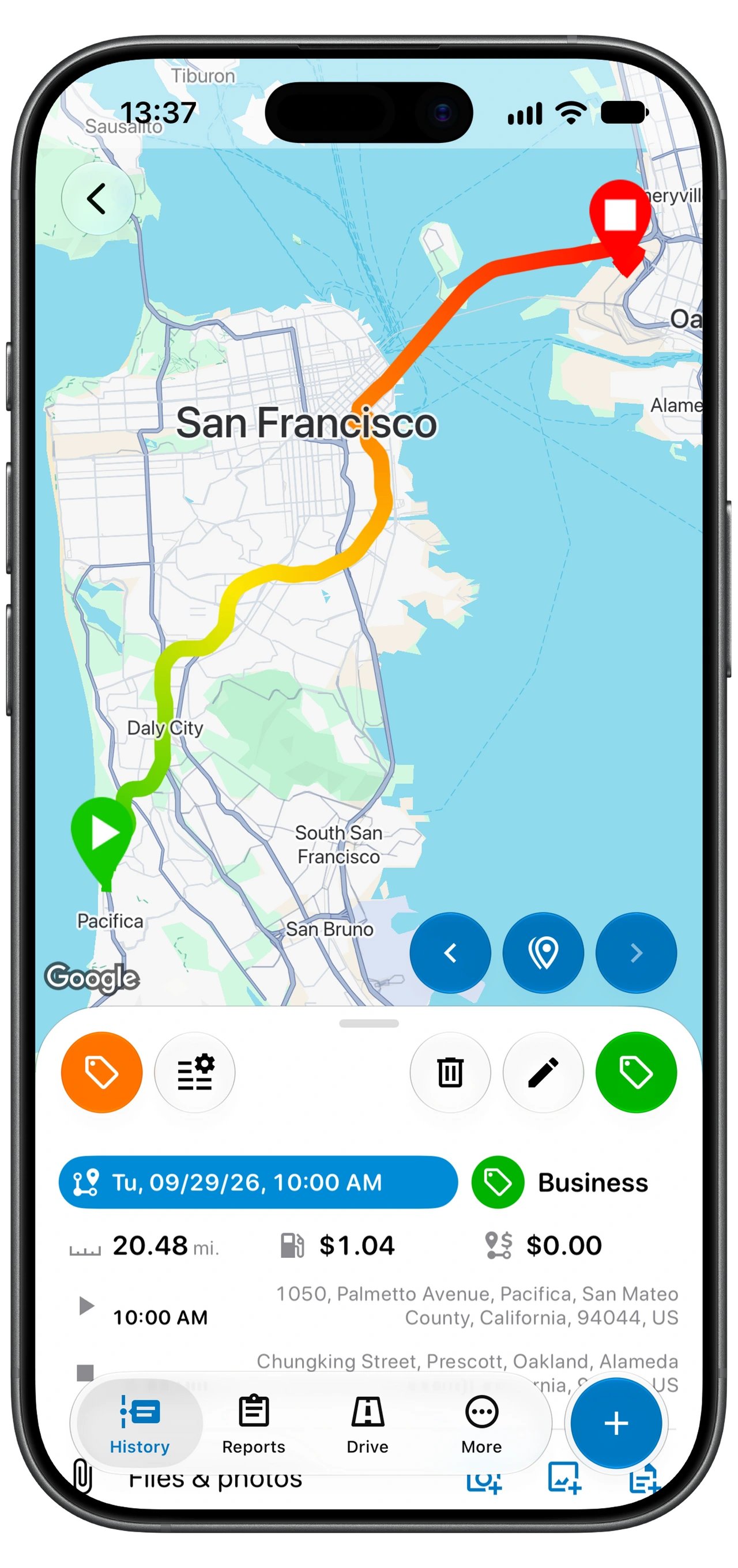
Opnaðu Skýrslur og veldu ökutækið
- Veldu ökutæki með ökutækjavalinu efst í appinu.
- Opnaðu Skýrslur.
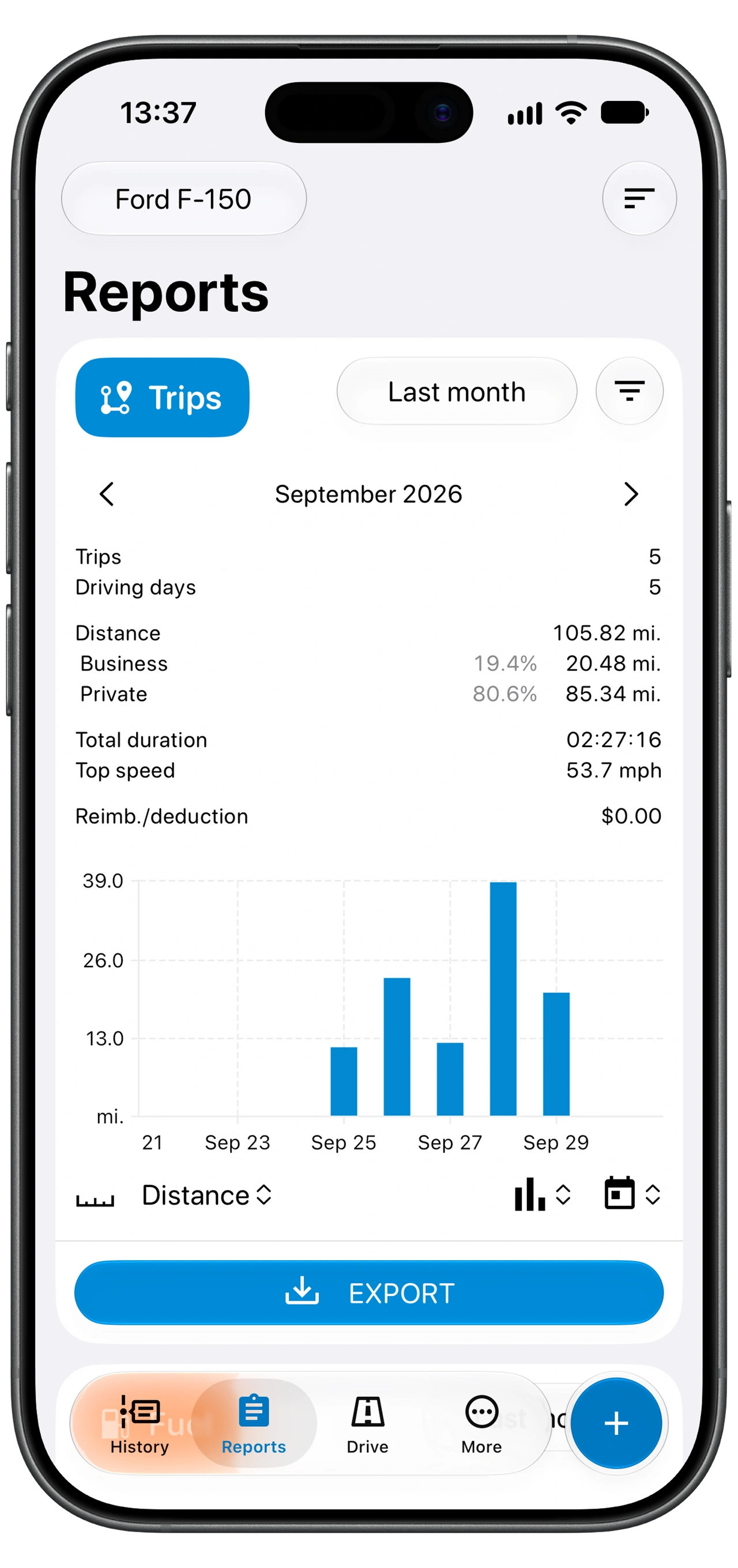
- Finndu spjaldið Ferðir. Yfirlitið sýnir ferðafjölda, vegalengd og aðrar samtölur fyrir núverandi val.
- Athugaðu tímabilið á spjaldinu áður en þú lest samtölurnar.
Hafðu sama ökutæki valið á meðan þú skoðar færslurnar og undirbýrð skýrsluna. Skiptu um ökutæki og endurtaktu ferlið fyrir annað ökutæki.
Skjámyndin er dæmi: samtölur, einingar og sýnileg skýrsluspjöld ráðast af gögnunum þínum og stillingum.
Veldu tímabil og síu fyrir vinnuferðir
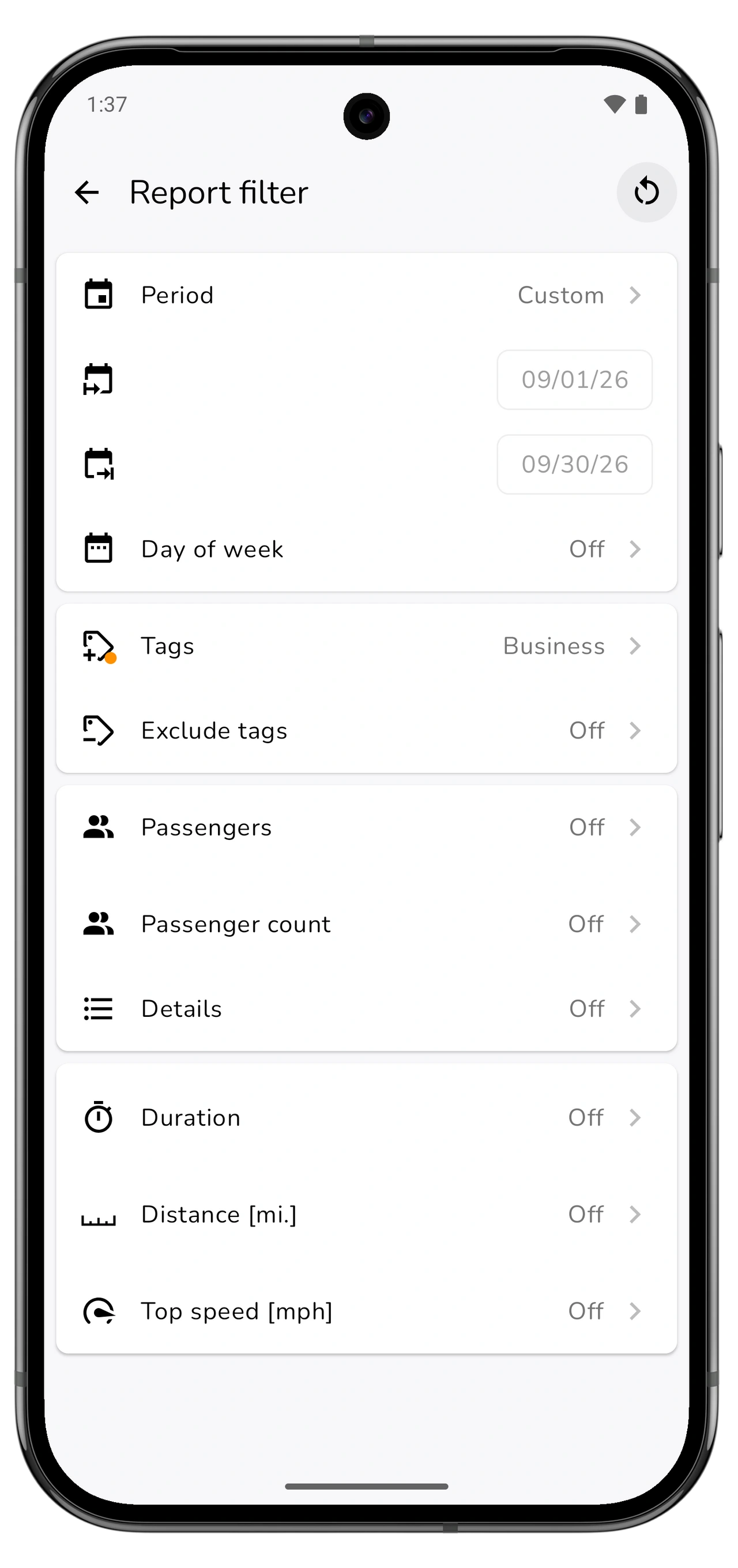
Notaðu tímabilsvalið á spjaldinu Ferðir til að velja dagsetningarnar sem þú þarft. Fyrir kröfu vegna almanaksmánaðar velurðu þann mánuð eða nákvæman fyrsta og síðasta dag hans. Rúllandi tímabil, svo sem síðustu 28 dagar, getur náð yfir aðrar dagsetningar.
Opnaðu síuna við hlið ferðaspjaldsins til að skoða Skýrslusía. Veldu merkið sem þú notar fyrir vinnuferðir, svo sem Vinna. Athugaðu Merki undanskilin og önnur virk skilyrði, þar á meðal vikudag eða vegalengd, svo þau útiloki ekki óvart ferðir sem þú þarft.
Ef þú vilt skýrslu um allan akstur skaltu fjarlægja merkjatakmarkanir. Notaðu viðeigandi merki fyrir tiltekinn viðskiptavin eða verkefni. Skoðaðu síurnar í Skýrslum þótt þú hafir þegar síað Sögu; þessir skjáir hafa sjálfstæðar síustillingar.
Farðu aftur í yfirlitið og athugaðu ferðafjölda og heildarvegalengd. Ef annað hvort virðist rangt skaltu breyta síum eða leiðrétta upprunalegu ferðirnar áður en þú flytur út.
Athugaðu endurgreiðslustillingar þegar þú þarft fjárhæð
Heildarvegalengd og endurgreiðslufjárhæð svara ólíkum spurningum. Vegalengd kemur úr ferðunum í skýrslunni. Fjárhæðin Endurgreiðsla/skattfrádráttur ræðst einnig af Skattastillingar ökutækisins og þeim ferðum sem stillingarnar eiga við.
Opnaðu Skattastillingar úr valmyndinni FLYTJA ÚT á ferðaspjaldinu. Athugaðu að rétt forstilling eða taxti gildi fyrir ökutækið og að merkjaskilyrðin passi við ferðirnar í skýrslunni. Vinnumerki eitt og sér stillir ekki endurgreiðslutaxta.
Ef fjárhæðin er núll skaltu fyrst skoða ökutækið, ferðamerkin og viðeigandi skattastillingar. Veldu stillingar sem passa við stefnu vinnuveitanda eða reglurnar sem þú fylgir; þessar leiðbeiningar mæla ekki fyrir um taxta.
Þú getur líka búið til akstursskýrslu með vegalengd eingöngu þegar Motolog þarf ekki að reikna fjárhæð.
Veldu PDF eða Excel og flyttu út
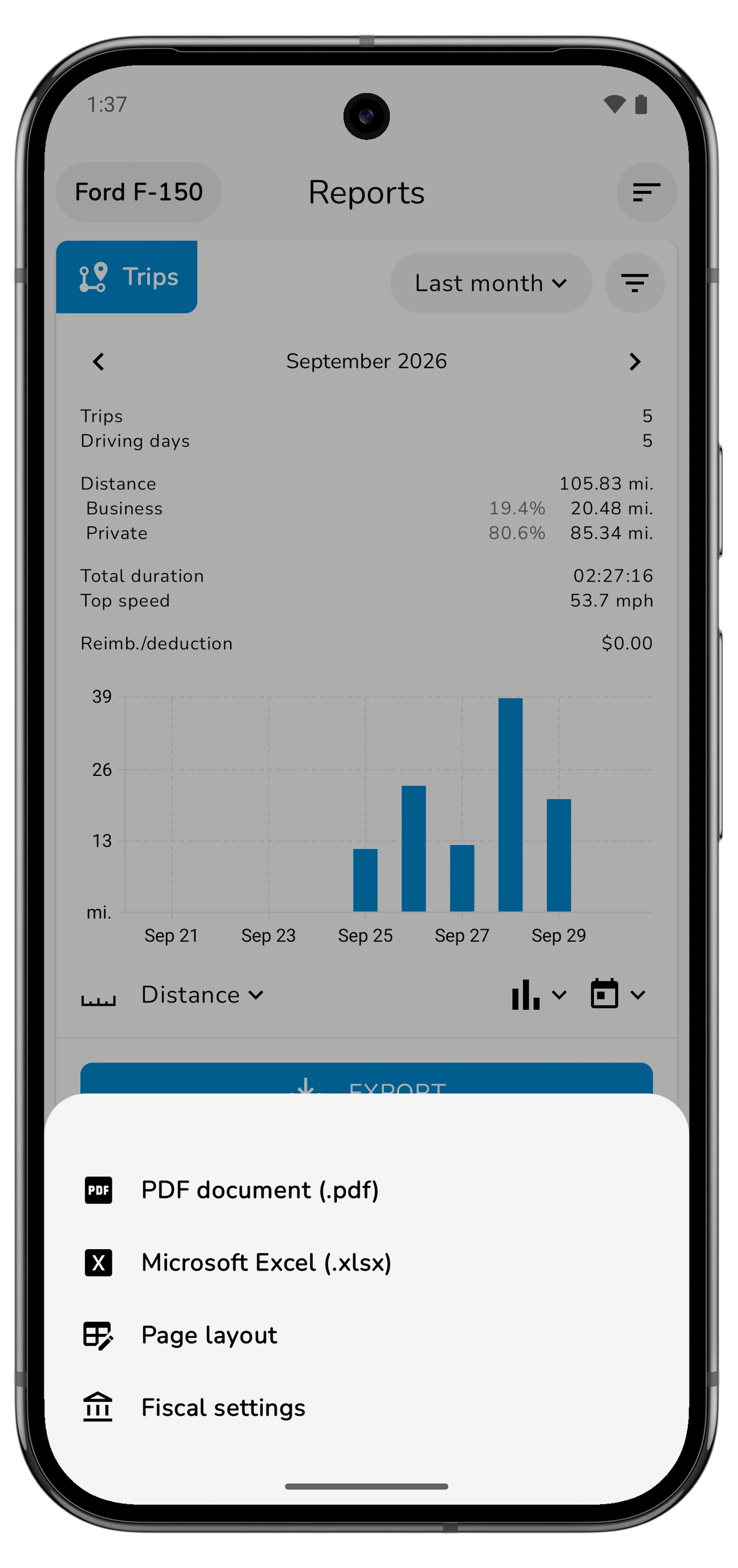
Pikkaðu á FLYTJA ÚT á spjaldinu Ferðir og veldu snið:
Skrunaðu til hliðar til að sjá alla dálka.
| Snið | Hvenær það hentar |
|---|---|
| PDF-skjal (.pdf) | Skýrsla sem þú getur lesið, prentað eða sent með síðuskipulaginu óbreyttu. |
| Microsoft Excel (.xlsx) | Töflureiknisskrá fyrir frekari greiningu eða bókhaldsvinnu. |
Til að breyta dálkum eða framsetningu skýrslunnar skaltu opna Síðuskipulag í sömu valmynd og búa svo til skýrsluna aftur. Notaðu vistunar- eða deilingarvalkosti símans til að geyma eða senda útfluttu skrána.
Skýrslur lúta takmörkum áskriftarleiðarinnar. LITE og PRO innihalda ótakmarkaðar PDF- og Excel-skýrslur; FREE-skýrslur geta innihaldið færri færslur. Skoðaðu áskriftarleiðir og verð ef útflutningurinn segir að einhverjum færslum hafi verið sleppt.
Skoðaðu útfluttu skrána áður en þú sendir hana
Opnaðu skrána og staðfestu að hún innihaldi rétt ökutæki, dagsetningar, ferðir og vegalengdareiningar. Berðu ferðafjölda og heildarvegalengd saman við síaða ferðayfirlitið. Ef endurgreiðsla er með skaltu athuga að fjárhæðin endurspegli skattastillingarnar sem þú valdir.
Ef eitthvað vantar skaltu fara aftur í skýrslusíurnar og upprunalegu færslurnar. Leiðréttu vandann og flyttu út nýja skrá. Skrá sem þegar hefur verið flutt út breytist ekki þegar þú breytir ferð í Motolog.
Vistaðu afrit með nafni sem auðkennir ökutækið og skýrslutímabilið. Þá er auðveldara að finna sömu skýrslu þegar viðskiptavinur, vinnuveitandi eða bókari spyr um hana síðar.
Gerðu næstu skýrslu auðveldari
Farðu reglulega yfir ferðir í stað þess að bíða fram að skiladegi. Sjálfvirk flokkun með stillingum og reglum getur bætt við merkjum fyrir endurteknar vinnuferðir og þú getur leiðrétt undantekningar handvirkt.
Ef þú heldur líka utan um rekstrarkostnað skaltu bæta við áfyllingum með skanna Motolog. Eldsneytisfærslur hafa sína eigin skýrslu í Skýrslur; útflutningur ferða sem lýst er hér er akstursskýrslan þín.