Motolog · Panduan
Cara kerja pencatatan jarak tempuh otomatis di Motolog
Motolog dapat mencatat perjalanan berkendara secara otomatis di iPhone dan Android, sehingga Anda tidak perlu menekan Mulai dan Selesai untuk setiap perjalanan. Anda memilih cara aplikasi mendeteksi kendaraan, mengizinkannya menggunakan lokasi di latar belakang, dan membawa ponsel saat berkendara.
Selama perjalanan, Motolog menggunakan data lokasi ponsel untuk menghitung jarak dan mencatat perjalanan. Setelah itu, Anda dapat meninjau perjalanan, menambahkan tag bisnis atau pribadi, dan membuat laporan jarak tempuh. PRO dan paket yang mencakup fitur PRO juga dapat menerapkan tag secara otomatis berdasarkan aturan yang Anda tentukan.
Cara Motolog mendeteksi perjalanan
Pencatatan otomatis dimulai dengan sebuah sinyal: ponsel terhubung ke mobil, mendeteksi pergerakan kendaraan, atau mendeteksi beacon yang Anda letakkan di kendaraan. Metode yang dipilih memberi tahu Motolog kapan harus mengaktifkan pelacakan. Pengaturan mulai otomatis, termasuk kecepatan dan jeda, ikut menentukan kapan pencatatan dimulai.
Saat Anda berkendara, Motolog mencatat perjalanan di latar belakang. Anda dapat menggunakan aplikasi lain atau membiarkan layar terkunci, asalkan izin dan pengaturan latar belakang yang diperlukan tetap aktif.
Saat Anda berhenti atau koneksi kendaraan terputus, Motolog dapat menjeda perjalanan dan mengakhirinya setelah jeda yang ditentukan. Berhenti sebentar dapat tetap dianggap sebagai bagian dari perjalanan yang sama. Metode deteksi serta pengaturan jeda, lanjutkan, dan akhiri menentukan cara aplikasi menangani pemberhentian.
Pilih cara mendeteksi kendaraan
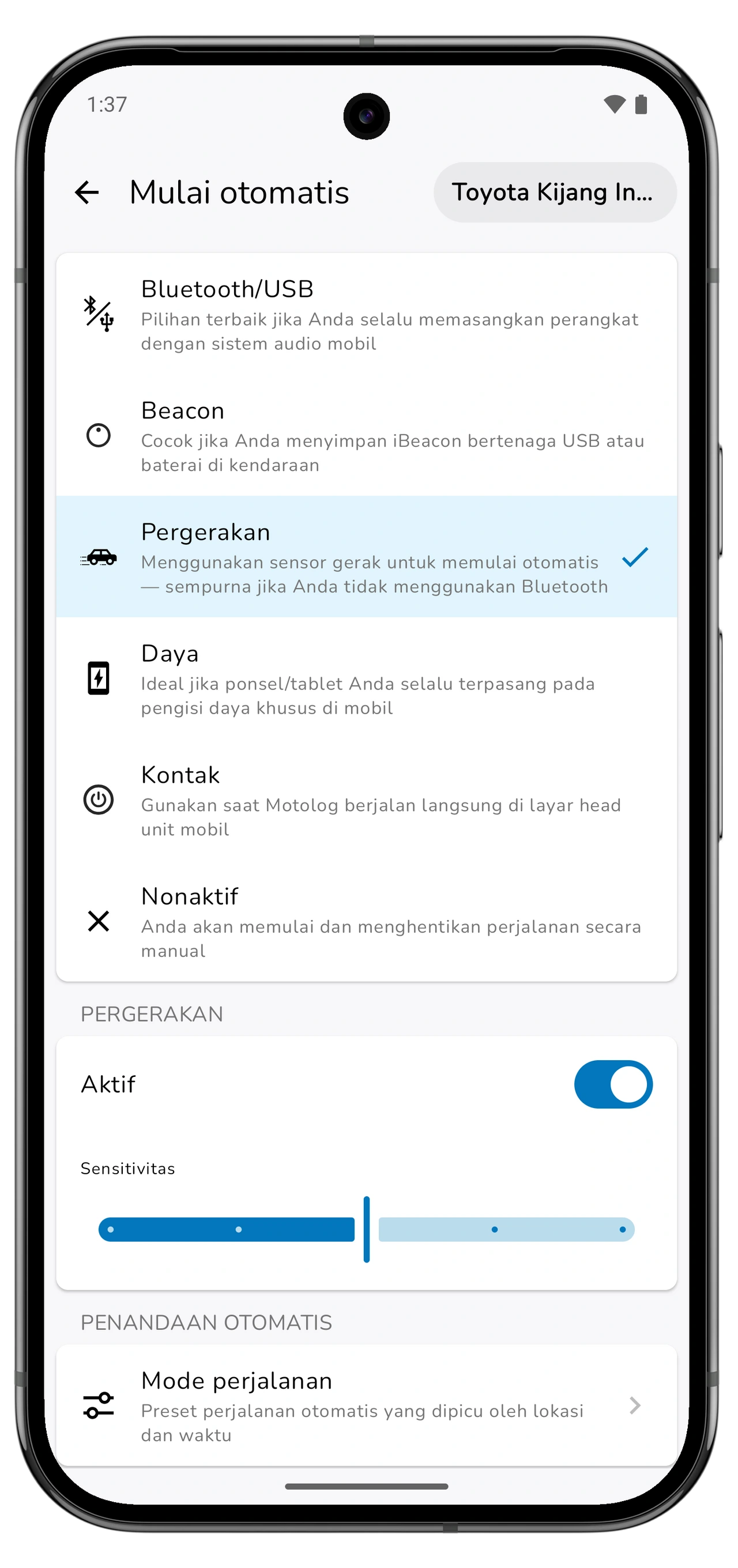
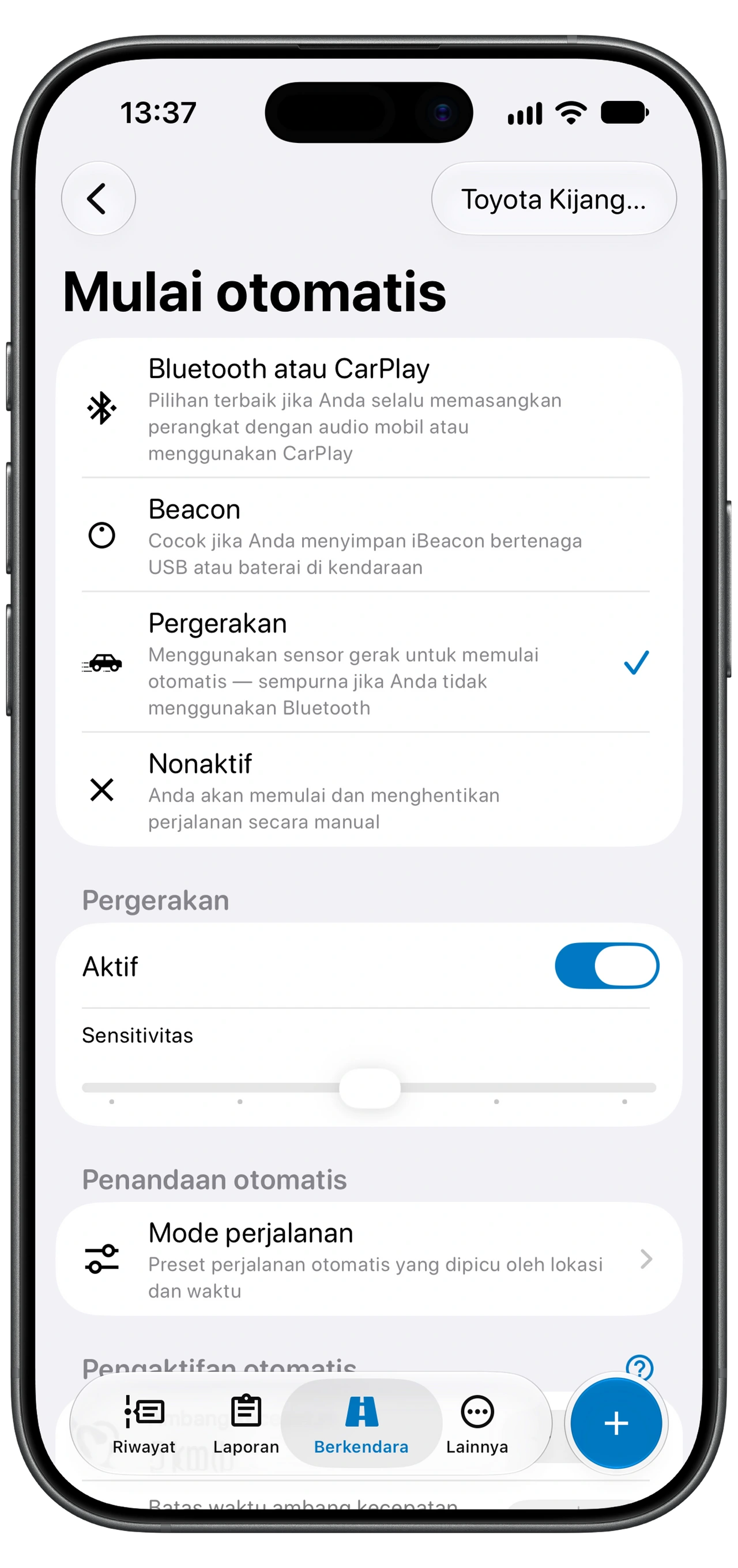
Buka Berkendara → Mulai otomatis untuk kendaraan yang ingin Anda lacak. Pilih metode yang sesuai dengan cara Anda menggunakan ponsel di kendaraan tersebut.
Gulir ke samping untuk melihat semua kolom.
| Metode | Android | iPhone | Kapan berguna |
|---|---|---|---|
| Koneksi mobil | Bluetooth/USB | Bluetooth atau CarPlay, diatur melalui Pintasan Apple | Ponsel biasanya terhubung ke mobil yang sama. |
| Beacon | Beacon | Beacon | Anda menyimpan iBeacon yang kompatibel di kendaraan untuk mengenalinya. |
| Pergerakan | Pergerakan | Pergerakan | Anda ingin deteksi melalui sensor gerak tanpa koneksi mobil atau beacon. |
Di iPhone, Bluetooth dan CarPlay merupakan pilihan alternatif: Anda dapat memakai Bluetooth tanpa CarPlay. Di Android, pilihan tambahan Daya dan Kontak mendukung pengaturan seperti pengisi daya khusus di mobil atau head unit Android yang menjalankan Motolog.
Jika Anda menggunakan beberapa kendaraan, atur deteksi untuk setiap kendaraan. Koneksi atau beacon yang dikaitkan dengan kendaraan tertentu membantu Motolog mengenalinya. Deteksi pergerakan menggunakan gerakan ponsel dan juga dapat bereaksi saat Anda menjadi penumpang, jadi periksa perjalanan tersebut beserta kendaraan yang dipilih.
Menyiapkan pencatatan otomatis di Android
- Pilih kendaraan dan buka Berkendara → Mulai otomatis. Pilih Bluetooth/USB, Pergerakan, atau metode lain yang tersedia dan sesuai dengan pengaturan Anda.
- Atur pemicunya. Untuk pelacakan Bluetooth, pilih perangkat mobil. Untuk Beacon, pilih beacon yang disimpan di kendaraan tersebut.
- Berikan izin yang diminta Motolog. Pencatatan otomatis memerlukan akses lokasi di latar belakang. Bergantung pada metode deteksi dan versi Android, aplikasi juga dapat meminta izin pengenalan aktivitas atau perangkat di sekitar.
- Periksa Berjalan di latar belakang dalam Mulai otomatis. Ikuti petunjuk Motolog untuk mengizinkannya berjalan di latar belakang dan menghapus pembatasan baterai yang mengganggu pelacakan. Pengaturan terkait berbeda menurut produsen ponsel.
- Lakukan uji berkendara singkat. Setelah perjalanan selesai, buka Riwayat dan periksa kendaraan, lokasi awal dan akhir, jarak, serta rute jika pelacakan rute diaktifkan.
Jika perjalanan tidak mulai tercatat, pastikan perangkat Bluetooth yang dipilih benar-benar terhubung atau metode deteksi yang dipilih sudah aktif. Jika pencatatan berhenti tanpa diduga, tinjau peringatan izin dan baterai dalam aplikasi.
Menyiapkan pencatatan otomatis di iPhone
- Pilih kendaraan dan buka Berkendara → Mulai otomatis. Pilih Bluetooth atau CarPlay, Pergerakan, atau Beacon.
- Izinkan akses lokasi di latar belakang. Ikuti petunjuk Motolog untuk memberikan akses lokasi Selalu (Always). Untuk deteksi Pergerakan, izinkan akses Gerakan & Kebugaran saat diminta.
- Untuk Bluetooth atau CarPlay, buka Atur di Pintasan. Ikuti panduan dalam aplikasi untuk membuat automasi koneksi dan automasi pemutusan koneksi untuk kendaraan Anda. Gunakan tindakan Motolog Terhubung dan Terputus yang sesuai, lalu pilih Segera Jalankan (Run Immediately) di Pintasan.
- Lakukan uji berkendara singkat. Jika menggunakan Bluetooth atau CarPlay, hubungkan seperti biasa dan putuskan koneksi di tujuan. Setelah perjalanan selesai, periksa hasilnya di Riwayat.
Kedua automasi Pintasan tersebut memungkinkan Motolog menerima peristiwa koneksi maupun pemutusan koneksi. Jika Anda berganti mobil atau mengganti sistem Bluetooth mobil, perbarui perangkat yang dipilih dalam automasi.
Isi catatan jarak tempuh Anda
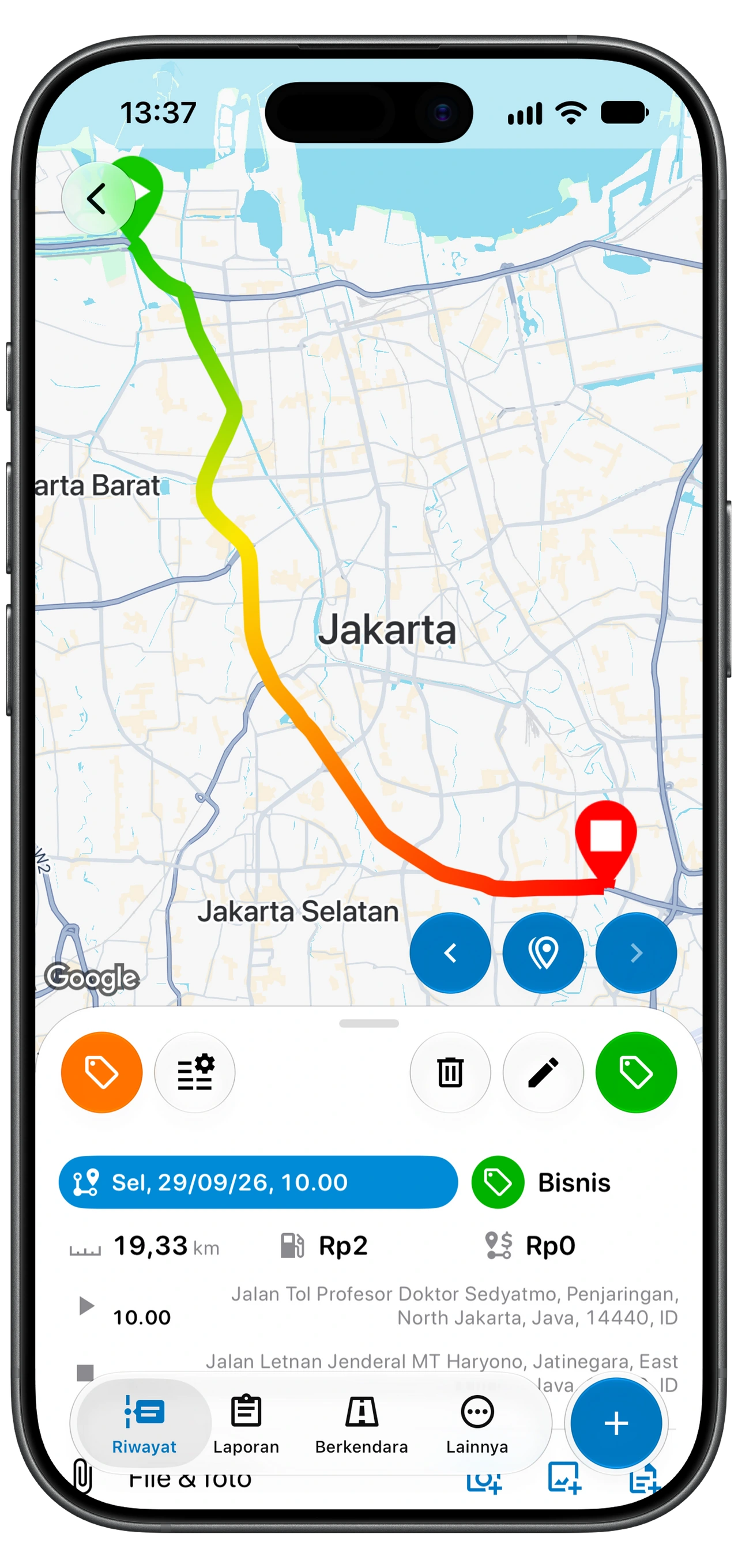
Perjalanan yang tercatat mencakup tanggal dan waktu, jarak, durasi, serta lokasi awal dan akhir. Dengan Pelacakan rute aktif, Motolog juga menyimpan rute agar Anda dapat melihat perjalanan di peta. Anda dapat menambahkan catatan dan tag untuk menjelaskan keperluan berkendara.
Jarak dihitung dari data lokasi. Penerimaan sinyal yang buruk, akses latar belakang yang terputus, atau peristiwa koneksi yang terlewat dapat memengaruhi hasil pencatatan. Tinjau beberapa perjalanan pertama setelah pengaturan, lalu periksa kembali setelah mengganti ponsel atau pengaturan pelacakan.
Anda juga dapat menambahkan perjalanan secara manual jika lupa membawa ponsel atau perlu melengkapi catatan yang terlewat. Paket dengan estimasi rute otomatis dapat memperkirakan rute, jarak, dan durasi dari lokasi yang Anda pilih.
Kelompokkan perjalanan bisnis dan pribadi dengan mode
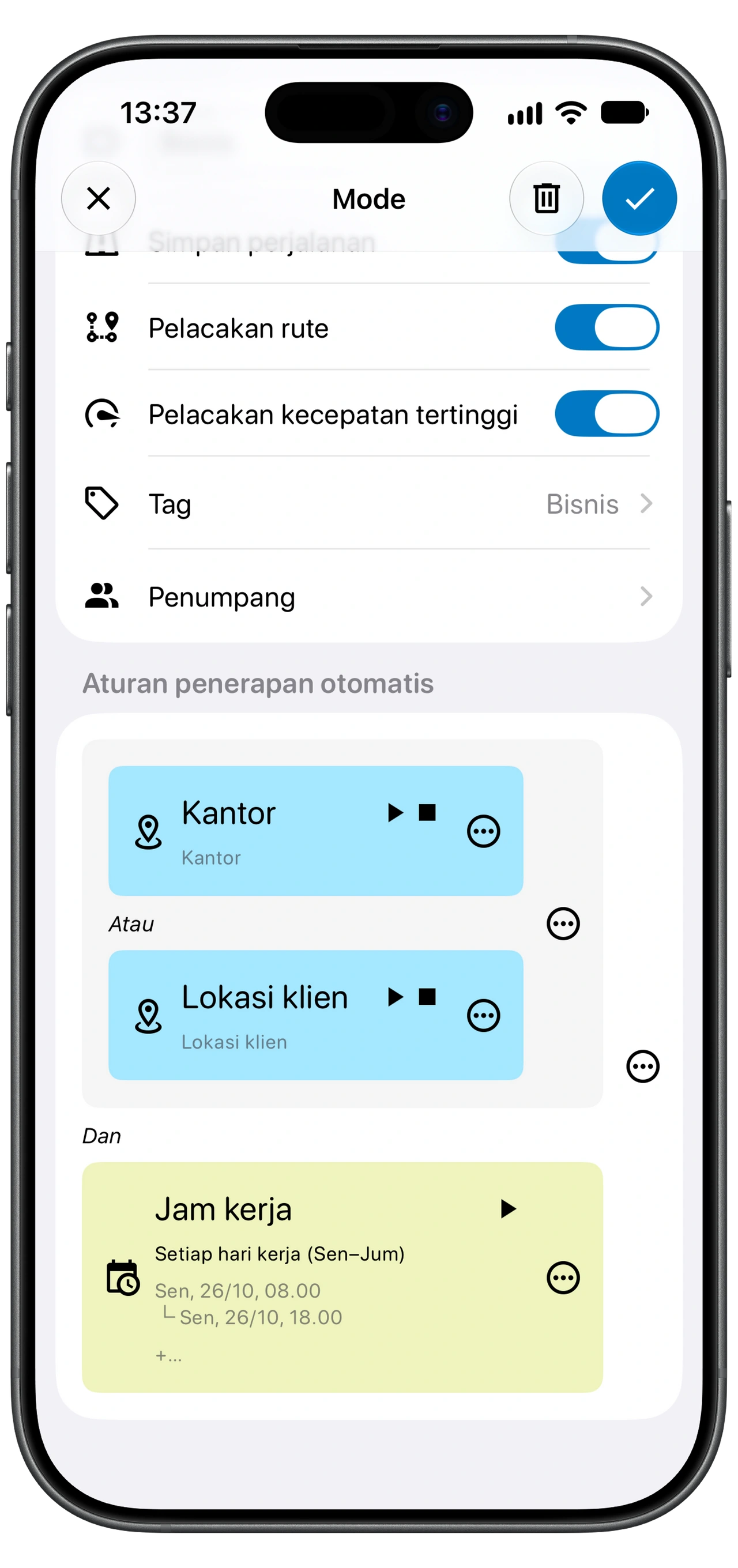
Mode perjalanan merupakan pengaturan siap pakai untuk menentukan cara perjalanan disimpan. Mode dapat berisi tag dan mengatur apakah perjalanan serta rutenya disimpan. Jika paket Anda mencakup penandaan otomatis, Anda dapat menerapkan mode berdasarkan aturan waktu atau lokasi.
Misalnya, Anda dapat membuat mode Bisnis yang menambahkan tag Bisnis selama jam kerja rutin. Contoh yang ditampilkan juga menggunakan lokasi Kantor atau Klien, sehingga aturan lokasi dan jam kerja harus sama-sama cocok. Tinjau pengecualian, seperti urusan pribadi pada hari kerja, dan ubah tag bila perlu. Aturan menerapkan kriteria yang Anda tentukan; keperluan perjalanan yang sebenarnya tetap penting.
Jika beberapa mode dapat diterapkan, Motolog menggunakan mode pertama yang aturannya terpenuhi. Letakkan aturan yang lebih spesifik di atas aturan yang lebih umum dalam daftar mode.
Periksa Simpan perjalanan dan Pelacakan rute saat membuat mode. Menonaktifkan Simpan perjalanan akan membuang perjalanan ketika mode tersebut diterapkan. Menonaktifkan Pelacakan rute berarti rute perjalanan tidak akan dicatat.
Penggunaan baterai dan izin latar belakang
Pencatatan lokasi menggunakan daya baterai, dan dampaknya bergantung pada ponsel, panjang perjalanan, serta pengaturan. Pengisi daya di mobil berguna untuk perjalanan jauh.
Akses lokasi di latar belakang memungkinkan Motolog mencatat saat aplikasi tidak tampil di layar. Pengoptimalan baterai dan pengaturan hemat daya Android dapat membatasi proses tersebut, jadi ikuti panduan Berjalan di latar belakang dalam aplikasi jika perjalanan gagal dimulai atau pencatatan terputus. Periksa kembali izin setelah mengganti ponsel atau memulihkan aplikasi.
Paket yang mencakup pencatatan jarak tempuh otomatis
Pencatatan perjalanan otomatis tersedia pada FREE, LITE, dan PRO. Perbedaan utama untuk penggunaan ini adalah batas jarak dan penandaan otomatis.
Gulir ke samping untuk melihat semua kolom.
| Fitur | FREE | LITE | PRO |
|---|---|---|---|
| Pencatatan perjalanan otomatis | Termasuk | Termasuk | Termasuk |
| Jarak perjalanan yang dicatat | 10 perjalanan per bulan tanpa batas jarak; perjalanan berikutnya dibatasi 10 km per perjalanan, sekitar 6,2 mil | Tanpa batas | Tanpa batas |
| Penandaan otomatis dengan aturan waktu atau lokasi | Tidak termasuk | Tidak termasuk | Termasuk |
| Estimasi rute otomatis untuk perjalanan yang dimasukkan secara manual | Tidak termasuk | Tidak termasuk | Termasuk |
| Laporan PDF dan Excel tanpa batas | Tidak termasuk | Termasuk | Termasuk |
Paket DUO, FAMILY, dan Enterprise juga mencakup fitur PRO, dengan jumlah akun yang berbeda. Lihat paket dan harga Motolog untuk perbandingan lengkap. Harga langganan akhir ditampilkan dalam aplikasi seluler.
Tinjau perjalanan dan ekspor catatan
Sebelum membuat laporan jarak tempuh, periksa kendaraan, keperluan perjalanan, tag, serta perjalanan yang terlewat atau belum lengkap. Tambahkan catatan selagi Anda masih ingat alasan bepergian. Setelah itu, Anda dapat menyaring catatan yang diperlukan dan mengekspor laporan PDF atau Excel, sesuai batas paket.
Untuk memulai, unduh Motolog untuk iPhone atau Android, pilih metode deteksi, dan periksa perjalanan pertama yang tercatat. Setelah pengaturan berfungsi untuk kendaraan Anda, pencatatan otomatis mengurangi perjalanan yang perlu dimasukkan secara manual.
Untuk memanfaatkan catatan lebih lanjut, baca panduan laporan jarak tempuh, pengelompokan perjalanan otomatis, pemecahan masalah pencatatan otomatis, dan pemindai pengisian bahan bakar.