Motolog · Panduan
Cara membuat dan mengekspor laporan jarak tempuh di Motolog
Laporan jarak tempuh berawal dari perjalanan yang sudah Anda catat. Di Motolog, Anda dapat memilih kendaraan dan periode laporan, menyaring perjalanan yang diperlukan, lalu mengekspor hasilnya sebagai berkas PDF atau Excel.
Panduan ini menjelaskan alur umum laporan bulanan untuk perjalanan bisnis di iPhone atau Android. Langkah yang sama dapat digunakan untuk periode atau tag lain. Jika masih menyiapkan pencatatan, mulailah dengan cara kerja pencatatan jarak tempuh otomatis.
Tinjau perjalanan yang akan disertakan
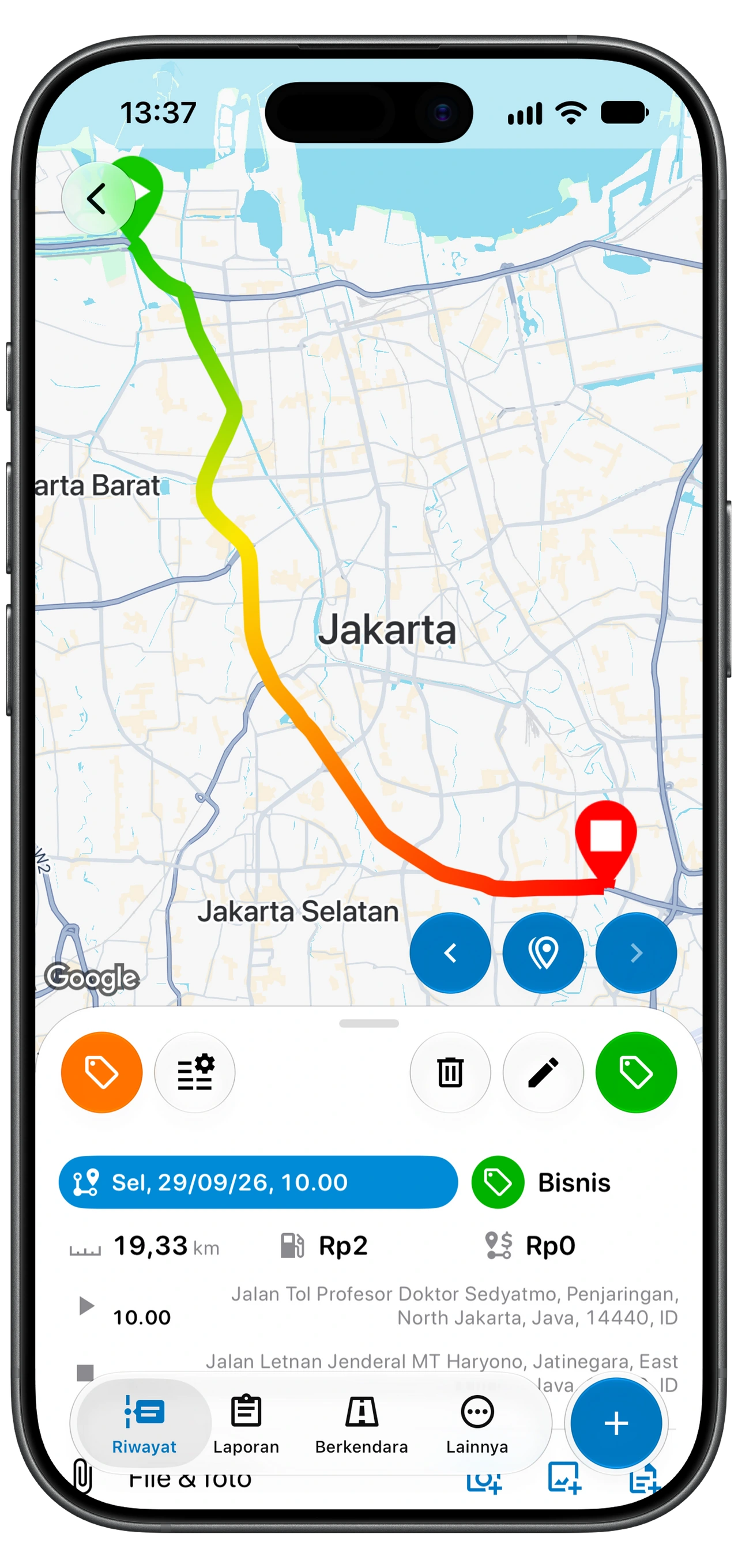
Buka Riwayat untuk kendaraan yang ingin dilaporkan. Sebelum mengekspor, periksa beberapa perjalanan yang mewakili penggunaan Anda dan setiap catatan yang tampak belum lengkap:
- Tanggal dan waktu: perjalanan berada dalam periode laporan.
- Jarak dan lokasi: titik awal, tujuan, dan jarak yang tercatat sesuai dengan perjalanan sebenarnya.
- Tag: perjalanan bisnis dan pribadi sudah dikelompokkan dengan benar.
- Catatan: tambahkan pelanggan, kunjungan, atau keperluan jika informasi itu akan berguna nanti.
Tambahkan perjalanan yang terlewat secara manual melalui tombol +, lalu Perjalanan. Periksa kemungkinan duplikat sebelum menambahkannya. Jika pencatatan otomatis sering melewatkan perjalanan, gunakan panduan pemecahan masalah pencatatan untuk mengatasi penyebabnya juga.
Buka Laporan dan pilih kendaraan
- Pilih kendaraan melalui pemilih kendaraan di bagian atas aplikasi.
- Buka Laporan.
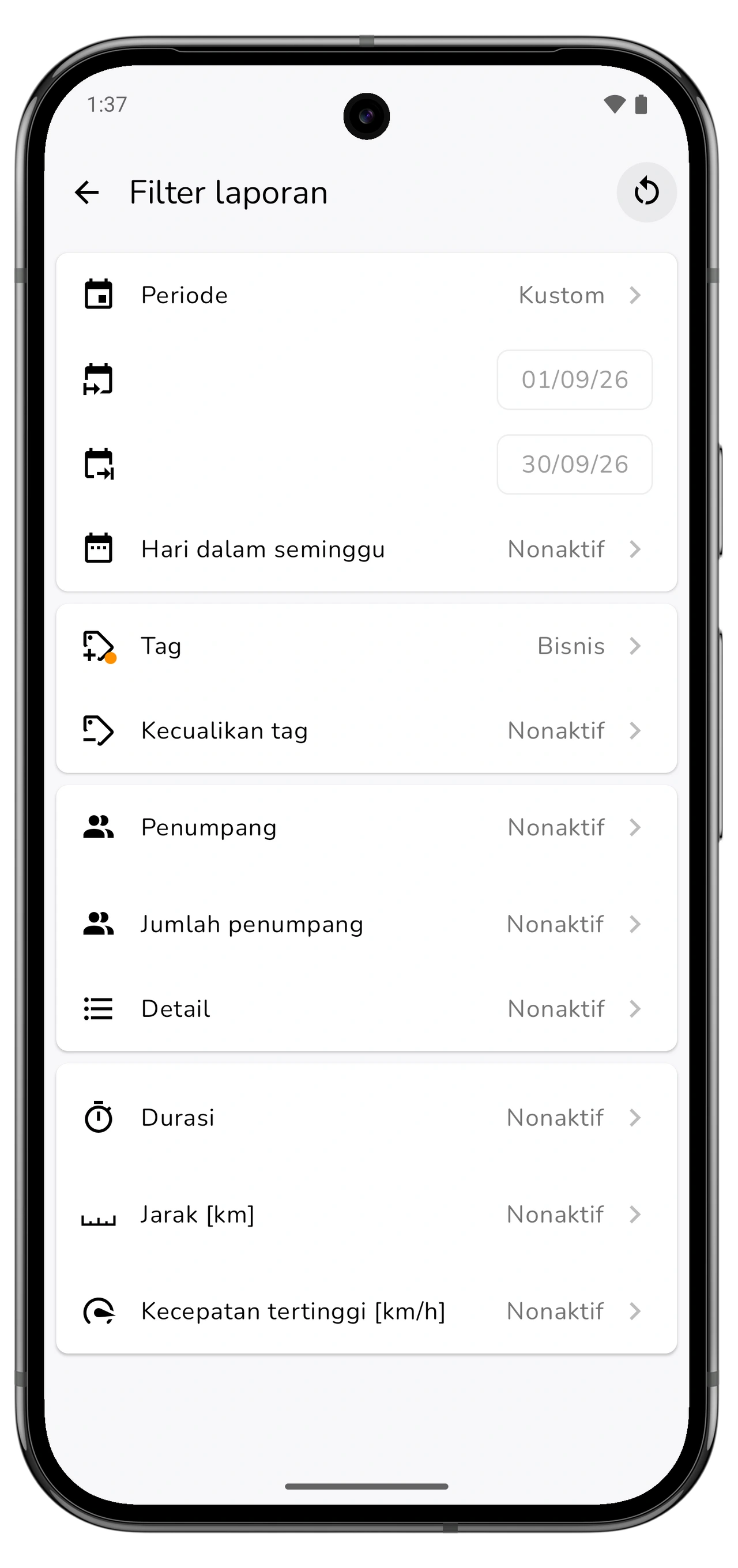
- Cari kartu Perjalanan. Ringkasannya menunjukkan jumlah perjalanan, jarak, dan total lainnya sesuai pilihan saat ini.
- Periksa periode yang ditampilkan pada kartu sebelum membaca totalnya.
Tetap gunakan kendaraan yang sama saat meninjau catatan dan menyiapkan laporan. Untuk kendaraan lain, ganti kendaraan lalu ulangi prosesnya.
Tangkapan layar hanya merupakan contoh. Total, satuan, dan kartu laporan yang terlihat bergantung pada catatan dan pengaturan Anda.
Atur rentang tanggal dan filter perjalanan bisnis
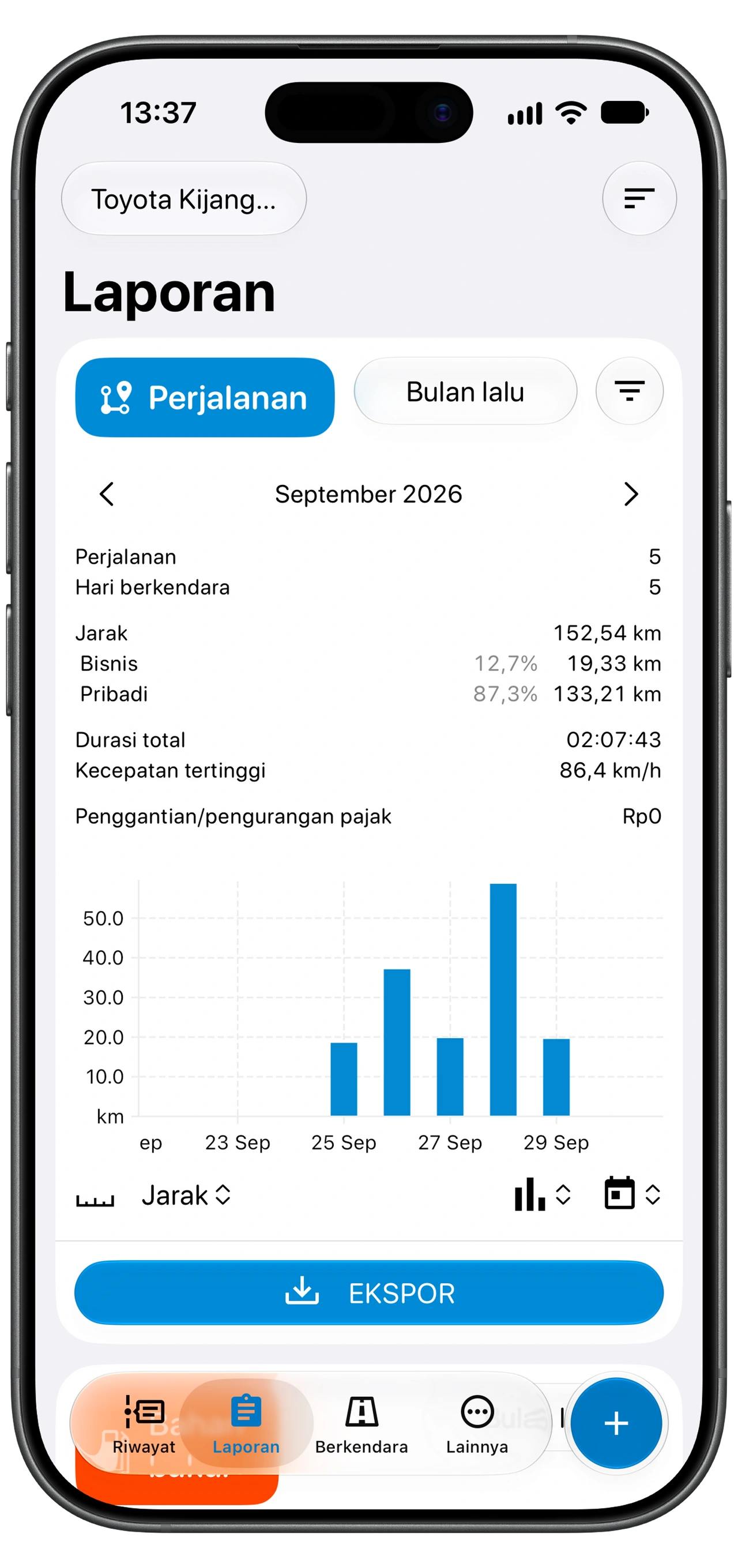
Gunakan pemilih periode pada kartu Perjalanan untuk menentukan tanggal yang diperlukan. Untuk klaim satu bulan kalender, pilih bulan tersebut atau tentukan tanggal awal dan akhir secara tepat. Periode bergulir seperti 28 hari terakhir mungkin mencakup tanggal yang berbeda.
Buka filter di samping kartu Perjalanan untuk memeriksa Filter laporan. Pilih tag untuk perjalanan bisnis Anda, misalnya Bisnis. Periksa Kecualikan tag dan kriteria lain yang aktif, termasuk hari atau jarak, agar perjalanan yang diperlukan tidak tersisih tanpa sengaja.
Jika ingin melaporkan semua perjalanan, hapus batasan tag. Untuk pelanggan atau proyek tertentu, gunakan tag yang sesuai. Tetap periksa filter dalam Laporan meskipun Anda sudah menyaring Riwayat; kedua layar memiliki pengaturan filter masing-masing.
Kembali ke ringkasan dan periksa jumlah perjalanan serta total jarak. Jika ada yang tampak salah, sesuaikan filter atau perbaiki catatan sumber sebelum mengekspor.
Periksa pengaturan penggantian biaya jika memerlukan jumlah uang
Total jarak dan jumlah penggantian biaya memberikan informasi yang berbeda. Jarak berasal dari perjalanan yang disertakan dalam laporan. Nilai Penggantian/pengurangan pajak juga bergantung pada Pengaturan fiskal kendaraan dan perjalanan yang tercakup oleh pengaturan tersebut.
Buka Pengaturan fiskal dari menu Ekspor pada kartu Perjalanan. Pastikan preset atau tarif yang dimaksud berlaku untuk kendaraan ini dan kondisi tagnya sesuai dengan perjalanan yang dilaporkan. Tag Bisnis saja tidak mengatur tarif penggantian biaya.
Jika nilainya nol, periksa dahulu kendaraan, tag perjalanan, dan pengaturan fiskal yang berlaku. Pilih pengaturan yang sesuai dengan kebijakan pemberi kerja atau aturan yang Anda gunakan; panduan ini tidak menentukan tarif.
Anda juga dapat membuat laporan jarak saja jika tidak memerlukan perhitungan jumlah uang dari Motolog.
Pilih PDF atau Excel lalu ekspor
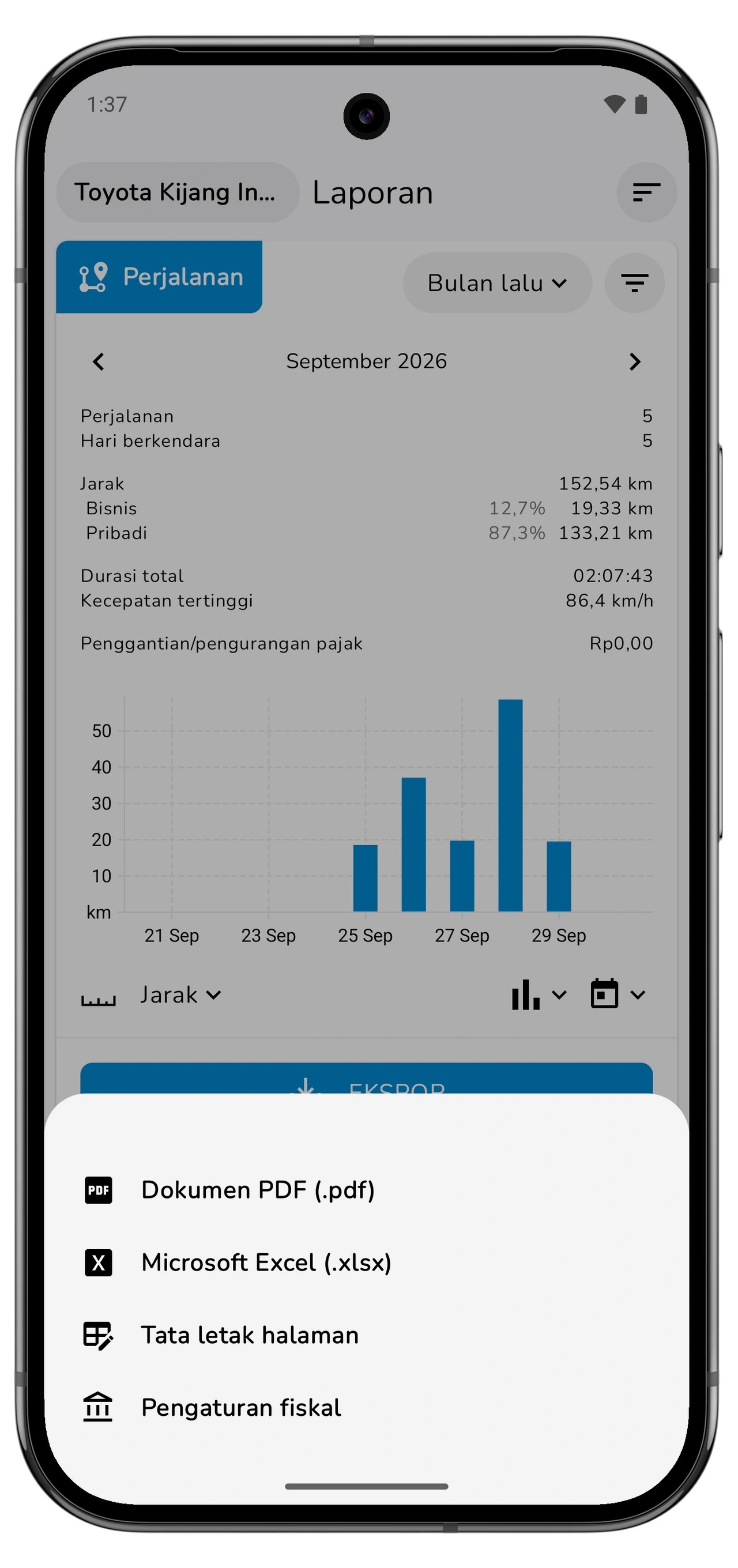
Ketuk Ekspor pada kartu Perjalanan, lalu pilih format:
Gulir ke samping untuk melihat semua kolom.
| Format | Kapan digunakan |
|---|---|
| Dokumen PDF (.pdf) | Laporan untuk dibaca, dicetak, atau dikirim dengan tata letak halaman tetap terjaga. |
| Microsoft Excel (.xlsx) | Lembar kerja untuk analisis lebih lanjut atau proses akuntansi. |
Untuk menyesuaikan kolom atau tampilan laporan, buka Tata letak halaman dari menu yang sama, lalu buat laporan kembali. Gunakan pilihan penyimpanan atau berbagi yang disediakan ponsel untuk menyimpan atau mengirim berkas hasil ekspor.
Laporan mengikuti batas paket Anda. LITE dan PRO mencakup laporan PDF dan Excel tanpa batas; laporan FREE dapat memuat lebih sedikit catatan. Periksa paket dan harga jika ekspor menyatakan bahwa sebagian catatan tidak disertakan.
Periksa berkas hasil ekspor sebelum mengirimnya
Buka berkas dan pastikan kendaraan, tanggal, perjalanan, serta satuan jaraknya benar. Bandingkan jumlah perjalanan dan total jarak dengan ringkasan Perjalanan yang telah difilter. Jika menyertakan penggantian biaya, periksa apakah nilainya mencerminkan pengaturan fiskal yang dipilih.
Jika ada yang kurang, kembali ke filter laporan dan catatan sumber. Perbaiki masalahnya lalu ekspor berkas baru. Berkas yang sudah diekspor tidak akan berubah ketika Anda mengedit perjalanan di Motolog.
Simpan salinan dengan nama yang menjelaskan kendaraan dan periode laporan. Dengan begitu, laporan yang sama lebih mudah ditemukan saat pelanggan, pemberi kerja, atau akuntan menanyakannya nanti.
Permudah pembuatan laporan berikutnya
Tinjau perjalanan secara rutin, jangan menunggu tenggat pelaporan. Pengelompokan otomatis dengan mode dan aturan dapat menerapkan tag pada perjalanan bisnis yang berulang, sementara pengecualian diperbaiki secara manual.
Jika Anda juga mencatat biaya operasional, tambahkan pengisian bahan bakar dengan pemindai Motolog. Catatan bahan bakar memiliki laporan tersendiri dalam Laporan; ekspor Perjalanan yang dijelaskan di sini adalah laporan jarak tempuh.