Motolog · Útmutatók
Útnyilvántartási jelentés készítése és exportálása a Motologban
Az útnyilvántartási jelentés a rögzített utakból készül. A Motologban kiválaszthatod a járművet és az időszakot, kiszűrheted a szükséges utakat, majd PDF- vagy Excel-fájlként exportálhatod az eredményt.
Ez az útmutató egy szokásos havi üzleti útnyilvántartási jelentés elkészítésén vezet végig iPhone-on vagy Androidon. Más időszakhoz vagy útcímkéhez ugyanezek a lépések használhatók. Ha még a nyilvántartásodat állítod be, kezdd az automatikus útnyilvántartás működésével.
Ellenőrizd a jelentésbe kerülő utakat
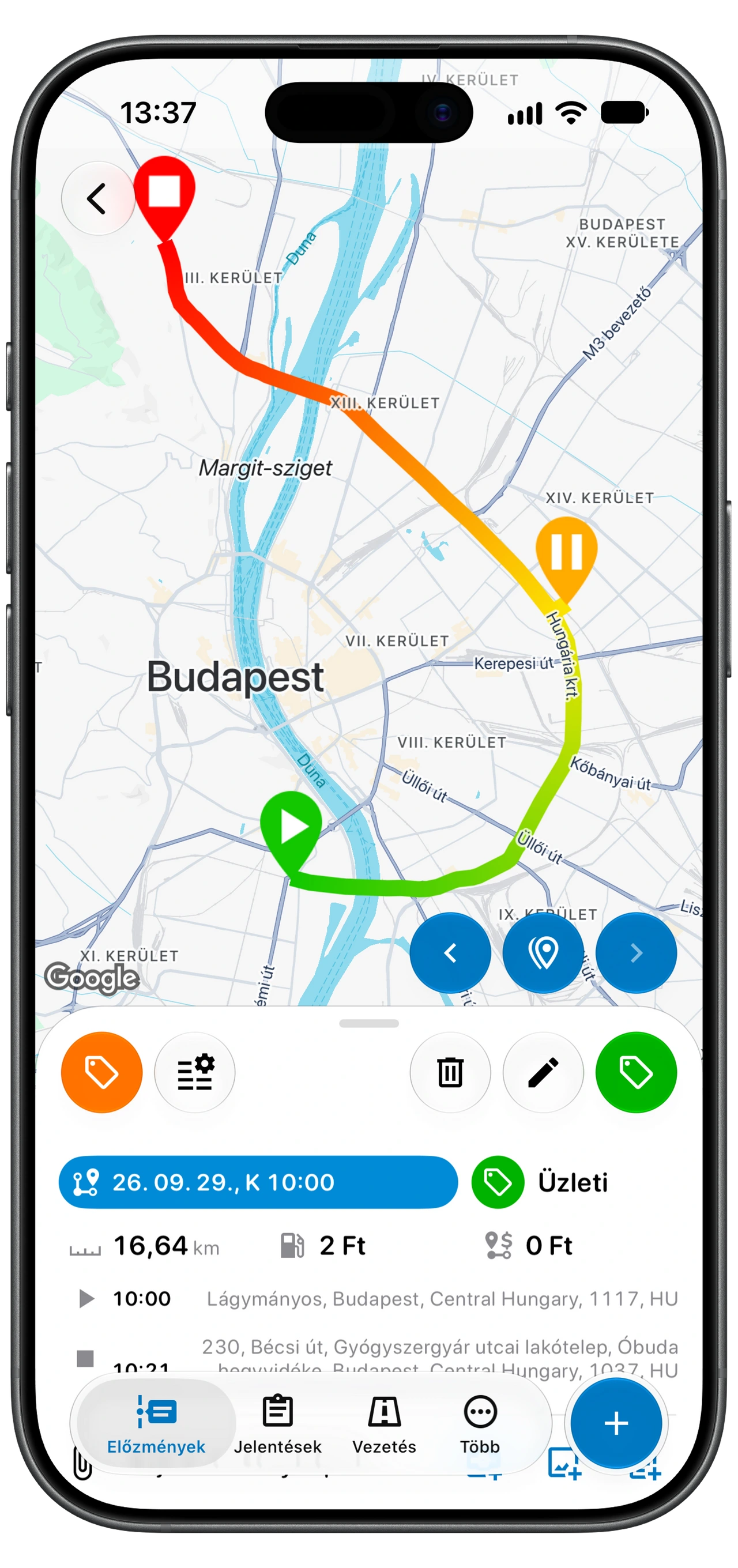
Nyisd meg az Előzmények képernyőt a jelentéshez kiválasztott járműnél. Exportálás előtt nézz át néhány jellemző utat és minden hiányosnak tűnő bejegyzést:
- Dátum és időpont: az út a jelentési időszakhoz tartozik.
- Távolság és helyszínek: a rögzített indulás, célállomás és távolság megfelel a megtett útnak.
- Címkék: az üzleti és magánutak megfelelően vannak besorolva.
- Megjegyzések: add meg az ügyfelet, látogatást vagy célt, ha később szükség lesz erre a háttérinformációra.
A hiányzó utat a + gombbal és az Út lehetőséggel add hozzá kézzel. Előbb ellenőrizd, hogy nincs-e már rögzítve. Ha az automatikus követés kihagyott utakat, a kiváltó okot is kezeld az útkövetési hibaelhárítási útmutatóval.
Nyisd meg a Jelentéseket, és válaszd ki a járművet
- Válaszd ki a járművet az app tetején található járműválasztóval.
- Nyisd meg a Jelentések képernyőt.
- Keresd meg az Utak kártyát. Összesítése az aktuális kiválasztás útszámát, távolságát és egyéb összegzett adatait mutatja.
- Az összegek értelmezése előtt ellenőrizd a kártyán megjelenő időszakot.
A bejegyzések ellenőrzése és a jelentés készítése közben ugyanaz a jármű maradjon kiválasztva. Másik járműhöz válts át, és ismételd meg a folyamatot.
A képernyőkép csak példa: az összegek, mértékegységek és látható jelentéskártyák a saját adataidtól és beállításaidtól függenek.
Állítsd be az időszakot és az üzleti utak szűrőjét
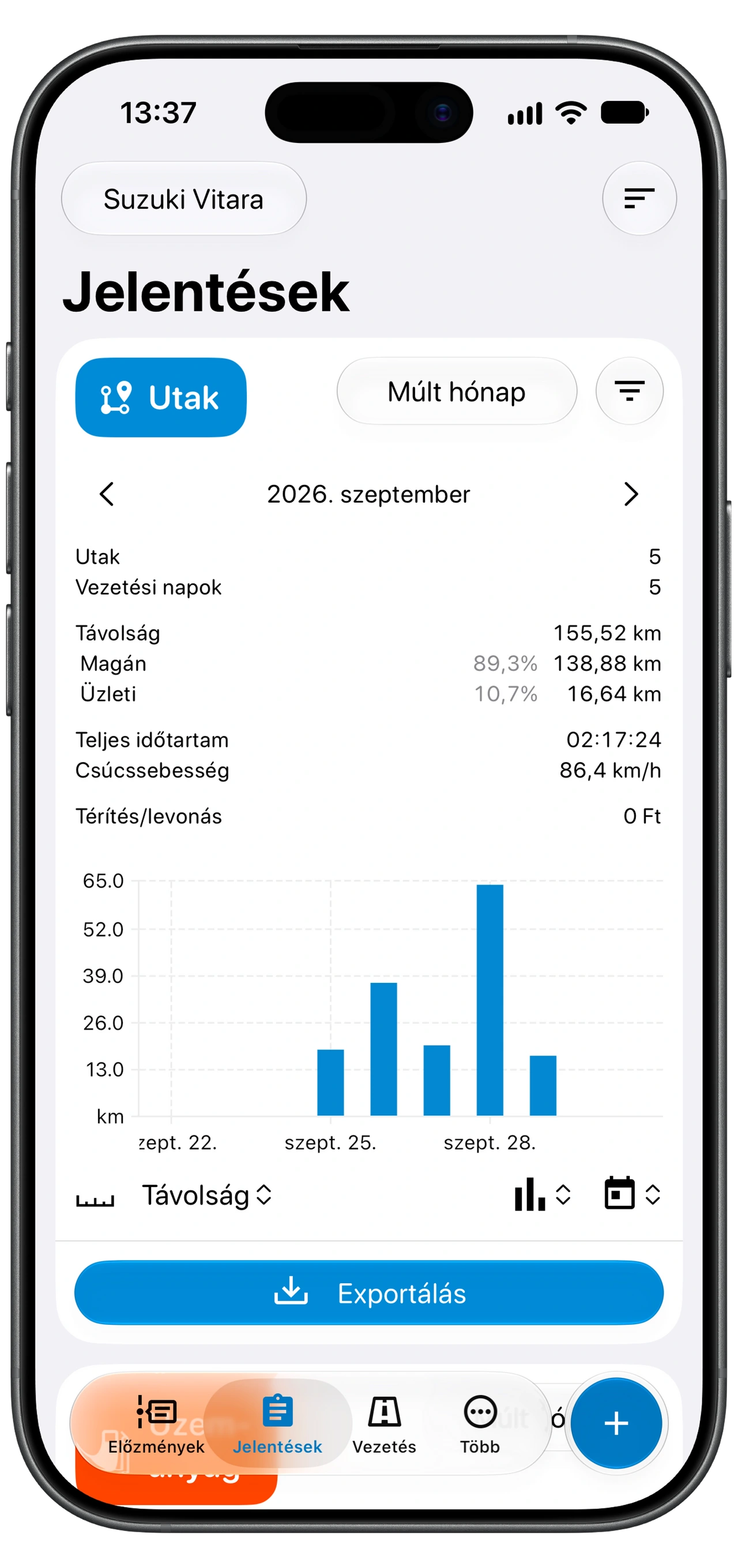
Az Utak kártya időszakválasztójával állítsd be a szükséges dátumokat. Naptári hónap elszámolásához válaszd ki a hónapot, vagy add meg pontos kezdő- és záródátumát. Egy gördülő időszak, például az utolsó 28 nap, eltérő dátumokat fedhet le.
Az Utak kártya melletti szűrővel nyisd meg a Jelentésszűrő képernyőt. Válaszd ki az üzleti utakhoz használt címkét, például az Üzleti címkét. Ellenőrizd a Címkék kizárása beállítást és minden további aktív feltételt, köztük a hét napját és a távolságot, nehogy szükséges utak maradjanak ki.
Ha minden vezetésről szeretnél jelentést, távolítsd el a címkekorlátozásokat. Egy ügyfélhez vagy projekthez a megfelelő címkét használd. Akkor is ellenőrizd a Jelentések szűrőit, ha az Előzményeket már szűrted: a két képernyő saját szűrőbeállításokat használ.
Térj vissza az összesítéshez, és ellenőrizd az utak számát és az össztávolságot. Ha valamelyik hibásnak tűnik, exportálás előtt módosítsd a szűrőket vagy javítsd a forrásként használt utakat.
Ha összegre is szükséged van, ellenőrizd a térítés beállításait
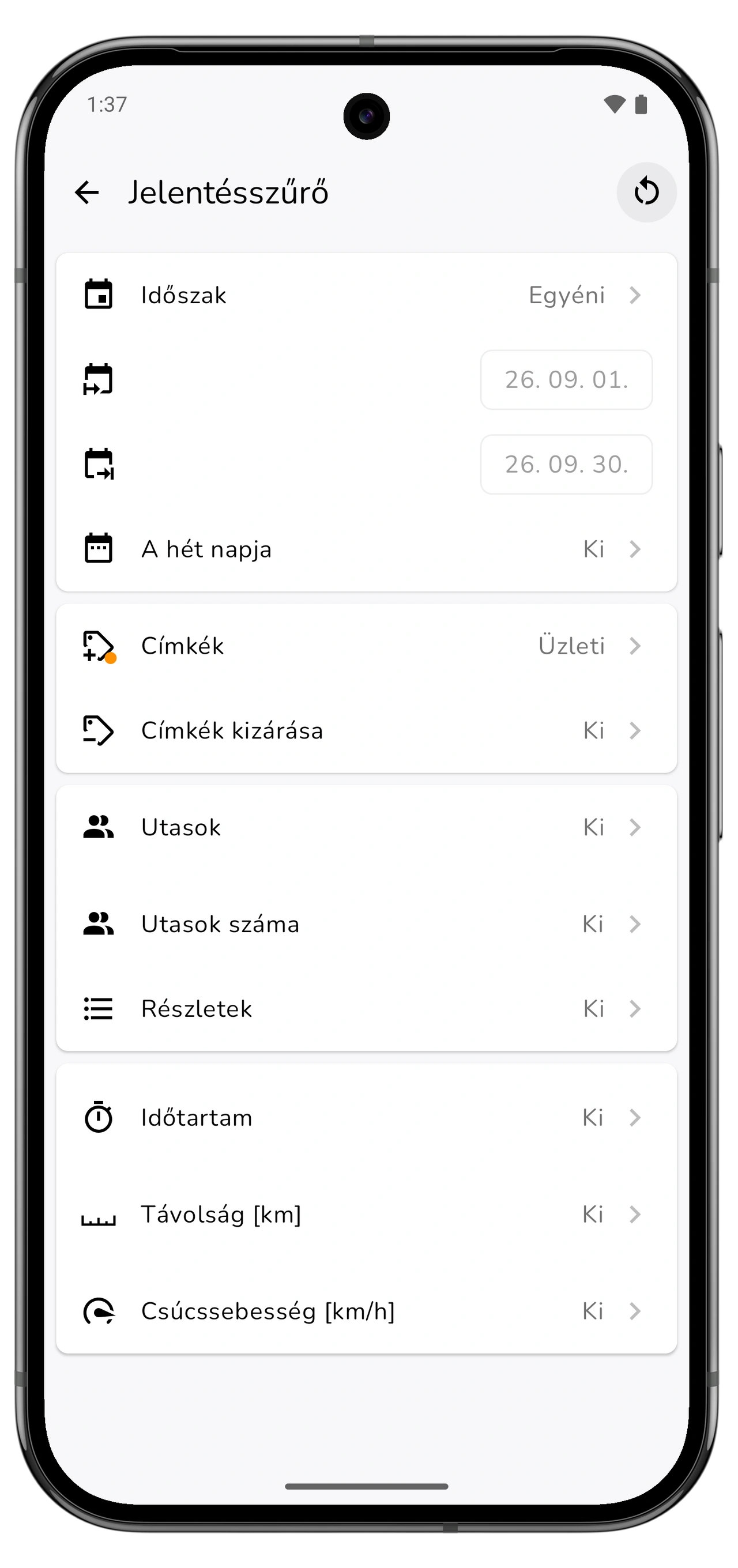
A teljes távolság és a költségtérítés összege eltérő kérdésekre válaszol. A távolság a jelentésben szereplő utakból adódik. A Térítés/levonás összege a jármű Pénzügyi beállítások részétől és az érintett utaktól is függ.
Az Utak kártya Exportálás menüjéből nyisd meg a Pénzügyi beállítások lehetőséget. Ellenőrizd, hogy a megfelelő előbeállítás vagy díjtétel vonatkozik-e a járműre, és a címkefeltételek megfelelnek-e a jelentett utaknak. Az Üzleti címke önmagában nem állít be térítési díjtételt.
Ha az összeg nulla, először a járművet, az utak címkéit és az alkalmazandó pénzügyi beállításokat ellenőrizd. A munkáltatód szabályzatának vagy az általad követett szabályoknak megfelelő beállításokat válassz; ez az útmutató nem ír elő díjtételt.
Csak távolságot tartalmazó útnyilvántartási jelentést is készíthetsz, ha nincs szükséged a Motolog által számított összegre.
Válassz PDF-et vagy Excelt, és exportálj
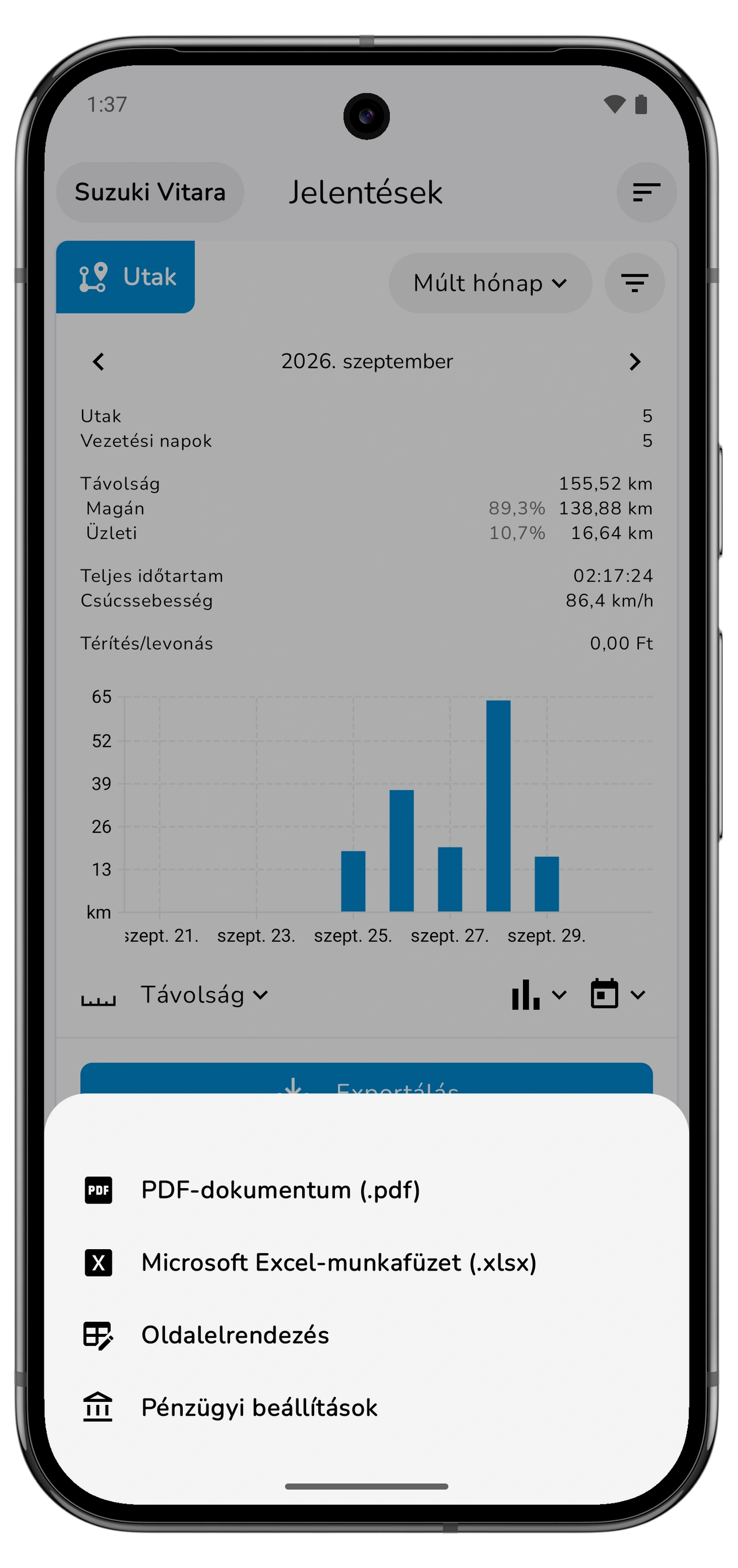
Az Utak kártyán koppints az Exportálás gombra, majd válassz formátumot:
Görgess oldalra az összes oszlop megtekintéséhez.
| Formátum | Mikor használd |
|---|---|
| PDF-dokumentum (.pdf) | Olvasható, nyomtatható vagy az oldalelrendezés megtartásával elküldhető jelentéshez. |
| Microsoft Excel-munkafüzet (.xlsx) | További elemzéshez vagy könyvelési feldolgozáshoz használható táblázathoz. |
Az oszlopok vagy a megjelenés módosításához nyisd meg ugyanebben a menüben az Oldalelrendezés lehetőséget, majd készítsd el újra a jelentést. Az exportált fájlt a telefon által kínált mentési vagy megosztási lehetőségekkel őrizheted meg vagy küldheted el.
A jelentésekre a csomagod korlátai vonatkoznak. A LITE és PRO korlátlan PDF- és Excel-jelentéseket tartalmaz; a FREE jelentéseiben kevesebb bejegyzés szerepelhet. Ha az export kihagyott bejegyzéseket jelez, nézd meg a csomagokat és árakat.
Küldés előtt ellenőrizd az exportált fájlt
Nyisd meg a fájlt, és ellenőrizd a járművet, dátumokat, utakat és távolságegységeket. Az utak számát és össztávolságát hasonlítsd össze a szűrt Utak összesítéssel. Ha térítést is belefoglaltál, ellenőrizd, hogy az összeg megfelel-e a kiválasztott pénzügyi beállításoknak.
Ha valami hiányzik, térj vissza a jelentésszűrőkhöz és a forrásbejegyzésekhez. Javítsd a hibát, majd exportálj új fájlt. A korábban exportált fájl nem változik meg, amikor a Motologban szerkesztesz egy utat.
Olyan névvel ments másolatot, amely azonosítja a járművet és az időszakot. Így könnyebben megtalálod ugyanazt a jelentést, ha később ügyfél, munkáltató vagy könyvelő kérdez róla.
Könnyítsd meg a következő jelentést
Rendszeresen nézd át az utakat, ne várj az elszámolási határidőig. A módokkal és szabályokkal végzett automatikus besorolás címkézheti az ismétlődő üzleti utakat, a kivételeket pedig kézzel javíthatod.
Ha az üzemeltetési költségeket is követed, rögzíts tankolásokat a Motolog beolvasójával. Az üzemanyag-bejegyzéseknek külön jelentése van a Jelentések alatt; az itt bemutatott Utak export az útnyilvántartási jelentésed.