Motolog · Útmutatók
Így működik az automatikus útnyilvántartás a Motologban
A Motolog automatikusan rögzítheti az útjaidat iPhone-on és Androidon, így nem kell minden útnál megnyomnod az Indítás és a Befejezés gombot. Kiválasztod, hogyan észlelje az app a járművedet, engedélyezed a helyadatok háttérbeli használatát, és magaddal viszed a telefonodat vezetés közben.
Út közben a Motolog a telefonod helyadataiból számítja ki a távolságot és rögzíti az utat. Ezután átnézheted az utakat, üzleti vagy magáncélú címkéket adhatsz hozzájuk, és útnyilvántartási jelentéseket készíthetsz. A PRO és a PRO-funkciókat tartalmazó csomagok az általad megadott szabályok alapján automatikusan is alkalmazhatnak címkéket.
Hogyan észlel egy utat a Motolog
Az automatikus követés egy jelzéssel kezdődik: a telefonod csatlakozik az autóhoz, járműmozgást érzékel, vagy észleli a járműben elhelyezett jeladót. A kiválasztott módszer jelzi a Motolognak, mikor aktiválja a követést. Az automatikus indítás beállításai, köztük a sebesség és a késleltetés, segítenek meghatározni, mikor kezdődjön a rögzítés.
Vezetés közben a Motolog a háttérben rögzíti az utat. Használhatsz másik appot, vagy lezárva hagyhatod a képernyőt, amennyiben a szükséges engedélyek és háttérbeállítások továbbra is engedélyezve vannak.
Amikor megállsz, vagy megszakad a kapcsolat a járművel, a Motolog szüneteltetheti az utat, majd a beállított késleltetés után befejezheti. Egy rövid megálló ugyanannak az útnak a része maradhat. Az észlelési mód, valamint a szüneteltetés, folytatás és befejezés beállításai határozzák meg a megállók kezelését.
Válaszd ki a jármű észlelésének módját
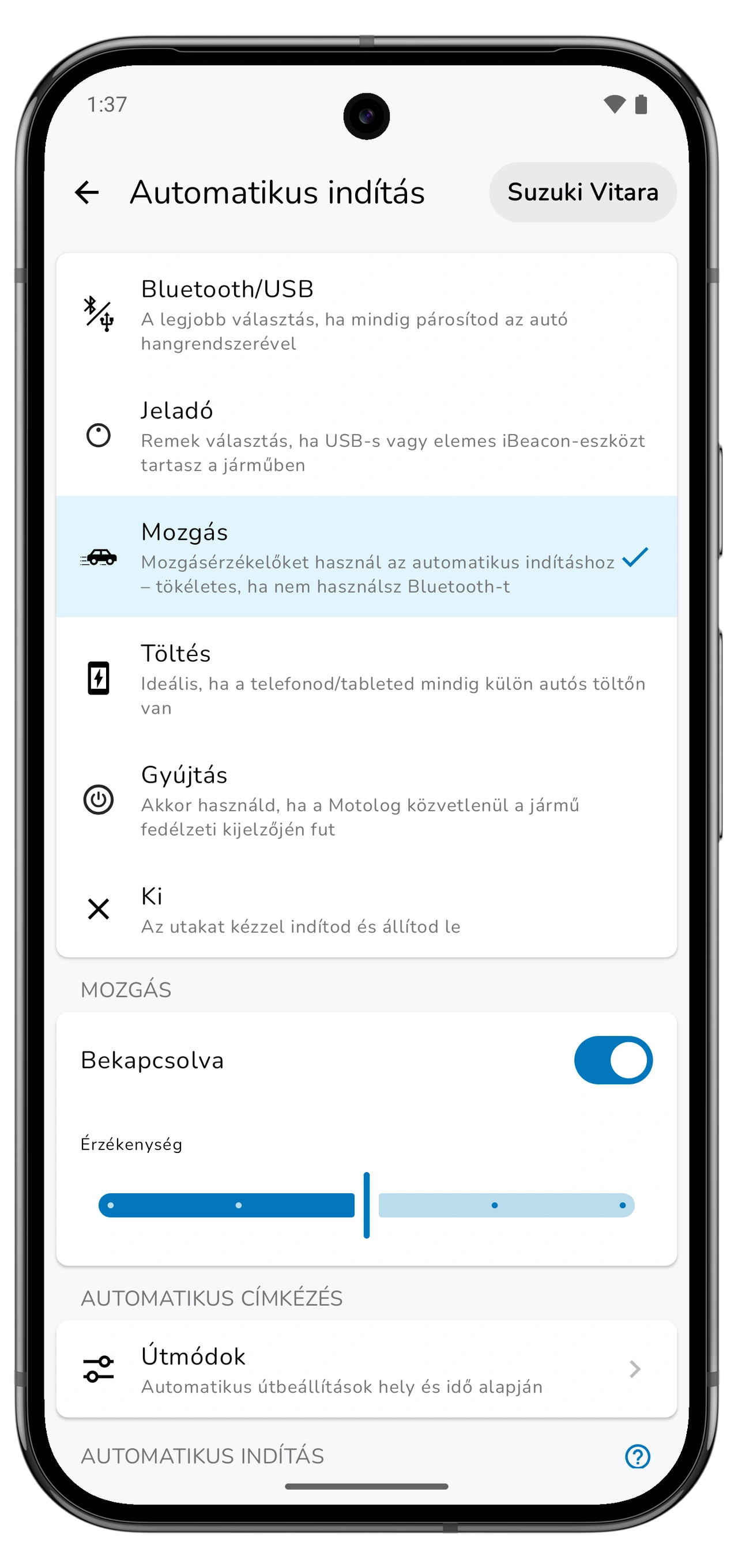
Nyisd meg a Vezetés → Automatikus indítás menüt annál a járműnél, amelynek az útjait követni szeretnéd. Válassz olyan módszert, amely illik ahhoz, ahogyan a telefonodat az adott járműben használod.
Görgess oldalra az összes oszlop megtekintéséhez.
| Módszer | Android | iPhone | Mikor hasznos |
|---|---|---|---|
| Kapcsolat az autóval | Bluetooth/USB | Bluetooth vagy CarPlay, az Apple Parancsok appjában beállítva | A telefonod általában ugyanahhoz az autóhoz csatlakozik. |
| Jeladó | Jeladó | Jeladó | Kompatibilis iBeacon jeladót tartasz a járműben annak azonosítására. |
| Mozgás | Mozgás | Mozgás | Mozgásérzékelők alapján szeretnél észlelést, autós kapcsolat vagy jeladó nélkül. |
iPhone-on a Bluetooth és a CarPlay alternatívák: Bluetoothot CarPlay nélkül is használhatsz. Androidon a további Töltés és Gyújtás lehetőség olyan megoldásokat támogat, mint az autóban állandóan használt töltő vagy egy Android-fejegység, amelyen a Motolog fut.
Ha több járművet használsz, mindegyiknél állítsd be az észlelést. Az adott járműhöz társított kapcsolat vagy jeladó lehetővé teszi a Motolog számára a jármű azonosítását. A mozgásészlelés a telefon mozgását használja, és akkor is reagálhat, ha utasként utazol, ezért ellenőrizd ezeket az utakat és a kiválasztott járművet.
Az automatikus követés beállítása Androidon
- Válaszd ki a járművedet, és nyisd meg a Vezetés → Automatikus indítás menüt. Válaszd a Bluetooth/USB, a Mozgás vagy egy másik elérhető, a használatodhoz illő módszert.
- Állítsd be a kiváltó eseményt. Bluetooth-követéshez válaszd ki az autód eszközét. Jeladó esetén válaszd ki az adott járműben tartott jeladót.
- Add meg a Motolog által kért engedélyeket. Az automatikus rögzítéshez háttérbeli helyhozzáférés szükséges. Az észlelési módtól és az Android verziójától függően az app tevékenységfelismerési vagy közeli eszközökre vonatkozó engedélyt is kérhet.
- Ellenőrizd a Futtatás háttérben lehetőséget az Automatikus indítás alatt. Kövesd a Motolog utasításait a háttérbeli működés engedélyezéséhez és a követést zavaró akkumulátorkorlátozások megszüntetéséhez. A vonatkozó beállítások a telefon gyártójától függően eltérnek.
- Tegyél egy rövid próbakört. Az út befejezése után nyisd meg az Előzményeket, és ellenőrizd a járművet, a kezdő- és végpontot, a távolságot, valamint az útvonalat, ha az útvonalkövetés be van kapcsolva.
Ha egy út nem indul el, ellenőrizd, hogy a kiválasztott Bluetooth-eszköz valóban csatlakozott-e, illetve aktív-e a kiválasztott észlelési mód. Ha a rögzítés váratlanul leáll, nézd át az app engedélyekre és akkumulátorra vonatkozó figyelmeztetéseit.
Az automatikus követés beállítása iPhone-on
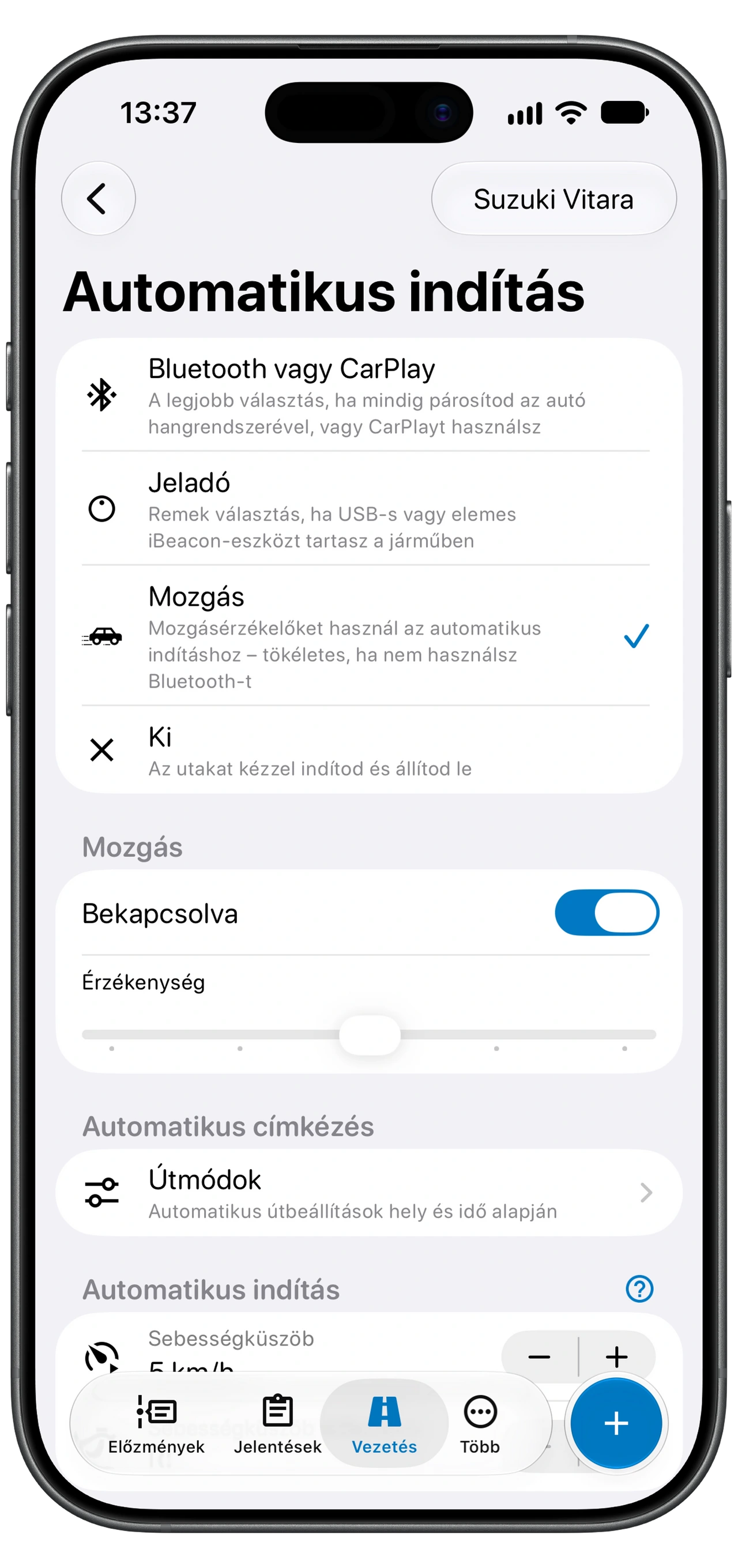
- Válaszd ki a járművedet, és nyisd meg a Vezetés → Automatikus indítás menüt. Válaszd a Bluetooth vagy CarPlay, a Mozgás vagy a Jeladó lehetőséget.
- Engedélyezd a háttérbeli helyhozzáférést. Kövesd a Motolog útmutatását, és add meg a Mindig helyhozzáférést. Mozgásészleléshez engedélyezd a Mozgás és fitnesz hozzáférést, amikor az app kéri.
- Bluetooth vagy CarPlay esetén nyisd meg a Beállítás a Parancsok appban lehetőséget. Az app útmutatóját követve készíts egy csatlakozási és egy leválasztási automatizálást is a járművedhez. Használd a megfelelő Motolog-műveleteket, a Csatlakoztatva és Leválasztva műveletet, és válaszd az Futtatás azonnal lehetőséget a Parancsokban.
- Tegyél egy rövid próbakört. Ha Bluetoothot vagy CarPlayt használsz, csatlakozz a megszokott módon, majd a célállomáson bontsd a kapcsolatot. Az út befejezése után ellenőrizd az eredményt az Előzményekben.
A két Parancsok-automatizálás lehetővé teszi, hogy a Motolog a csatlakozási és a leválasztási eseményeket is megkapja. Ha autót váltasz vagy kicseréled az autó Bluetooth-rendszerét, frissítsd az automatizálásokban kiválasztott eszközt.
Mi jelenik meg az útnyilvántartásban
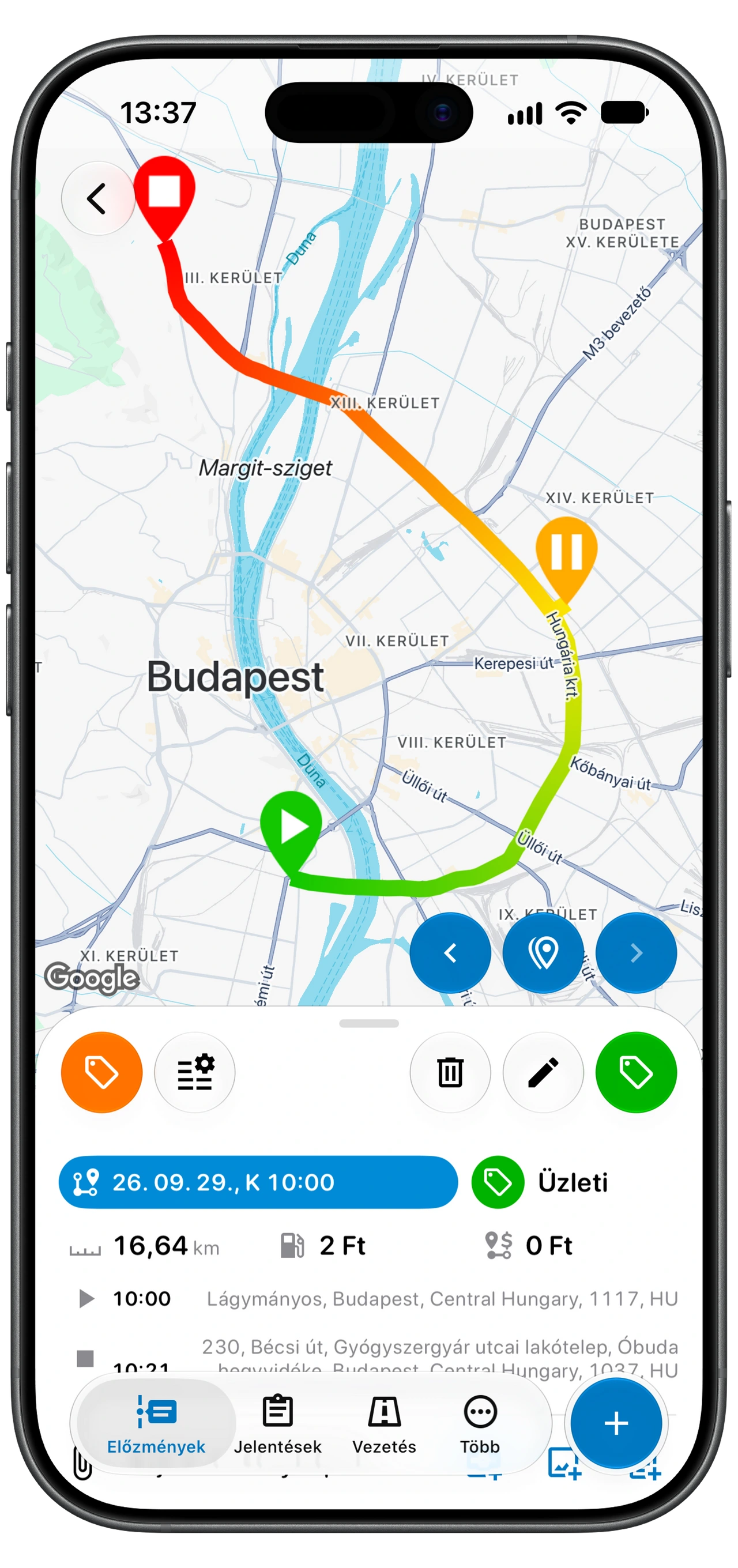
A rögzített út tartalmazza a dátumot és az időpontot, a távolságot, az időtartamot, valamint a kezdő- és végpontot. Bekapcsolt Útvonalkövetés esetén a Motolog az útvonalat is elmenti, így térképen is átnézheted az utat. Jegyzetekkel és címkékkel magyarázhatod el az út célját.
A távolságot az app a helyadatokból számítja ki. A gyenge vétel, a háttérbeli hozzáférés megszakadása vagy egy kimaradt csatlakozási esemény befolyásolhatja a rögzített eredményt. A beállítás után nézd át az első néhány utadat, majd ellenőrizd újra őket telefoncsere vagy a követési beállítások módosítása után.
Kézzel is hozzáadhatsz utat, ha otthon felejtetted a telefont, vagy pótolnod kell egy hiányzó bejegyzést. Az automatikus útvonalbecslést tartalmazó csomagok a kiválasztott helyszínekből útvonalat, távolságot és időtartamot tudnak becsülni.
Üzleti és magánutak osztályozása módokkal
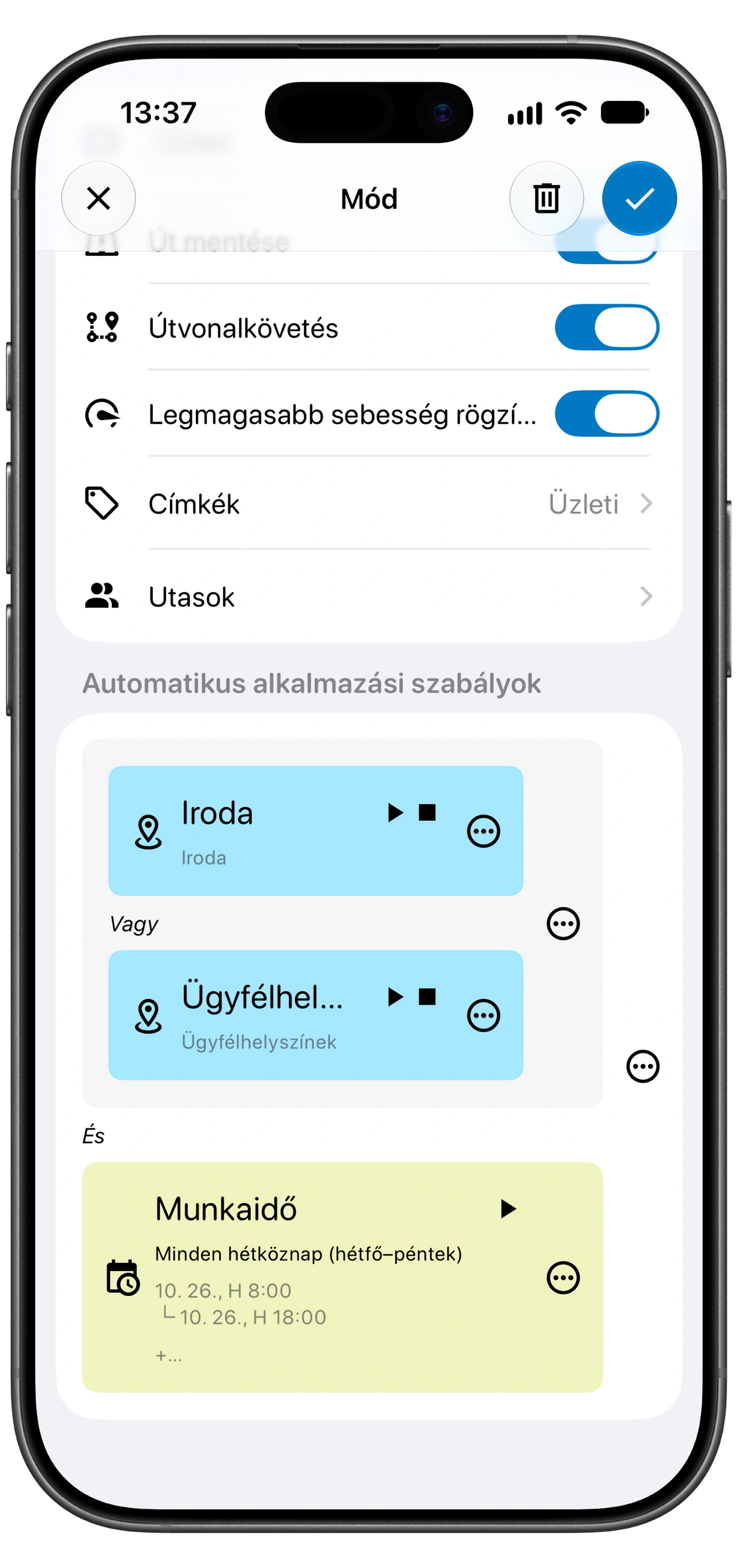
Az útmódok az utazás mentésére vonatkozó előbeállítások. Egy mód címkéket tartalmazhat, és szabályozhatja, hogy az út és az útvonala mentésre kerüljön-e. Ha a csomagod tartalmaz automatikus címkézést, idő- vagy helyalapú szabályokkal alkalmazhatod a módokat.
Létrehozhatsz például egy Üzleti módot, amely a szokásos munkaidőd alatt Üzleti címkét ad az utakhoz. A bemutatott példa az Iroda vagy Ügyfélhelyszínek lehetőséget is használja, ezért a helyszín- és munkaidőszabályoknak egyaránt teljesülniük kell. Ellenőrizd a kivételeket, például a munkanap közbeni magánügyintézést, és szükség esetén módosítsd a címkét. A szabály az általad megadott feltételeket alkalmazza; az út tényleges célja továbbra is számít.
Ha több mód is alkalmazható, a Motolog az első olyan módot használja, amelynek teljesülnek a szabályai. A módok listájában helyezd a konkrétabb szabályokat az általánosabbak fölé.
Mód létrehozásakor ellenőrizd az Út mentése és az Útvonalkövetés beállítást. Ha kikapcsolod az Út mentése lehetőséget, az út eldobásra kerül, amikor a mód érvénybe lép. Ha az Útvonalkövetést kapcsolod ki, az út útvonala nem kerül rögzítésre.
Akkumulátorhasználat és háttérbeli engedélyek
A helyadatok rögzítése energiát fogyaszt, és ennek mértéke a telefonodtól, az út hosszától és a beállításoktól függ. Hosszú utakhoz hasznos az autós töltő.
A háttérbeli helyhozzáférés lehetővé teszi, hogy a Motolog akkor is rögzítsen, amikor az app nincs a képernyőn. Az Android akkumulátoroptimalizálási és energiatakarékossági beállításai korlátozhatják ezt a működést. Ha az utak nem indulnak el, vagy a rögzítés megszakad, kövesd az app Futtatás háttérben útmutatását. Telefoncsere vagy az app visszaállítása után ellenőrizd újra az engedélyeket.
Mely csomagok tartalmaznak automatikus útnyilvántartást
Az automatikus útrögzítés a FREE, LITE és PRO csomagban érhető el. Ennél a használatnál a fő különbségek a távolságkorlátok és az automatikus címkézés.
Görgess oldalra az összes oszlop megtekintéséhez.
| Funkció | FREE | LITE | PRO |
|---|---|---|---|
| Automatikus útrögzítés | Tartalmazza | Tartalmazza | Tartalmazza |
| Rögzített távolság utanként | Havonta 10 út távolságkorlát nélkül; a további utak egyenként legfeljebb 10 km-re korlátozódnak, ami körülbelül 6,2 mérföld | Korlátlan | Korlátlan |
| Automatikus címkézés idő- vagy helyalapú szabályokkal | Nem tartalmazza | Nem tartalmazza | Tartalmazza |
| Automatikus útvonalbecslés a kézzel megadott utakhoz | Nem tartalmazza | Nem tartalmazza | Tartalmazza |
| Korlátlan PDF- és Excel-jelentések | Nem tartalmazza | Tartalmazza | Tartalmazza |
A DUO, FAMILY és Enterprise csomagok is tartalmazzák a PRO-funkciókat, eltérő számú fiókkal. A teljes összehasonlításhoz nézd meg a Motolog csomagjait és árait. A végleges előfizetési árak a mobilappban jelennek meg.
Ellenőrizd az utakat, és exportáld a nyilvántartást
Útnyilvántartási jelentés készítése előtt ellenőrizd a járművet, az utak célját, a címkéket, valamint a hiányzó vagy hiányos utakat. Add hozzá a jegyzeteket, amíg még emlékszel, miért utaztál. Ezután kiszűrheted a szükséges bejegyzéseket, és a csomagod korlátain belül PDF- vagy Excel-jelentést exportálhatsz.
A kezdéshez töltsd le a Motologot iPhone-ra vagy Androidra, válassz észlelési módot, és ellenőrizd az első rögzített utadat. Ha a beállítás megfelelően működik a járműveddel, az automatikus rögzítés csökkenti a kézzel beírandó utak számát.
Folytasd az útnyilvántartási jelentések készítésével és exportálásával, az utak automatikus besorolásával, az automatikus követés hibaelhárításával vagy a tankolás beolvasásával. Ezek az útmutatók segítenek teljes nyilvántartást vezetni és felkészülni a rendszeres elszámolásra.