Motolog · Vodiči
Kako radi automatsko praćenje kilometraže u Motologu
Motolog može automatski bilježiti vožnje na iPhoneu i Androidu pa ne morate za svako putovanje pritiskati početak i završetak. Odaberite kako aplikacija prepoznaje vozilo, dopustite joj pristup lokaciji u pozadini i ponesite telefon kad krenete na put.
Tijekom vožnje Motolog koristi lokacijske podatke telefona za izračun udaljenosti i bilježenje putovanja. Zatim možete pregledati vožnje, dodati poslovne ili privatne oznake i pripremiti izvještaje o kilometraži. PRO i paketi s funkcijama PRO mogu i automatski dodjeljivati oznake prema pravilima koja postavite.
Kako Motolog prepoznaje vožnju
Automatsko praćenje počinje signalom: telefon se poveže s automobilom, prepozna kretanje vozila ili otkrije beacon koji ste postavili u vozilo. Odabrana metoda govori Motologu kada treba aktivirati praćenje. Postavke automatskog pokretanja, uključujući brzinu i odgodu, pomažu odrediti trenutak početka bilježenja.
Motolog tijekom vožnje bilježi putovanje u pozadini. Možete koristiti drugu aplikaciju ili zaključati zaslon, pod uvjetom da potrebna dopuštenja i postavke rada u pozadini ostanu omogućeni.
Kad se zaustavite ili se veza s vozilom prekine, Motolog može pauzirati vožnju i završiti je nakon postavljene odgode. Kratko zaustavljanje može ostati dio istog putovanja. Način prepoznavanja te postavke pauziranja, nastavka i završetka određuju kako se zaustavljanja obrađuju.
Odaberite kako prepoznati vozilo
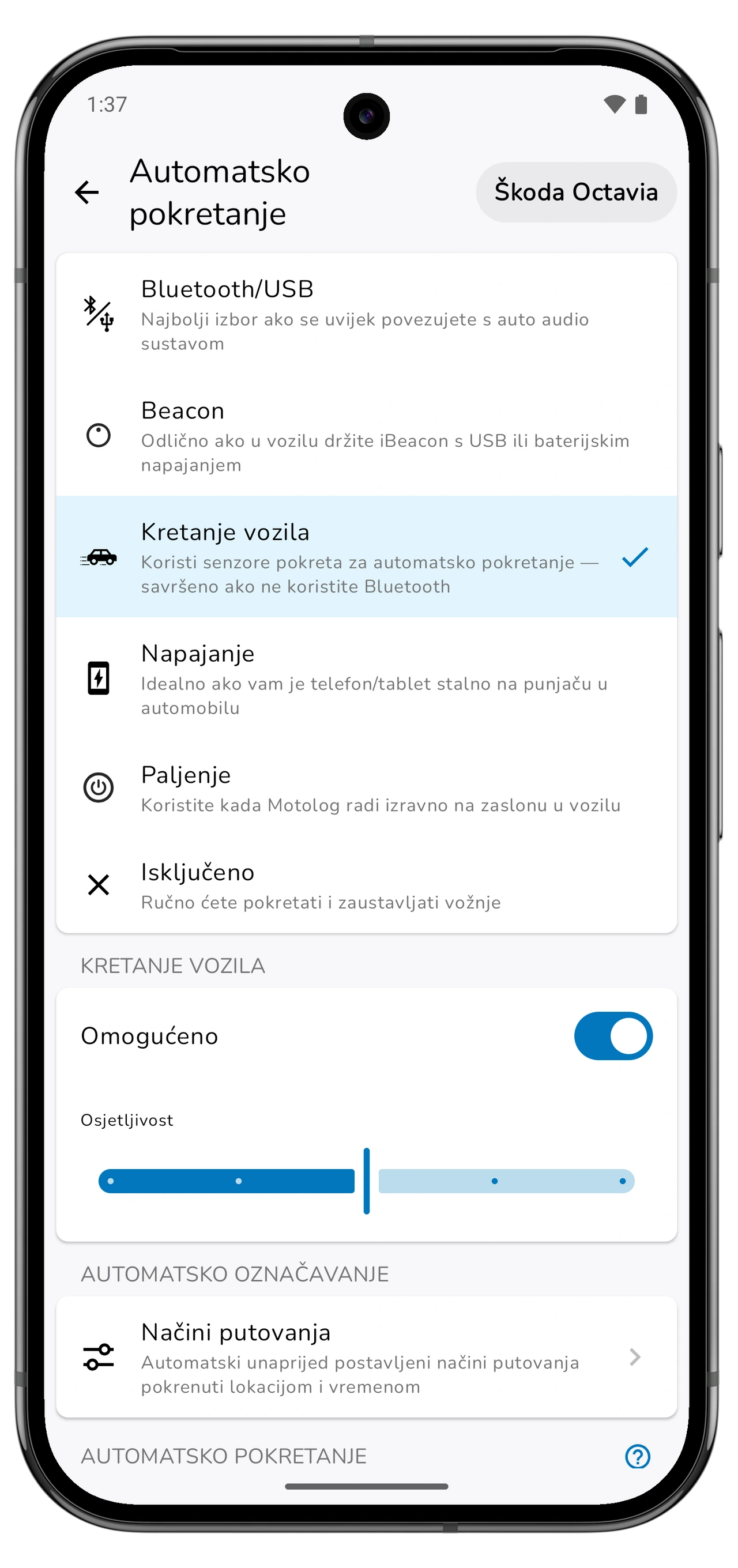
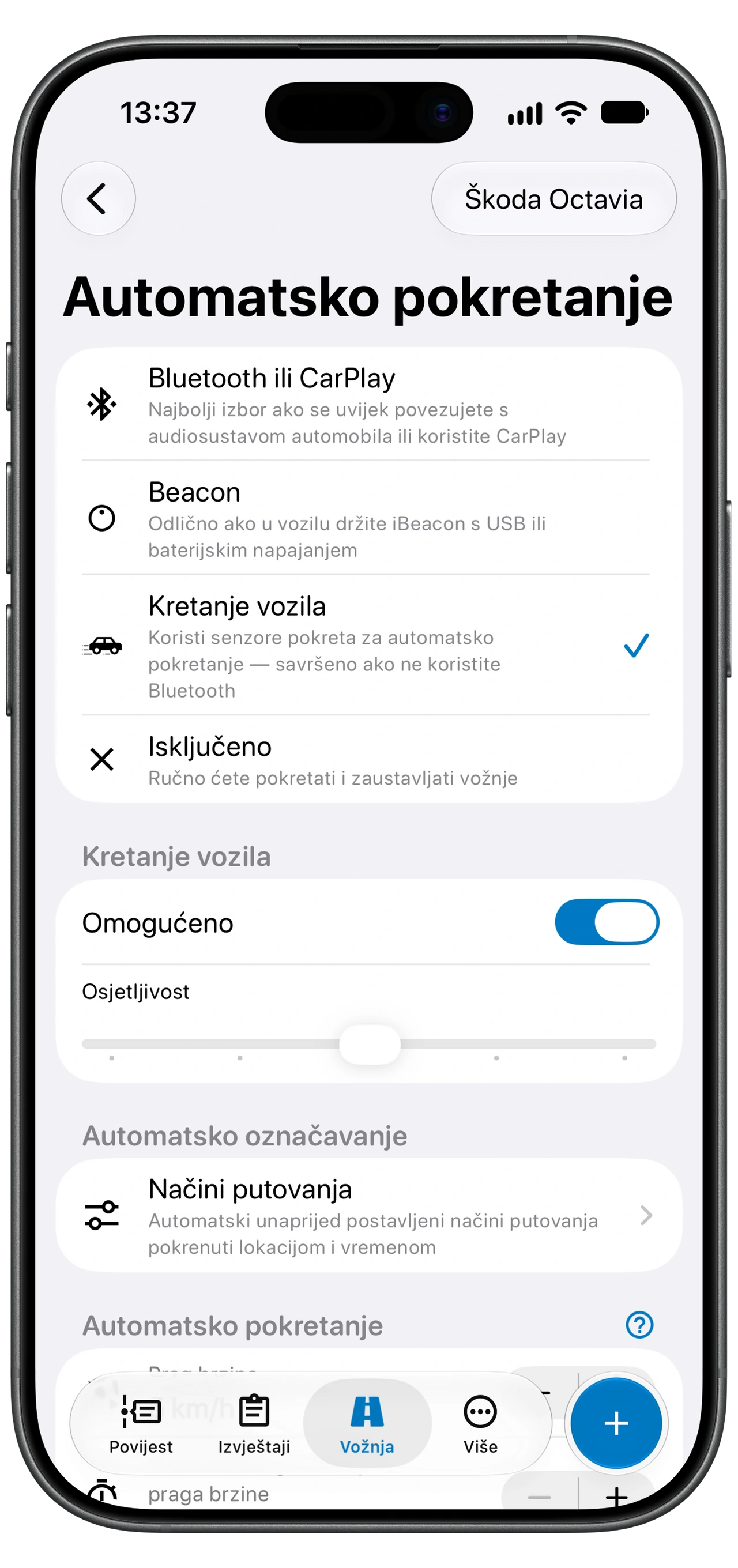
Za vozilo koje želite pratiti otvorite Vožnja → Automatsko pokretanje. Odaberite metodu koja odgovara načinu na koji koristite telefon u tom vozilu.
Pomaknite se vodoravno za prikaz svih stupaca.
| Metoda | Android | iPhone | Kada je korisna |
|---|---|---|---|
| Veza s automobilom | Bluetooth/USB | Bluetooth ili CarPlay, postavljeno u aplikaciji Apple Prečaci | Telefon se obično povezuje s istim automobilom. |
| Beacon | Beacon | Beacon | U vozilu držite kompatibilni iBeacon kako biste ga prepoznali. |
| Kretanje | Kretanje vozila | Kretanje vozila | Želite prepoznavanje senzorima pokreta, bez veze s automobilom ili beacona. |
Na iPhoneu su Bluetooth i CarPlay alternativni načini: Bluetooth možete koristiti bez CarPlaya. Na Androidu dodatne opcije Napajanje i Paljenje podržavaju postavke poput namjenskog punjača u automobilu ili multimedijskog uređaja s Androidom na kojem radi Motolog.
Ako koristite više vozila, postavite prepoznavanje za svako zasebno. Veza ili beacon dodijeljen određenom vozilu omogućuje Motologu da ga prepozna. Prepoznavanje kretanja koristi pokrete telefona i može reagirati i kad putujete kao putnik, stoga pregledajte takve vožnje i odabrano vozilo.
Postavite automatsko praćenje na Androidu
- Odaberite vozilo i otvorite Vožnja → Automatsko pokretanje. Odaberite Bluetooth/USB, Kretanje vozila ili drugu dostupnu metodu koja odgovara vašim postavkama.
- Postavite okidač. Za praćenje putem Bluetootha odaberite uređaj automobila. Za Beacon odaberite uređaj koji se nalazi u tom vozilu.
- Odobrite dopuštenja koja Motolog traži. Automatsko bilježenje treba pristup lokaciji u pozadini. Ovisno o načinu prepoznavanja i verziji Androida, aplikacija može zatražiti i prepoznavanje aktivnosti ili pristup uređajima u blizini.
- Provjerite Rad u pozadini u postavkama automatskog pokretanja. Slijedite upute Motologa kako biste omogućili rad u pozadini i uklonili ograničenja baterije koja ometaju praćenje. Odgovarajuće postavke ovise o proizvođaču telefona.
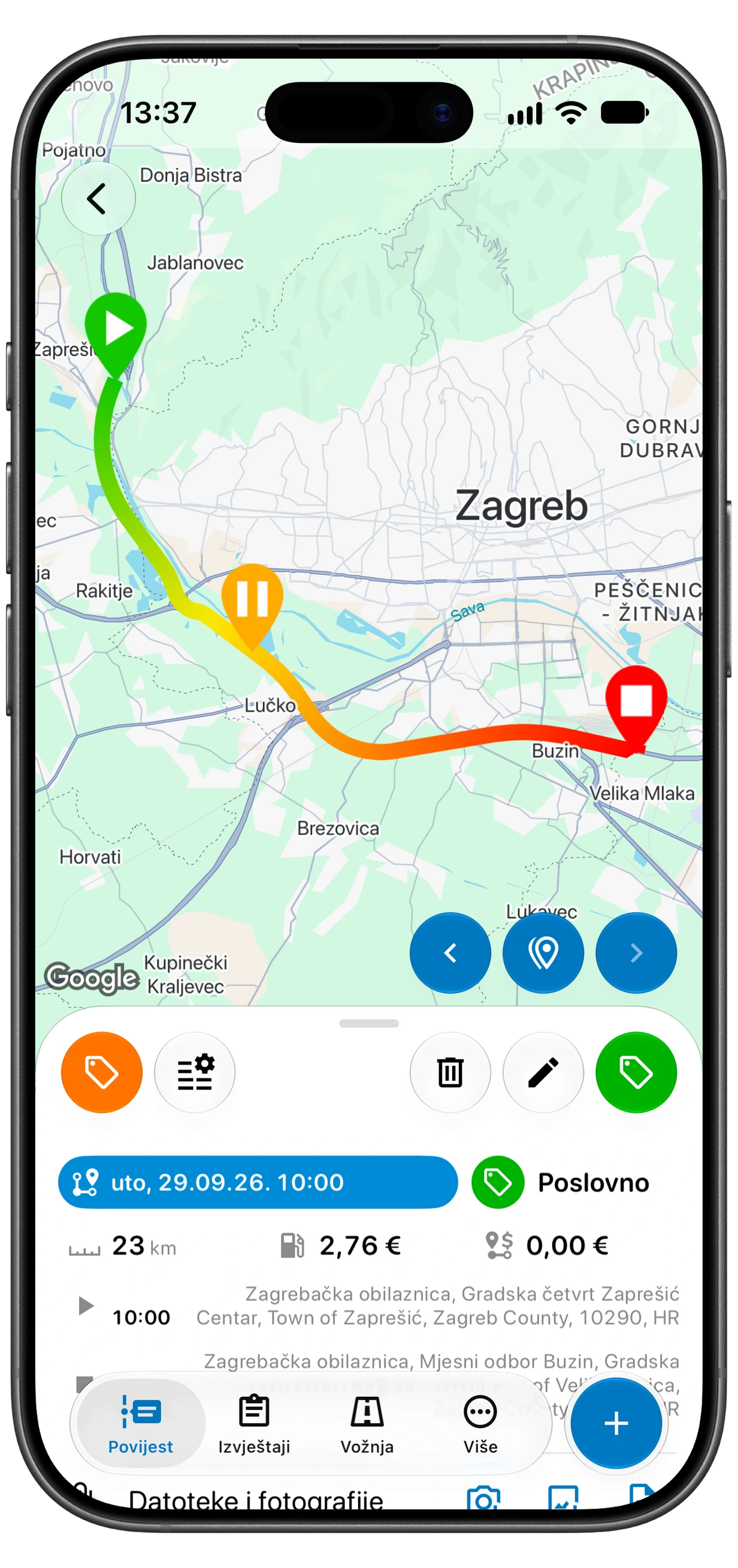
- Obavite kratku probnu vožnju. Nakon završetka otvorite Povijest i provjerite vozilo, početnu i završnu lokaciju, udaljenost i rutu ako je praćenje rute uključeno.
Ako vožnja ne počne, provjerite je li se odabrani Bluetooth uređaj zaista povezao ili je li odabrani način prepoznavanja aktivan. Ako se bilježenje neočekivano prekine, provjerite upozorenja aplikacije o dopuštenjima i bateriji.
Postavite automatsko praćenje na iPhoneu
- Odaberite vozilo i otvorite Vožnja → Automatsko pokretanje. Odaberite Bluetooth ili CarPlay, Kretanje vozila ili Beacon.
- Dopustite pristup lokaciji u pozadini. Slijedite upute Motologa i odobrite pristup lokaciji Uvijek. Za prepoznavanje kretanja dopustite Kretanje i kondicija kad se to zatraži.
- Za Bluetooth ili CarPlay otvorite Podesi u Prečacima. Slijedite vodič u aplikaciji i izradite automatizaciju povezivanja i automatizaciju prekida veze za vozilo. Upotrijebite odgovarajuće radnje Motologa Spojen i Odspojen, a u Prečacima odaberite Pokreni odmah (Run Immediately).
- Obavite kratku probnu vožnju. Ako koristite Bluetooth ili CarPlay, povežite se kao obično i prekinite vezu na odredištu. Nakon završetka vožnje provjerite rezultat u Povijesti.
Dvije automatizacije u Prečacima omogućuju Motologu primanje događaja povezivanja i prekida veze. Ako promijenite automobil ili zamijenite njegov Bluetooth sustav, ažurirajte uređaj odabran u automatizacijama.
Što se prikazuje u evidenciji kilometraže
Zabilježena vožnja sadrži datum i vrijeme, udaljenost, trajanje te početnu i završnu lokaciju. Kad je Praćenje rute uključeno, Motolog sprema i rutu kako biste putovanje mogli pregledati na karti. Možete dodati bilješke i oznake koje objašnjavaju svrhu vožnje.
Udaljenost se računa iz lokacijskih podataka. Slab signal, prekinut pristup u pozadini ili propušten događaj povezivanja mogu utjecati na zapis. Pregledajte prvih nekoliko vožnji nakon postavljanja te ponovno provjerite zapise nakon promjene telefona ili postavki praćenja.
Vožnju možete dodati i ručno ako ste zaboravili telefon ili trebate popuniti prazninu u evidenciji. Paketi s automatskom procjenom rute mogu procijeniti rutu, udaljenost i trajanje na temelju odabranih lokacija.
Razvrstajte poslovne i privatne vožnje pomoću načina putovanja
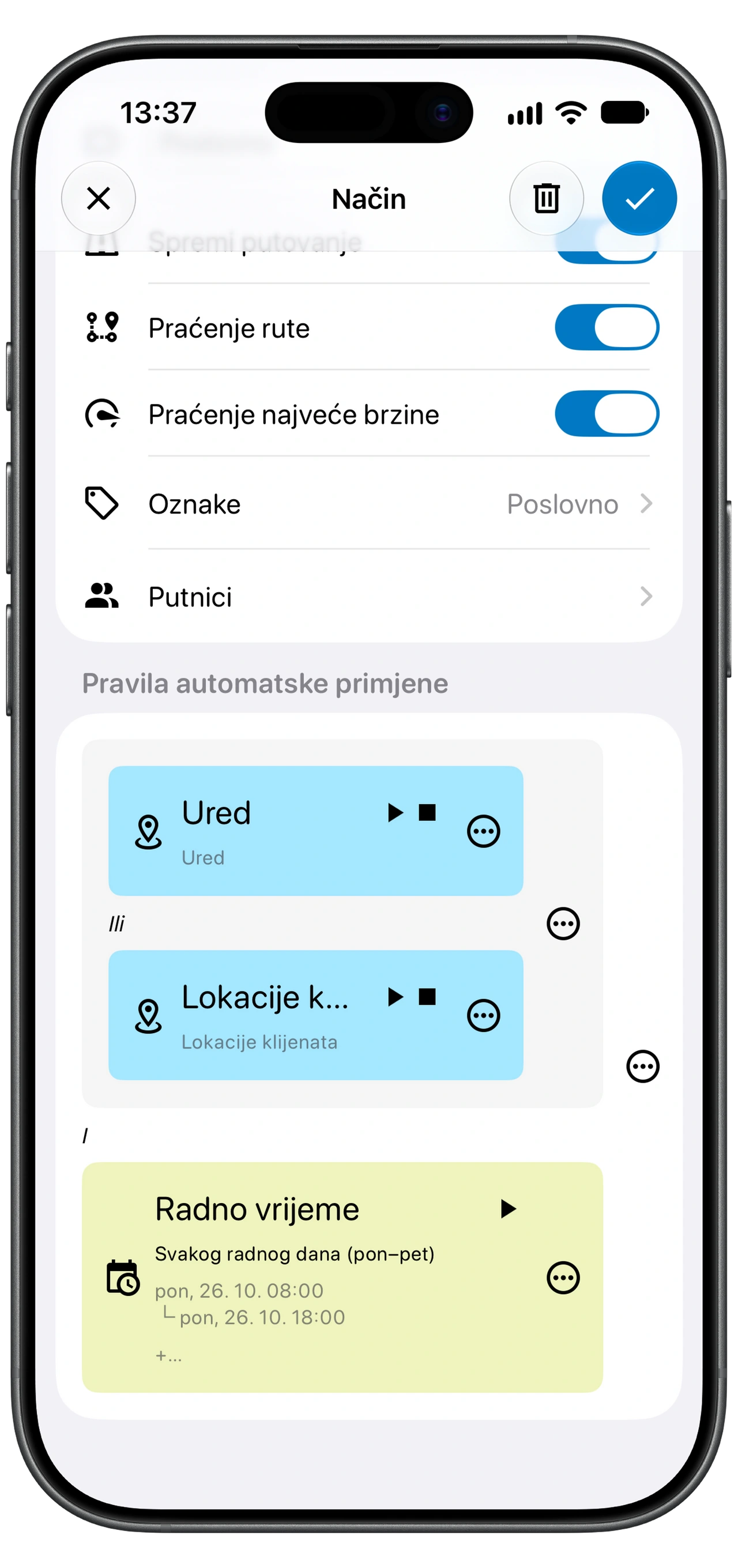
Načini putovanja unaprijed su zadane postavke za spremanje putovanja. Način može sadržavati oznake i određivati spremaju li se vožnja i njezina ruta. Ako paket uključuje automatsko označavanje, načine možete primjenjivati pravilima za vrijeme ili lokaciju.
Primjerice, možete izraditi način Poslovno koji dodaje oznaku Poslovno tijekom uobičajenog radnog vremena. Prikazani primjer koristi i Ured ili Lokacije klijenata, pa moraju biti zadovoljena i pravila lokacije i radnog vremena. Pregledajte iznimke, poput privatne obveze tijekom radnog dana, i po potrebi promijenite oznaku. Pravilo primjenjuje vaše kriterije; stvarna svrha vožnje i dalje je važna.
Kad odgovara više načina, Motolog koristi prvi čija su pravila zadovoljena. Na popisu načina postavite preciznija pravila iznad općenitijih.
Pri izradi načina provjerite Spremi putovanje i Praćenje rute. Isključivanjem opcije Spremi putovanje vožnja se odbacuje kad se taj način primijeni. Isključivanje Praćenja rute znači da ruta vožnje neće biti zabilježena.
Potrošnja baterije i dopuštenja za rad u pozadini
Bilježenje lokacije troši bateriju, a učinak ovisi o telefonu, duljini putovanja i postavkama. Punjač u automobilu koristan je za duge vožnje.
Pristup lokaciji u pozadini omogućuje Motologu bilježenje dok aplikacija nije na zaslonu. Optimizacija baterije i štednja energije na Androidu mogu ograničiti taj rad. Ako vožnje ne počinju ili se bilježenje prekida, slijedite upute aplikacije za Rad u pozadini. Ponovno provjerite dopuštenja nakon promjene telefona ili vraćanja aplikacije.
Koji paket uključuje automatsko praćenje kilometraže
Automatsko bilježenje vožnji dostupno je u paketima FREE, LITE i PRO. Glavne razlike za ovu upotrebu su ograničenja udaljenosti i automatsko označavanje.
Pomaknite se vodoravno za prikaz svih stupaca.
| Funkcija | FREE | LITE | PRO |
|---|---|---|---|
| Automatsko bilježenje vožnji | Uključeno | Uključeno | Uključeno |
| Udaljenost zabilježene vožnje | 10 vožnji mjesečno bez ograničenja udaljenosti; svaka sljedeća ograničena je na 10 km, oko 6,2 milje | Neograničeno | Neograničeno |
| Automatsko označavanje pravilima za vrijeme ili lokaciju | Nije uključeno | Nije uključeno | Uključeno |
| Automatska procjena rute za ručno unesene vožnje | Nije uključeno | Nije uključeno | Uključeno |
| Neograničeni PDF i Excel izvještaji | Nije uključeno | Uključeno | Uključeno |
Paketi DUO, FAMILY i Enterprise također uključuju funkcije PRO, uz različit broj računa. Potpunu usporedbu potražite na stranici paketi i cijene Motologa. Konačne cijene pretplate prikazane su u mobilnoj aplikaciji.
Pregledajte vožnje i izvezite evidenciju
Prije pripreme izvještaja o kilometraži provjerite vozilo, svrhu vožnji, oznake te nedostajuća ili nepotpuna putovanja. Dodajte bilješke dok se još sjećate razloga putovanja. Zatim možete filtrirati potrebne zapise i izvesti PDF ili Excel izvještaj u okviru ograničenja paketa.
Za početak preuzmite Motolog za iPhone ili Android, odaberite način prepoznavanja i provjerite prvu zabilježenu vožnju. Kad postavke rade za vaše vozilo, automatsko bilježenje smanjuje broj vožnji koje morate unositi ručno.
Nastavite s vodičima za izvještaje o kilometraži, automatsko razvrstavanje putovanja, otklanjanje poteškoća s praćenjem i skener točenja goriva.