Motolog · गाइड
Motolog में दूरी की रिपोर्ट कैसे बनाएँ और एक्सपोर्ट करें
दूरी की रिपोर्ट आपके रिकॉर्ड किए गए सफ़रों से शुरू होती है। Motolog में आप वाहन और रिपोर्ट की अवधि चुन सकते हैं, ज़रूरी यात्राएँ फ़िल्टर कर सकते हैं और परिणाम को PDF या Excel फ़ाइल में एक्सपोर्ट कर सकते हैं।
यह निर्देशिका iPhone या Android पर काम की यात्राओं की सामान्य मासिक रिपोर्ट बनाने के चरण बताती है। यही चरण दूसरी अवधि या दूसरे यात्रा टैग के लिए भी लागू हैं। अगर आप अभी अपना लॉग सेट कर रहे हैं, तो पहले स्वचालित दूरी रिकॉर्डिंग कैसे काम करती है पढ़ें।
शामिल की जाने वाली यात्राओं की जाँच करें
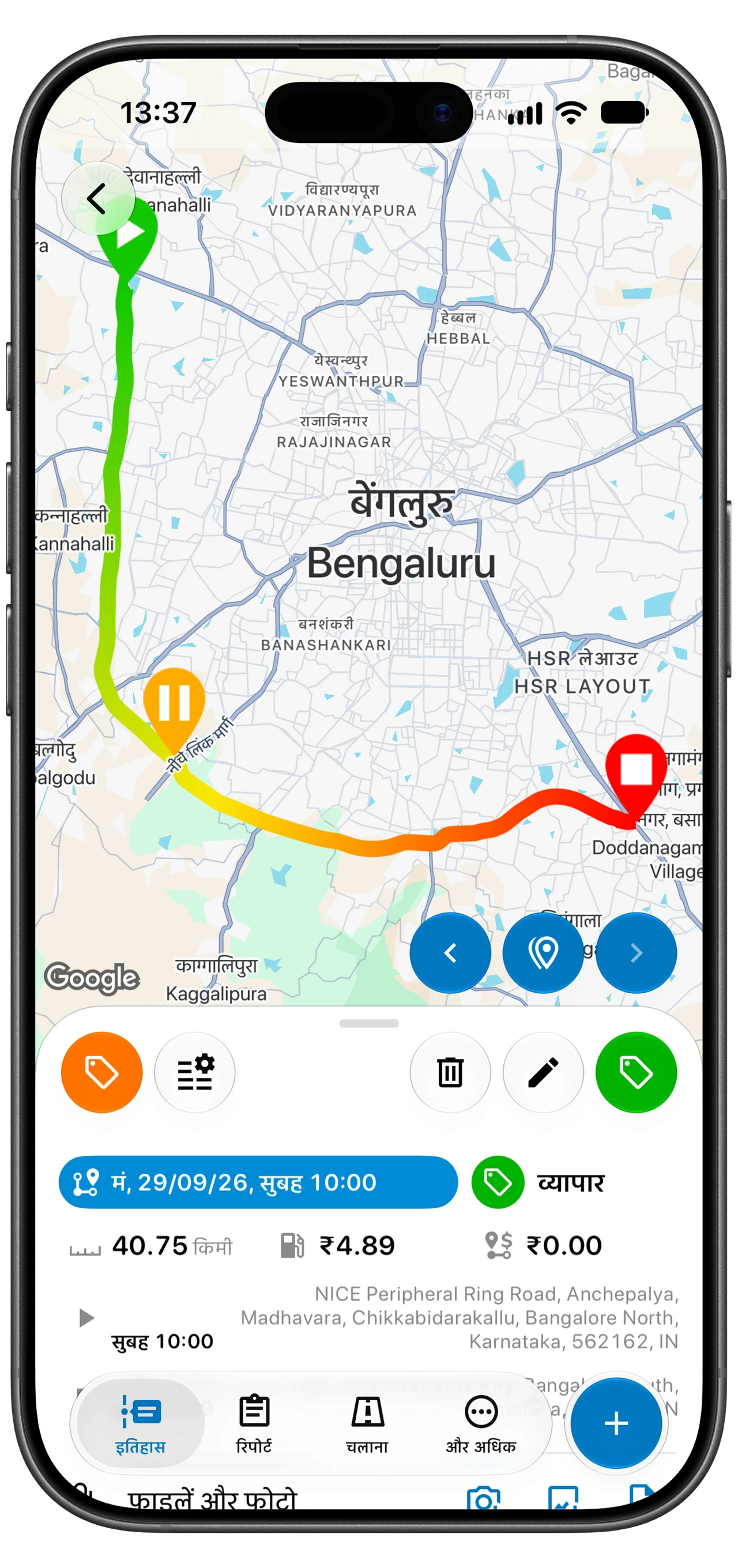
जिस वाहन की रिपोर्ट बना रहे हैं, उसका इतिहास खोलें। एक्सपोर्ट करने से पहले कुछ सामान्य यात्राएँ और अधूरी दिख रही प्रविष्टियाँ जाँचें:
- तारीख और समय: यात्रा रिपोर्ट की अवधि में आती हो।
- दूरी और स्थान: रिकॉर्ड किए गए शुरुआती स्थान, गंतव्य और दूरी वास्तविक ड्राइव से मेल खाते हों।
- टैग: काम की और निजी यात्राओं का वर्गीकरण सही हो।
- नोट: बाद में संदर्भ उपयोगी होगा तो ग्राहक, मुलाकात या उद्देश्य जोड़ें।
छूटी हुई यात्रा + बटन और यात्रा से मैन्युअल रूप से जोड़ें। जोड़ने से पहले देखें कि वही रिकॉर्ड पहले से मौजूद तो नहीं है। अगर स्वचालित रिकॉर्डिंग यात्राएँ छोड़ रही है, तो कारण दूर करने के लिए ट्रैकिंग की समस्या सुलझाने की निर्देशिका भी देखें।
रिपोर्ट खोलें और वाहन चुनें
- ऐप के ऊपर दिए गए वाहन चयन से वाहन चुनें।
- रिपोर्ट खोलें।
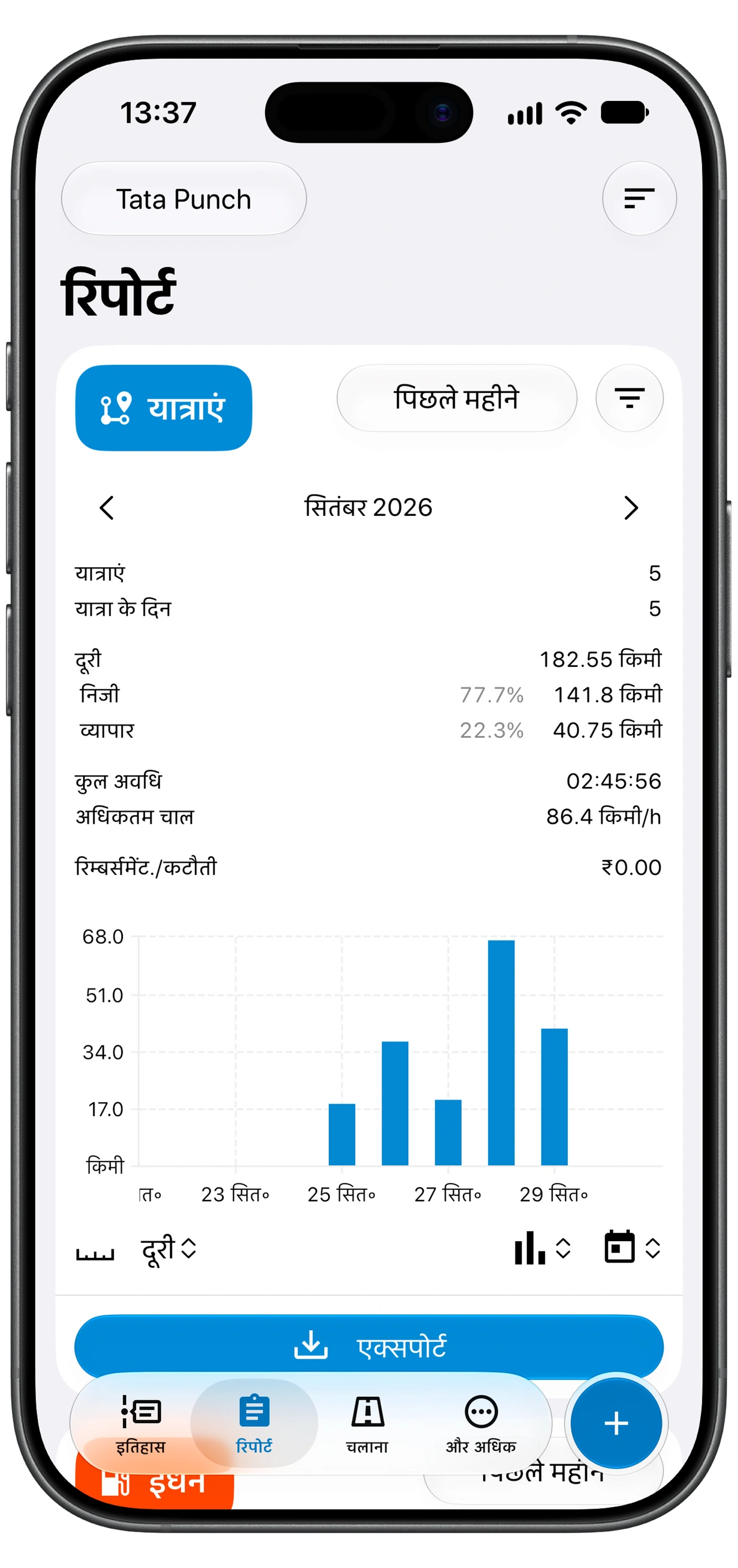
- यात्राएं कार्ड ढूँढें। इसका सारांश मौजूदा चयन के लिए यात्राओं की संख्या, दूरी और अन्य कुल आँकड़े दिखाता है।
- कुल आँकड़े पढ़ने से पहले कार्ड पर दिखाई गई रिपोर्ट अवधि जाँचें।
रिकॉर्ड की समीक्षा और रिपोर्ट तैयार करते समय वही वाहन चुना रहने दें। दूसरे वाहन के लिए वाहन बदलें और प्रक्रिया दोहराएँ।
स्क्रीनशॉट केवल उदाहरण है: आपके कुल आँकड़े, इकाइयाँ और दिखाई देने वाले रिपोर्ट कार्ड आपके रिकॉर्ड और सेटिंग्स पर निर्भर करते हैं।
तारीखों की अवधि और काम की यात्राओं का फ़िल्टर तय करें
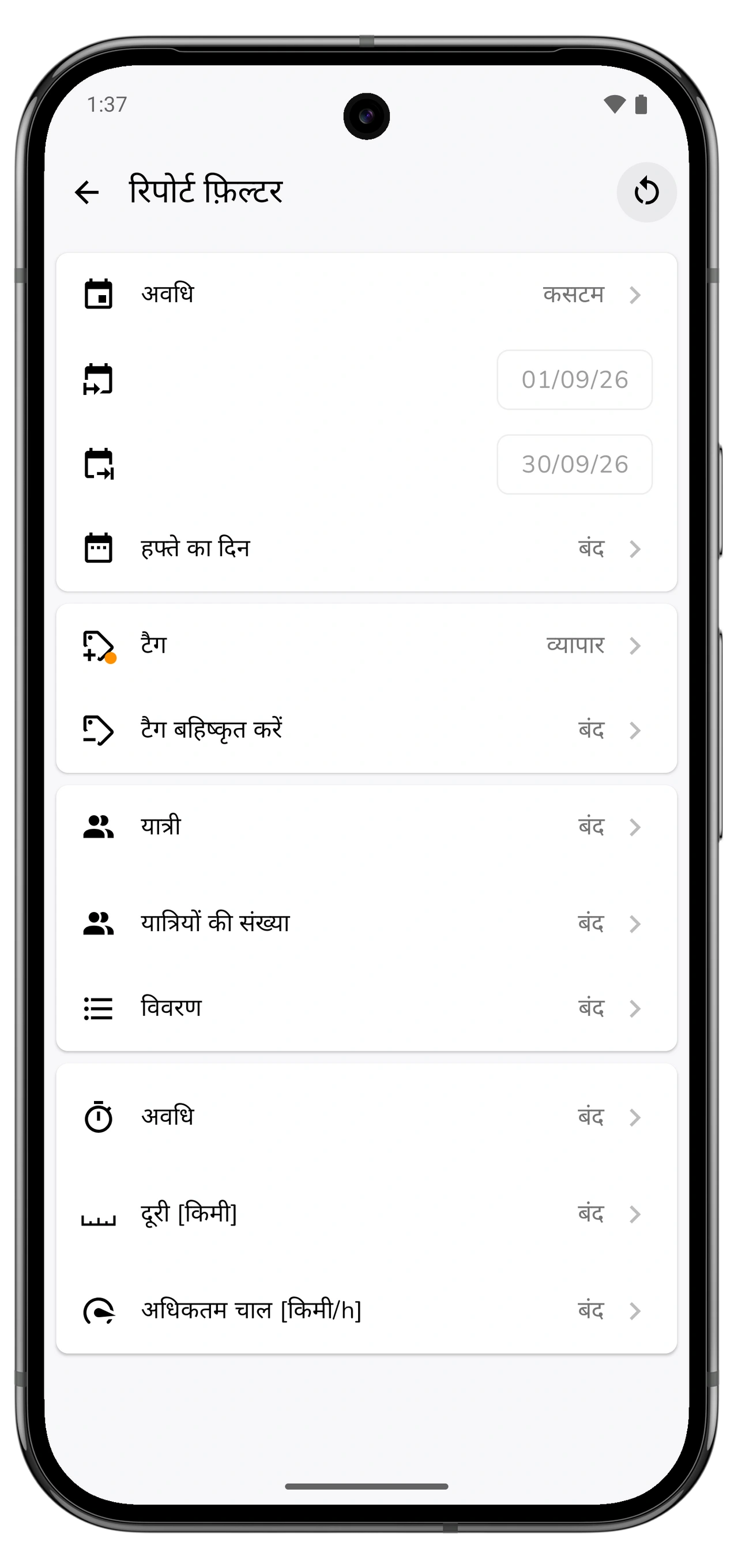
यात्राएं कार्ड के अवधि चयन से ज़रूरी तारीखें चुनें। कैलेंडर महीने के दावे के लिए वही महीना या उसकी सही शुरुआती और अंतिम तारीख चुनें। आखिरी 28 दिन जैसी बदलती अवधि में अलग तारीखें शामिल हो सकती हैं।
यात्राएं कार्ड के पास का फ़िल्टर खोलकर रिपोर्ट फ़िल्टर देखें। काम की यात्राओं वाला टैग चुनें, जैसे व्यापार। टैग बहिष्कृत करें और सप्ताह के दिन या दूरी जैसे अन्य सक्रिय मापदंड जाँचें, ताकि ज़रूरी यात्राएँ अनजाने में बाहर न हो जाएँ।
सभी ड्राइव की रिपोर्ट चाहिए तो टैग की पाबंदियाँ हटाएँ। किसी ग्राहक या प्रोजेक्ट के लिए संबंधित टैग इस्तेमाल करें। इतिहास में फ़िल्टर लगा चुके हों, तब भी रिपोर्ट के फ़िल्टर जाँचें; दोनों स्क्रीन के फ़िल्टर अलग हैं।
सारांश पर लौटकर यात्राओं की संख्या और कुल दूरी जाँचें। कुछ गलत लगे तो एक्सपोर्ट से पहले फ़िल्टर बदलें या मूल यात्रा रिकॉर्ड सुधारें।
राशि चाहिए तो प्रतिपूर्ति की सेटिंग्स जाँचें
कुल दूरी और प्रतिपूर्ति की राशि अलग बातें बताती हैं। दूरी रिपोर्ट में शामिल यात्राओं से आती है। रिम्बर्समेंट./कटौती की राशि वाहन की वित्तीय सेटिंग्स और उन पर लागू यात्राओं पर भी निर्भर करती है।
यात्राएं कार्ड के एक्सपोर्ट मेनू से वित्तीय सेटिंग्स खोलें। देखें कि इच्छित प्रीसेट या दर इस वाहन पर लागू है और उसकी टैग शर्तें रिपोर्ट की यात्राओं से मेल खाती हैं। केवल व्यापार टैग लगाने से प्रतिपूर्ति दर सेट नहीं होती।
राशि शून्य हो तो पहले वाहन, यात्रा टैग और लागू वित्तीय सेटिंग्स जाँचें। अपने नियोक्ता की नीति या इस्तेमाल किए जा रहे नियमों के अनुरूप सेटिंग्स चुनें; यह निर्देशिका कोई दर निर्धारित नहीं करती।
अगर Motolog से राशि की गणना नहीं करानी है, तो केवल दूरी वाली रिपोर्ट भी बना सकते हैं।
PDF या Excel चुनकर एक्सपोर्ट करें
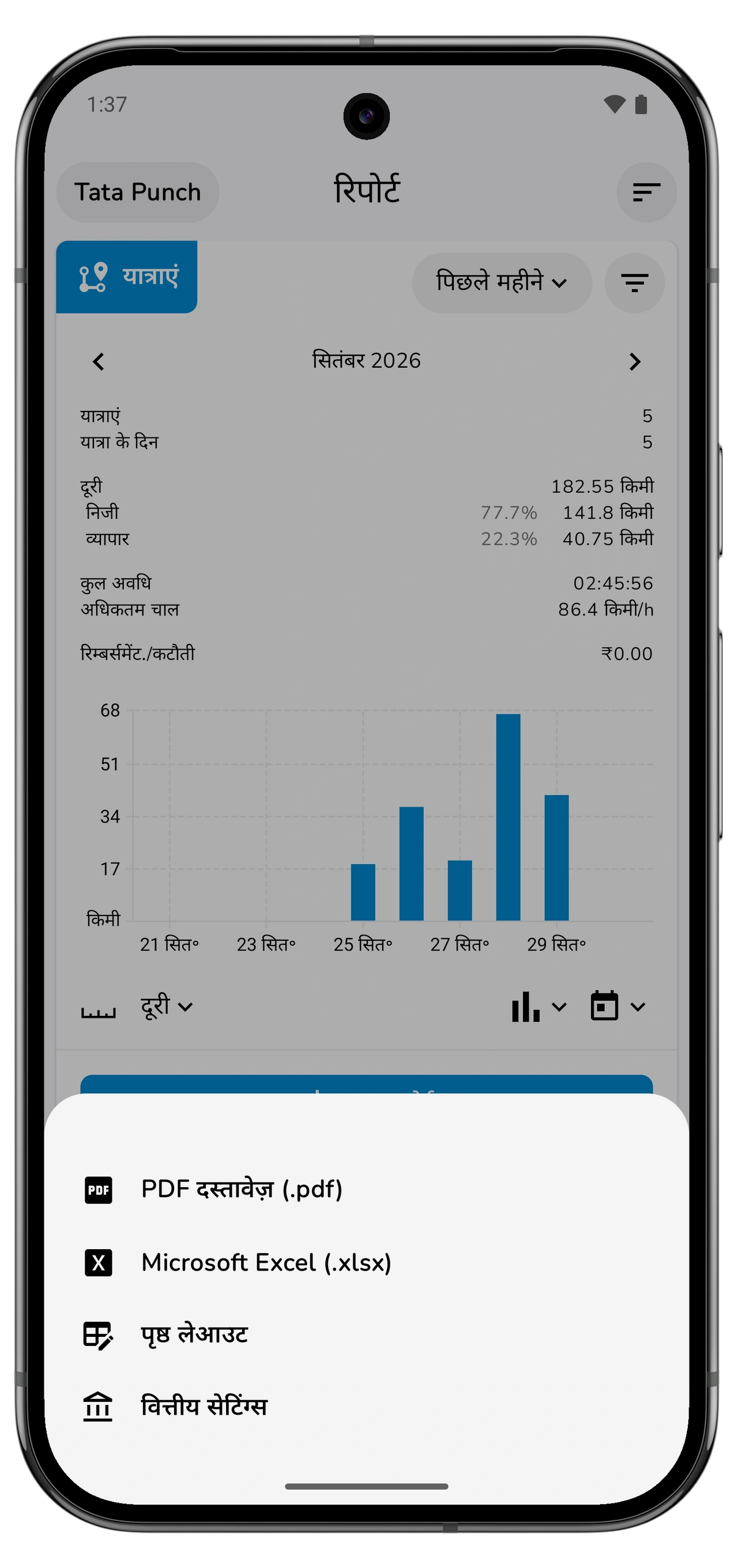
यात्राएं कार्ड पर एक्सपोर्ट दबाएँ और फ़ॉर्मैट चुनें:
सभी कॉलम देखने के लिए बगल की ओर स्क्रॉल करें।
| फ़ॉर्मैट | कब इस्तेमाल करें |
|---|---|
| PDF दस्तावेज़ (.pdf) | पृष्ठ का लेआउट बनाए रखते हुए रिपोर्ट पढ़ने, प्रिंट करने या भेजने के लिए। |
| Microsoft Excel (.xlsx) | आगे विश्लेषण या अकाउंटिंग के काम में इस्तेमाल करने वाली स्प्रेडशीट के लिए। |
रिपोर्ट के कॉलम या प्रस्तुति बदलने के लिए उसी मेनू में पृष्ठ लेआउट खोलें, फिर रिपोर्ट दोबारा बनाएँ। एक्सपोर्ट की गई फ़ाइल रखने या भेजने के लिए फ़ोन के सेव या शेयर विकल्प इस्तेमाल करें।
रिपोर्ट पर आपके प्लान की सीमाएँ लागू हैं। LITE और PRO में असीमित PDF और Excel रिपोर्ट मिलती हैं; FREE रिपोर्ट में कम प्रविष्टियाँ हो सकती हैं। एक्सपोर्ट में कुछ रिकॉर्ड छूटने की सूचना आए तो प्लान और कीमतें देखें।
भेजने से पहले एक्सपोर्ट की गई फ़ाइल जाँचें
फ़ाइल खोलें और सही वाहन, तारीखें, यात्राएँ तथा दूरी की इकाइयाँ होने की पुष्टि करें। यात्राओं की संख्या और कुल दूरी की तुलना फ़िल्टर किए गए यात्राएं सारांश से करें। प्रतिपूर्ति शामिल की है तो देखें कि राशि आपकी चुनी हुई वित्तीय सेटिंग्स के अनुरूप है।
कुछ छूटा हो तो रिपोर्ट फ़िल्टर और मूल रिकॉर्ड पर लौटें। समस्या सुधारकर नई फ़ाइल एक्सपोर्ट करें। Motolog में यात्रा बदलने से पहले से एक्सपोर्ट की गई फ़ाइल नहीं बदलती।
वाहन और रिपोर्ट अवधि पहचानने वाला नाम देकर एक कॉपी सहेजें। इससे बाद में ग्राहक, नियोक्ता या अकाउंटेंट के पूछने पर वही रिपोर्ट ढूँढना आसान होगा।
अगली रिपोर्ट बनाना आसान करें
अंतिम तारीख तक रुकने के बजाय यात्राएँ नियमित रूप से जाँचें। मोड और नियमों से स्वचालित वर्गीकरण बार-बार होने वाली काम की यात्राओं के टैग लगा सकता है; अपवाद मैन्युअल रूप से सुधारें।
अगर वाहन चलाने का खर्च भी रिकॉर्ड करते हैं, तो Motolog के स्कैनर से ईंधन भरने की प्रविष्टियाँ जोड़ें। ईंधन रिकॉर्ड की अपनी रिपोर्ट रिपोर्ट में होती है; यहाँ बताया गया यात्राएं एक्सपोर्ट आपकी दूरी की रिपोर्ट है।