Motolog · गाइड
Motolog में दूरी की अपने-आप रिकॉर्डिंग कैसे काम करती है
Motolog iPhone और Android पर आपकी ड्राइव अपने-आप रिकॉर्ड कर सकता है, इसलिए हर यात्रा के लिए शुरू और समाप्त करने के बटन दबाने की ज़रूरत नहीं पड़ती। आप चुनते हैं कि ऐप आपके वाहन का पता कैसे लगाएगा, उसे बैकग्राउंड में लोकेशन इस्तेमाल करने की अनुमति देते हैं और गाड़ी चलाते समय फ़ोन साथ रखते हैं।
यात्रा के दौरान Motolog आपके फ़ोन के लोकेशन डेटा से दूरी की गणना करता है और यात्रा रिकॉर्ड करता है। इसके बाद आप यात्राएँ देख सकते हैं, काम या निजी उपयोग के टैग जोड़ सकते हैं और दूरी की रिपोर्ट तैयार कर सकते हैं। PRO और PRO सुविधाओं वाले प्लान आपके तय किए गए नियमों के अनुसार अपने-आप टैग भी लगा सकते हैं।
Motolog यात्रा का पता कैसे लगाता है
अपने-आप ट्रैकिंग की शुरुआत एक संकेत से होती है: फ़ोन का कार से कनेक्ट होना, वाहन की गति का पता चलना या वाहन में रखे बीकन का पता चलना। आपका चुना हुआ तरीका Motolog को बताता है कि ट्रैकिंग कब सक्रिय करनी है। गति और देरी सहित ऑटो स्टार्ट की सेटिंग यह तय करने में मदद करती हैं कि रिकॉर्डिंग कब शुरू होगी।
गाड़ी चलाते समय Motolog बैकग्राउंड में यात्रा रिकॉर्ड करता है। आप दूसरा ऐप इस्तेमाल कर सकते हैं या स्क्रीन लॉक रख सकते हैं, बशर्ते ज़रूरी अनुमतियाँ और बैकग्राउंड सेटिंग चालू रहें।
जब आप रुकते हैं या वाहन का कनेक्शन टूटता है, तो Motolog यात्रा को रोक सकता है और तय देरी के बाद समाप्त कर सकता है। थोड़ी देर का ठहराव उसी यात्रा का हिस्सा बना रह सकता है। ठहराव को कैसे संभाला जाएगा, यह पता लगाने के तरीके और रोकने, फिर शुरू करने व समाप्त करने की सेटिंग पर निर्भर करता है।
वाहन का पता लगाने का तरीका चुनें
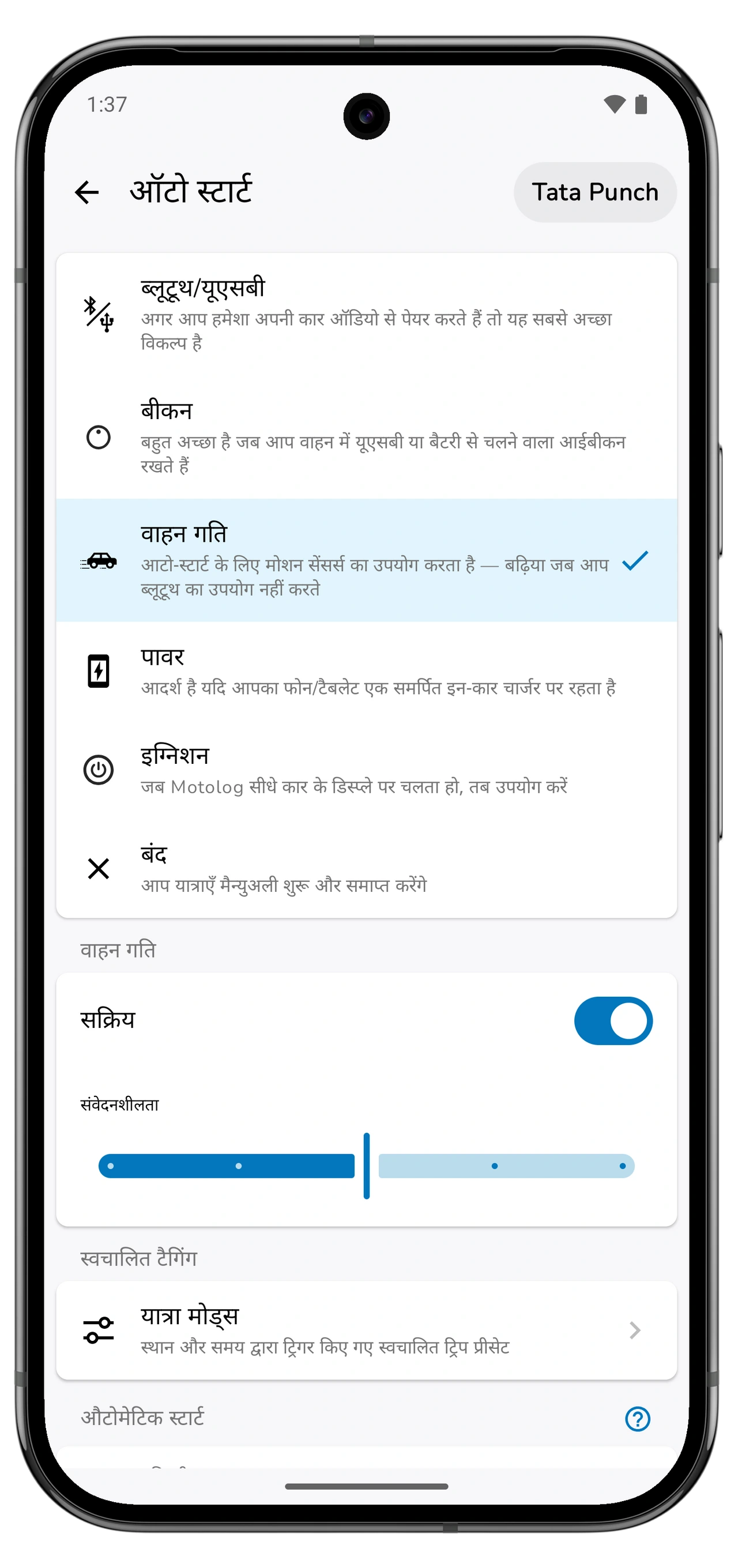
जिस वाहन को ट्रैक करना चाहते हैं, उसके लिए चलाना → ऑटो स्टार्ट खोलें। उस वाहन में फ़ोन इस्तेमाल करने के आपके तरीके के अनुसार विकल्प चुनें।
सभी कॉलम देखने के लिए बगल की ओर स्क्रॉल करें।
| तरीका | Android | iPhone | कब उपयोगी है |
|---|---|---|---|
| कार से कनेक्शन | ब्लूटूथ/यूएसबी | Bluetooth या CarPlay, जिसे Apple Shortcuts से सेट किया जाता है | आपका फ़ोन आमतौर पर एक ही कार से कनेक्ट होता है। |
| बीकन | बीकन | बीकन | वाहन की पहचान के लिए उसमें संगत iBeacon रखते हैं। |
| गति | वाहन गति | वाहन गति | आप कार कनेक्शन या बीकन के बिना मोशन सेंसर से पता लगाना चाहते हैं। |
iPhone पर Bluetooth और CarPlay दो वैकल्पिक तरीके हैं: CarPlay के बिना भी Bluetooth इस्तेमाल कर सकते हैं। Android पर अतिरिक्त पावर और इग्निशन विकल्प कार में लगे अलग चार्जर या Motolog चलाने वाले Android हेड यूनिट जैसे सेटअप में काम आते हैं।
अगर कई वाहन इस्तेमाल करते हैं, तो हर वाहन के लिए पता लगाने की सेटिंग करें। किसी खास वाहन से जुड़ा कनेक्शन या बीकन Motolog को उसकी पहचान करने का तरीका देता है। गति से पता लगाने में फ़ोन की हलचल का उपयोग होता है और यह तब भी सक्रिय हो सकता है जब आप यात्री हों। इसलिए ऐसी यात्राओं और चुने गए वाहन की जाँच करें।
Android पर अपने-आप ट्रैकिंग सेट करें
- अपना वाहन चुनें और चलाना → ऑटो स्टार्ट खोलें। ब्लूटूथ/यूएसबी, वाहन गति या अपने सेटअप के अनुकूल कोई दूसरा उपलब्ध तरीका चुनें।
- ट्रिगर सेट करें। Bluetooth ट्रैकिंग के लिए कार का डिवाइस चुनें। बीकन के लिए उस वाहन में रखा बीकन चुनें।
- Motolog की माँगी गई अनुमतियाँ दें। अपने-आप रिकॉर्डिंग के लिए बैकग्राउंड में लोकेशन का ऐक्सेस ज़रूरी है। पता लगाने के तरीके और Android संस्करण के अनुसार ऐप गतिविधि की पहचान या आस-पास के डिवाइस की अनुमति भी माँग सकता है।
- ऑटो स्टार्ट में बैकग्राउंड एग्जीक्यूशन जाँचें। Motolog के निर्देशों के अनुसार उसे बैकग्राउंड में चलने दें और ट्रैकिंग में बाधा डालने वाली बैटरी पाबंदियाँ हटाएँ। संबंधित सेटिंग फ़ोन निर्माता के अनुसार अलग होती हैं।
- जाँच के लिए एक छोटी ड्राइव करें। यात्रा समाप्त होने के बाद इतिहास खोलें और वाहन, शुरुआती व अंतिम स्थान और दूरी की जाँच करें। मार्ग ट्रैकिंग चालू हो तो मार्ग भी देखें।
अगर यात्रा शुरू नहीं होती, तो जाँचें कि चुना हुआ Bluetooth डिवाइस वास्तव में कनेक्ट हुआ है या चुना हुआ पता लगाने का तरीका सक्रिय है। रिकॉर्डिंग अचानक रुक जाए, तो ऐप की अनुमति और बैटरी संबंधी चेतावनियाँ देखें।
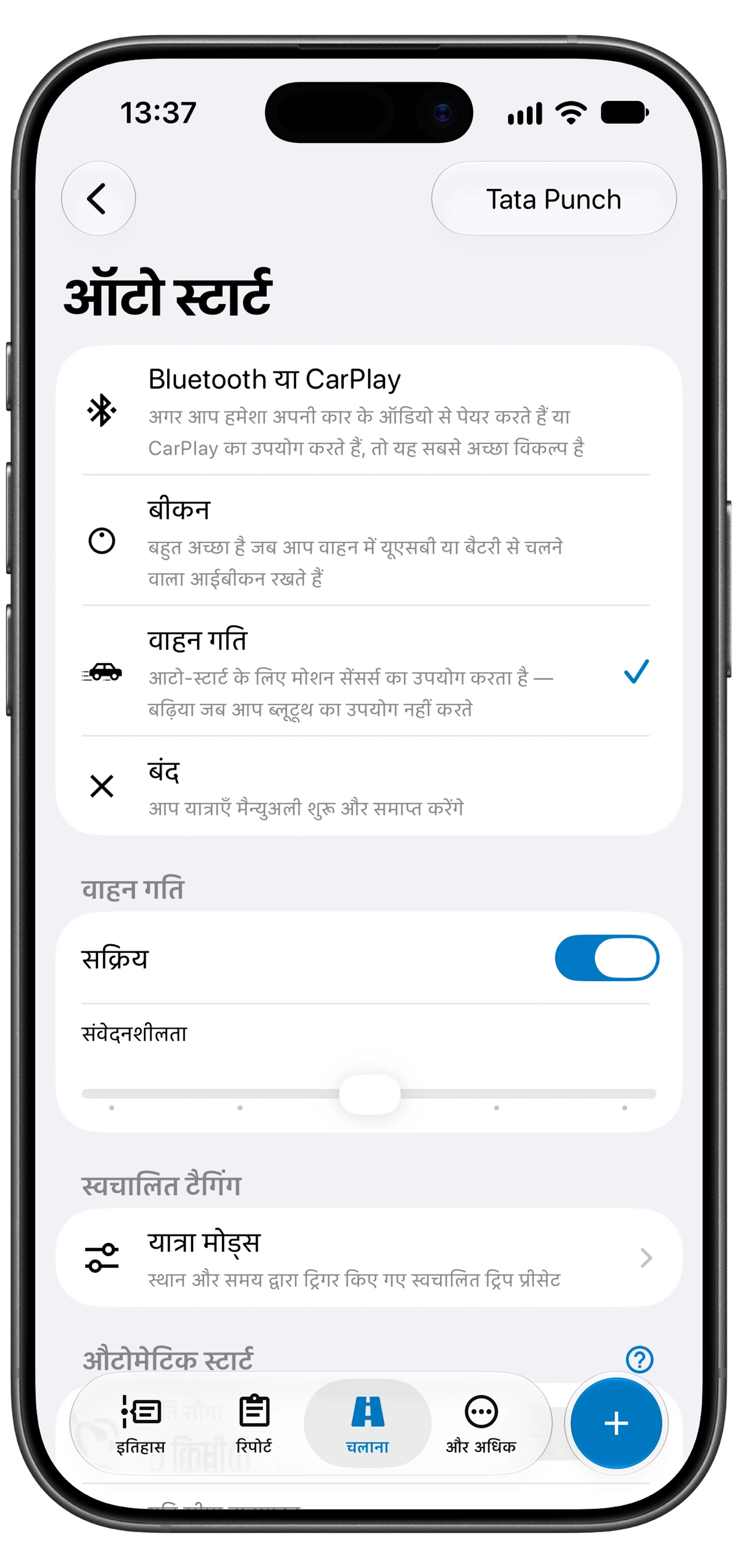
iPhone पर अपने-आप ट्रैकिंग सेट करें
- अपना वाहन चुनें और चलाना → ऑटो स्टार्ट खोलें। Bluetooth या CarPlay, वाहन गति या बीकन चुनें।
- बैकग्राउंड लोकेशन ऐक्सेस की अनुमति दें। Motolog के निर्देशों के अनुसार लोकेशन ऐक्सेस हमेशा (Always) पर सेट करें। वाहन गति के लिए माँगे जाने पर मोशन और फ़िटनेस की अनुमति दें।
- Bluetooth या CarPlay के लिए शॉर्टकट में सेटअप करें खोलें। ऐप के भीतर दी गई गाइड के अनुसार अपने वाहन के लिए कनेक्ट होने और डिसकनेक्ट होने, दोनों के ऑटोमेशन बनाएँ। Motolog के संबंधित कनेक्टेड और डिसकनेक्टेड ऐक्शन इस्तेमाल करें और Shortcuts में तत्काल चलाएँ (Run Immediately) चुनें।
- जाँच के लिए एक छोटी ड्राइव करें। Bluetooth या CarPlay इस्तेमाल करते हैं तो सामान्य तरीके से कनेक्ट करें और गंतव्य पर डिसकनेक्ट करें। यात्रा समाप्त होने के बाद इतिहास में परिणाम देखें।
Shortcuts के ये दोनों ऑटोमेशन Motolog को कनेक्ट और डिसकनेक्ट होने, दोनों की जानकारी देते हैं। अगर कार बदलते हैं या कार का Bluetooth सिस्टम बदलते हैं, तो ऑटोमेशन में चुना हुआ डिवाइस अपडेट करें।
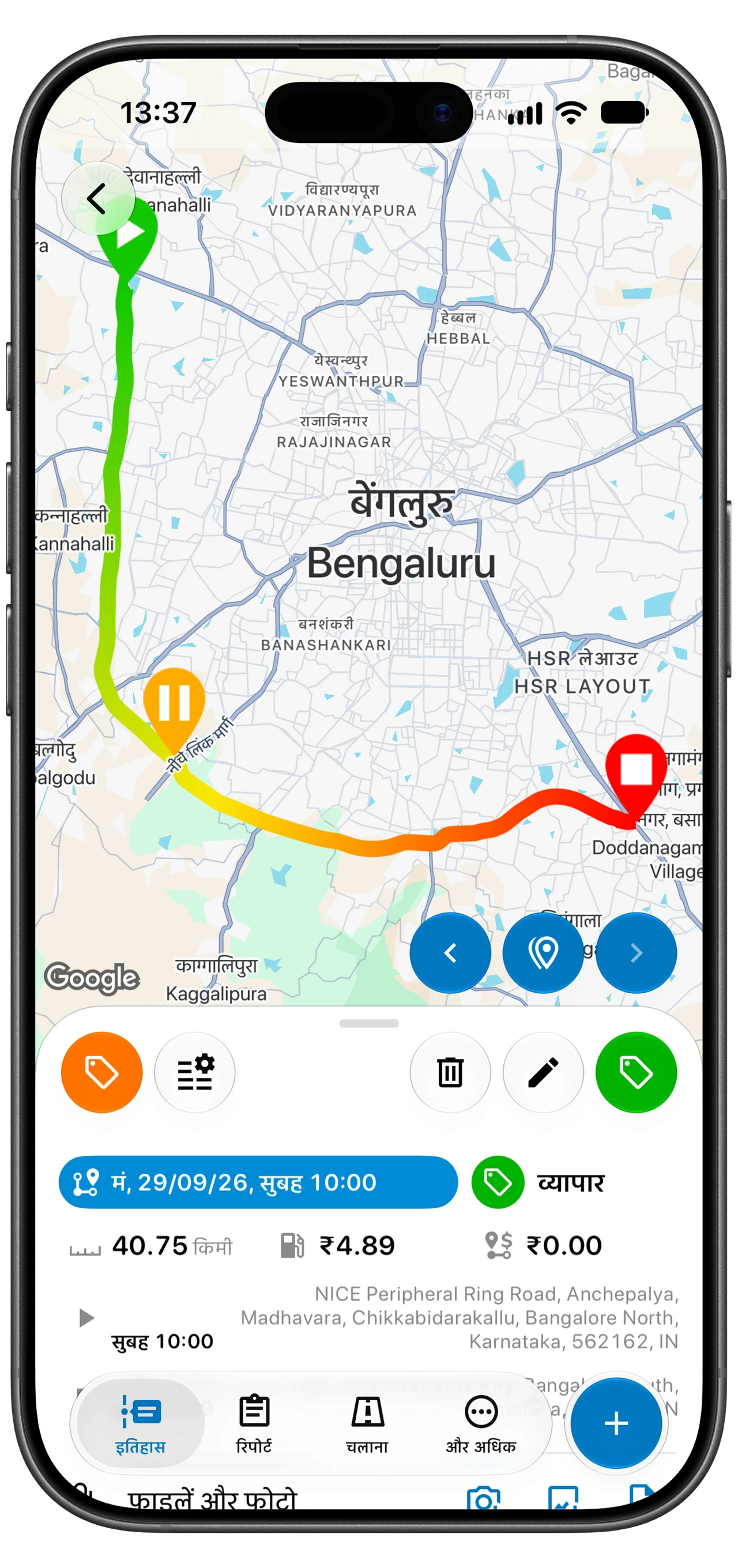
आपके दूरी लॉग में क्या दिखाई देता है
रिकॉर्ड की गई यात्रा में तारीख और समय, दूरी, अवधि तथा शुरुआती और अंतिम स्थान शामिल होते हैं। मार्ग ट्रैकिंग चालू होने पर Motolog मार्ग भी सहेजता है, ताकि आप नक्शे पर यात्रा देख सकें। ड्राइव का उद्देश्य समझाने के लिए नोट और टैग जोड़ सकते हैं।
दूरी की गणना लोकेशन डेटा से होती है। कमज़ोर सिग्नल, बैकग्राउंड ऐक्सेस में रुकावट या कनेक्शन की घटना की जानकारी न मिलने से रिकॉर्ड के परिणाम पर असर पड़ सकता है। सेटअप के बाद पहली कुछ यात्राएँ जाँचें और फ़ोन या ट्रैकिंग की सेटिंग बदलने के बाद फिर से जाँच करें।
अगर फ़ोन भूल गए हों या रिकॉर्ड में छूटी जानकारी जोड़नी हो, तो यात्रा मैन्युअल रूप से भी जोड़ सकते हैं। अपने-आप मार्ग का अनुमान लगाने वाले प्लान आपके चुने हुए स्थानों से मार्ग, दूरी और अवधि का अनुमान लगा सकते हैं।
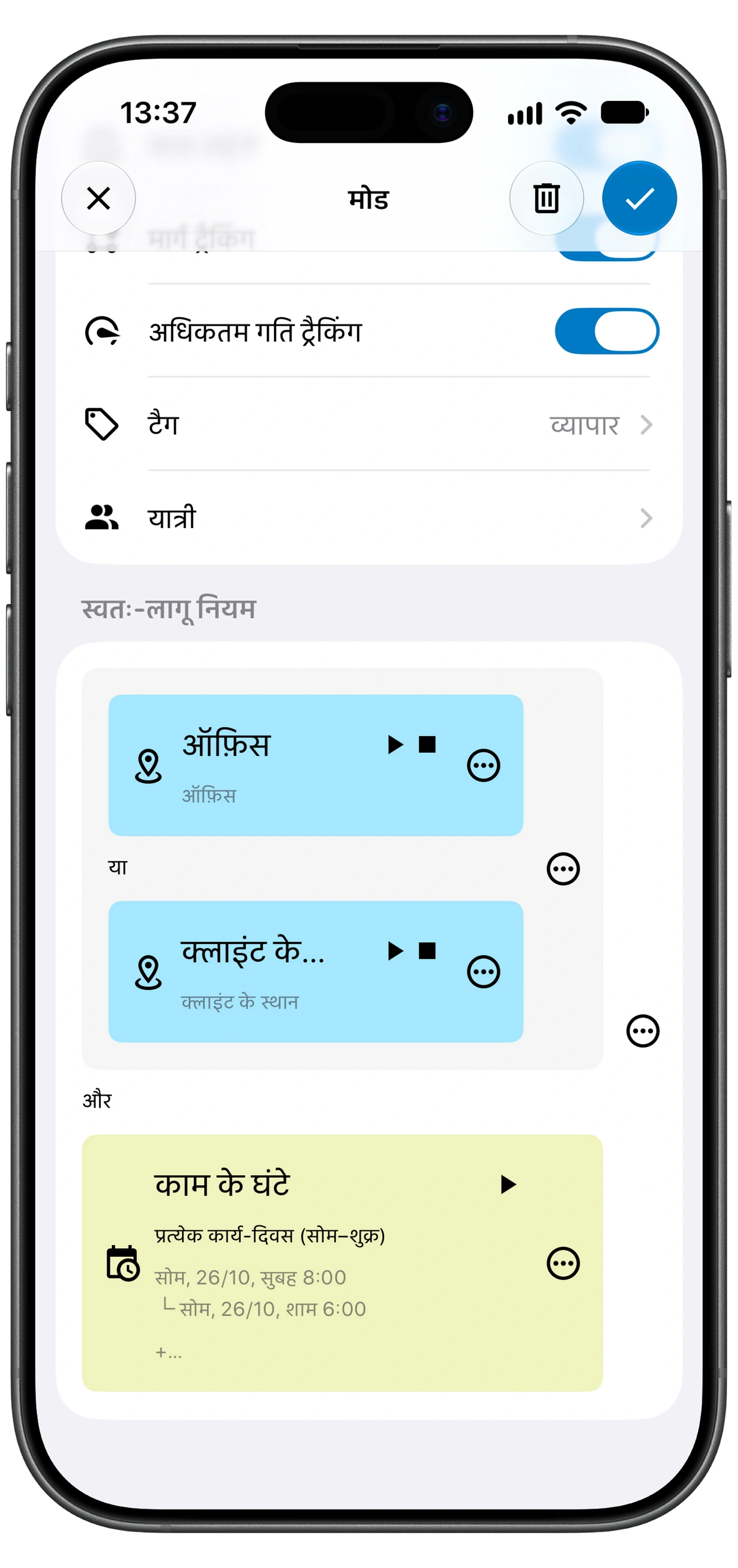
मोड से काम और निजी यात्राओं को अलग करें
यात्रा मोड पहले से तय सेटिंग हैं जो बताती हैं कि यात्रा कैसे सहेजी जाए। किसी मोड में टैग हो सकते हैं और वह यह नियंत्रित कर सकता है कि यात्रा और उसका मार्ग सहेजा जाए या नहीं। आपके प्लान में अपने-आप टैग लगाने की सुविधा हो, तो समय या स्थान के नियमों से मोड लागू कर सकते हैं।
उदाहरण के लिए, व्यापार मोड बनाकर अपने सामान्य काम के घंटों में व्यापार टैग लगा सकते हैं। दिखाए गए उदाहरण में कार्यालय या ग्राहक के स्थान भी शामिल हैं, इसलिए स्थान और काम के घंटे, दोनों के नियम पूरे होने चाहिए। काम के दिन निजी काम से बाहर जाना जैसे अपवाद जाँचें और ज़रूरत हो तो टैग बदलें। नियम आपके तय किए मानदंड लागू करता है; यात्रा का वास्तविक उद्देश्य फिर भी मायने रखता है।
जब कई मोड लागू हो सकते हैं, तो Motolog पहले ऐसे मोड का उपयोग करता है जिसके नियम पूरे होते हैं। मोड की सूची में अधिक विशिष्ट नियमों को व्यापक नियमों से ऊपर रखें।
मोड बनाते समय यात्रा सहेजें और मार्ग ट्रैकिंग जाँचें। यात्रा सहेजें बंद करने पर उस मोड के लागू होते ही यात्रा हटा दी जाती है। मार्ग ट्रैकिंग बंद करने का अर्थ है कि यात्रा का मार्ग रिकॉर्ड नहीं होगा।
बैटरी की खपत और बैकग्राउंड अनुमतियाँ
लोकेशन रिकॉर्ड करने में बैटरी खर्च होती है। इसका असर फ़ोन, यात्रा की लंबाई और सेटिंग पर निर्भर करता है। लंबी ड्राइव के लिए कार चार्जर उपयोगी है।
बैकग्राउंड लोकेशन ऐक्सेस से Motolog तब भी रिकॉर्ड कर सकता है जब ऐप स्क्रीन पर न हो। Android की बैटरी ऑप्टिमाइज़ेशन और बिजली बचाने वाली सेटिंग इस काम को सीमित कर सकती हैं। इसलिए यात्रा शुरू न हो या रिकॉर्डिंग बीच में रुक जाए, तो ऐप के बैकग्राउंड एग्जीक्यूशन निर्देश देखें। फ़ोन बदलने या ऐप बहाल करने के बाद अनुमतियाँ फिर जाँचें।
किस प्लान में दूरी की अपने-आप रिकॉर्डिंग शामिल है
अपने-आप यात्रा रिकॉर्डिंग FREE, LITE और PRO में उपलब्ध है। इस तरह के उपयोग के लिए मुख्य अंतर दूरी की सीमा और अपने-आप टैग लगाने की सुविधा में हैं।
सभी कॉलम देखने के लिए बगल की ओर स्क्रॉल करें।
| सुविधा | FREE | LITE | PRO |
|---|---|---|---|
| अपने-आप यात्रा रिकॉर्डिंग | शामिल | शामिल | शामिल |
| रिकॉर्ड की जाने वाली यात्रा की दूरी | हर महीने 10 यात्राएँ बिना दूरी की सीमा के; उसके बाद हर यात्रा अधिकतम 10 किमी, लगभग 6.2 मील | असीमित | असीमित |
| समय या स्थान के नियमों से अपने-आप टैग लगाना | शामिल नहीं | शामिल नहीं | शामिल |
| मैन्युअल रूप से दर्ज यात्राओं के लिए अपने-आप मार्ग का अनुमान | शामिल नहीं | शामिल नहीं | शामिल |
| असीमित PDF और Excel रिपोर्ट | शामिल नहीं | शामिल | शामिल |
DUO, FAMILY और Enterprise प्लान में भी PRO सुविधाएँ शामिल हैं, लेकिन खातों की अनुमत संख्या अलग होती है। पूरी तुलना के लिए Motolog के प्लान और कीमतें देखें। सदस्यता की अंतिम कीमतें मोबाइल ऐप में दिखाई जाती हैं।
यात्राएँ जाँचें और रिकॉर्ड एक्सपोर्ट करें
दूरी की रिपोर्ट तैयार करने से पहले वाहन, यात्रा का उद्देश्य, टैग और छूटी या अधूरी यात्राओं की जाँच करें। यात्रा का कारण याद रहते ही नोट जोड़ लें। इसके बाद ज़रूरी रिकॉर्ड फ़िल्टर करके, अपने प्लान की सीमाओं के अनुसार PDF या Excel रिपोर्ट एक्सपोर्ट कर सकते हैं।
शुरू करने के लिए iPhone या Android के लिए Motolog डाउनलोड करें, पता लगाने का तरीका चुनें और पहली रिकॉर्ड की गई ड्राइव जाँचें। जब सेटअप आपके वाहन के लिए काम करने लगे, तो अपने-आप रिकॉर्डिंग से उन यात्राओं की संख्या कम हो जाती है जिन्हें आपको हाथ से दर्ज करना पड़ता है।
रिकॉर्डिंग सेट होने के बाद दूरी की रिपोर्ट तैयार करें और स्वचालित यात्रा वर्गीकरण से टैग व्यवस्थित करें। रिकॉर्ड गायब हों तो स्वचालित ट्रैकिंग की समस्याएँ देखें; ईंधन लॉग के लिए ईंधन भरने का स्कैनर इस्तेमाल करना सीखें।