Motolog · מדריכים
למה Motolog לא מתעדת נסיעות ואיך לתקן זאת
אם נסיעה חסרה או חלקית, התחילו בזיהוי מה שקרה: ייתכן שהיא מוסתרת על ידי מסנן, עדיין מתנהלת, לא נשמרה בגלל מצב נסיעה או הושפעה מהגדרות המעקב בטלפון. אין צורך לשנות את כל ההגדרות בבת אחת.
השתמשו בבדיקות שלהלן בהתאם לתסמין ולטלפון שלכם. אם אתם מגדירים תיעוד אוטומטי בפעם הראשונה, המדריך למעקב קילומטראז׳ אוטומטי מסביר את שיטות הזיהוי הזמינות.
התחילו בתסמין שאתם רואים
גללו לצדדים כדי לראות את כל העמודות.
| תסמין | מה לבדוק תחילה |
|---|---|
| לא מופיעה נסיעה בהיסטוריה | הרכב שנבחר, מסנני ההיסטוריה והאם הנסיעה הסתיימה. |
| נסיעות אף פעם לא מתחילות אוטומטית | שיטת ההתחלה האוטומטית, אות החיבור או התנועה בפועל ואזהרות הרשאה במסך נהיגה. |
| התיעוד נפסק כשהמסך ננעל | גישה למיקום ברקע והגבלות סוללה. |
| נסיעה מתחילה באיחור או מסתיימת מוקדם מדי | ספי ההתחלה, השהיות העצירה והסיום, שינויים בחיבור וקליטת המיקום. |
| נסיעה קיימת אך אין לה מסלול | מעקב מסלול במצב שחל על הנסיעה. |
| נסיעה נשמרת עם תגית שגויה | בחירת המצב, הכללים וסדר העדיפויות. |
| בחבילת FREE, תיעוד נסיעות ארוכות נעצר סביב 10 ק״מ | יתרת מכסת הנסיעות המלאות לחודש. |
לאחר שינוי הגדרה, צאו לנסיעת בדיקה קצרה ובדקו את התוצאה. כך קל יותר לזהות איזה שינוי עזר.
בדקו שהנסיעה אינה מוסתרת או עדיין פעילה
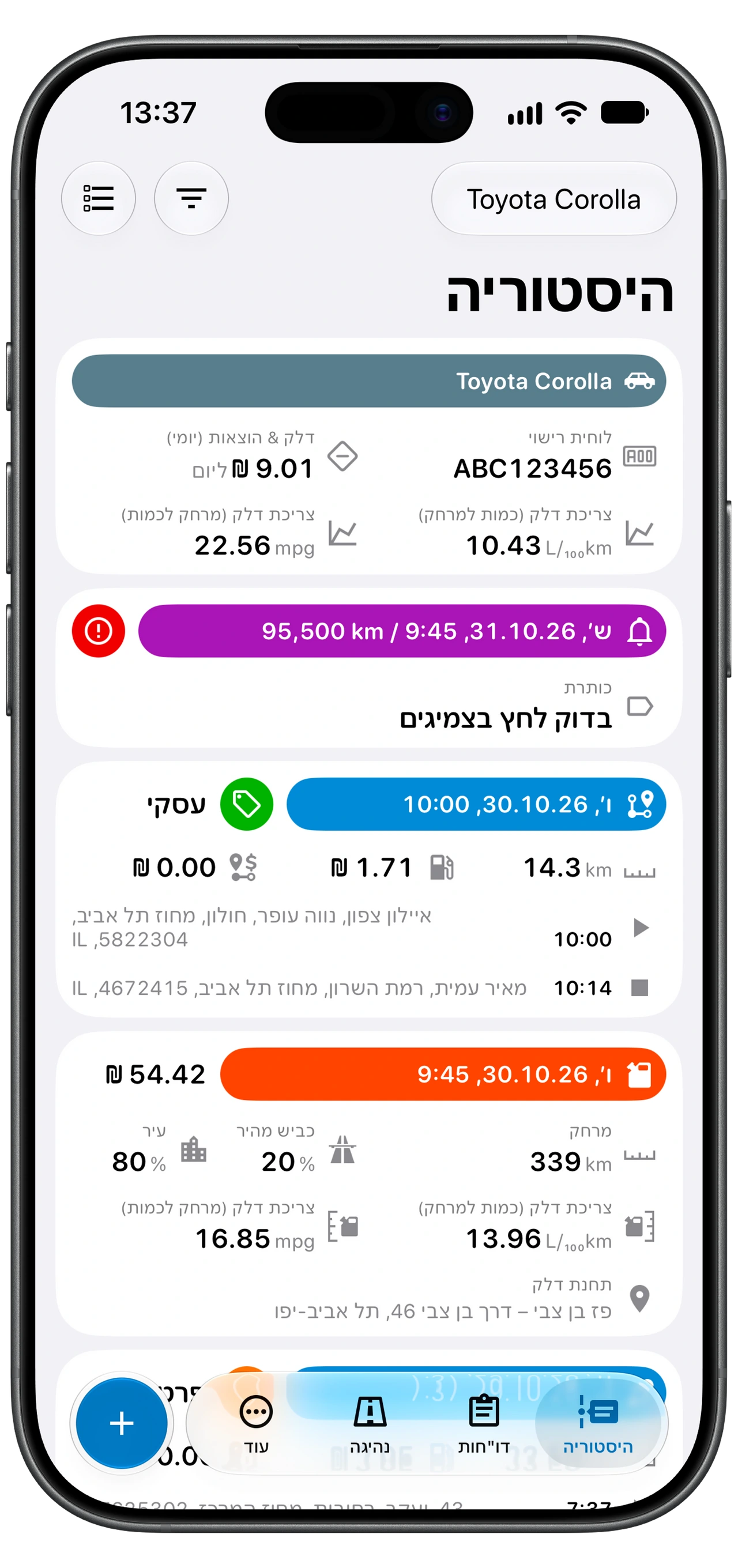
פתחו היסטוריה ואשרו שהרכב הנכון נבחר. בדקו את המסנן: סוג הרשומה, טווח התאריכים, תגיות כלולות ומוחרגות, יום בשבוע, מרחק ומשך יכולים לשנות את התוצאות המוצגות. הסירו תנאים מגבילים וחפשו שוב.
אם החלפתם טלפון לאחרונה או התחברתם מחדש, בדקו שאתם משתמשים באותו חשבון Motolog שבו השתמשתם קודם.
פתחו נהיגה כדי לבדוק אם הנסיעה עדיין פעילה או ממתינה לסיום. בהתאם להגדרות, עצירה יכולה להישאר חלק מהנסיעה הנוכחית עד שתחלוף השהיית הסיום. בדקו את הרשומה לאחר סיום הנסיעה.
בדקו את שיטת הזיהוי של הרכב הזה
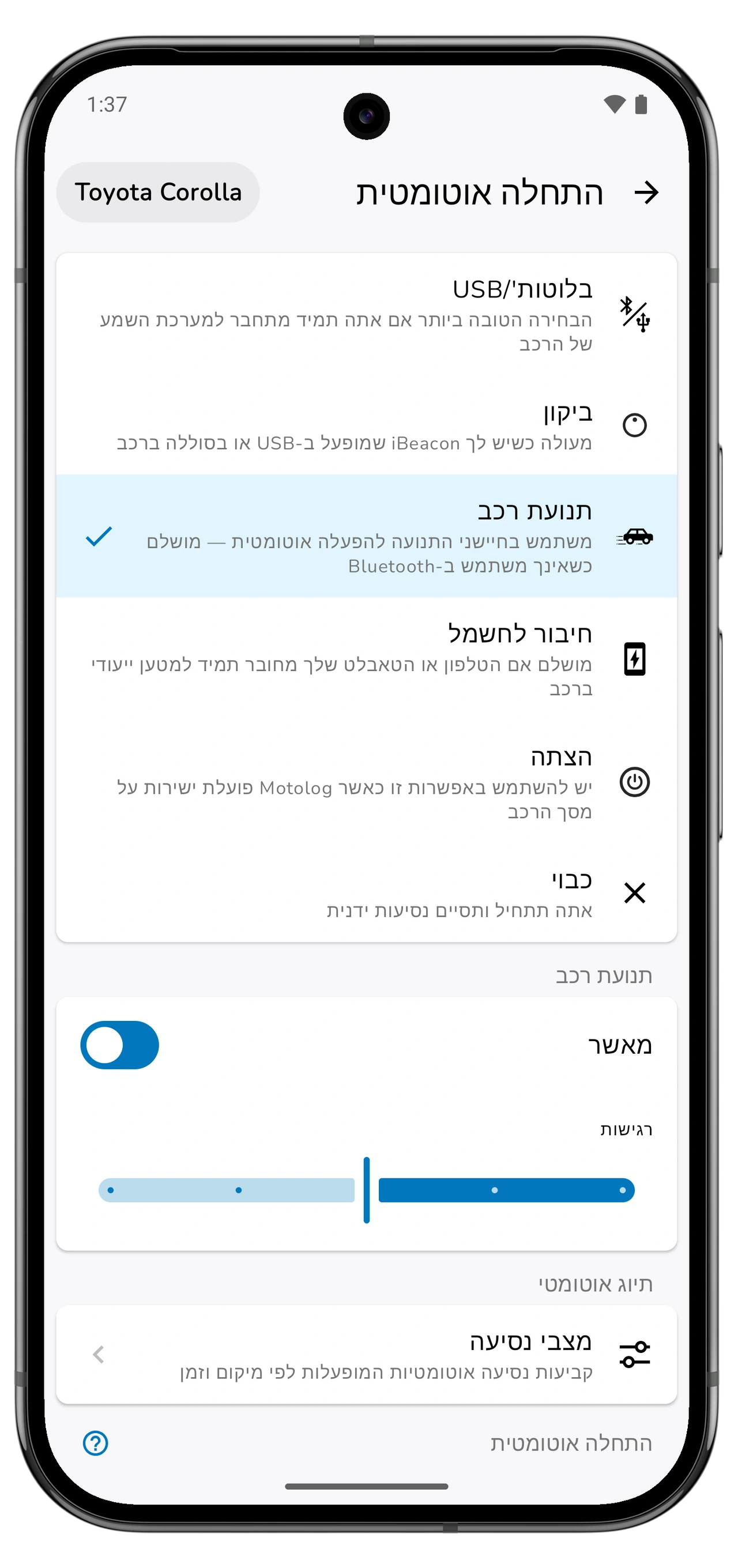
פתחו נהיגה ← התחלה אוטומטית עבור הרכב הרצוי. בדקו את השיטה שבחרתם ואת האות שדרוש לה:
- בלוטות'/USB ב־Android: ודאו שהטלפון התחבר למכשיר שהוגדר לרכב הזה. בדקו שוב לאחר החלפת טלפון או מערכת שמע ברכב.
- ביקון: בדקו שהמשדר הנכון מוגדר, נמצא ברכב ופועל. בדקו אזהרות הרשאה של Motolog לגבי Bluetooth או מכשירים בקרבת מקום.
- תנועת רכב: בדקו את הרשאת הפעילות או התנועה. השיטה תלויה בתנועה מזוהה, ולכן אינה פועלת כמו אירוע חיבור מיידי לרכב.
- Bluetooth או CarPlay ב־iPhone: בדקו את שתי הפעולות האוטומטיות בקיצורים, לפי סעיף ה־iPhone שבהמשך.
טפלו באזהרות שמופיעות במסך נהיגה, לרבות שירותי מיקום כבויים או הרשאות חסרות. הגדרות הזיהוי נפרדות לכל רכב, לכן חזרו על ההגדרה לכל רכב שבו אתם משתמשים.
ב־Android, בדקו גישה ברקע והגדרות סוללה
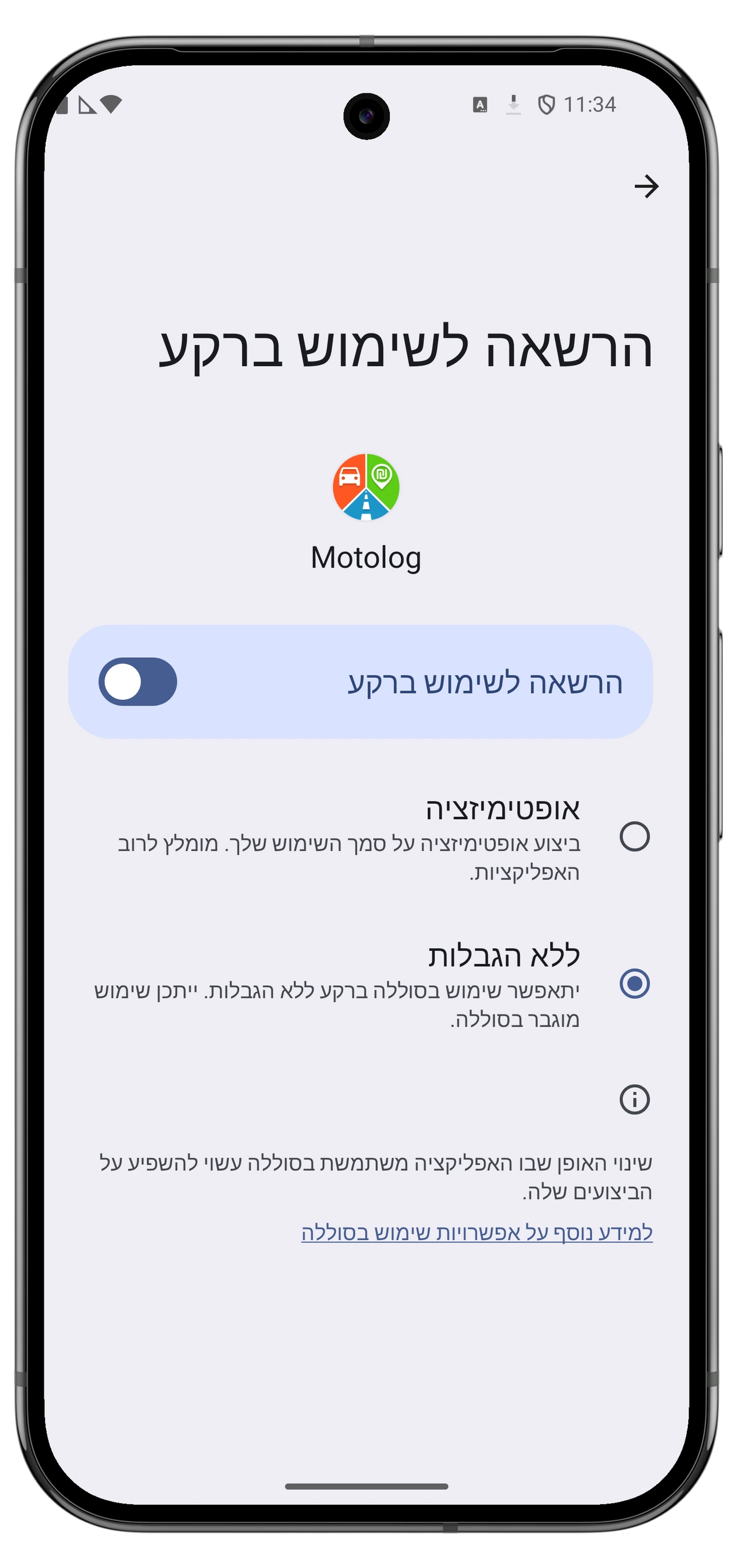
תיעוד אוטומטי דורש גישה למיקום כש־Motolog פועלת ברקע. פתחו נהיגה ← התחלה אוטומטית ← ביצוע ברקע ופעלו לפי ההנחיות לטלפון שלכם.
- בדקו ששירותי המיקום במערכת מופעלים ושל־Motolog יש הרשאת המיקום ברקע שהיא מבקשת.
- אשרו הרשאות זיהוי פעילות או מכשירים בקרבת מקום אם שיטת הזיהוי דורשת אותן.
- בדקו את הגבלות הסוללה של הטלפון עבור Motolog. בטלפונים עם רשימות של אפליקציות במצב שינה, פעלו לפי הנחיות האפליקציה להסרת Motolog מרשימות שמגבילות אותה.
- אם מצב חיסכון בסוללה מופעל, כבו אותו לנסיעת הבדיקה. הוא עלול להגביל עדכוני מיקום.
יצרני טלפונים משתמשים בשמות שונים להגדרות, לכן פעלו לפי ההנחיות שמופיעות ב־Motolog במקום לחפש נתיב תפריטים אחיד לכל המכשירים. בדקו שוב את ההגדרות לאחר החלפת טלפון או שחזורו.
במהלך הבדיקה, נעלו את המסך כפי שאתם עושים בדרך כלל בנסיעה. בדיקה שמצליחה רק כשהאפליקציה נשארת פתוחה אינה מוכיחה שהתיעוד ברקע פועל.
ב־iPhone, בדקו הרשאות ואת שתי הפעולות האוטומטיות בקיצורים
בדקו של־Motolog יש גישה למיקום במצב תמיד. לזיהוי תנועת רכב, אפשרו גם גישה ל־תנועה וכושר. אם מצב סוללה חלשה מופעל, כבו אותו לצורך הבדיקה משום שהוא עלול להגביל עדכוני מיקום.
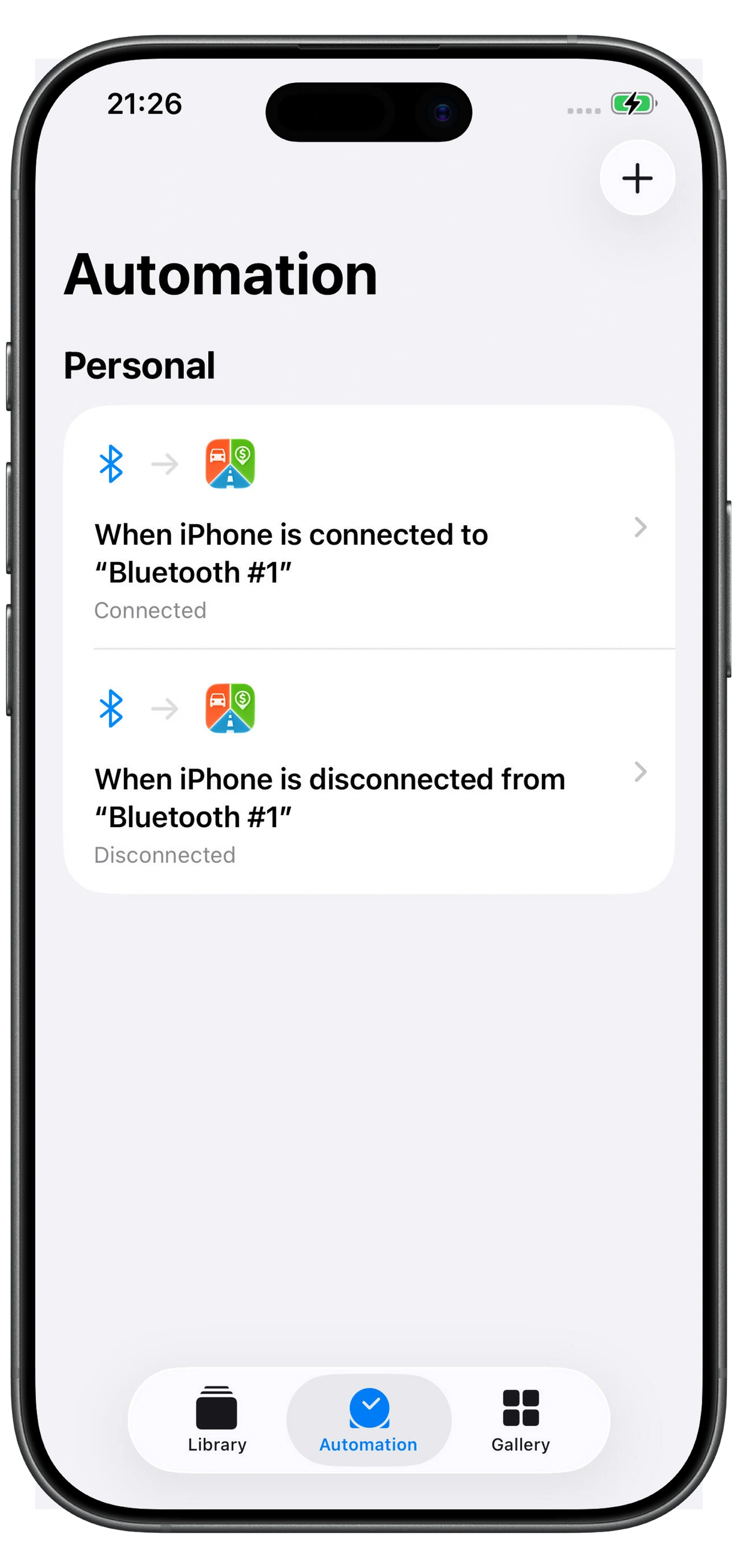
עבור Bluetooth או CarPlay, פתחו הגדרה ביישום “קיצורים” מתוך הגדרות ההתחלה האוטומטית של הרכב. בדקו את שתי הפעולות האוטומטיות:
- פעולת החיבור משתמשת בחיבור הנכון לרכב ובפעולת מחובר של Motolog.
- פעולת הניתוק משתמשת באירוע הניתוק התואם ובפעולת מנותק של Motolog.
- שתי הפעולות מתייחסות לרכב הרצוי ב־Motolog.
- בשתי הפעולות נבחרה הפעלה מיידית.
ודאו שהטלפון אכן מתחבר ומתנתק במהלך הבדיקה. אם החלפתם רכב, טלפון או ציוד Bluetooth, עדכנו את הבחירות בפעולות האוטומטיות. Bluetooth ו־CarPlay הם גורמים מפעילים חלופיים; מעקב באמצעות Bluetooth אינו דורש רכב עם CarPlay.
בדיקות הקיצורים האלה חלות על זיהוי באמצעות חיבור. עבור תנועת רכב או ביקון, בדקו את ההרשאות וההגדרות המתאימות לשיטה שנבחרה.
בדקו מצבים, תזמון ומגבלות מרחק
פתחו מצבי נסיעה דרך מצב במסך נהיגה ובדקו את המצב שחל על הנסיעה. אם שמור נסיעה כבוי, נסיעה שמשתמשת במצב הזה לא תישמר. אם מעקב מסלול כבוי, הנסיעה תישמר ללא מסלול מתועד. הפעלה מאוחרת של ההגדרות אינה יכולה לשחזר נסיעה שלא נשמרה או מסלול שלא תועד.
אם התגיות שגויות או שנבחר מצב לא צפוי, בדקו את כללי הזמן והמיקום, סדר העדיפויות בין המצבים ובחירה ידנית במסך נהיגה. מדריך הסיווג מסביר את ההגדרות האלה.
להתחלות מאוחרות או לסיומים מוקדמים, בדקו את הגדרות מהירות ההתחלה וההשהיה, ולאחר מכן את הגדרות העצירה, החידוש והסיום. ניתוק קצר או עצירה יכולים להשפיע על מועד ההשהיה או הסיום של הנסיעה. גם קליטת מיקום חלשה עלולה להשפיע על המרחק והמסלול המתועדים. שנו הגדרה אחת בכל פעם והשוו לנסיעת בדיקה נוספת.
בחבילת FREE, 10 הנסיעות הראשונות בכל חודש ניתנות לתיעוד ללא הגבלת מרחק; כל נסיעה נוספת מוגבלת ל־10 ק״מ, שהם כ־6.2 מייל. בדקו את המכסה שמוצגת באפליקציה אם תיעוד נסיעות ארוכות נעצר בקביעות סביב המרחק הזה. LITE ו־PRO כוללות תיעוד נסיעות ללא הגבלה; ראו חבילות ומחירים.
אמתו את התיקון והשלימו את החוסרים
צאו לנסיעה קצרה כששיטת הזיהוי שנבחרה פעילה, ואז המתינו לסיום הנסיעה. ב־היסטוריה, בדקו את הרכב, התאריכים, המרחק, מיקומי ההתחלה והסיום, התגיות והמסלול, אם מעקב המסלול מופעל. חזרו על הבדיקה בכמה נסיעות רגילות.
אם נסיעה קודמת חסרה, ודאו תחילה שאינה מוסתרת או עדיין פעילה. לאחר מכן הוסיפו אותה ידנית באמצעות + ← נסיעה, עם הפרטים שתוכלו לאמת. חבילות הכוללות הערכת מסלול אוטומטית יכולות לעזור להעריך מסלול לפי המיקומים שתזינו.
אם הבעיה נמשכת, פנו לתמיכה דרך Motolog וציינו את דגם הטלפון, גרסאות מערכת ההפעלה והאפליקציה, שיטת הזיהוי שנבחרה והשעה המשוערת והתסמין של בדיקה שנכשלה. צילום מסך של אזהרת הרשאה או הגדרה רלוונטית מועיל יותר משינוי כמה הגדרות בלי לתעד מה השתנה.
כשהרשומות הושלמו, השתמשו במדריך לדוחות קילומטראז׳ כדי לבדוק ולייצא אותן.