Motolog · מדריכים
איך עובד מעקב הקילומטראז׳ האוטומטי ב־Motolog
Motolog יכולה לתעד את הנסיעות שלכם אוטומטית ב־iPhone וב־Android, כך שאין צורך להתחיל ולסיים ידנית את התיעוד בכל נסיעה. בוחרים איך האפליקציה תזהה את הרכב, מאפשרים לה לגשת למיקום ברקע ולוקחים את הטלפון לנסיעה.
במהלך הנסיעה, Motolog משתמשת בנתוני המיקום של הטלפון כדי לחשב מרחק ולתעד את הדרך. לאחר מכן אפשר לעבור על הנסיעות, להוסיף תגיות עסקיות או פרטיות ולהכין דוחות קילומטראז׳. בחבילת PRO ובחבילות הכוללות את תכונות PRO אפשר גם להחיל תגיות אוטומטית באמצעות כללים שתגדירו.
איך Motolog מזהה נסיעה
המעקב האוטומטי מתחיל באות זיהוי: הטלפון מתחבר לרכב, מזהה תנועת רכב או מזהה ביקון שהצבתם ברכב. השיטה שנבחרה קובעת מתי Motolog תפעיל את המעקב. הגדרות ההתחלה האוטומטית, ובהן המהירות וההשהיה, משפיעות על מועד תחילת התיעוד.
בזמן הנהיגה, Motolog מתעדת את הנסיעה ברקע. אפשר להשתמש באפליקציה אחרת או להשאיר את המסך נעול, כל עוד ההרשאות והגדרות הפעילות ברקע הנדרשות נשארות מופעלות.
כשעוצרים או כשהחיבור לרכב מתנתק, Motolog יכולה להשהות את הנסיעה ולסיים אותה לאחר ההשהיה שהוגדרה. עצירה קצרה יכולה להישאר חלק מאותה נסיעה. שיטת הזיהוי והגדרות ההשהיה, החידוש והסיום קובעות כיצד האפליקציה מטפלת בעצירות.
בחרו איך לזהות את הרכב
פתחו את נהיגה ← התחלה אוטומטית עבור הרכב שתרצו לתעד. בחרו שיטה שמתאימה לאופן השימוש שלכם בטלפון באותו רכב.
גללו לצדדים כדי לראות את כל העמודות.
| שיטה | Android | iPhone | מתי היא שימושית |
|---|---|---|---|
| חיבור לרכב | בלוטות'/USB | Bluetooth או CarPlay, בהגדרה דרך היישום קיצורים של Apple | כשהטלפון מתחבר בדרך כלל לאותו רכב. |
| ביקון | ביקון | ביקון | כשמשאירים ברכב משדר iBeacon תואם כדי לזהות אותו. |
| תנועה | תנועת רכב | תנועת רכב | כשרוצים זיהוי באמצעות חיישני תנועה, ללא חיבור לרכב או ביקון. |
ב־iPhone, Bluetooth ו־CarPlay הם חלופות: אפשר להשתמש ב־Bluetooth גם בלי CarPlay. ב־Android, האפשרויות הנוספות חיבור לחשמל ו־הצתה מתאימות, למשל, למטען ייעודי ברכב או למערכת Android ברכב שמריצה את Motolog.
אם אתם משתמשים בכמה כלי רכב, הגדירו את הזיהוי לכל רכב בנפרד. חיבור או ביקון המשויכים לרכב מסוים מאפשרים ל־Motolog לזהות אותו. זיהוי תנועה מסתמך על תנועת הטלפון ויכול לפעול גם כשאתם נוסעים כנוסעים, לכן כדאי לבדוק את הנסיעות האלה ואת הרכב שנבחר.
הגדרת מעקב אוטומטי ב־Android
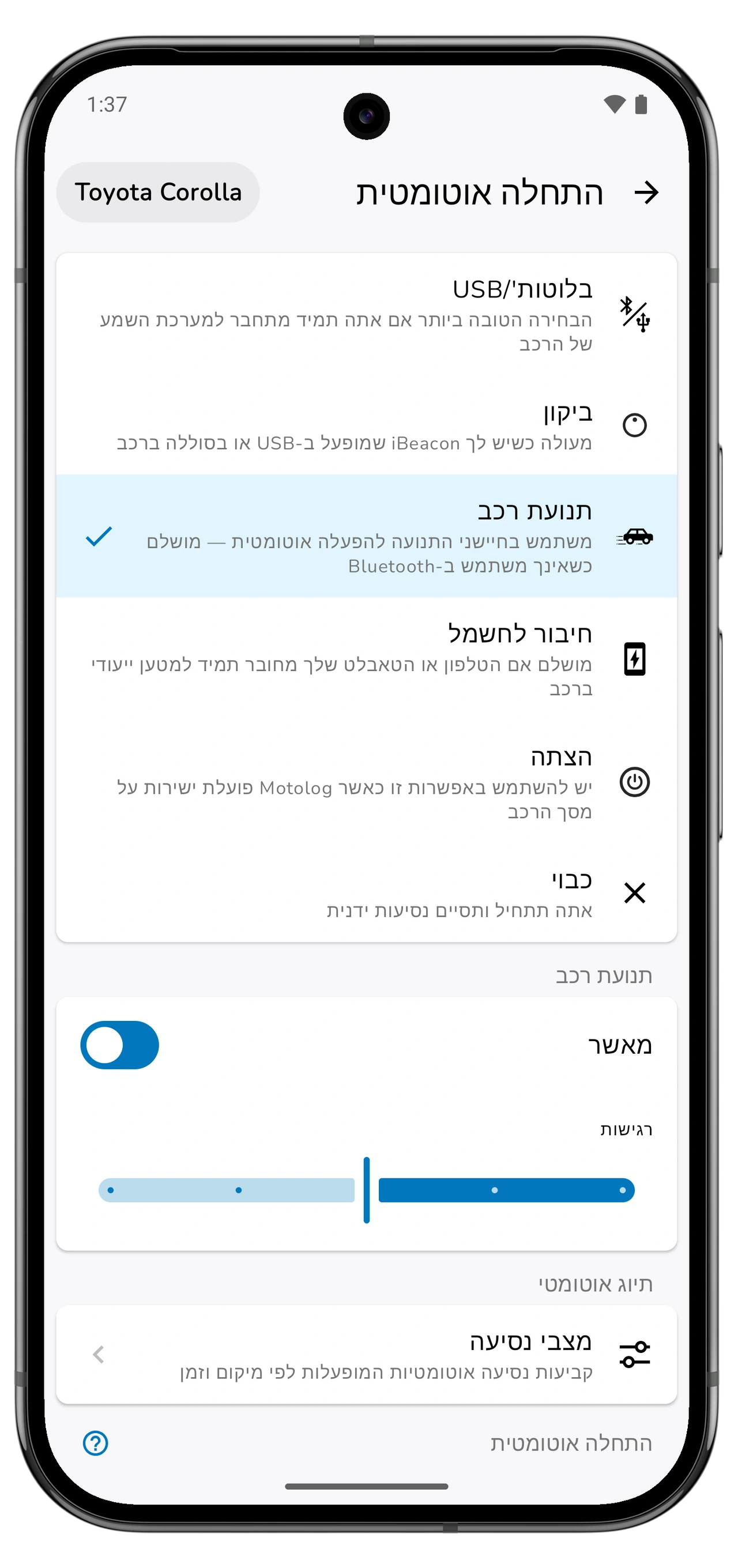
- בחרו את הרכב ופתחו נהיגה ← התחלה אוטומטית. בחרו בלוטות'/USB, תנועת רכב או שיטה זמינה אחרת שמתאימה לכם.
- הגדירו את הגורם המפעיל. במעקב באמצעות Bluetooth, בחרו את המכשיר של הרכב. בזיהוי באמצעות ביקון, בחרו את המשדר שנמצא באותו רכב.
- אשרו את ההרשאות ש־Motolog מבקשת. תיעוד אוטומטי דורש גישה למיקום ברקע. בהתאם לשיטת הזיהוי ולגרסת Android, האפליקציה עשויה לבקש גם הרשאות לזיהוי פעילות או למכשירים בקרבת מקום.
- בדקו את ביצוע ברקע בהגדרות ההתחלה האוטומטית. פעלו לפי ההנחיות של Motolog כדי לאפשר פעילות ברקע ולהסיר הגבלות סוללה שמפריעות למעקב. ההגדרות הרלוונטיות משתנות בין יצרני הטלפונים.
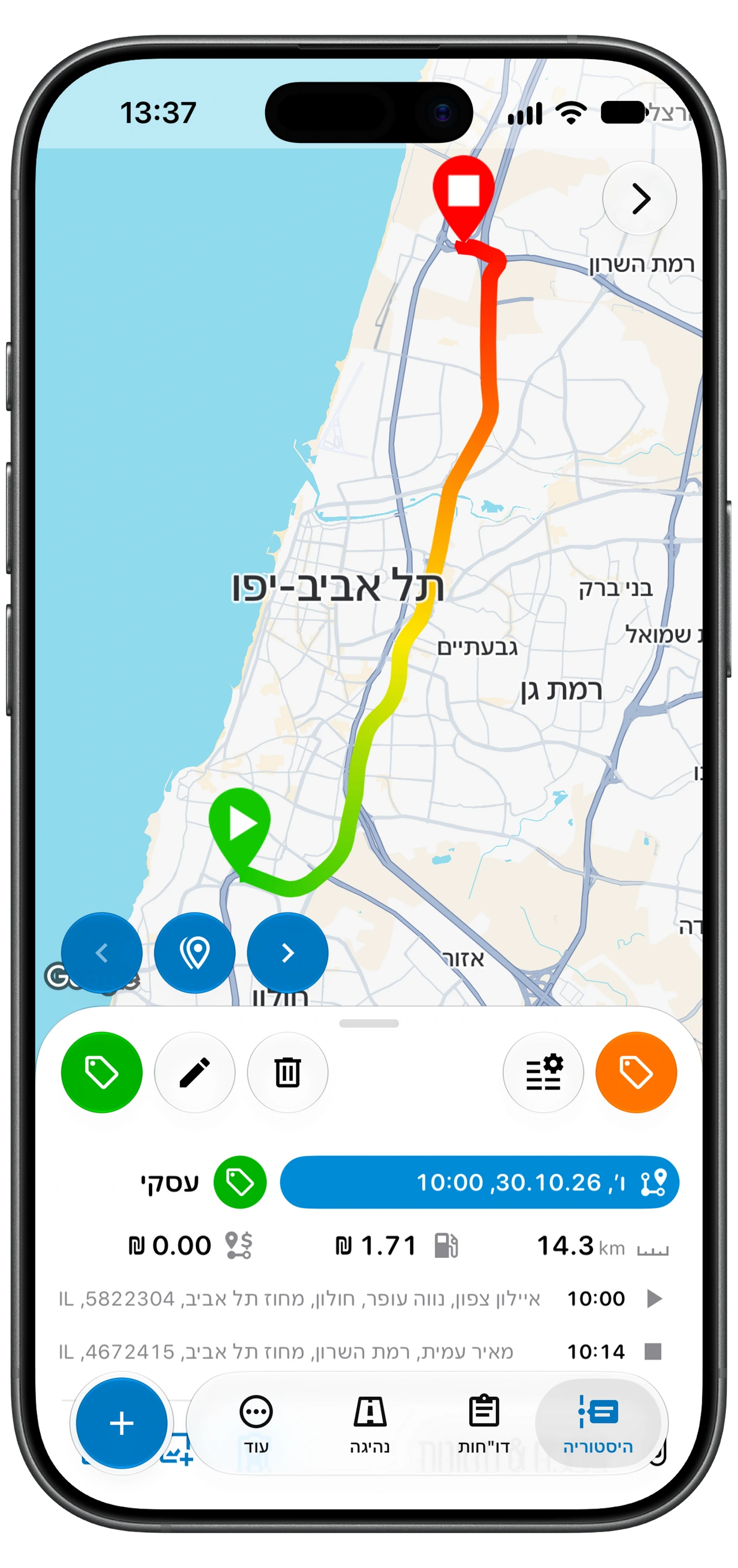
- צאו לנסיעת בדיקה קצרה. לאחר סיום הנסיעה, פתחו את היסטוריה ובדקו את הרכב, מיקומי ההתחלה והסיום, המרחק והמסלול, אם מעקב המסלול מופעל.
אם נסיעה לא מתחילה, בדקו שמכשיר ה־Bluetooth שנבחר אכן התחבר, או ששיטת הזיהוי האחרת שבחרתם פעילה. אם התיעוד נפסק במפתיע, בדקו את אזהרות ההרשאות והסוללה באפליקציה.
הגדרת מעקב אוטומטי ב־iPhone
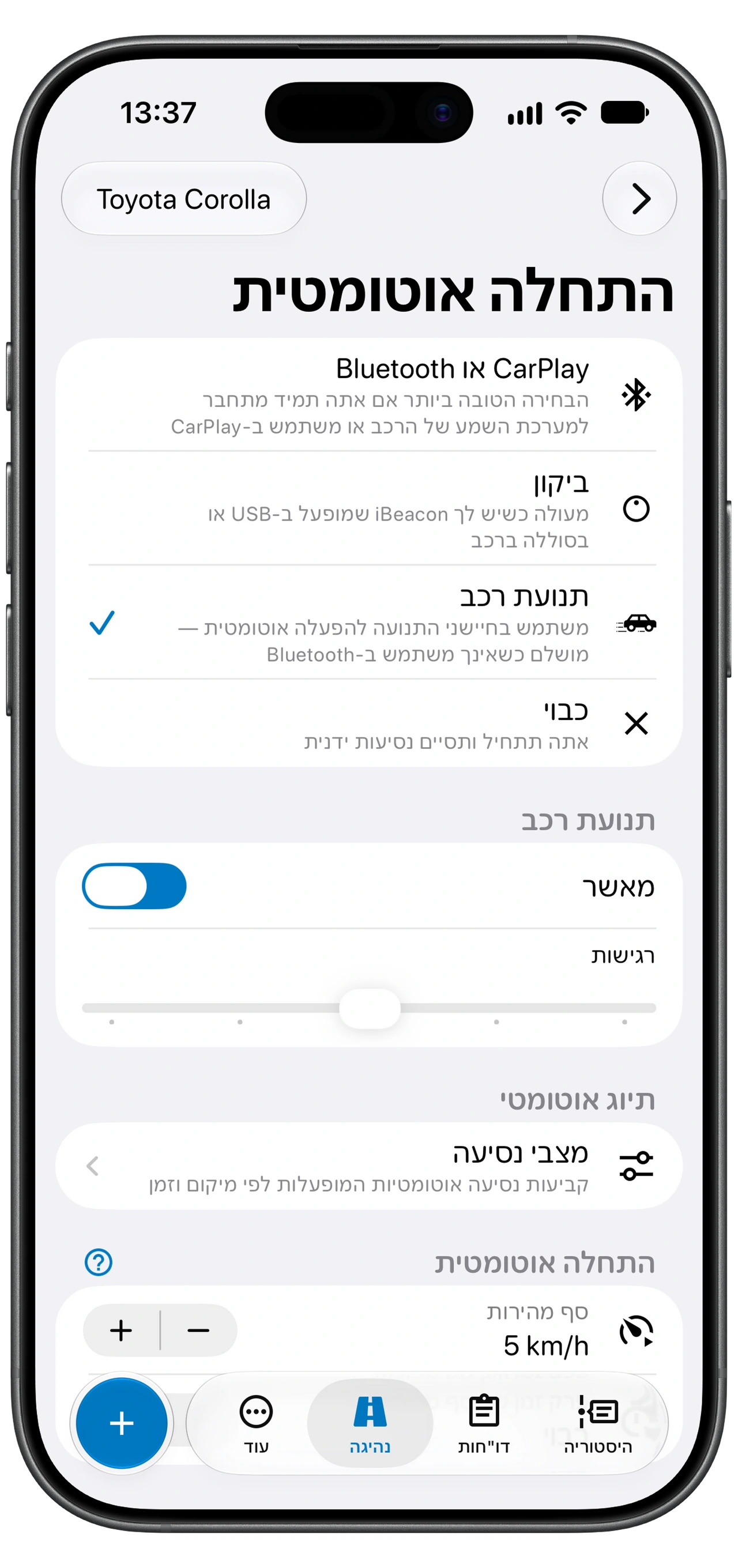
- בחרו את הרכב ופתחו נהיגה ← התחלה אוטומטית. בחרו Bluetooth או CarPlay, תנועת רכב או ביקון.
- אפשרו גישה למיקום ברקע. פעלו לפי ההנחיות של Motolog כדי לאפשר גישה למיקום תמיד. לזיהוי תנועת רכב, אשרו גם גישה ל־תנועה וכושר כשתתבקשו.
- לזיהוי באמצעות Bluetooth או CarPlay, פתחו הגדרה ביישום “קיצורים”. עקבו אחר המדריך באפליקציה וצרו לרכב גם פעולה אוטומטית לחיבור וגם פעולה אוטומטית לניתוק. השתמשו בפעולות המתאימות של Motolog, מחובר ו־מנותק, ובחרו הפעלה מיידית בקיצורים.
- צאו לנסיעת בדיקה קצרה. אם בחרתם Bluetooth או CarPlay, התחברו כרגיל והתנתקו בהגעה ליעד. לאחר סיום הנסיעה, בדקו את התוצאה בהיסטוריה.
שתי הפעולות האוטומטיות בקיצורים מאפשרות ל־Motolog לקבל גם אירועי חיבור וגם אירועי ניתוק. אם תחליפו רכב או את מערכת ה־Bluetooth שלו, עדכנו את המכשיר שנבחר בפעולות האוטומטיות.
מה מופיע ביומן הקילומטראז׳
נסיעה מתועדת כוללת תאריך ושעה, מרחק, משך ומיקומי התחלה וסיום. כשהאפשרות מעקב מסלול מופעלת, Motolog שומרת גם את המסלול כדי שתוכלו לבדוק אותו במפה. אפשר להוסיף הערות ותגיות שמסבירות את מטרת הנסיעה.
המרחק מחושב מנתוני מיקום. קליטה חלשה, הפסקת הגישה ברקע או אירוע חיבור שלא התקבל יכולים להשפיע על התוצאה. בדקו את הנסיעות הראשונות לאחר ההגדרה, ובדקו שוב לאחר החלפת טלפון או שינוי הגדרות המעקב.
אפשר גם להוסיף נסיעה ידנית אם שכחתם את הטלפון או אם חסרה נסיעה ברשומות. חבילות הכוללות הערכת מסלול אוטומטית יכולות להעריך מסלול, מרחק ומשך על סמך המיקומים שתבחרו.
סיווג נסיעות עסקיות ופרטיות באמצעות מצבים
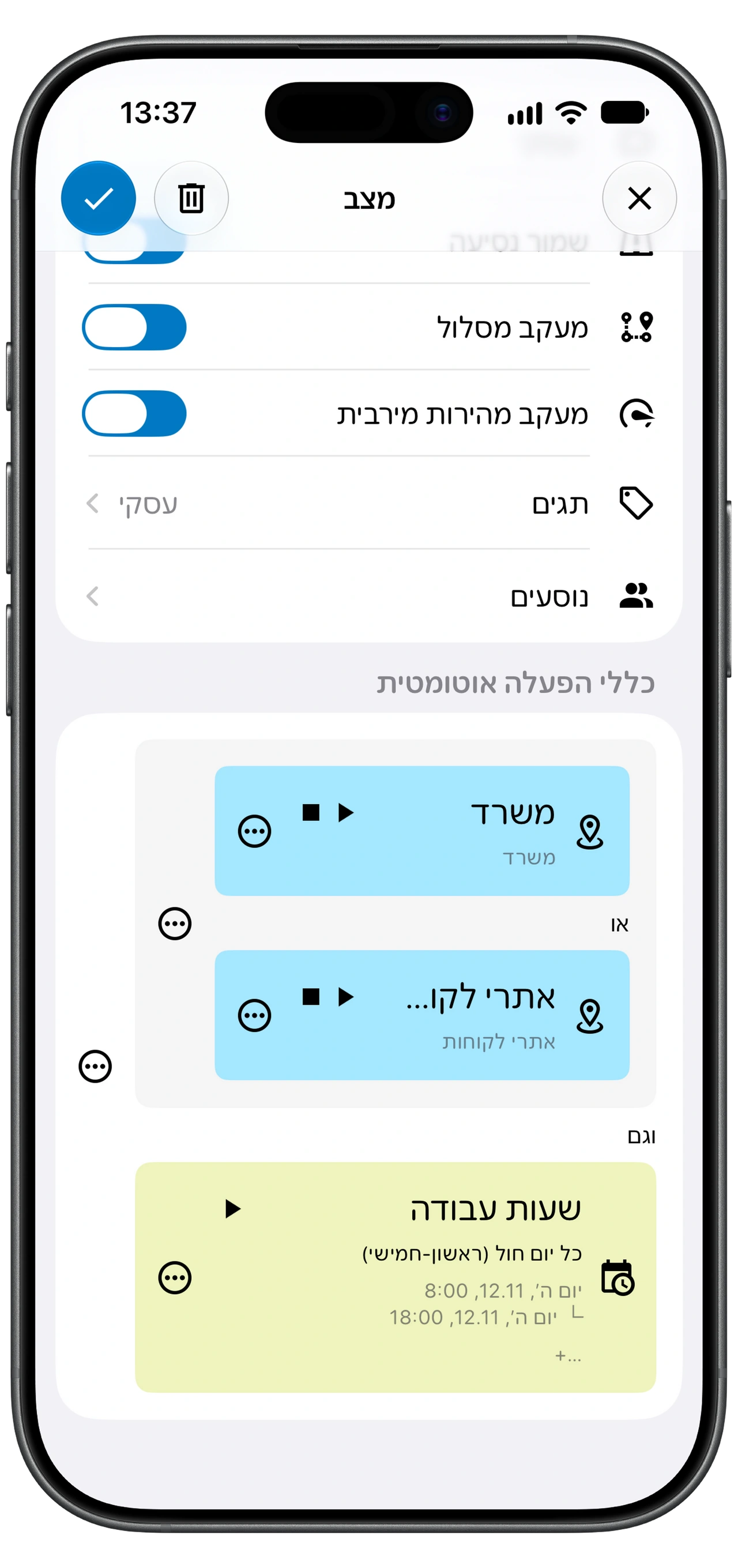
מצבי נסיעה הם קבוצות הגדרות שקובעות כיצד נסיעה תישמר. מצב יכול לכלול תגיות ולקבוע אם לשמור את הנסיעה ואת המסלול שלה. אם החבילה שלכם כוללת תיוג אוטומטי, תוכלו להחיל מצבים באמצעות כללי זמן או מיקום.
למשל, אפשר ליצור מצב עסקי שמוסיף תגית עסקי בשעות העבודה הרגילות שלכם. בדוגמה מופיעים גם כללי משרד או אתרי לקוחות, כך שגם תנאי המיקום וגם תנאי שעות העבודה צריכים להתקיים. בדקו חריגים, כגון סידור פרטי במהלך יום העבודה, ושנו את התגית לפי הצורך. הכלל מיישם את התנאים שהגדרתם; עדיין חשוב לבדוק מה הייתה מטרת הנסיעה בפועל.
כשכמה מצבים יכולים לחול, Motolog משתמשת במצב הראשון שהתנאים שלו מתקיימים. מקמו מצבים עם כללים ממוקדים יותר לפני מצבים עם כללים רחבים יותר ברשימה.
בעת יצירת מצב, בדקו את שמור נסיעה ואת מעקב מסלול. כיבוי שמור נסיעה גורם לכך שהנסיעה לא תישמר כשהמצב חל. כיבוי מעקב מסלול מונע את תיעוד מסלול הנסיעה.
צריכת סוללה והרשאות ברקע
תיעוד מיקום צורך סוללה, וההשפעה תלויה בטלפון, באורך הנסיעה ובהגדרות. מטען לרכב יכול לעזור בנסיעות ארוכות.
גישה למיקום ברקע מאפשרת ל־Motolog לתעד גם כשהאפליקציה אינה מוצגת על המסך. אופטימיזציית הסוללה והגדרות החיסכון בחשמל ב־Android עלולות להגביל את הפעילות הזאת. אם נסיעות לא מתחילות או שהתיעוד נקטע, השתמשו בהנחיות ביצוע ברקע שבאפליקציה. בדקו שוב את ההרשאות לאחר החלפת טלפון או שחזור האפליקציה.
אילו חבילות כוללות מעקב קילומטראז׳ אוטומטי
תיעוד נסיעות אוטומטי זמין בחבילות FREE, LITE ו־PRO. ההבדלים העיקריים בשימוש הזה הם מגבלות המרחק והתיוג האוטומטי.
גללו לצדדים כדי לראות את כל העמודות.
| תכונה | FREE | LITE | PRO |
|---|---|---|---|
| תיעוד נסיעות אוטומטי | כלול | כלול | כלול |
| מרחק הנסיעות המתועדות | 10 נסיעות בחודש ללא הגבלת מרחק; כל נסיעה נוספת מוגבלת ל־10 ק״מ, שהם כ־6.2 מייל | ללא הגבלה | ללא הגבלה |
| תיוג אוטומטי באמצעות כללי זמן או מיקום | לא כלול | לא כלול | כלול |
| הערכת מסלול אוטומטית לנסיעות שהוזנו ידנית | לא כלול | לא כלול | כלול |
| דוחות PDF ו־Excel ללא הגבלה | לא כלול | כלול | כלול |
גם חבילות DUO, FAMILY ו־Enterprise כוללות את תכונות PRO, עם מספר חשבונות שונה בכל חבילה. להשוואה המלאה, ראו חבילות ומחירים של Motolog. מחירי המינוי הסופיים מוצגים באפליקציה לנייד.
בדקו נסיעות וייצאו את הרשומות
לפני הכנת דוח קילומטראז׳, בדקו את הרכב, מטרת הנסיעה, התגיות ונסיעות חסרות או חלקיות. הוסיפו הערות כל עוד אתם זוכרים למה נסעתם. לאחר מכן אפשר לסנן את הרשומות הדרושות ולייצא דוח PDF או Excel, בכפוף למגבלות החבילה.
כדי להתחיל, הורידו את Motolog ל־iPhone או ל־Android, בחרו שיטת זיהוי ובדקו את הנסיעה הראשונה שתועדה. לאחר שההגדרה פועלת עבור הרכב שלכם, התיעוד האוטומטי מצמצם את מספר הנסיעות שצריך להזין ידנית.
להמשך, עיינו במדריכים לסיווג נסיעות אוטומטי וליצירת דוח קילומטראז׳. אם נסיעה חסרה או חלקית, היעזרו במדריך לפתרון בעיות במעקב האוטומטי.