Motolog · Anleitungen
So funktioniert die automatische Fahrtenaufzeichnung in Motolog
Motolog kann deine Fahrten auf iPhone und Android automatisch aufzeichnen, sodass du nicht bei jeder Fahrt auf Start und Beenden tippen musst. Du wählst aus, wie die App dein Fahrzeug erkennt, erlaubst den Standortzugriff im Hintergrund und nimmst dein Smartphone beim Fahren mit.
Während einer Fahrt berechnet Motolog anhand der Standortdaten deines Smartphones die Entfernung und zeichnet die Fahrt auf. Anschließend kannst du deine Fahrten prüfen, geschäftliche oder private Tags hinzufügen und Fahrtenberichte erstellen. PRO und Tarife mit PRO-Funktionen können Tags auch automatisch anhand deiner Regeln vergeben.
So erkennt Motolog eine Fahrt
Die automatische Aufzeichnung beginnt mit einem Signal: Dein Smartphone verbindet sich mit dem Auto, erkennt eine Fahrzeugbewegung oder erkennt einen Beacon, den du im Fahrzeug platziert hast. Die gewählte Methode teilt Motolog mit, wann die Aufzeichnung aktiviert werden soll. Deine Autostart-Einstellungen, einschließlich Geschwindigkeit und Verzögerung, helfen dabei festzulegen, wann die Aufzeichnung beginnt.
Während du fährst, zeichnet Motolog die Fahrt im Hintergrund auf. Du kannst eine andere App verwenden oder den Bildschirm sperren, solange die erforderlichen Berechtigungen und Hintergrundeinstellungen aktiviert bleiben.
Wenn du anhältst oder die Verbindung zum Fahrzeug endet, kann Motolog die Fahrt pausieren und nach der eingestellten Verzögerung beenden. Ein kurzer Halt kann Teil derselben Fahrt bleiben. Die Erkennungsmethode sowie deine Einstellungen zum Pausieren, Fortsetzen und Beenden bestimmen, wie Stopps behandelt werden.
Wähle, wie dein Fahrzeug erkannt wird
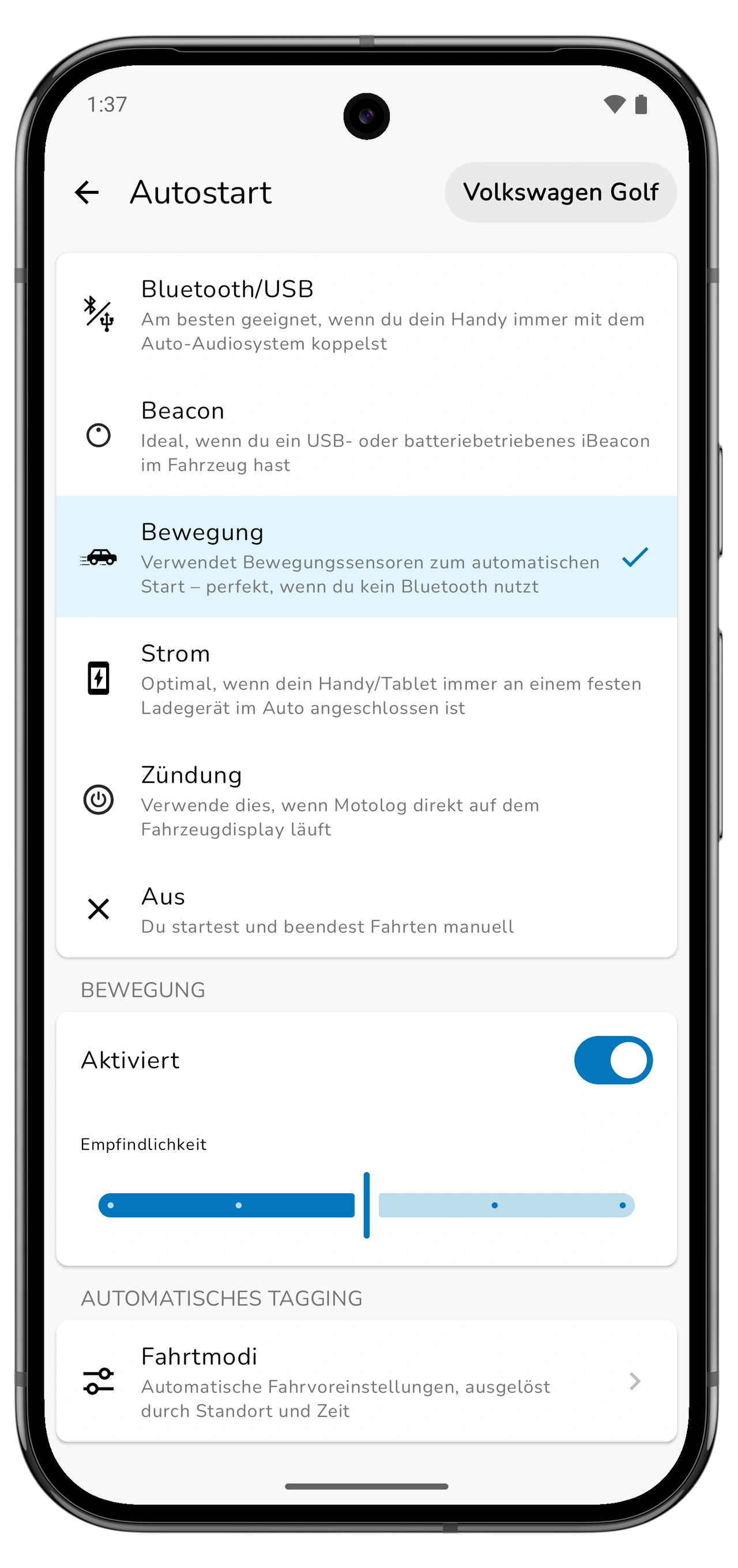
Öffne Fahrt → Autostart für das Fahrzeug, dessen Fahrten du aufzeichnen möchtest. Wähle eine Methode, die dazu passt, wie du dein Smartphone in diesem Fahrzeug nutzt.
Seitlich scrollen, um alle Spalten zu sehen.
| Methode | Android | iPhone | Wann sie sinnvoll ist |
|---|---|---|---|
| Verbindung zum Auto | Bluetooth/USB | Bluetooth oder CarPlay, eingerichtet über Apple Kurzbefehle | Dein Smartphone verbindet sich normalerweise mit demselben Auto. |
| Beacon | Beacon | Beacon | Du bewahrst einen kompatiblen iBeacon im Fahrzeug auf, um es zu erkennen. |
| Bewegung | Bewegung | Bewegung | Du möchtest die Erkennung über Bewegungssensoren nutzen, ohne Verbindung zum Auto oder Beacon. |
Auf dem iPhone sind Bluetooth und CarPlay Alternativen: Du kannst Bluetooth auch ohne CarPlay verwenden. Auf Android unterstützen die zusätzlichen Optionen Strom und Zündung Konfigurationen mit einem festen Ladegerät im Auto oder einem Android-Fahrzeugdisplay, auf dem Motolog läuft.
Wenn du mehrere Fahrzeuge nutzt, richte die Erkennung für jedes Fahrzeug ein. Eine Verbindung oder ein Beacon, die einem bestimmten Fahrzeug zugeordnet sind, ermöglichen Motolog dessen Erkennung. Die Bewegungserkennung nutzt die Bewegungen deines Smartphones und kann auch reagieren, wenn du mitfährst. Prüfe deshalb diese Fahrten und das ausgewählte Fahrzeug.
Automatische Aufzeichnung auf Android einrichten
- Wähle dein Fahrzeug und öffne Fahrt → Autostart. Wähle Bluetooth/USB, Bewegung oder eine andere verfügbare Methode, die zu deiner Konfiguration passt.
- Richte den Auslöser ein. Wähle für die Bluetooth-Aufzeichnung das Gerät deines Autos aus. Wähle bei Beacon den Beacon aus, der sich in diesem Fahrzeug befindet.
- Erteile die von Motolog angeforderten Berechtigungen. Die automatische Aufzeichnung benötigt Standortzugriff im Hintergrund. Je nach Erkennungsmethode und Android-Version kann die App auch Berechtigungen für die Aktivitätserkennung oder Geräte in der Nähe anfordern.
- Prüfe Im Hintergrund ausführen unter Autostart. Folge den Anweisungen von Motolog, um die Ausführung im Hintergrund zuzulassen und Akkubeschränkungen aufzuheben, die die Aufzeichnung stören. Die entsprechenden Einstellungen unterscheiden sich je nach Smartphone-Hersteller.
- Mache eine kurze Testfahrt. Öffne nach dem Ende der Fahrt den Verlauf und prüfe Fahrzeug, Start- und Zielort, Entfernung und die Route, falls die Routenaufzeichnung aktiviert ist.
Wenn eine Fahrt nicht startet, prüfe, ob das ausgewählte Bluetooth-Gerät tatsächlich verbunden wurde oder ob deine gewählte Erkennungsmethode aktiv ist. Wenn die Aufzeichnung unerwartet stoppt, prüfe die Berechtigungs- und Akkuhinweise der App.
Automatische Aufzeichnung auf dem iPhone einrichten
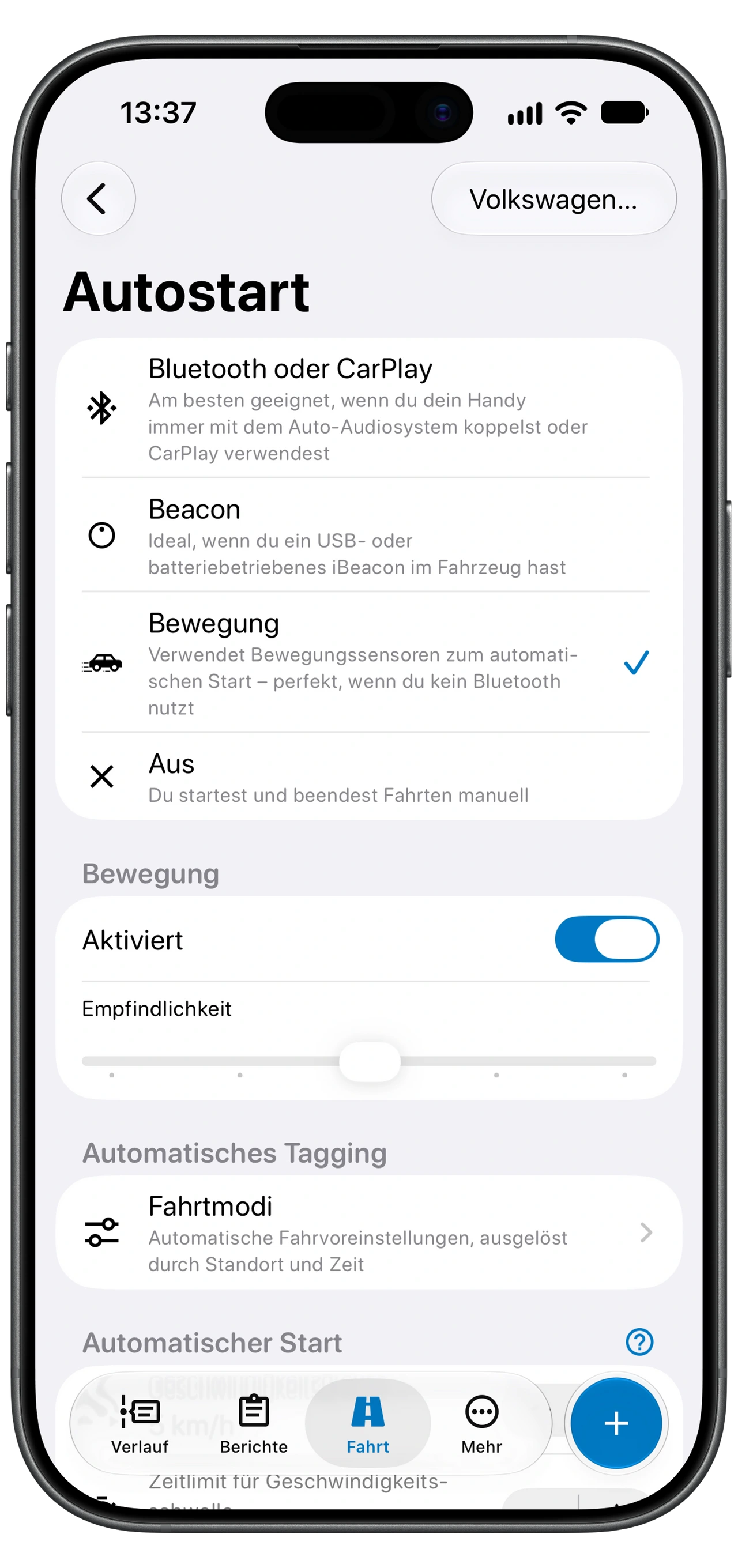
- Wähle dein Fahrzeug und öffne Fahrt → Autostart. Wähle Bluetooth oder CarPlay, Bewegung oder Beacon.
- Erlaube den Standortzugriff im Hintergrund. Folge den Hinweisen von Motolog und erteile die Standortberechtigung Immer. Erlaube für die Bewegungserkennung bei Aufforderung den Zugriff auf Bewegung & Fitness.
- Öffne für Bluetooth oder CarPlay die Option In „Kurzbefehle“ einrichten. Folge der Anleitung in der App, um für dein Fahrzeug sowohl eine Automation zum Verbinden als auch eine zum Trennen zu erstellen. Verwende die entsprechenden Motolog-Aktionen Verbunden und Getrennt und wähle in Kurzbefehle Sofort ausführen.
- Mache eine kurze Testfahrt. Wenn du Bluetooth oder CarPlay nutzt, stelle die Verbindung wie gewohnt her und trenne sie am Ziel. Prüfe das Ergebnis nach dem Ende der Fahrt im Verlauf.
Durch die beiden Kurzbefehle-Automationen erhält Motolog sowohl das Verbindungs- als auch das Trennungsereignis. Wenn du das Auto wechselst oder dessen Bluetooth-System ersetzt, aktualisiere das in den Automationen ausgewählte Gerät.
Das enthält dein Fahrtenbuch
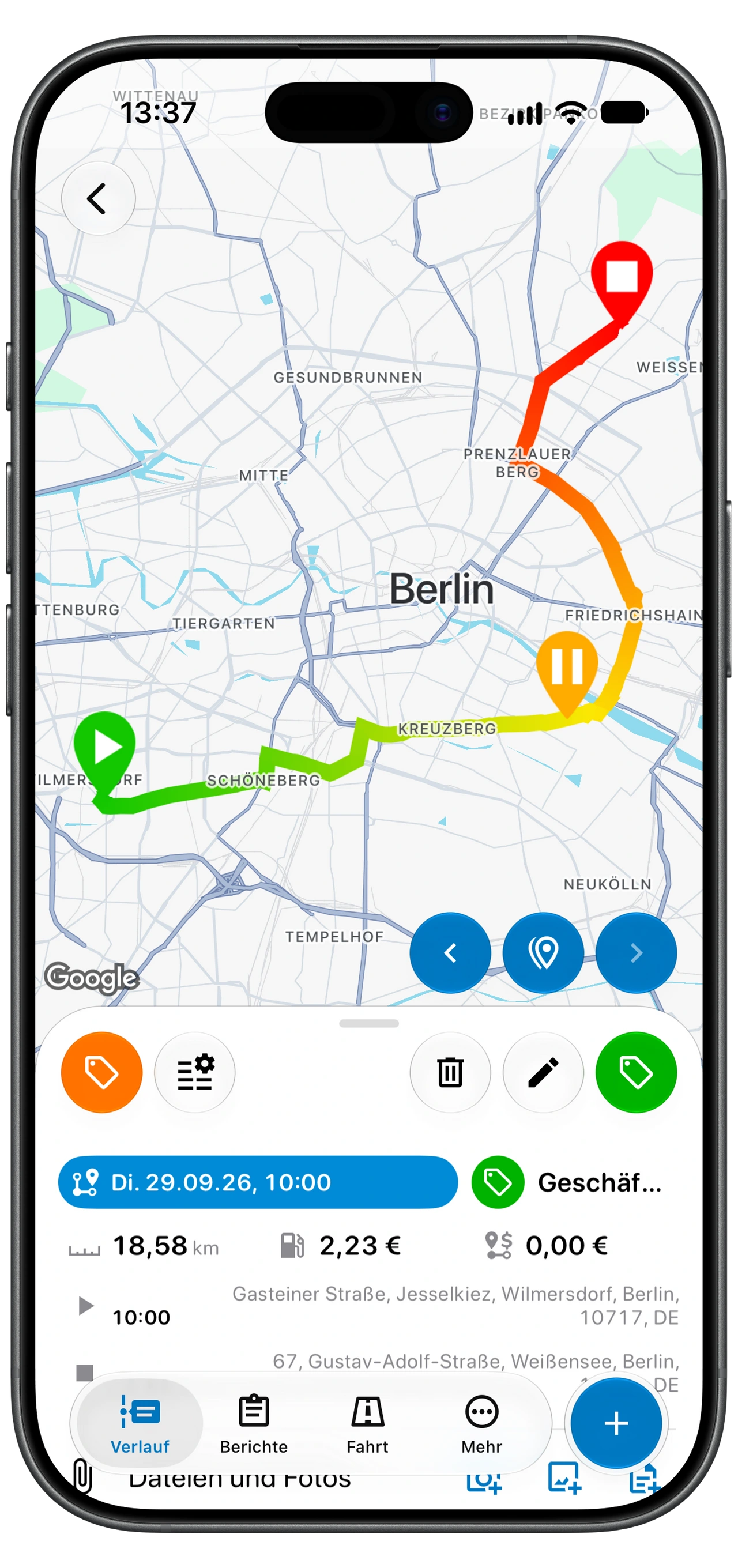
Eine aufgezeichnete Fahrt enthält Datum und Uhrzeit, Entfernung, Dauer sowie Start- und Zielort. Wenn Routenaufzeichnung aktiviert ist, speichert Motolog auch die Route, damit du die Fahrt auf einer Karte prüfen kannst. Du kannst Notizen und Tags hinzufügen, um den Fahrtzweck zu erläutern.
Die Entfernung wird aus Standortdaten berechnet. Schlechter Empfang, unterbrochener Hintergrundzugriff oder ein verpasstes Verbindungsereignis können das Ergebnis beeinflussen. Prüfe nach der Einrichtung deine ersten Fahrten und kontrolliere sie erneut, wenn du das Smartphone oder die Aufzeichnungseinstellungen wechselst.
Du kannst eine Fahrt auch manuell hinzufügen, wenn du dein Smartphone vergessen hast oder eine Lücke in deinen Aufzeichnungen schließen möchtest. Tarife mit automatischer Routenschätzung können Route, Entfernung und Dauer anhand der von dir ausgewählten Orte schätzen.
Geschäftliche und private Fahrten mit Modi zuordnen
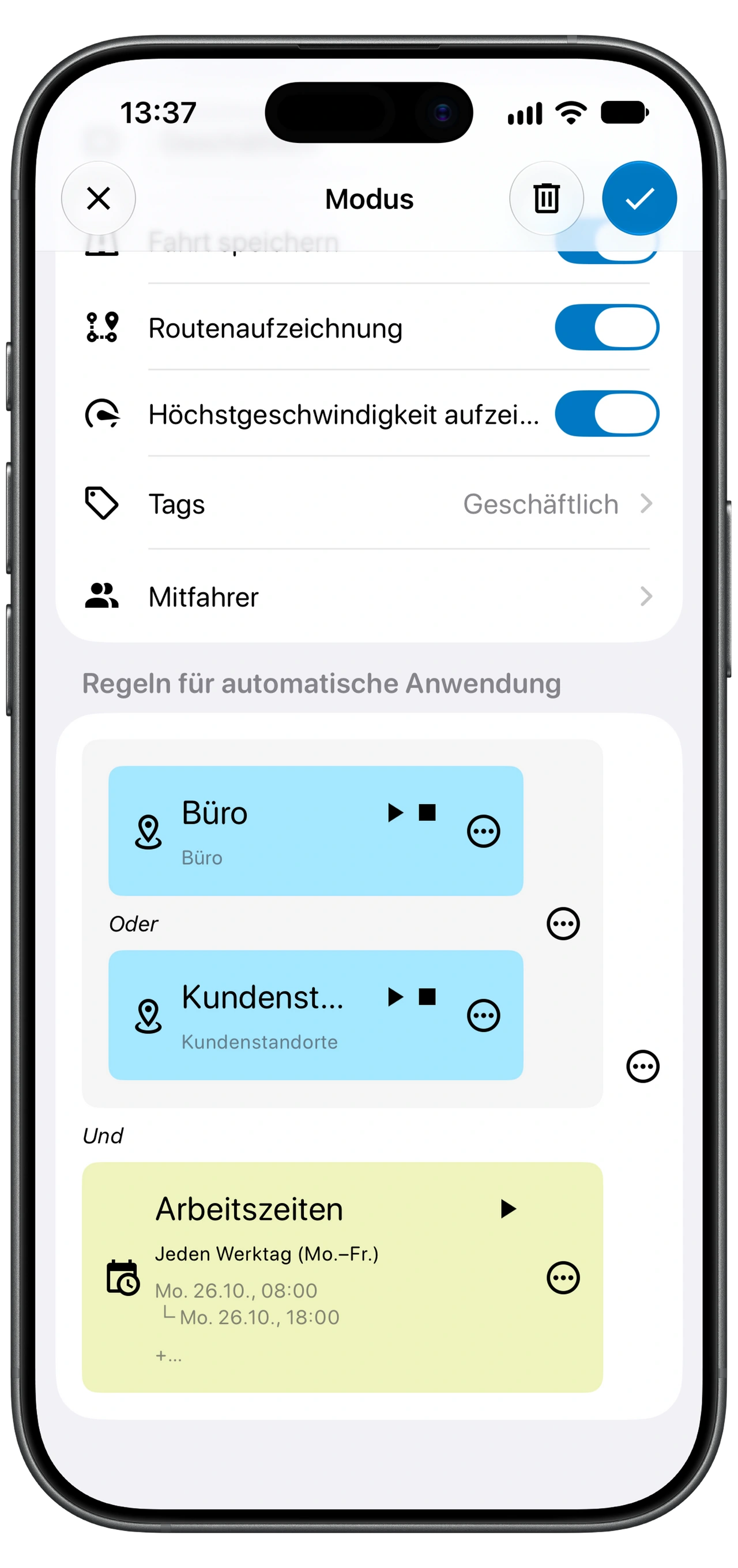
Fahrtmodi sind Voreinstellungen dafür, wie eine Fahrt gespeichert wird. Ein Modus kann Tags enthalten und steuern, ob die Fahrt und ihre Route gespeichert werden. Wenn dein Tarif automatisches Tagging enthält, kannst du Modi anhand von Zeit- oder Ortsregeln anwenden.
Du könntest zum Beispiel einen Modus Geschäftlich erstellen, der während deiner üblichen Arbeitszeiten den Tag Geschäftlich hinzufügt. Das gezeigte Beispiel verwendet außerdem Büro oder Kundenstandorte. Deshalb müssen sowohl die Orts- als auch die Arbeitszeitregeln zutreffen. Prüfe Ausnahmen wie eine private Besorgung während des Arbeitstags und ändere den Tag bei Bedarf. Eine Regel wendet deine festgelegten Kriterien an; der tatsächliche Fahrtzweck bleibt entscheidend.
Wenn mehrere Modi passen könnten, verwendet Motolog den ersten Modus, dessen Regeln erfüllt sind. Platziere spezifischere Regeln in der Modusliste über allgemeineren.
Prüfe beim Erstellen eines Modus Fahrt speichern und Routenaufzeichnung. Wenn du Fahrt speichern deaktivierst, wird eine Fahrt verworfen, sobald dieser Modus angewendet wird. Wenn du Routenaufzeichnung deaktivierst, wird die Route der Fahrt nicht aufgezeichnet.
Akkuverbrauch und Hintergrundberechtigungen
Die Standortaufzeichnung verbraucht Akku. Wie stark, hängt von deinem Smartphone, der Fahrtdauer und den Einstellungen ab. Für lange Fahrten ist ein Ladegerät im Auto hilfreich.
Der Standortzugriff im Hintergrund ermöglicht Motolog die Aufzeichnung, während die App nicht auf dem Bildschirm zu sehen ist. Android-Akkuoptimierung und Energiespareinstellungen können diese Arbeit einschränken. Nutze deshalb die Anleitung unter Im Hintergrund ausführen, wenn Fahrten nicht starten oder die Aufzeichnung unterbrochen wird. Prüfe die Berechtigungen erneut, nachdem du das Smartphone gewechselt oder die App wiederhergestellt hast.
Welche Tarife die automatische Fahrtenaufzeichnung enthalten
Die automatische Fahrtenaufzeichnung ist in FREE, LITE und PRO verfügbar. Die wichtigsten Unterschiede für diese Nutzung betreffen Entfernungsgrenzen und automatisches Tagging.
Seitlich scrollen, um alle Spalten zu sehen.
| Funktion | FREE | LITE | PRO |
|---|---|---|---|
| Automatische Fahrtenaufzeichnung | Enthalten | Enthalten | Enthalten |
| Aufgezeichnete Entfernung pro Fahrt | 10 Fahrten pro Monat ohne Entfernungsbegrenzung; weitere Fahrten auf jeweils 10 km begrenzt, etwa 6,2 Meilen | Unbegrenzt | Unbegrenzt |
| Automatisches Tagging anhand von Zeit- oder Ortsregeln | Nicht enthalten | Nicht enthalten | Enthalten |
| Automatische Routenschätzung für manuell eingegebene Fahrten | Nicht enthalten | Nicht enthalten | Enthalten |
| Unbegrenzte PDF- und Excel-Berichte | Nicht enthalten | Enthalten | Enthalten |
Auch DUO, FAMILY und Enterprise enthalten PRO-Funktionen, mit unterschiedlichen Kontingenten für Konten. Den vollständigen Vergleich findest du unter Motolog-Tarife und Preise. Die endgültigen Abonnementpreise werden in der mobilen App angezeigt.
Fahrten prüfen und Aufzeichnungen exportieren
Prüfe vor dem Erstellen eines Fahrtenberichts das Fahrzeug, den Fahrtzweck, die Tags sowie fehlende oder unvollständige Fahrten. Ergänze Notizen, solange du noch weißt, warum du unterwegs warst. Anschließend kannst du die benötigten Einträge filtern und im Rahmen deiner Tarifgrenzen einen PDF- oder Excel-Bericht exportieren.
Lade zunächst Motolog für iPhone oder Android herunter, wähle eine Erkennungsmethode und prüfe deine erste aufgezeichnete Fahrt. Sobald die Einrichtung für dein Fahrzeug funktioniert, musst du dank der automatischen Aufzeichnung weniger Fahrten von Hand eintragen.
Als Nächstes kannst du einen Fahrtenbericht erstellen und exportieren, Fahrten mit Modi und Regeln automatisch klassifizieren, Probleme mit der automatischen Aufzeichnung beheben oder Tankvorgänge mit dem Scanner erfassen.