Motolog · Anleitungen
So erstellst und exportierst du einen Fahrtenbericht in Motolog
Ein Fahrtenbericht basiert auf deinen aufgezeichneten Fahrten. In Motolog kannst du ein Fahrzeug und einen Berichtszeitraum wählen, die benötigten Fahrten filtern und das Ergebnis als PDF- oder Excel-Datei exportieren.
Diese Anleitung führt dich durch einen typischen Monatsbericht für geschäftliche Fahrten auf iPhone oder Android. Für einen anderen Zeitraum oder ein anderes Fahrt-Tag gelten dieselben Schritte. Wenn du dein Fahrtenbuch gerade erst einrichtest, beginne mit der Anleitung zur automatischen Fahrtenaufzeichnung.
Prüfe die Fahrten, die du aufnehmen möchtest
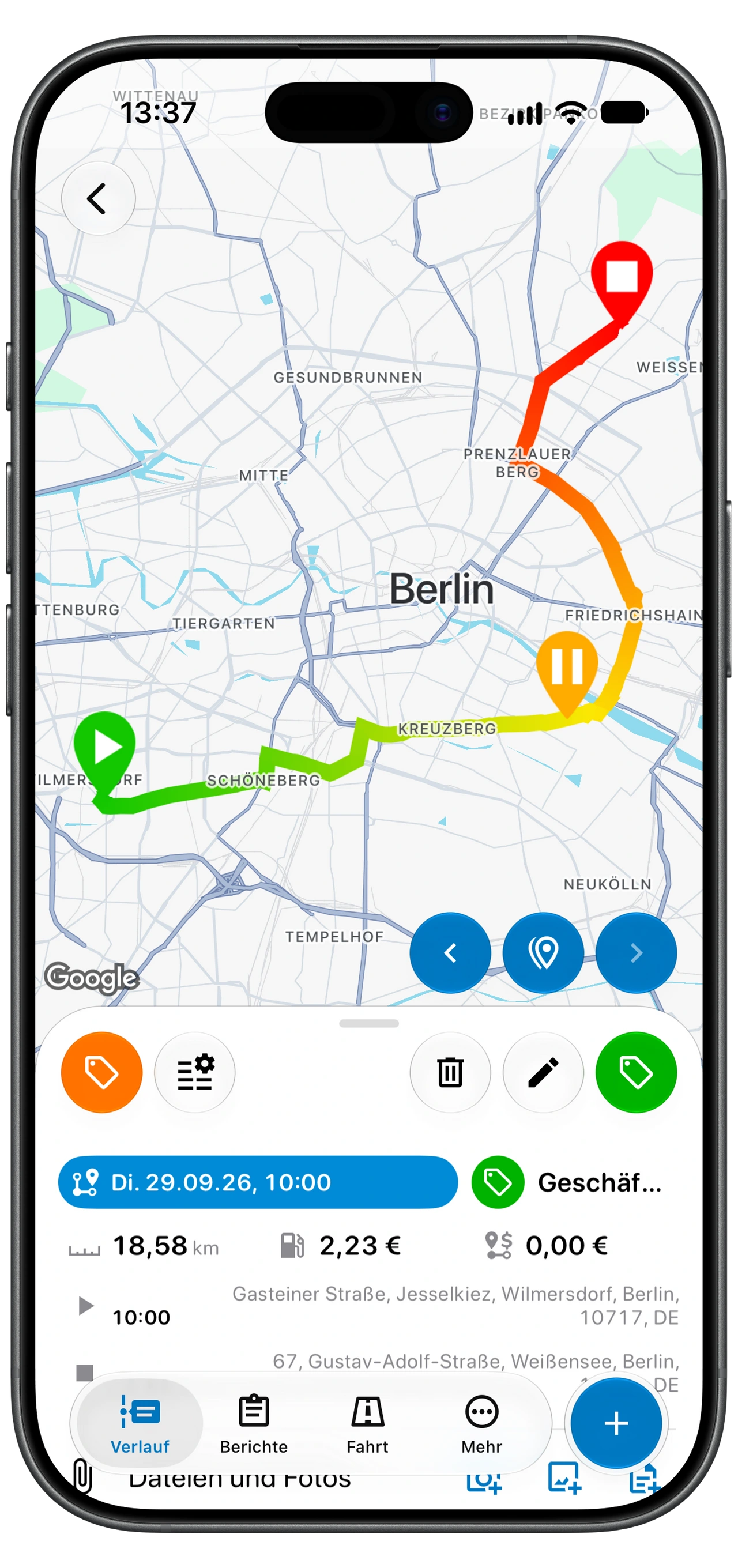
Öffne Verlauf für das Fahrzeug, über das du berichten möchtest. Prüfe vor dem Export einige typische Fahrten und alle Einträge, die unvollständig aussehen:
- Datum und Uhrzeit: Die Fahrt liegt im Berichtszeitraum.
- Strecke und Orte: Aufgezeichneter Start, Ziel und Strecke entsprechen der Fahrt.
- Tags: Geschäftliche und private Fahrten sind richtig eingeordnet.
- Notizen: Ergänze Kunde, Besuch oder Zweck, wenn diese Angaben später hilfreich sind.
Ergänze fehlende Fahrten manuell über + und Fahrt. Prüfe vorher, ob bereits ein Eintrag vorhanden ist. Falls bei der automatischen Aufzeichnung Fahrten fehlen, behebe auch die Ursache mithilfe der Anleitung zur Fehlerbehebung.
Öffne Berichte und wähle das Fahrzeug
- Wähle das Fahrzeug über die Fahrzeugauswahl oben in der App.
- Öffne Berichte.
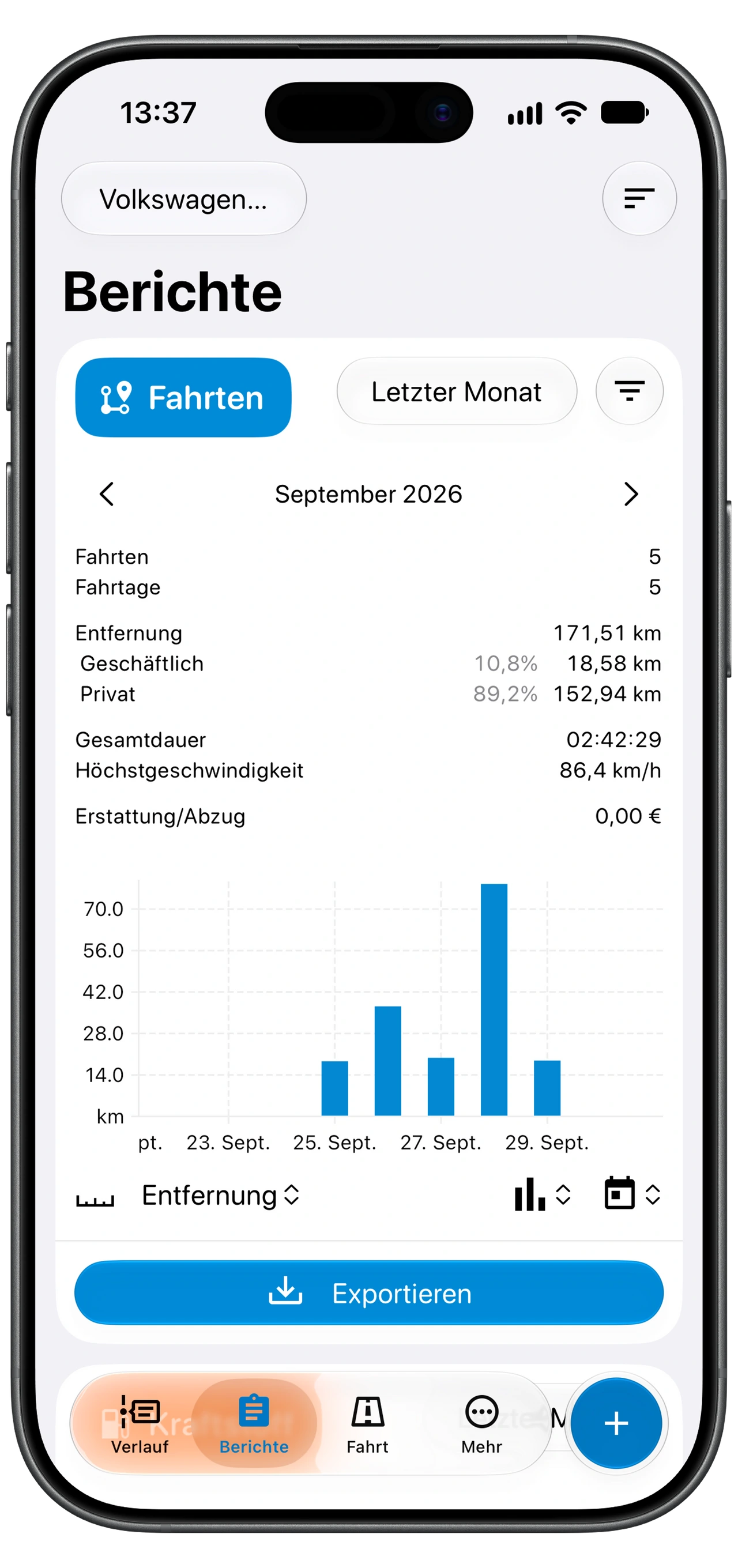
- Suche die Karte Fahrten. Ihre Übersicht zeigt die Anzahl der Fahrten, die Strecke und weitere Summen für die aktuelle Auswahl.
- Prüfe den auf dieser Karte angezeigten Berichtszeitraum, bevor du die Summen liest.
Lass dasselbe Fahrzeug ausgewählt, während du die Aufzeichnungen prüfst und den Bericht vorbereitest. Wechsle für ein anderes Fahrzeug die Auswahl und wiederhole den Vorgang.
Der Screenshot ist ein Beispiel: Deine Summen, Einheiten und sichtbaren Berichtskarten hängen von deinen Aufzeichnungen und Einstellungen ab.
Lege Zeitraum und Filter für geschäftliche Fahrten fest
Wähle mit der Zeitraumwahl auf der Karte Fahrten die benötigten Daten. Wähle für eine Abrechnung nach Kalendermonat diesen Monat oder lege Anfangs- und Enddatum genau fest. Ein gleitender Zeitraum wie Letzte 28 Tage kann andere Daten umfassen.
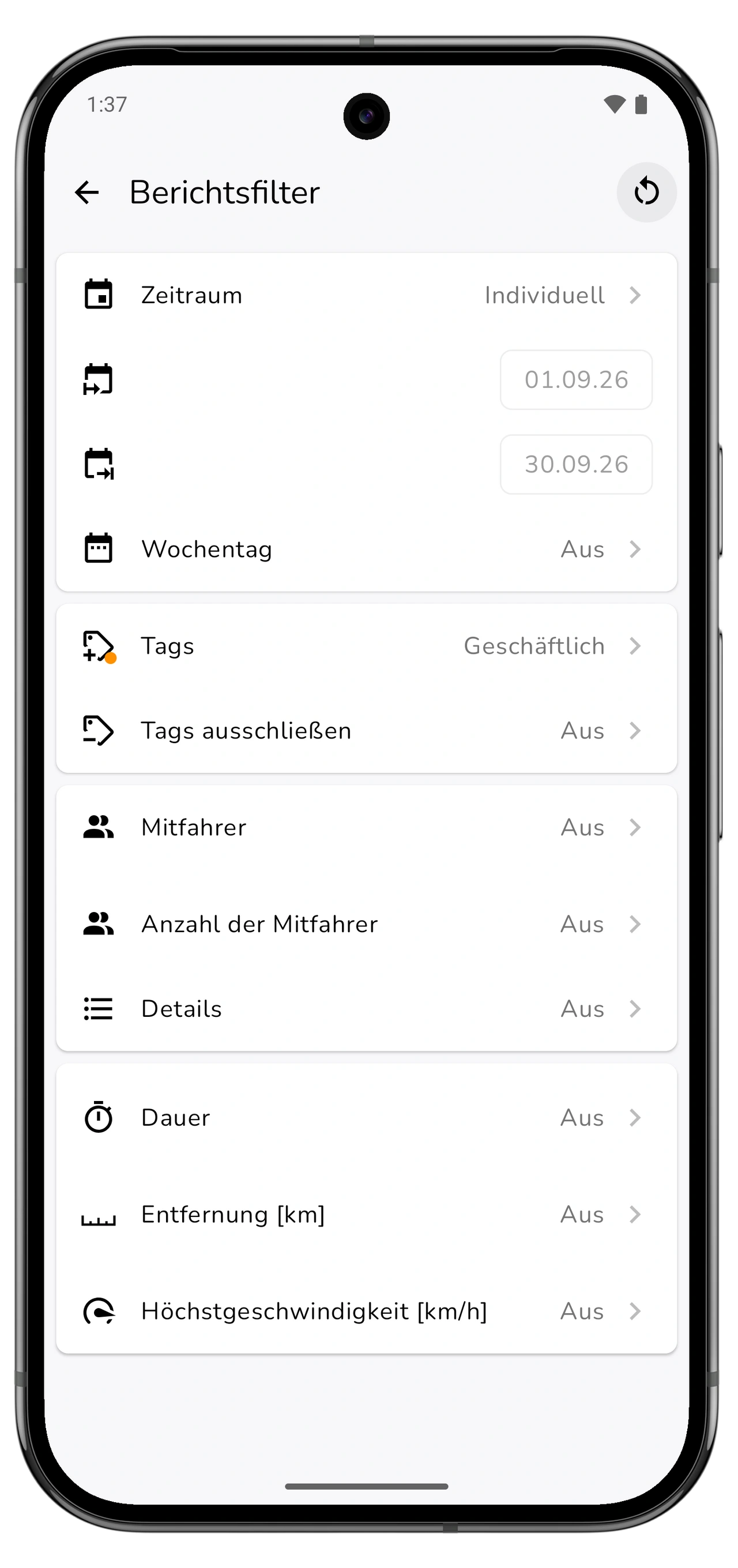
Öffne den Filter neben der Karte Fahrten, um den Berichtsfilter zu prüfen. Wähle das Tag für deine geschäftlichen Fahrten, beispielsweise Geschäftlich. Prüfe Tags ausschließen und alle weiteren aktiven Kriterien wie Wochentag oder Strecke, damit sie benötigte Fahrten nicht unbeabsichtigt ausschließen.
Entferne Tag-Einschränkungen, wenn der Bericht alle Fahrten enthalten soll. Verwende für einen bestimmten Kunden oder ein Projekt das entsprechende Tag. Prüfe die Filter in Berichte auch dann, wenn du Verlauf bereits gefiltert hast: Beide Ansichten haben eigene Filtereinstellungen.
Kehre zur Übersicht zurück und prüfe die Anzahl der Fahrten und die Gesamtstrecke. Falls etwas nicht stimmt, passe vor dem Export die Filter an oder korrigiere die zugrunde liegenden Fahrten.
Prüfe die Erstattungseinstellungen, wenn du einen Betrag benötigst
Die Gesamtstrecke und der Erstattungsbetrag beantworten unterschiedliche Fragen. Die Strecke ergibt sich aus den Fahrten im Bericht. Der Betrag unter Erstattung/Abzug hängt zusätzlich von den Finanzeinstellungen des Fahrzeugs und den Fahrten ab, auf die diese Einstellungen angewendet werden.
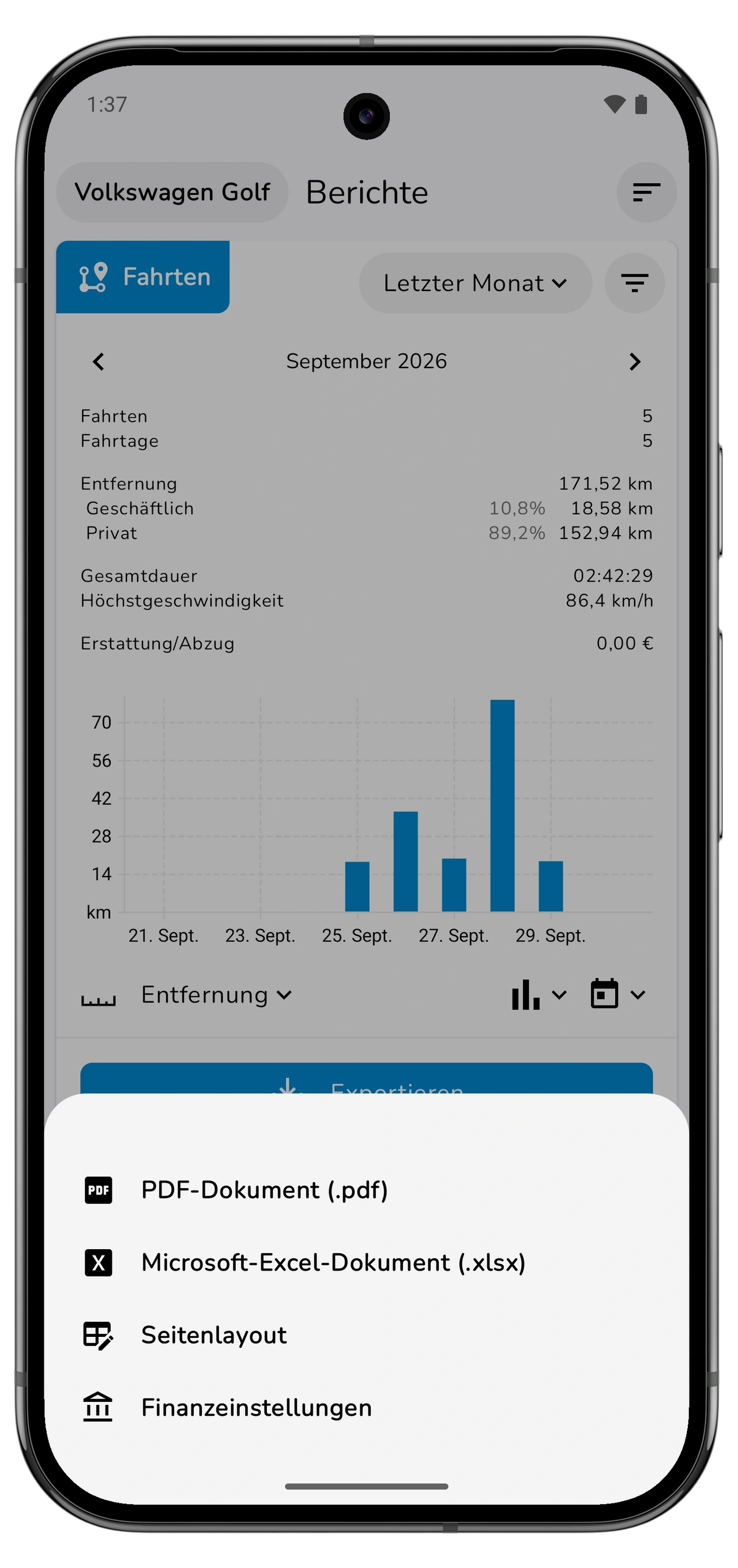
Öffne Finanzeinstellungen über das Menü Exportieren auf der Karte Fahrten. Prüfe, ob die gewünschte Voreinstellung oder der richtige Satz für dieses Fahrzeug gilt und ob die Tag-Bedingungen zu den Fahrten im Bericht passen. Ein Tag Geschäftlich allein legt keinen Erstattungssatz fest.
Ist der Betrag null, prüfe zuerst das Fahrzeug, die Fahrt-Tags und die geltenden Finanzeinstellungen. Wähle Einstellungen, die zur Richtlinie deines Arbeitgebers oder zu den von dir verwendeten Regeln passen. Diese Anleitung gibt keinen Satz vor.
Du kannst auch einen reinen Streckenbericht erstellen, wenn Motolog keinen Betrag berechnen soll.
Wähle PDF oder Excel und exportiere den Bericht
Tippe auf der Karte Fahrten auf Exportieren und wähle ein Format:
Seitlich scrollen, um alle Spalten zu sehen.
| Format | Geeignet für |
|---|---|
| PDF-Dokument (.pdf) | Einen Bericht zum Lesen, Drucken oder Versenden mit unverändertem Seitenlayout. |
| Microsoft-Excel-Dokument (.xlsx) | Eine Tabelle für weitere Auswertungen oder deine Buchhaltung. |
Öffne Seitenlayout im selben Menü, um die Spalten oder Darstellung anzupassen, und erstelle den Bericht anschließend erneut. Verwende die Speicher- oder Freigabeoptionen deines Smartphones, um die exportierte Datei aufzubewahren oder zu versenden.
Für Berichte gelten die Grenzen deines Tarifs. LITE und PRO enthalten unbegrenzt viele PDF- und Excel-Berichte; Berichte mit FREE können weniger Einträge enthalten. Prüfe Tarife und Preise, wenn beim Export darauf hingewiesen wird, dass Aufzeichnungen ausgelassen wurden.
Prüfe die exportierte Datei vor dem Versenden
Öffne die Datei und prüfe, ob sie das gewünschte Fahrzeug, die richtigen Daten, Fahrten und Streckeneinheiten enthält. Vergleiche die Anzahl der Fahrten und die Gesamtstrecke mit der gefilterten Übersicht Fahrten. Falls eine Erstattung enthalten ist, prüfe, ob der Betrag den gewählten Finanzeinstellungen entspricht.
Wenn etwas fehlt, kehre zu den Berichtsfiltern und den ursprünglichen Aufzeichnungen zurück. Korrigiere das Problem und exportiere eine neue Datei. Eine bereits exportierte Datei ändert sich nicht, wenn du eine Fahrt in Motolog bearbeitest.
Speichere eine Kopie mit einem Namen, der Fahrzeug und Berichtszeitraum enthält. So findest du denselben Bericht leichter wieder, wenn ein Kunde, Arbeitgeber oder Steuerberater später danach fragt.
Erleichtere dir den nächsten Bericht
Prüfe deine Fahrten regelmäßig, statt bis zum Abgabetermin zu warten. Die automatische Klassifizierung mit Modi und Regeln kann wiederkehrende geschäftliche Fahrten mit deinen Tags versehen. Ausnahmen korrigierst du manuell.
Wenn du auch Betriebskosten erfasst, kannst du Tankvorgänge mit dem Motolog-Scanner hinzufügen. Kraftstoffaufzeichnungen haben unter Berichte einen eigenen Bericht; der hier beschriebene Export von Fahrten ist dein Fahrtenbericht.