Motolog · Návody
Jak funguje automatická kniha jízd v Motologu
Motolog může na iPhonu a Androidu zaznamenávat vaše jízdy automaticky, takže nemusíte u každé cesty klepat na Spustit a Ukončit. Vyberete, jak aplikace rozpozná vozidlo, povolíte jí přístup k poloze na pozadí a při jízdě si vezmete telefon s sebou.
Během jízdy Motolog používá údaje o poloze telefonu k výpočtu vzdálenosti a záznamu cesty. Pak můžete jízdy zkontrolovat, přidat služební či soukromé štítky a připravit výkazy jízd. PRO a tarify s funkcemi PRO dokážou štítky přiřazovat také automaticky podle pravidel, která nastavíte.
Jak Motolog rozpozná jízdu
Automatické sledování začíná signálem: telefon se připojí k autu, rozpozná pohyb vozidla nebo zachytí beacon, který jste do vozidla umístili. Vybraná metoda určuje, kdy má Motolog sledování aktivovat. Nastavení automatického spuštění, včetně rychlosti a zpoždění, pomáhá určit, kdy se začne pořizovat záznam.
Během řízení Motolog zaznamenává jízdu na pozadí. Můžete používat jinou aplikaci nebo nechat obrazovku zamčenou, pokud zůstanou zapnutá potřebná oprávnění a nastavení pro běh na pozadí.
Když zastavíte nebo se přeruší spojení s vozidlem, Motolog může jízdu pozastavit a po nastavené prodlevě ji ukončit. Krátká zastávka může zůstat součástí stejné jízdy. Způsob detekce a nastavení pozastavení, obnovení a ukončení určují, jak se zastávky zpracují.
Vyberte způsob rozpoznání vozidla
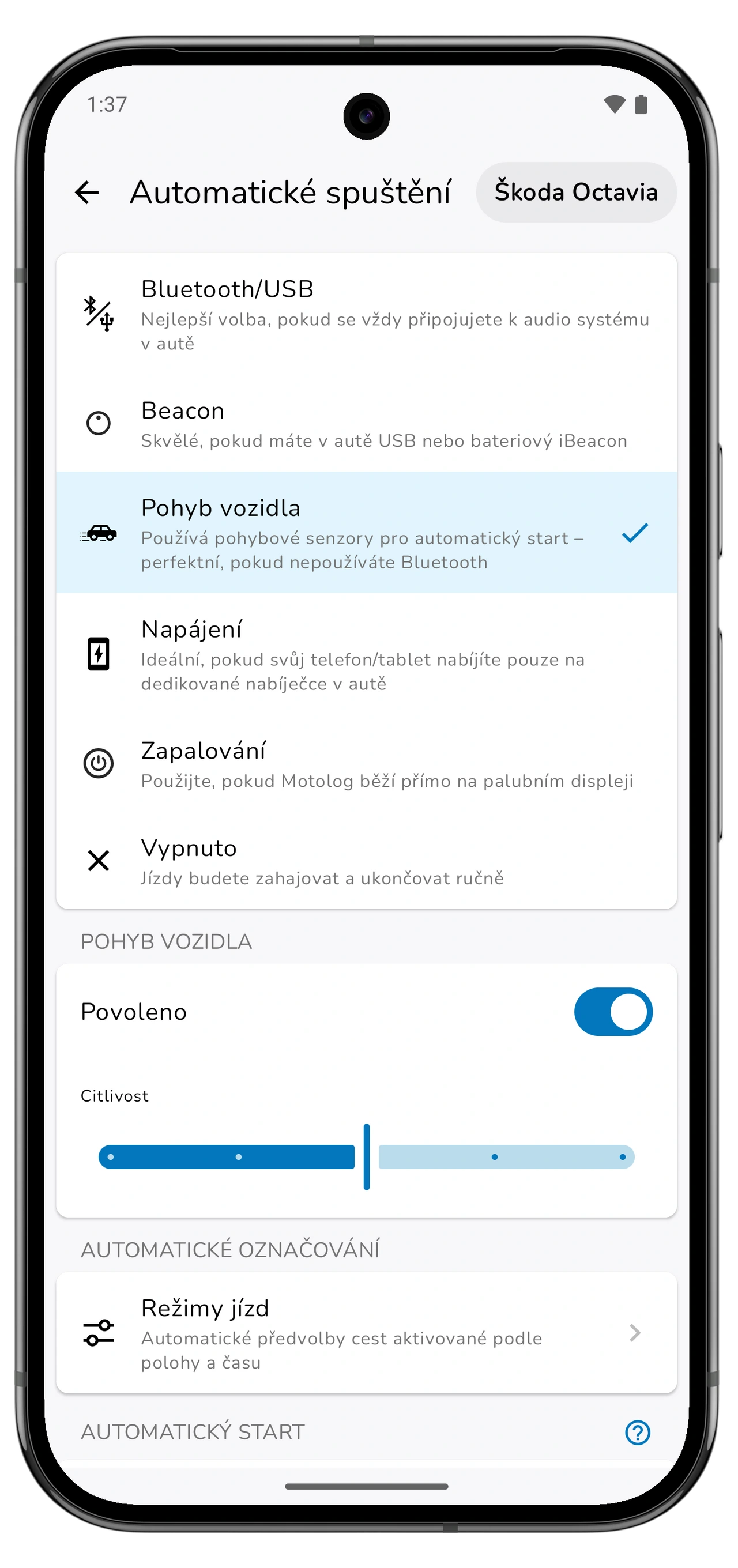
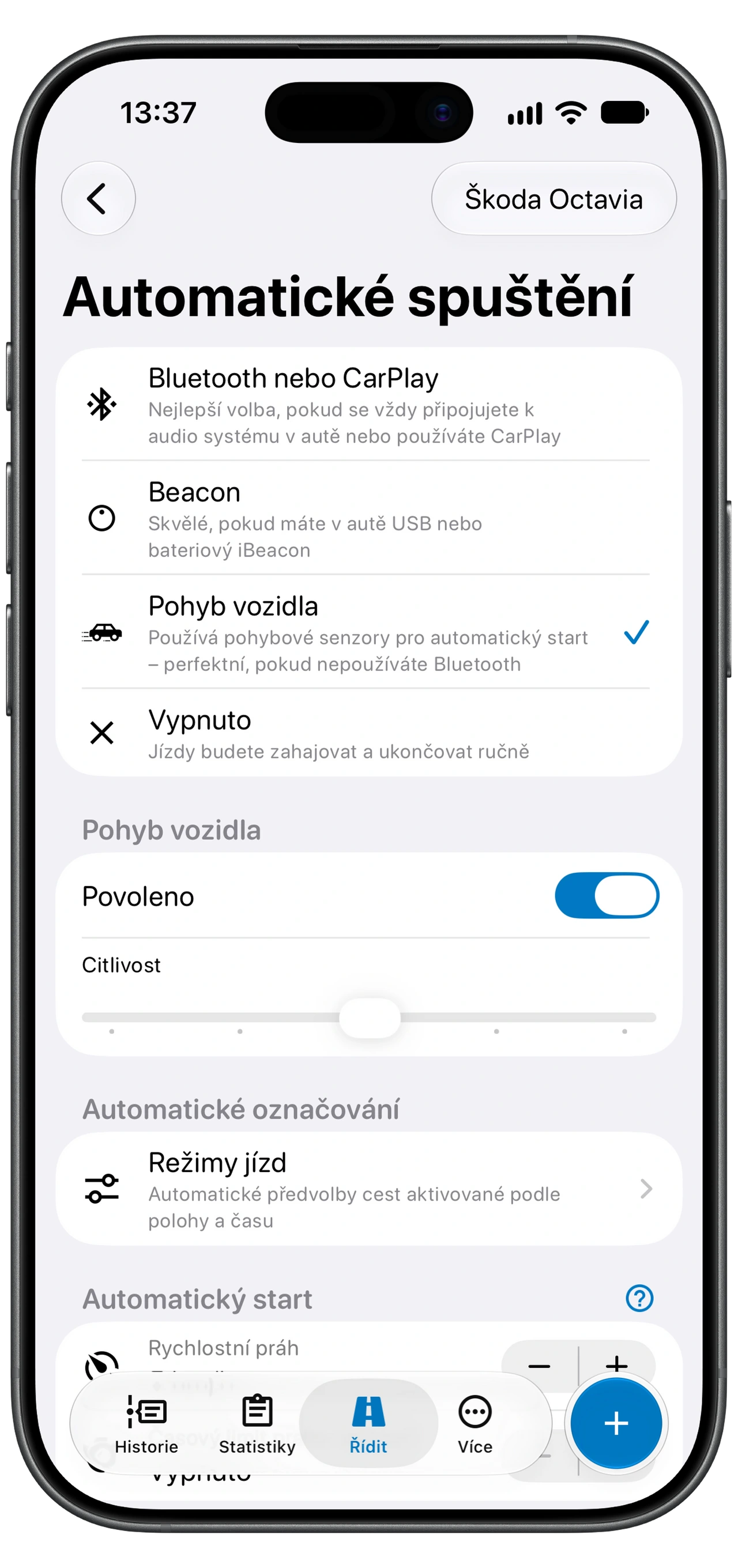
Pro vozidlo, jehož jízdy chcete sledovat, otevřete Řídit → Automatické spuštění. Vyberte metodu, která odpovídá tomu, jak v daném vozidle používáte telefon.
Posunutím do strany zobrazíte všechny sloupce.
| Metoda | Android | iPhone | Kdy je užitečná |
|---|---|---|---|
| Připojení k autu | Bluetooth/USB | Bluetooth nebo CarPlay, nastavené přes Zkratky od Applu | Telefon se obvykle připojuje ke stejnému autu. |
| Beacon | Beacon | Beacon | Ve vozidle máte kompatibilní iBeacon, podle kterého jej lze rozpoznat. |
| Pohyb | Pohyb vozidla | Pohyb vozidla | Chcete detekci pomocí pohybových senzorů bez připojení k autu nebo beaconu. |
Na iPhonu jsou Bluetooth a CarPlay alternativy: Bluetooth můžete používat i bez CarPlay. Na Androidu další možnosti Napájení a Zapalování podporují například vyhrazenou nabíječku v autě nebo palubní jednotku s Androidem, na které běží Motolog.
Pokud používáte více vozidel, nastavte detekci pro každé z nich. Připojení nebo beacon přiřazený konkrétnímu vozidlu umožňuje Motologu určit, o které vozidlo jde. Detekce pohybu využívá pohyb telefonu a může reagovat i tehdy, když cestujete jako spolujezdec, proto takové jízdy a vybrané vozidlo zkontrolujte.
Nastavte automatické sledování na Androidu
- Vyberte vozidlo a otevřete Řídit → Automatické spuštění. Zvolte Bluetooth/USB, Pohyb vozidla nebo jinou dostupnou metodu vhodnou pro vaše použití.
- Nastavte spouštěč. Pro sledování přes Bluetooth vyberte zařízení auta. U možnosti Beacon vyberte beacon umístěný v daném vozidle.
- Udělte oprávnění, o která Motolog požádá. Automatický záznam vyžaduje přístup k poloze na pozadí. Podle zvolené metody a verze Androidu může aplikace požádat také o oprávnění k rozpoznávání aktivity nebo přístupu k zařízením v okolí.
- Zkontrolujte Spouštění na pozadí v nastavení automatického spuštění. Podle pokynů Motologu povolte běh na pozadí a odstraňte omezení baterie, která narušují sledování. Příslušná nastavení se liší podle výrobce telefonu.
- Podnikněte krátkou zkušební jízdu. Po jejím ukončení otevřete Historii a zkontrolujte vozidlo, počáteční a cílové místo, vzdálenost a trasu, pokud je sledování trasy zapnuté.
Pokud jízda nezačne, ověřte, zda se vybrané Bluetooth zařízení skutečně připojilo nebo zda je zvolená metoda detekce aktivní. Pokud se záznam nečekaně zastaví, zkontrolujte upozornění aplikace na oprávnění a baterii.
Nastavte automatické sledování na iPhonu
- Vyberte vozidlo a otevřete Řídit → Automatické spuštění. Zvolte Bluetooth nebo CarPlay, Pohyb vozidla nebo Beacon.
- Povolte přístup k poloze na pozadí. Podle pokynů Motologu udělte přístup k poloze Trvale. Pro detekci pohybu na vyžádání povolte Pohyb a kondice.
- Pro Bluetooth nebo CarPlay otevřete Nastavit ve Zkratkách. Podle průvodce v aplikaci vytvořte pro vozidlo automatizaci připojení i automatizaci odpojení. Použijte odpovídající akce Motologu Připojeno a Odpojeno a ve Zkratkách vyberte Spustit okamžitě.
- Podnikněte krátkou zkušební jízdu. Pokud používáte Bluetooth nebo CarPlay, připojte se obvyklým způsobem a v cíli se odpojte. Po ukončení jízdy zkontrolujte výsledek v Historii.
Dvě automatizace ve Zkratkách umožňují Motologu přijímat události připojení i odpojení. Pokud změníte auto nebo vyměníte jeho Bluetooth systém, aktualizujte zařízení vybrané v automatizacích.
Co najdete v knize jízd
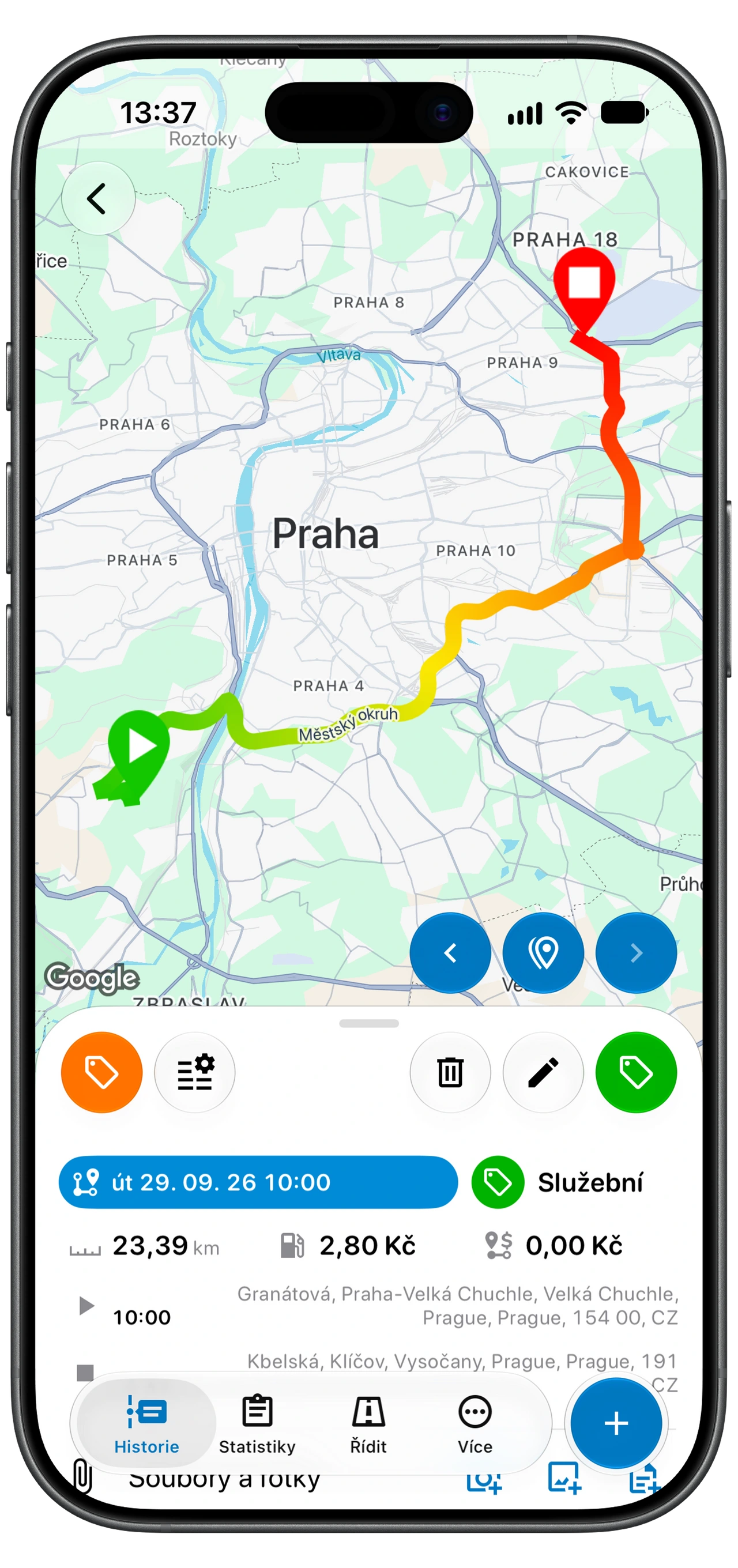
Zaznamenaná jízda obsahuje datum a čas, vzdálenost, dobu trvání a počáteční a cílové místo. Při zapnutém Sledování trasy Motolog ukládá i trasu, abyste si mohli jízdu prohlédnout na mapě. Můžete přidat poznámky a štítky vysvětlující účel cesty.
Vzdálenost se vypočítává z údajů o poloze. Slabý příjem, přerušení přístupu na pozadí nebo nezachycená událost připojení mohou ovlivnit výsledek záznamu. Po nastavení zkontrolujte prvních několik jízd a kontrolu zopakujte po výměně telefonu nebo změně nastavení sledování.
Jízdu můžete přidat také ručně, pokud jste zapomněli telefon nebo potřebujete doplnit chybějící záznam. Tarify s automatickým odhadem trasy mohou odhadnout trasu, vzdálenost a dobu trvání podle míst, která vyberete.
Rozlišujte služební a soukromé jízdy pomocí režimů
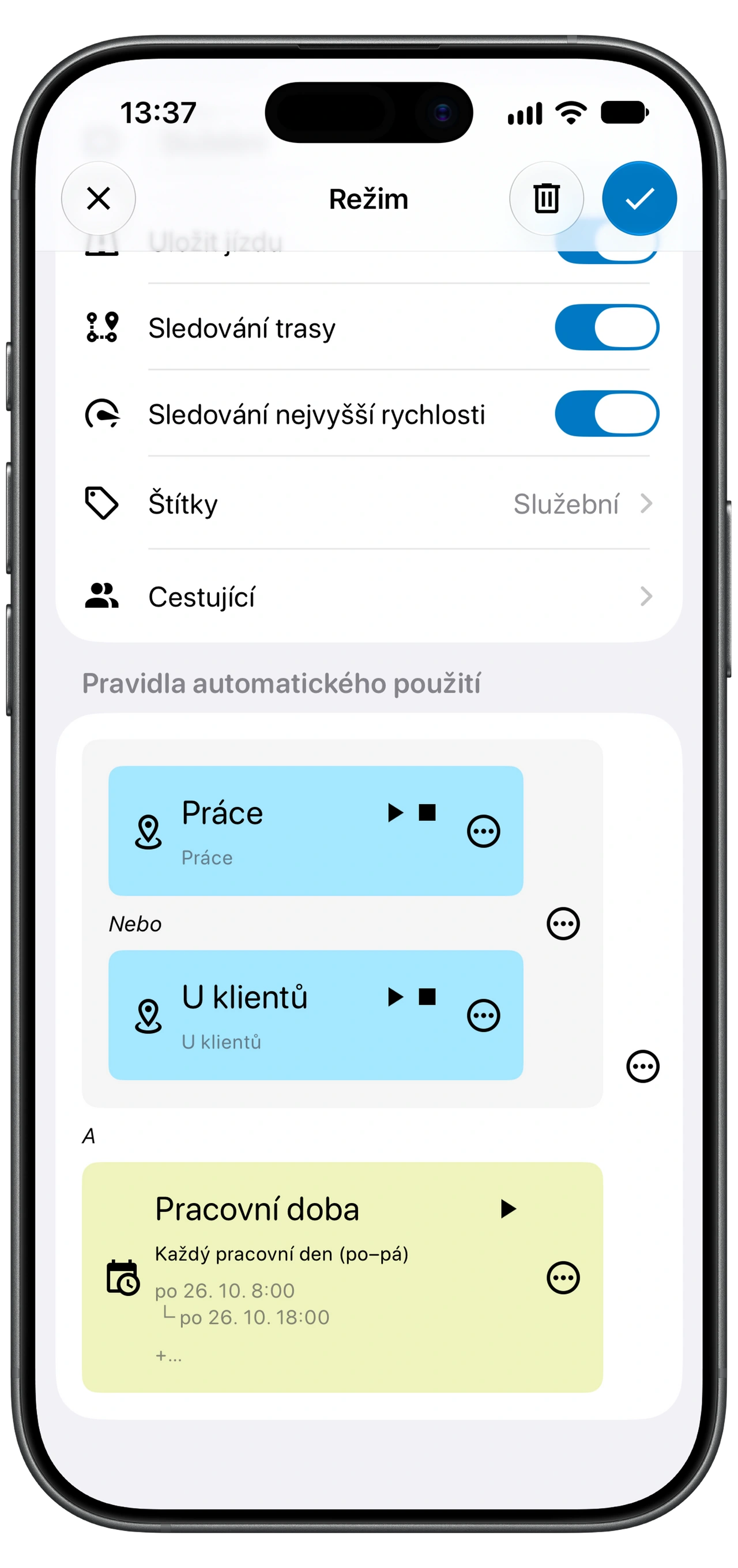
Režimy jízd jsou předvolby určující, jak se cesta uloží. Režim může obsahovat štítky a rozhodovat, zda se uloží jízda i její trasa. Pokud váš tarif zahrnuje automatické štítkování, můžete režimy používat podle časových nebo místních pravidel.
Můžete například vytvořit režim Služební, který během běžné pracovní doby přidá štítek Služební. Uvedený příklad používá také Práci nebo U klientů, takže musí být splněna pravidla pro místo i pracovní dobu. Zkontrolujte výjimky, například soukromou pochůzku během pracovního dne, a podle potřeby štítek změňte. Pravidlo uplatní kritéria, která nastavíte; skutečný účel jízdy je stále důležitý.
Pokud by se mohlo použít více režimů, Motolog vybere první režim, jehož pravidla jsou splněna. V seznamu režimů umístěte konkrétnější pravidla nad obecnější.
Při vytváření režimu zkontrolujte Uložit jízdu a Sledování trasy. Vypnutí Uložit jízdu způsobí, že se jízda při použití tohoto režimu zahodí. Vypnutí Sledování trasy znamená, že se trasa jízdy nebude zaznamenávat.
Spotřeba baterie a oprávnění pro běh na pozadí
Záznam polohy spotřebovává baterii a jeho vliv závisí na telefonu, délce jízdy a nastavení. Na dlouhých cestách se hodí nabíječka do auta.
Přístup k poloze na pozadí umožňuje Motologu zaznamenávat jízdy, i když aplikace není na obrazovce. Optimalizace baterie a úsporné režimy Androidu mohou tuto činnost omezit. Pokud jízdy nezačínají nebo se záznam přerušuje, použijte pokyny aplikace ke Spouštění na pozadí. Po výměně telefonu nebo obnovení aplikace oprávnění znovu zkontrolujte.
Které tarify zahrnují automatickou knihu jízd
Automatický záznam jízd je dostupný v tarifech FREE, LITE a PRO. Hlavní rozdíly pro tento způsob použití spočívají v omezení vzdálenosti a automatickém štítkování.
Posunutím do strany zobrazíte všechny sloupce.
| Funkce | FREE | LITE | PRO |
|---|---|---|---|
| Automatický záznam jízd | Zahrnuto | Zahrnuto | Zahrnuto |
| Zaznamenaná vzdálenost jízdy | 10 jízd měsíčně bez omezení vzdálenosti; další jízdy jsou omezeny na 10 km každá, přibližně 6,2 míle | Neomezená | Neomezená |
| Automatické štítkování podle časových nebo místních pravidel | Není zahrnuto | Není zahrnuto | Zahrnuto |
| Automatický odhad trasy pro ručně zadané jízdy | Není zahrnuto | Není zahrnuto | Zahrnuto |
| Neomezené výkazy PDF a Excel | Nejsou zahrnuty | Zahrnuty | Zahrnuty |
Tarify DUO, FAMILY a Enterprise také obsahují funkce PRO, s různým počtem zahrnutých účtů. Úplné srovnání najdete na stránce tarifů a cen Motologu. Konečné ceny předplatného jsou uvedeny v mobilní aplikaci.
Zkontrolujte jízdy a exportujte záznamy
Před přípravou výkazu jízd zkontrolujte vozidlo, účel jízd, štítky a případné chybějící či neúplné cesty. Přidejte poznámky, dokud si ještě pamatujete důvod cesty. Pak můžete vyfiltrovat potřebné záznamy a exportovat výkaz PDF nebo Excel v rámci omezení svého tarifu.
Začněte tím, že si stáhnete Motolog pro iPhone nebo Android, vyberete způsob detekce a zkontrolujete první zaznamenanou jízdu. Jakmile nastavení pro vaše vozidlo funguje, automatický záznam sníží počet jízd, které musíte zadávat ručně.
Další kroky najdete v návodech k vytváření a exportu výkazů jízd, automatickému třídění jízd, řešení potíží s automatickým sledováním a přidávání tankování pomocí skeneru. Pomohou vám udržet úplné záznamy a využít je při pravidelném vyúčtování.