Motolog · Návody
Jak v Motologu vytvořit a exportovat výkaz jízd
Výkaz jízd vychází ze zaznamenaných cest. V Motologu vyberete vozidlo, nastavíte období, vyfiltrujete potřebné jízdy a výsledek exportujete jako soubor PDF nebo Excel.
Tento návod vás provede běžným měsíčním výkazem služebních jízd na iPhonu nebo Androidu. Stejný postup platí i pro jiné období nebo jiný štítek. Pokud knihu jízd teprve nastavujete, začněte návodem jak funguje automatická kniha jízd.
Zkontrolujte jízdy, které chcete zahrnout
Otevřete Historie pro vozidlo, jehož výkaz připravujete. Před exportem zkontrolujte několik typických jízd i všechny záznamy, které vypadají neúplně:
- Datum a čas: jízda patří do vykazovaného období.
- Vzdálenost a místa: zaznamenaný začátek, cíl a vzdálenost odpovídají jízdě.
- Štítky: služební a soukromé jízdy jsou správně rozlišené.
- Poznámky: doplňte klienta, návštěvu nebo účel, pokud se vám tyto souvislosti budou později hodit.
Chybějící jízdu přidejte ručně tlačítkem + a volbou Jízda. Nejprve ověřte, že nevytváříte duplicitu. Pokud automatický záznam jízdy vynechává, vyřešte také příčinu pomocí návodu k řešení potíží se sledováním.
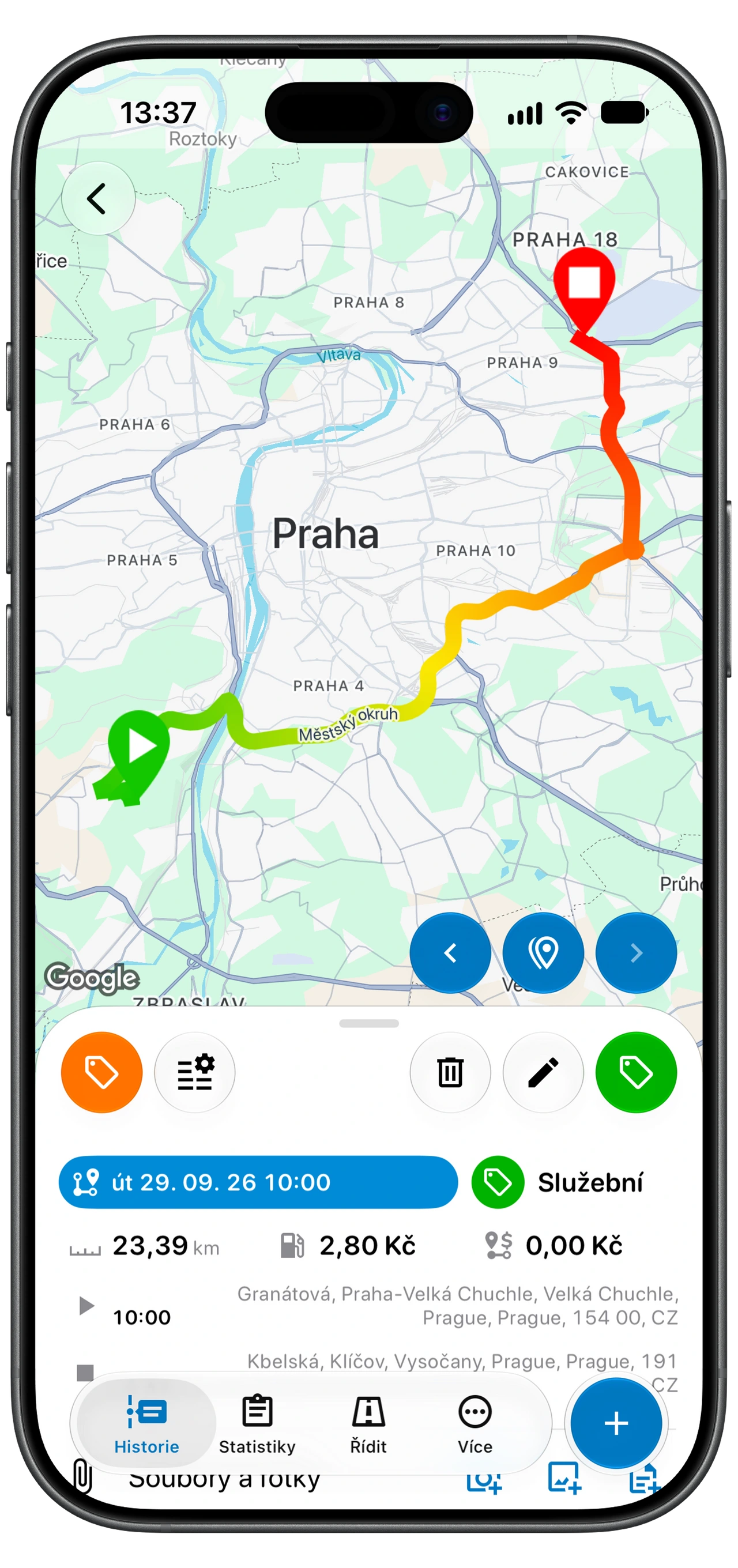
Otevřete Statistiky a vyberte vozidlo
- Vyberte vozidlo pomocí přepínače v horní části aplikace.
- Otevřete Statistiky.
- Najděte kartu Cesty. Souhrn uvádí počet jízd, vzdálenost a další součty pro aktuální výběr.
- Než začnete součty posuzovat, zkontrolujte období uvedené na kartě.
Při kontrole záznamů i přípravě výkazu ponechte vybrané stejné vozidlo. Pro jiné vozidlo výběr změňte a postup zopakujte.
Snímek obrazovky je příklad: vaše součty, jednotky a zobrazené karty statistik závisejí na záznamech a nastavení.
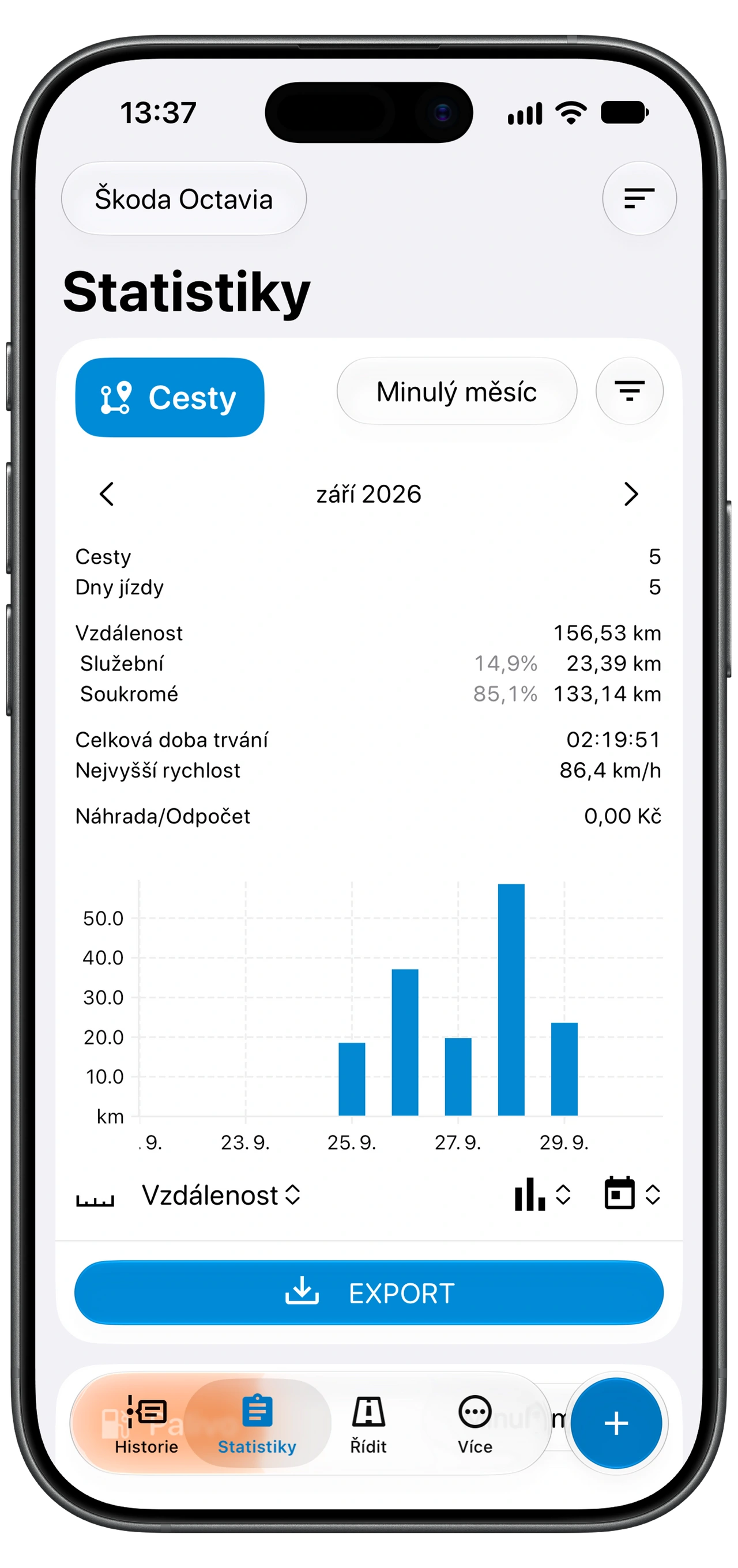
Nastavte období a filtr služebních jízd
Pomocí výběru období na kartě Cesty nastavte potřebná data. Pro vyúčtování kalendářního měsíce vyberte daný měsíc nebo nastavte přesné datum začátku a konce. Klouzavé období, například posledních 28 dní, může zahrnovat jiná data.
Otevřete filtr vedle karty Cesty a zkontrolujte Filtr výkazů. Vyberte štítek používaný pro služební jízdy, například Služební. Ověřte Vyloučit štítky i další aktivní kritéria, například den v týdnu nebo vzdálenost, aby nechtěně nevyloučila potřebné jízdy.
Pro výkaz všech jízd odstraňte omezení podle štítků. Pro konkrétního klienta nebo projekt použijte příslušný štítek. Filtry ve Statistikách zkontrolujte i tehdy, když už máte vyfiltrovanou Historii; každá z těchto obrazovek má vlastní nastavení filtrů.
Vraťte se k souhrnu a ověřte počet jízd a celkovou vzdálenost. Pokud některý údaj nesedí, upravte filtry nebo opravte výchozí jízdy ještě před exportem.
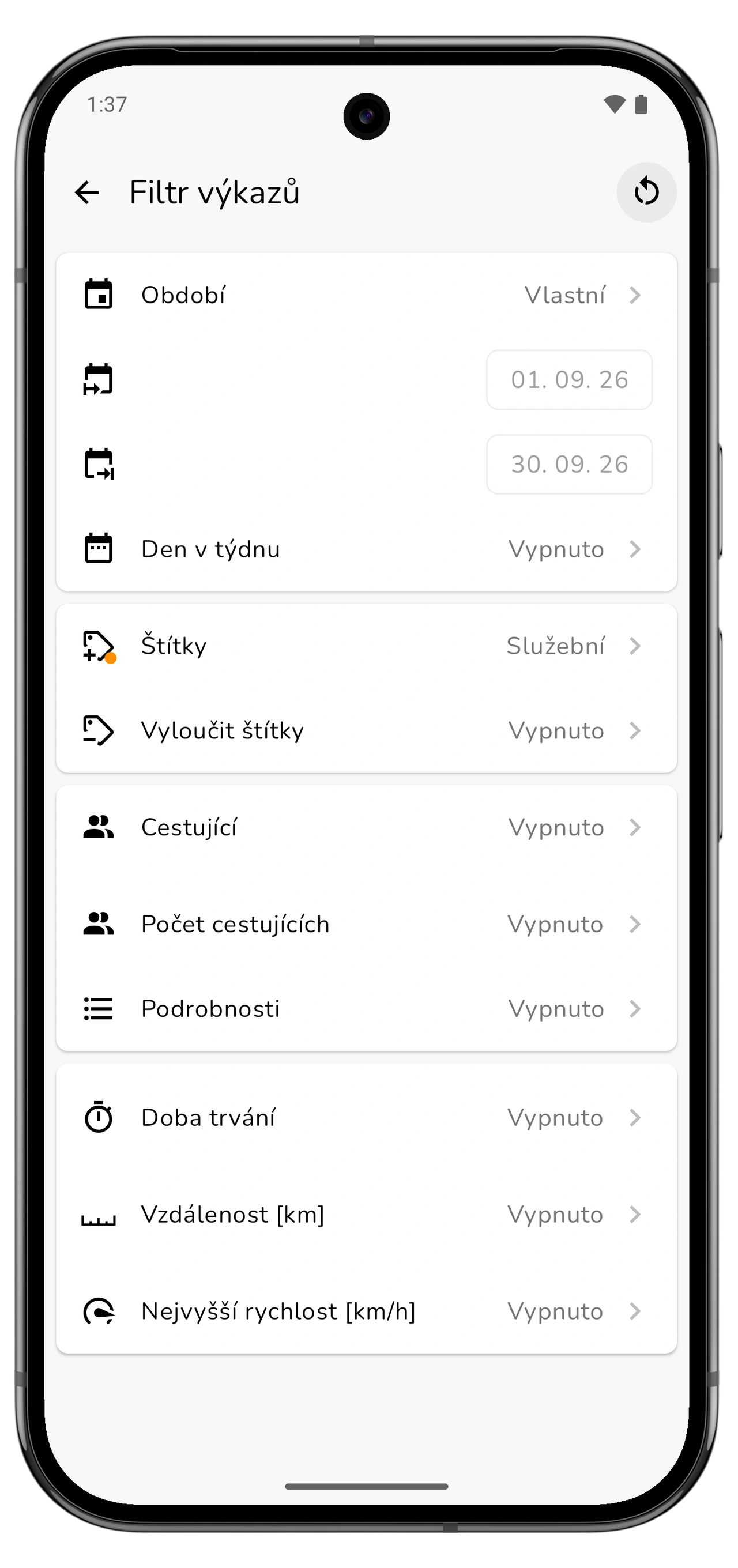
Pokud potřebujete částku, ověřte nastavení náhrad
Celková vzdálenost a částka náhrad vyjadřují různé věci. Vzdálenost vychází z jízd zahrnutých ve výkazu. Částka Náhrada/Odpočet navíc závisí na položce Nastavení účetnictví pro vozidlo a na jízdách, na které se tato nastavení vztahují.
Z nabídky EXPORT na kartě Cesty otevřete Nastavení účetnictví. Ověřte, že pro vozidlo platí zamýšlená předvolba nebo sazba a že její podmínky pro štítky odpovídají vykazovaným jízdám. Samotný štítek Služební sazbu náhrad nenastavuje.
Pokud je částka nulová, nejprve zkontrolujte vozidlo, štítky jízd a příslušné nastavení účetnictví. Zvolte nastavení odpovídající pravidlům zaměstnavatele nebo pravidlům, podle kterých postupujete; tento návod neurčuje konkrétní sazbu.
Když nepotřebujete, aby Motolog vypočítal částku, můžete vytvořit výkaz obsahující pouze vzdálenost.
Vyberte PDF nebo Excel a exportujte
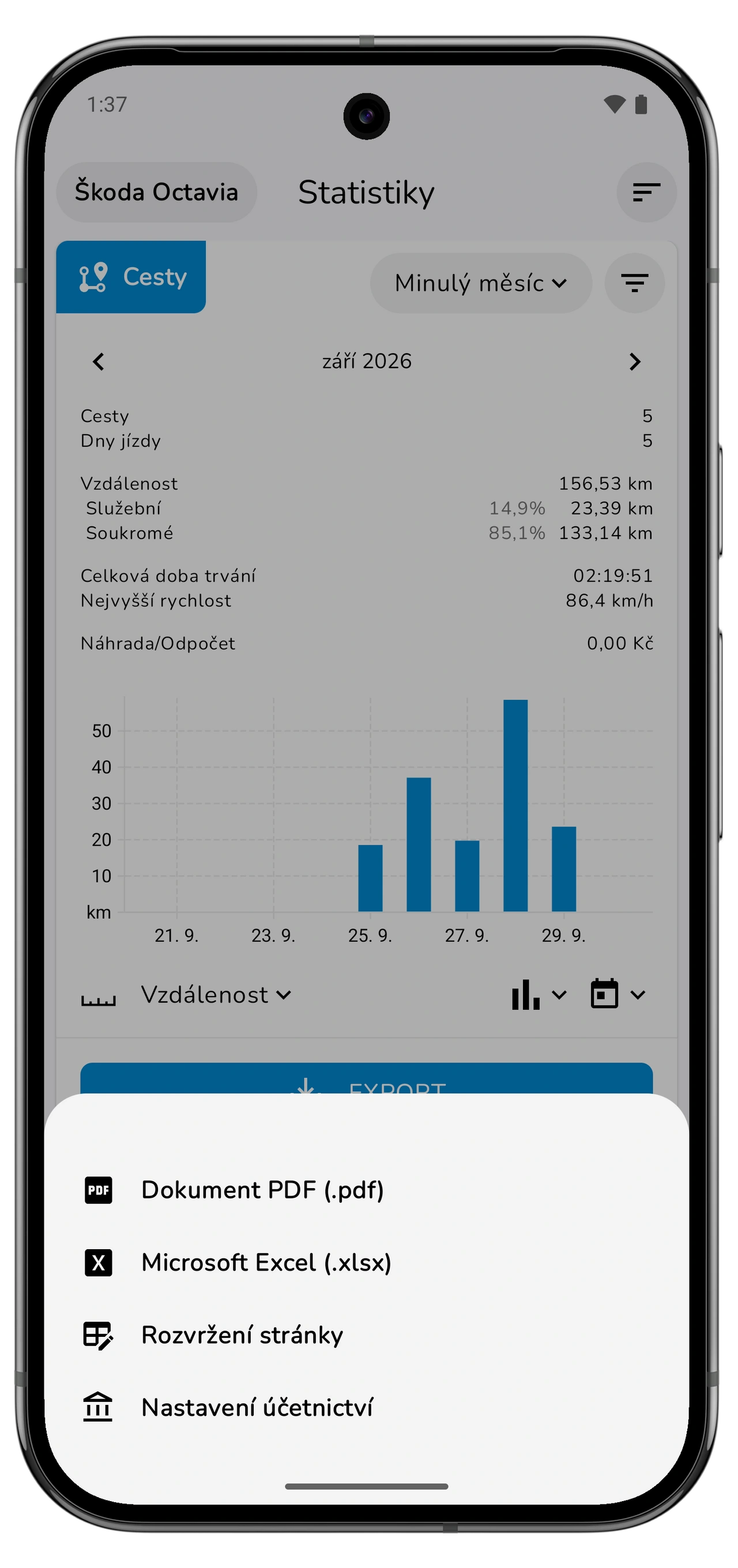
Na kartě Cesty klepněte na EXPORT a vyberte formát:
Posunutím do strany zobrazíte všechny sloupce.
| Formát | Kdy jej použít |
|---|---|
| Dokument PDF (.pdf) | Výkaz ke čtení, tisku nebo odeslání se zachovaným rozvržením stránek. |
| Microsoft Excel (.xlsx) | Tabulka pro další analýzu nebo zpracování v účetnictví. |
Chcete-li upravit sloupce nebo vzhled výkazu, otevřete ve stejné nabídce Rozvržení stránky a poté výkaz vygenerujte znovu. K uložení či odeslání exportovaného souboru použijte možnosti ukládání nebo sdílení v telefonu.
Pro výkazy platí omezení tarifu. LITE a PRO zahrnují neomezené výkazy PDF a Excel; výkazy FREE mohou obsahovat méně záznamů. Pokud export upozorní na vynechané záznamy, zkontrolujte tarify a ceny.
Před odesláním zkontrolujte exportovaný soubor
Otevřete soubor a ověřte správné vozidlo, data, jízdy i jednotky vzdálenosti. Porovnejte počet jízd a celkovou vzdálenost s vyfiltrovaným souhrnem Cesty. Pokud jste zahrnuli náhrady, zkontrolujte, že částka odpovídá zvolenému nastavení účetnictví.
Jestliže něco chybí, vraťte se k filtrům výkazu a výchozím záznamům. Problém opravte a exportujte nový soubor. Již exportovaný soubor se při úpravě jízdy v Motologu nezmění.
Kopii uložte pod názvem obsahujícím vozidlo a vykazované období. Stejný výkaz pak snáze najdete, až se na něj později zeptá klient, zaměstnavatel nebo účetní.
Usnadněte si příští výkaz
Jízdy kontrolujte průběžně, ne až před termínem odevzdání. Automatické třídění pomocí režimů a pravidel může přiřazovat štítky opakujícím se služebním jízdám, zatímco výjimky opravíte ručně.
Pokud sledujete také provozní náklady, přidávejte tankování pomocí skeneru Motologu. Záznamy paliva mají vlastní přehled ve Statistikách; zde popsaný export Cesty je výkazem jízd.