Motolog · নির্দেশিকা
Motolog-এ স্বয়ংক্রিয় দূরত্ব রেকর্ডিং যেভাবে কাজ করে
Motolog iPhone ও Android-এ আপনার গাড়িতে যাতায়াত স্বয়ংক্রিয়ভাবে রেকর্ড করতে পারে। তাই প্রতিটি ট্রিপে শুরু ও শেষ করার বোতাম চাপতে হয় না। অ্যাপ কীভাবে গাড়ি শনাক্ত করবে তা বেছে নিন, ব্যাকগ্রাউন্ডে অবস্থান ব্যবহারের অনুমতি দিন এবং গাড়ি চালানোর সময় ফোন সঙ্গে রাখুন।
ট্রিপ চলাকালে Motolog ফোনের অবস্থানের তথ্য ব্যবহার করে দূরত্ব হিসাব করে এবং যাত্রা রেকর্ড করে। পরে আপনি ট্রিপগুলো দেখে নিতে পারেন, কাজের বা ব্যক্তিগত ট্যাগ যোগ করতে পারেন এবং দূরত্বের রিপোর্ট তৈরি করতে পারেন। PRO এবং PRO-এর সুবিধাসহ প্ল্যানগুলো আপনার নির্ধারিত নিয়ম মেনে স্বয়ংক্রিয়ভাবে ট্যাগও যোগ করতে পারে।
Motolog কীভাবে ট্রিপ শনাক্ত করে
স্বয়ংক্রিয় ট্র্যাকিং একটি সংকেত থেকে শুরু হয়: ফোন গাড়ির সঙ্গে সংযুক্ত হয়, গাড়ির চলাচল শনাক্ত করে অথবা গাড়িতে রাখা বিকন শনাক্ত করে। আপনার বেছে নেওয়া পদ্ধতি Motolog-কে জানায় কখন ট্র্যাকিং চালু করতে হবে। গতি ও বিলম্বসহ স্বয়ংক্রিয়ভাবে শুরু করার সেটিংস কখন রেকর্ডিং শুরু হবে তা নির্ধারণে সাহায্য করে।
আপনি গাড়ি চালানোর সময় Motolog ব্যাকগ্রাউন্ডে ট্রিপ রেকর্ড করে। প্রয়োজনীয় অনুমতি ও ব্যাকগ্রাউন্ড সেটিংস চালু থাকলে অন্য অ্যাপ ব্যবহার করতে পারেন বা স্ক্রিন লক করে রাখতে পারেন।
আপনি থামলে বা গাড়ির সঙ্গে সংযোগ বিচ্ছিন্ন হলে Motolog ট্রিপ সাময়িকভাবে থামিয়ে নির্ধারিত বিলম্বের পর শেষ করতে পারে। অল্প সময়ের বিরতি একই ট্রিপের অংশ থাকতে পারে। বিরতি কীভাবে সামলানো হবে তা নির্ভর করে শনাক্তকরণ পদ্ধতি এবং সাময়িকভাবে থামানো, আবার শুরু করা ও শেষ করার সেটিংসের ওপর।
গাড়ি শনাক্ত করার পদ্ধতি বেছে নিন
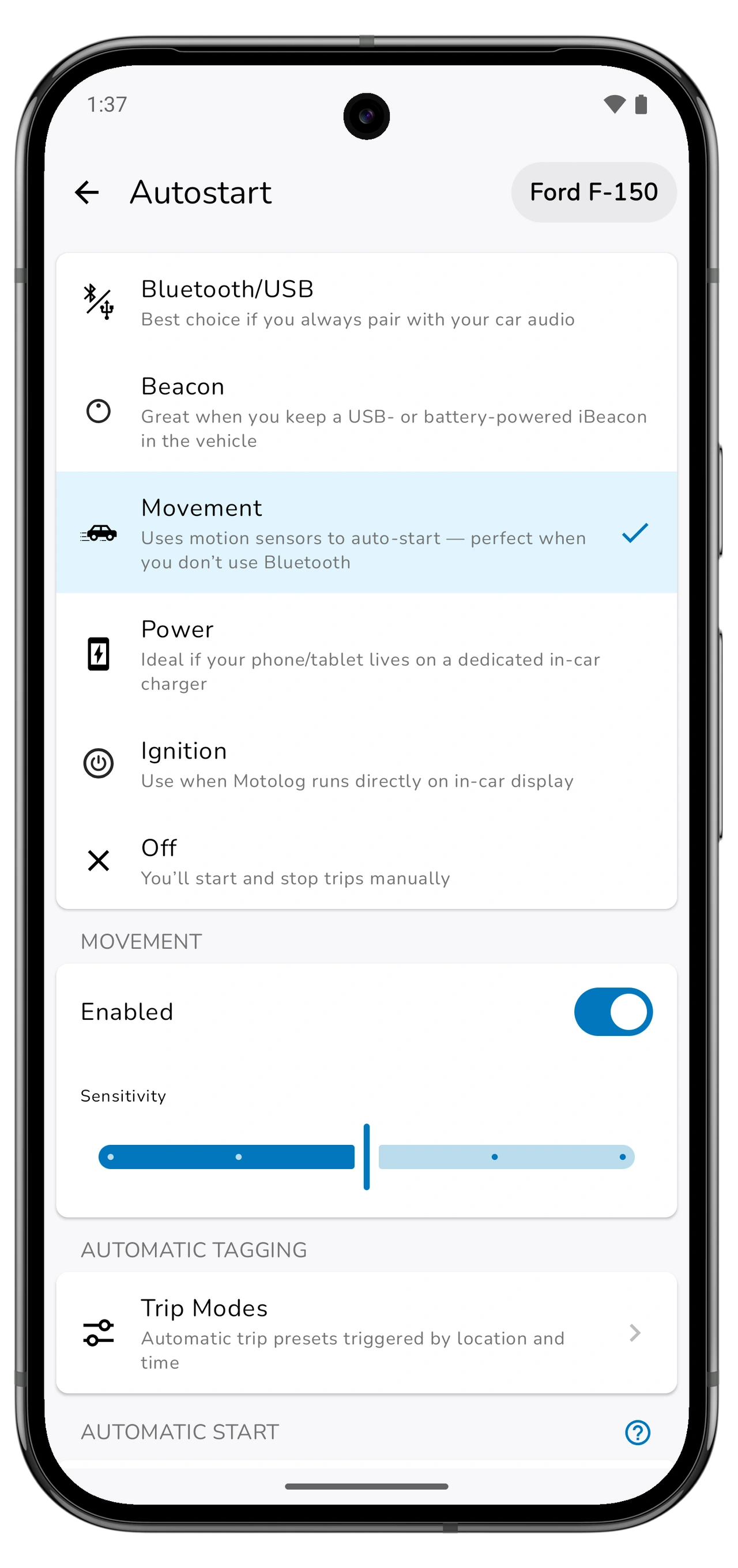
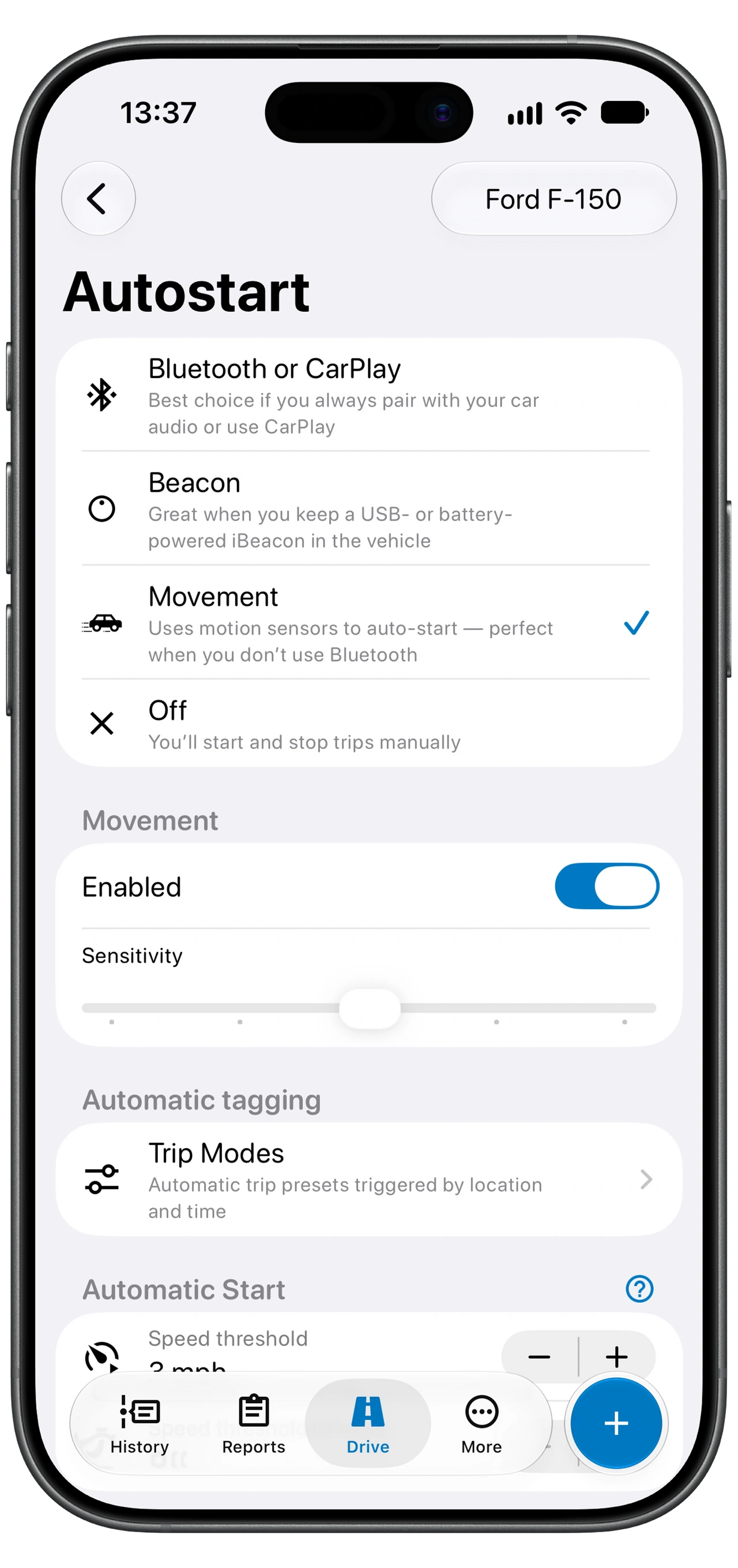
যে গাড়ি ট্র্যাক করতে চান, সেটির জন্য Drive → Autostart খুলুন। ওই গাড়িতে আপনি যেভাবে ফোন ব্যবহার করেন, তার সঙ্গে মানানসই পদ্ধতি বেছে নিন।
সব কলাম দেখতে পাশে স্ক্রল করুন।
| পদ্ধতি | Android | iPhone | কখন কাজে লাগে |
|---|---|---|---|
| গাড়ির সঙ্গে সংযোগ | Bluetooth/USB | Bluetooth or CarPlay, Apple Shortcuts-এর মাধ্যমে সেট আপ করতে হয় | ফোন সাধারণত একই গাড়ির সঙ্গে সংযুক্ত হয়। |
| বিকন | Beacon | Beacon | গাড়ি চেনার জন্য তার ভেতরে একটি সামঞ্জস্যপূর্ণ iBeacon রাখেন। |
| চলাচল | Movement | Movement | গাড়ির সংযোগ বা বিকন ছাড়া মোশন সেন্সর দিয়ে শনাক্ত করতে চান। |
iPhone-এ Bluetooth ও CarPlay বিকল্প পদ্ধতি: CarPlay না থাকলেও Bluetooth ব্যবহার করতে পারেন। Android-এ অতিরিক্ত Power ও Ignition বিকল্প রয়েছে, যা গাড়িতে নির্দিষ্ট চার্জার রাখা বা Motolog চালানো Android হেড ইউনিটের মতো সেটআপে কাজে লাগে।
একাধিক গাড়ি ব্যবহার করলে প্রতিটি গাড়ির শনাক্তকরণ সেটিংস আলাদা করে ঠিক করুন। নির্দিষ্ট গাড়ির সঙ্গে যুক্ত সংযোগ বা বিকন Motolog-কে গাড়িটি চেনার উপায় দেয়। চলাচল শনাক্তকরণে ফোনের নড়াচড়া ব্যবহার করা হয় এবং আপনি যাত্রী হিসেবে গেলেও এটি সক্রিয় হতে পারে। তাই ওই ট্রিপগুলো ও নির্বাচিত গাড়ি পরীক্ষা করে দেখুন।
Android-এ স্বয়ংক্রিয় ট্র্যাকিং সেট আপ করুন
- গাড়ি বেছে নিয়ে Drive → Autostart খুলুন। Bluetooth/USB, Movement অথবা আপনার সেটআপের উপযোগী অন্য কোনো উপলভ্য পদ্ধতি বেছে নিন।
- ট্রিগার সেট করুন। Bluetooth ট্র্যাকিংয়ের জন্য গাড়ির ডিভাইস বেছে নিন। Beacon-এর জন্য ওই গাড়িতে রাখা বিকন বেছে নিন।
- Motolog-এর চাওয়া অনুমতিগুলো দিন। স্বয়ংক্রিয় রেকর্ডিংয়ের জন্য ব্যাকগ্রাউন্ডে অবস্থান ব্যবহারের অনুমতি দরকার। শনাক্তকরণ পদ্ধতি ও Android সংস্করণ অনুযায়ী অ্যাপ শারীরিক কার্যকলাপ শনাক্ত করা বা কাছাকাছি ডিভাইসের অনুমতিও চাইতে পারে।
- Autostart-এ Background execution পরীক্ষা করুন। Motolog-এর নির্দেশনা মেনে অ্যাপকে ব্যাকগ্রাউন্ডে চলার অনুমতি দিন এবং ট্র্যাকিংয়ে বাধা দেয় এমন ব্যাটারির বিধিনিষেধ সরিয়ে দিন। ফোনের নির্মাতা অনুযায়ী প্রাসঙ্গিক সেটিংস আলাদা হয়।
- পরীক্ষার জন্য অল্প দূরত্ব গাড়ি চালান। ট্রিপ শেষ হলে History খুলে গাড়ি, শুরুর ও শেষের অবস্থান এবং দূরত্ব দেখুন। রুট ট্র্যাকিং চালু থাকলে রুটও পরীক্ষা করুন।
ট্রিপ শুরু না হলে বেছে নেওয়া Bluetooth ডিভাইস সত্যিই সংযুক্ত হয়েছে কি না বা আপনার নির্বাচিত শনাক্তকরণ পদ্ধতি সক্রিয় আছে কি না দেখুন। রেকর্ডিং অপ্রত্যাশিতভাবে বন্ধ হলে অ্যাপের অনুমতি ও ব্যাটারি-সংক্রান্ত সতর্কতাগুলো দেখুন।
iPhone-এ স্বয়ংক্রিয় ট্র্যাকিং সেট আপ করুন
- গাড়ি বেছে নিয়ে Drive → Autostart খুলুন। Bluetooth or CarPlay, Movement অথবা Beacon বেছে নিন।
- ব্যাকগ্রাউন্ডে অবস্থান ব্যবহারের অনুমতি দিন। Motolog-এর নির্দেশনা মেনে অবস্থান ব্যবহারের অনুমতি Always করুন। Movement শনাক্তকরণের জন্য চাওয়া হলে Motion & Fitness ব্যবহারের অনুমতি দিন।
- Bluetooth বা CarPlay-এর জন্য Set up in Shortcuts খুলুন। অ্যাপের ভেতরের নির্দেশিকা মেনে গাড়ির জন্য সংযোগ ও সংযোগ বিচ্ছিন্ন হওয়ার দুটি অটোমেশনই তৈরি করুন। Motolog-এর সংশ্লিষ্ট Connected ও Disconnected অ্যাকশন ব্যবহার করুন এবং Shortcuts-এ Run Immediately বেছে নিন।
- পরীক্ষার জন্য অল্প দূরত্ব গাড়ি চালান। Bluetooth বা CarPlay ব্যবহার করলে স্বাভাবিকভাবে সংযোগ দিন এবং গন্তব্যে পৌঁছে সংযোগ বিচ্ছিন্ন করুন। ট্রিপ শেষ হলে History-তে ফলাফল দেখুন।
Shortcuts-এর এই দুটি অটোমেশন Motolog-কে সংযোগ হওয়া ও বিচ্ছিন্ন হওয়া, দুই ঘটনার খবরই পেতে সাহায্য করে। গাড়ি বদলালে বা গাড়ির Bluetooth ব্যবস্থা পরিবর্তন করলে অটোমেশনে নির্বাচিত ডিভাইস আপডেট করুন।
আপনার দূরত্বের লগে যা থাকে
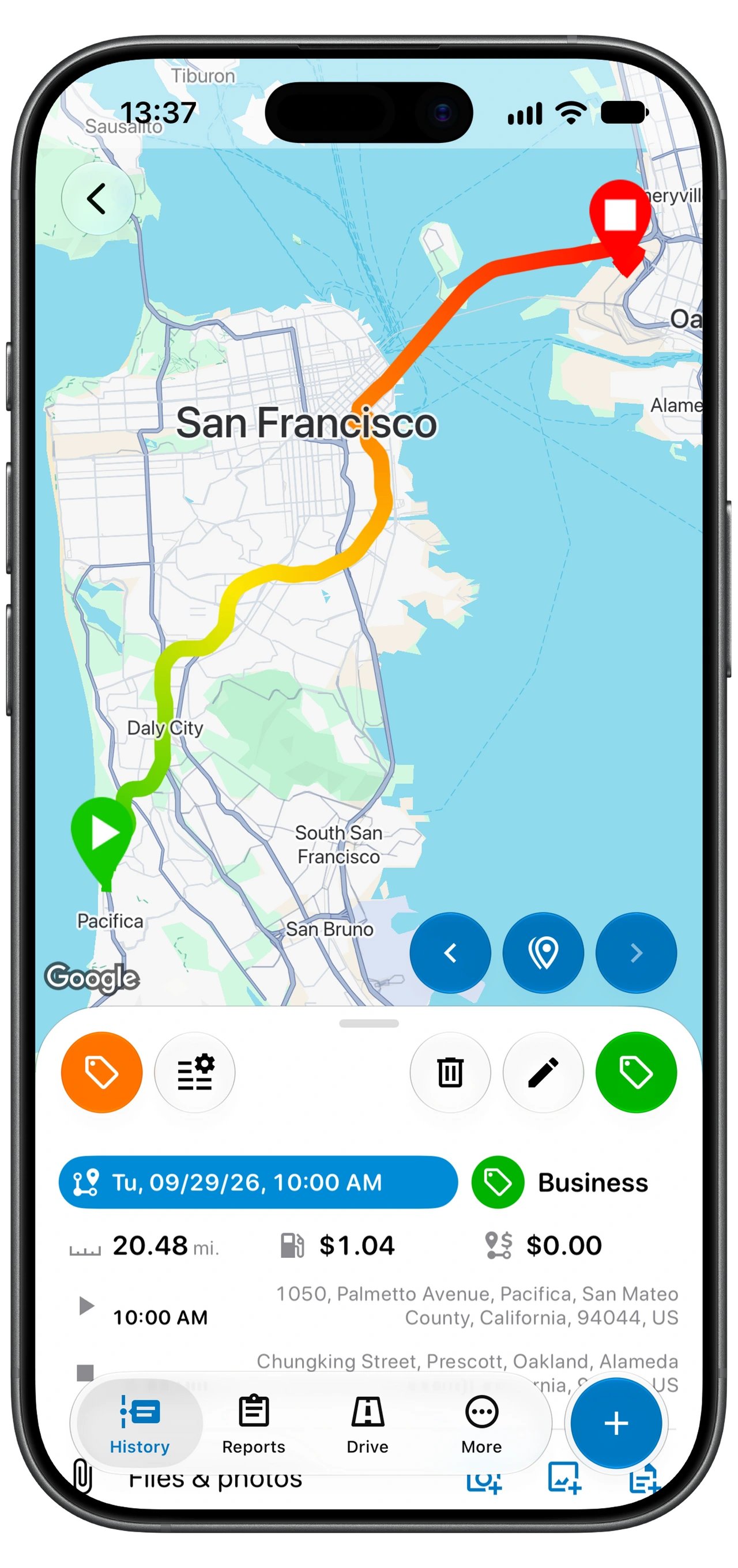
রেকর্ড করা ট্রিপে তারিখ ও সময়, দূরত্ব, সময়কাল এবং শুরুর ও শেষের অবস্থান থাকে। Route tracking চালু থাকলে Motolog রুটও সংরক্ষণ করে, যাতে মানচিত্রে যাত্রা পরীক্ষা করতে পারেন। গাড়ি চালানোর উদ্দেশ্য বোঝাতে নোট ও ট্যাগ যোগ করতে পারেন।
অবস্থানের তথ্য থেকে দূরত্ব হিসাব করা হয়। দুর্বল সিগন্যাল, ব্যাকগ্রাউন্ড ব্যবহারে বাধা বা সংযোগের ঘটনার খবর না পাওয়ার কারণে রেকর্ডের ফলাফলে প্রভাব পড়তে পারে। সেটআপের পর প্রথম কয়েকটি ট্রিপ পর্যালোচনা করুন এবং ফোন বা ট্র্যাকিং সেটিংস বদলানোর পর আবার পরীক্ষা করুন।
ফোন ভুলে গেলে বা রেকর্ডের ফাঁক পূরণ করতে হলে হাতে করেও ট্রিপ যোগ করতে পারেন। স্বয়ংক্রিয় রুট অনুমানের সুবিধাসহ প্ল্যানগুলো আপনার বেছে নেওয়া অবস্থান থেকে রুট, দূরত্ব ও সময়কাল অনুমান করতে পারে।
মোড দিয়ে কাজের ও ব্যক্তিগত ট্রিপ আলাদা করুন
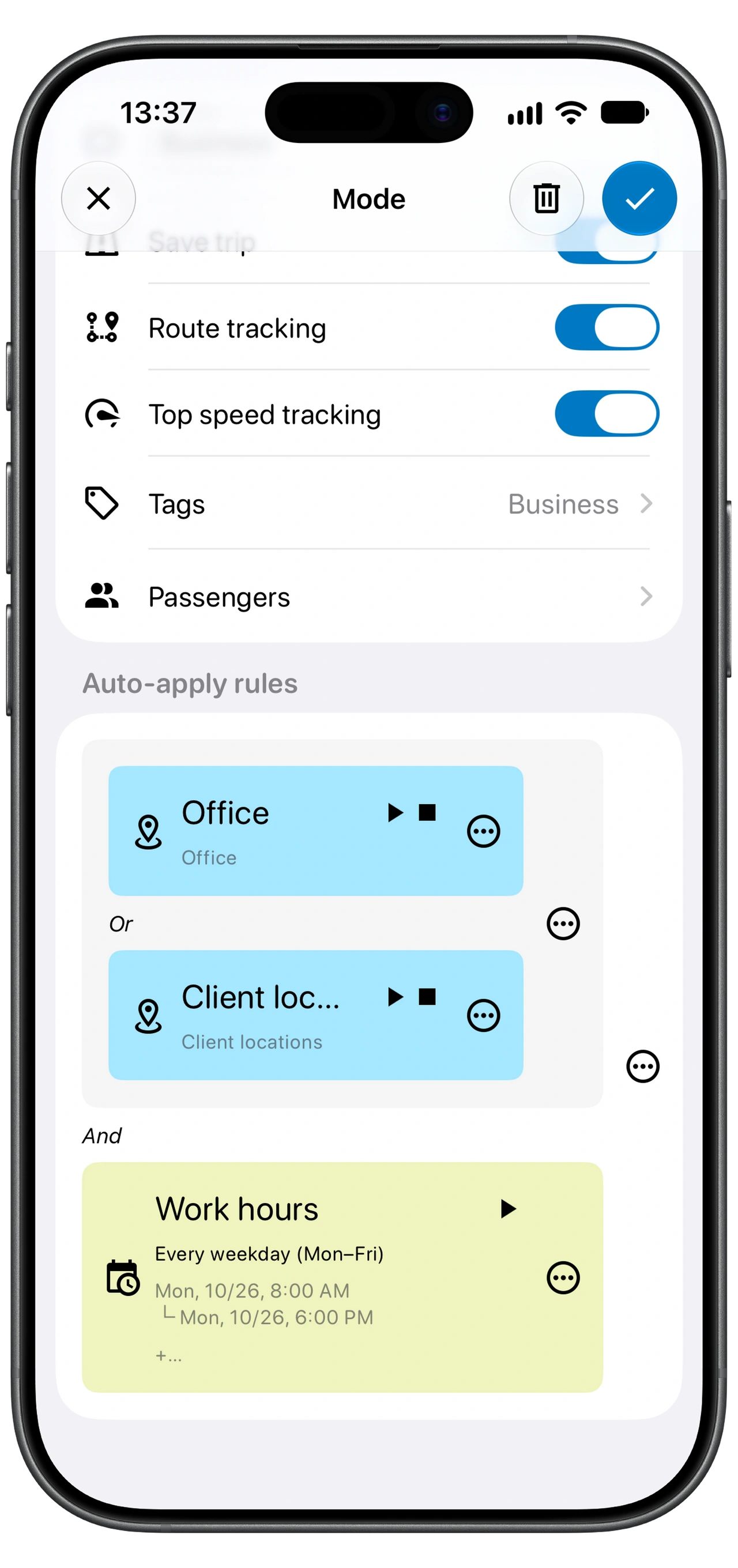
ট্রিপ মোড হলো যাত্রা কীভাবে সংরক্ষণ করা হবে তার আগে থেকে ঠিক করা সেটিংস। একটি মোডে ট্যাগ থাকতে পারে এবং ট্রিপ ও তার রুট সংরক্ষণ করা হবে কি না তা নিয়ন্ত্রণ করতে পারে। আপনার প্ল্যানে স্বয়ংক্রিয় ট্যাগিং থাকলে সময় বা অবস্থানের নিয়ম দিয়ে মোড প্রয়োগ করতে পারেন।
যেমন, একটি Business মোড তৈরি করতে পারেন, যা স্বাভাবিক কাজের সময়ে Business ট্যাগ যোগ করে। দেখানো উদাহরণে Office বা Client-এর অবস্থানও ব্যবহার করা হয়েছে, তাই অবস্থান ও কাজের সময়ের নিয়ম দুটিই মিলতে হবে। কর্মদিবসে ব্যক্তিগত কাজে বেরোনোর মতো ব্যতিক্রমগুলো দেখুন এবং প্রয়োজন হলে ট্যাগ বদলান। নিয়ম আপনার ঠিক করা শর্ত প্রয়োগ করে; ট্রিপের আসল উদ্দেশ্যও গুরুত্বপূর্ণ।
একাধিক মোড প্রযোজ্য হলে Motolog প্রথম যে মোডের নিয়মগুলো পূরণ হয়, সেটি ব্যবহার করে। মোডের তালিকায় বেশি নির্দিষ্ট নিয়মগুলোকে সাধারণ নিয়মের ওপরে রাখুন।
মোড তৈরির সময় Save trip ও Route tracking দেখুন। Save trip বন্ধ করলে সেই মোড প্রয়োগের সময় ট্রিপটি বাতিল হয়ে যায়। Route tracking বন্ধ করলে ট্রিপের রুট রেকর্ড হবে না।
ব্যাটারি ব্যবহার ও ব্যাকগ্রাউন্ডের অনুমতি
অবস্থান রেকর্ড করতে ব্যাটারি খরচ হয়। এর প্রভাব ফোন, যাত্রার দৈর্ঘ্য ও সেটিংসের ওপর নির্ভর করে। দীর্ঘ পথ গাড়ি চালানোর সময় গাড়ির চার্জার কাজে লাগে।
ব্যাকগ্রাউন্ডে অবস্থান ব্যবহারের অনুমতি থাকলে অ্যাপ স্ক্রিনে না থাকলেও Motolog রেকর্ড করতে পারে। Android-এর ব্যাটারি অপ্টিমাইজেশন ও বিদ্যুৎ সাশ্রয়ের সেটিংস এই কাজ সীমিত করতে পারে। তাই ট্রিপ শুরু না হলে বা রেকর্ডিং বাধাগ্রস্ত হলে অ্যাপের Background execution নির্দেশনা অনুসরণ করুন। ফোন বদলানোর বা অ্যাপ পুনরুদ্ধার করার পর অনুমতিগুলো আবার দেখুন।
কোন প্ল্যানে স্বয়ংক্রিয় দূরত্ব রেকর্ডিং রয়েছে
FREE, LITE ও PRO-তে স্বয়ংক্রিয় ট্রিপ রেকর্ডিং পাওয়া যায়। এই ব্যবহারের ক্ষেত্রে মূল পার্থক্য হলো দূরত্বের সীমা এবং স্বয়ংক্রিয় ট্যাগিং।
সব কলাম দেখতে পাশে স্ক্রল করুন।
| সুবিধা | FREE | LITE | PRO |
|---|---|---|---|
| স্বয়ংক্রিয় ট্রিপ রেকর্ডিং | রয়েছে | রয়েছে | রয়েছে |
| রেকর্ড করা ট্রিপের দূরত্ব | প্রতি মাসে 10টি ট্রিপে দূরত্বের সীমা নেই; পরের ট্রিপগুলো প্রতিটি 10 কিমি, প্রায় 6.2 মাইল পর্যন্ত সীমিত | সীমাহীন | সীমাহীন |
| সময় বা অবস্থানের নিয়ম দিয়ে স্বয়ংক্রিয় ট্যাগিং | নেই | নেই | রয়েছে |
| হাতে যোগ করা ট্রিপের জন্য স্বয়ংক্রিয় রুট অনুমান | নেই | নেই | রয়েছে |
| সীমাহীন PDF ও Excel রিপোর্ট | নেই | রয়েছে | রয়েছে |
DUO, FAMILY ও Enterprise প্ল্যানেও PRO-এর সুবিধাগুলো রয়েছে, তবে অনুমোদিত অ্যাকাউন্টের সংখ্যা আলাদা। সম্পূর্ণ তুলনার জন্য Motolog-এর প্ল্যান ও দাম দেখুন। সাবস্ক্রিপশনের চূড়ান্ত দাম মোবাইল অ্যাপে দেখানো হয়।
ট্রিপ যাচাই করুন এবং রেকর্ড এক্সপোর্ট করুন
দূরত্বের রিপোর্ট তৈরি করার আগে গাড়ি, ট্রিপের উদ্দেশ্য, ট্যাগ এবং অনুপস্থিত বা অসম্পূর্ণ ট্রিপগুলো দেখুন। কেন যাত্রা করেছিলেন তা মনে থাকতেই নোট যোগ করুন। এরপর প্রয়োজনীয় রেকর্ড ফিল্টার করে আপনার প্ল্যানের সীমা অনুযায়ী PDF বা Excel রিপোর্ট এক্সপোর্ট করতে পারেন।
শুরু করতে iPhone বা Android-এর জন্য Motolog ডাউনলোড করুন, শনাক্তকরণ পদ্ধতি বেছে নিন এবং প্রথম রেকর্ড করা ট্রিপ পরীক্ষা করুন। সেটআপ আপনার গাড়ির জন্য কাজ করতে শুরু করলে স্বয়ংক্রিয় রেকর্ডিংয়ের ফলে হাতে যোগ করতে হয় এমন ট্রিপের সংখ্যা কমে যায়।
রেকর্ডিং সেট হলে দূরত্বের প্রতিবেদন নির্দেশিকা দিয়ে রেকর্ড প্রস্তুত করুন এবং স্বয়ংক্রিয় ট্রিপ শ্রেণিবিন্যাস দিয়ে ট্যাগ সাজান। ট্রিপ বাদ পড়লে স্বয়ংক্রিয় ট্র্যাকিং সমস্যার সমাধান দেখুন; জ্বালানির লগের জন্য জ্বালানি ভরার স্ক্যানার ব্যবহার শিখুন।