Motolog · নির্দেশিকা
Motolog-এ দূরত্বের প্রতিবেদন তৈরি ও এক্সপোর্ট করবেন যেভাবে
আপনার রেকর্ড করা ট্রিপ থেকেই দূরত্বের প্রতিবেদন শুরু হয়। Motolog-এ গাড়ি ও প্রতিবেদনের সময়সীমা বেছে নিয়ে প্রয়োজনীয় যাত্রা ফিল্টার করতে এবং ফল PDF বা Excel ফাইলে এক্সপোর্ট করতে পারেন।
এই নির্দেশিকায় iPhone বা Android-এ কাজের যাতায়াতের সাধারণ মাসিক প্রতিবেদন তৈরির ধাপ রয়েছে। অন্য সময়সীমা বা ট্রিপ ট্যাগের ক্ষেত্রেও একই ধাপ প্রযোজ্য। লগ সেটআপ এখনও চললে আগে স্বয়ংক্রিয় দূরত্ব রেকর্ডিং কীভাবে কাজ করে পড়ুন।
যে ট্রিপগুলো অন্তর্ভুক্ত করবেন সেগুলো যাচাই করুন
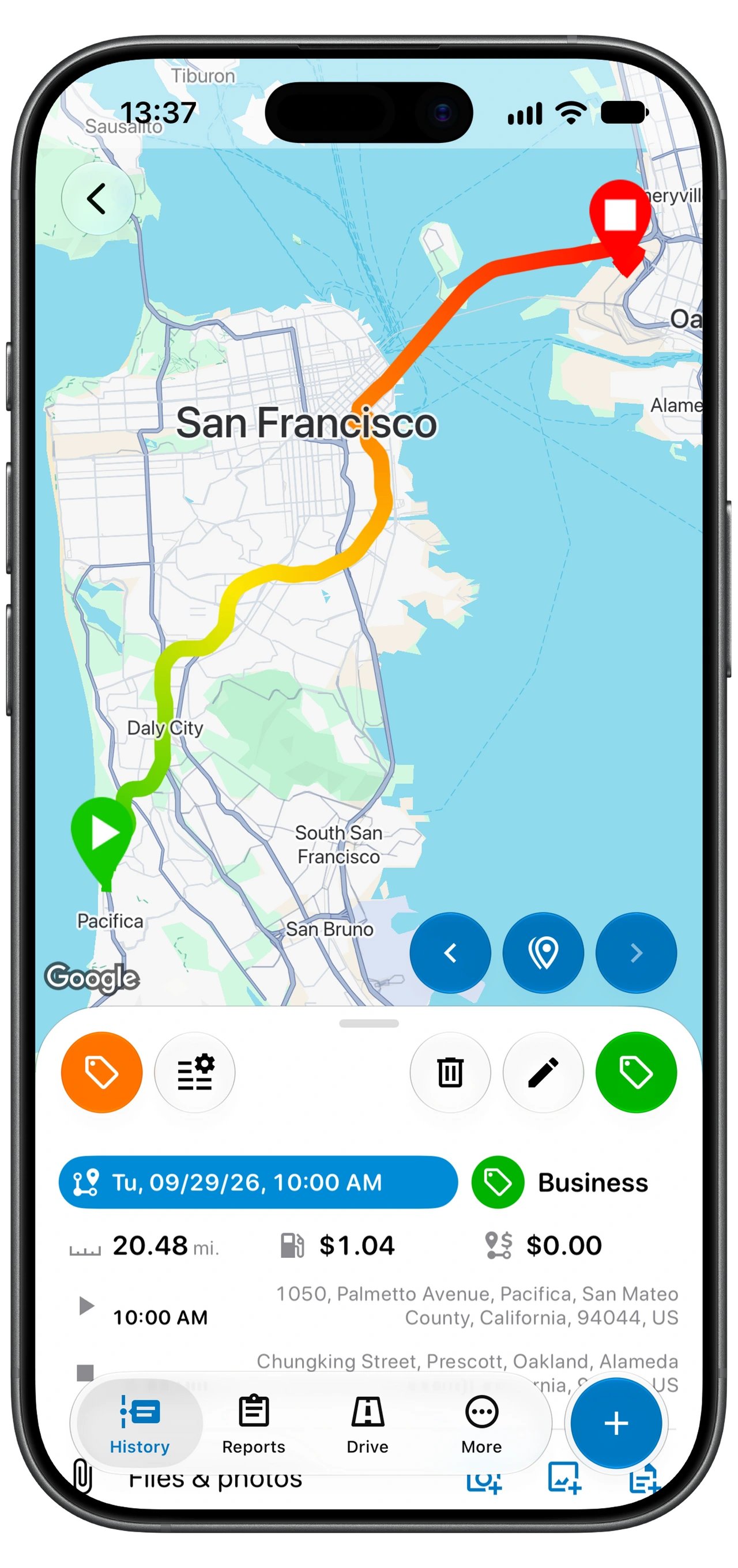
যে গাড়ির প্রতিবেদন করবেন তার History খুলুন। এক্সপোর্টের আগে কয়েকটি সাধারণ ট্রিপ এবং অসম্পূর্ণ মনে হওয়া এন্ট্রি পরীক্ষা করুন:
- তারিখ ও সময়: যাত্রাটি প্রতিবেদনের সময়সীমার মধ্যে রয়েছে।
- দূরত্ব ও অবস্থান: রেকর্ড করা শুরু, গন্তব্য ও দূরত্ব আসল যাত্রার সঙ্গে মেলে।
- ট্যাগ: কাজের ও ব্যক্তিগত যাত্রার শ্রেণিবিন্যাস সঠিক।
- নোট: পরে কাজে লাগলে গ্রাহক, সাক্ষাৎ বা উদ্দেশ্যের বিবরণ যোগ করুন।
বাদ পড়া যাত্রা + বোতাম ও Trip দিয়ে নিজে যোগ করুন। আগে একই রেকর্ড আছে কি না দেখুন। স্বয়ংক্রিয় রেকর্ডিং ট্রিপ বাদ দিলে কারণ দূর করতে ট্র্যাকিং সমস্যার সমাধান নির্দেশিকা ব্যবহার করুন।
Reports খুলে গাড়ি বেছে নিন
- অ্যাপের ওপরে গাড়ি নির্বাচক দিয়ে গাড়ি বেছে নিন।
- Reports খুলুন।
- Trips কার্ড খুঁজুন। এর সারাংশে বর্তমান নির্বাচনের ট্রিপ সংখ্যা, দূরত্ব ও অন্য মোট হিসাব দেখা যায়।
- মোট হিসাব পড়ার আগে কার্ডের প্রতিবেদনের সময়সীমা দেখুন।
রেকর্ড পরীক্ষা ও প্রতিবেদন তৈরির সময় একই গাড়ি নির্বাচিত রাখুন। অন্য গাড়ির জন্য গাড়ি বদলে ধাপগুলো আবার করুন।
স্ক্রিনশটটি উদাহরণ: মোট হিসাব, একক এবং দৃশ্যমান রিপোর্ট কার্ড আপনার রেকর্ড ও সেটিংসের ওপর নির্ভর করে।
তারিখ ও কাজের ট্রিপের ফিল্টার ঠিক করুন
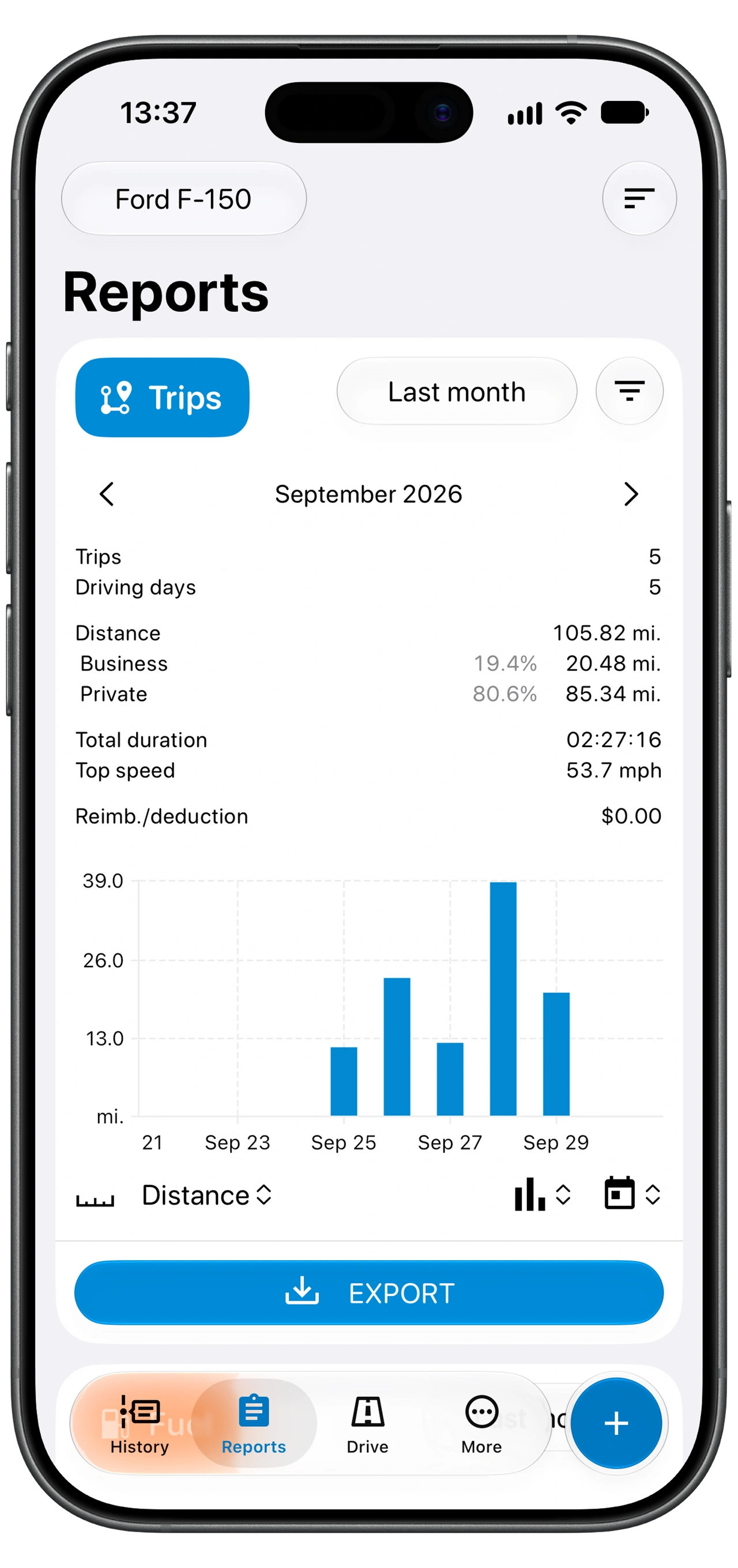
Trips কার্ডের সময়সীমা নির্বাচক দিয়ে দরকারি তারিখ বেছে নিন। ক্যালেন্ডার মাস অনুযায়ী দাবি হলে সেই মাস বা সঠিক শুরু ও শেষের তারিখ দিন। Last 28 days-এর মতো চলমান সময়সীমায় অন্য তারিখ থাকতে পারে।
Trips কার্ডের পাশের ফিল্টার খুলে Report filter দেখুন। কাজের ট্রিপের ট্যাগ, যেমন Business, বেছে নিন। Exclude tags এবং সপ্তাহের দিন বা দূরত্বসহ অন্য সক্রিয় শর্ত পরীক্ষা করুন, যাতে দরকারি ট্রিপ ভুল করে বাদ না যায়।
সব যাতায়াতের প্রতিবেদন চাইলে ট্যাগের সীমা সরান। নির্দিষ্ট গ্রাহক বা প্রকল্পের জন্য সংশ্লিষ্ট ট্যাগ ব্যবহার করুন। History ফিল্টার করলেও Reports-এর ফিল্টার পরীক্ষা করুন; দুই স্ক্রিনের ফিল্টার সেটিংস আলাদা।
সারাংশে ফিরে ট্রিপ সংখ্যা ও মোট দূরত্ব যাচাই করুন। ভুল মনে হলে এক্সপোর্টের আগে ফিল্টার বা মূল ট্রিপ ঠিক করুন।
টাকার অঙ্ক দরকার হলে খরচ ফেরতের সেটিংস দেখুন
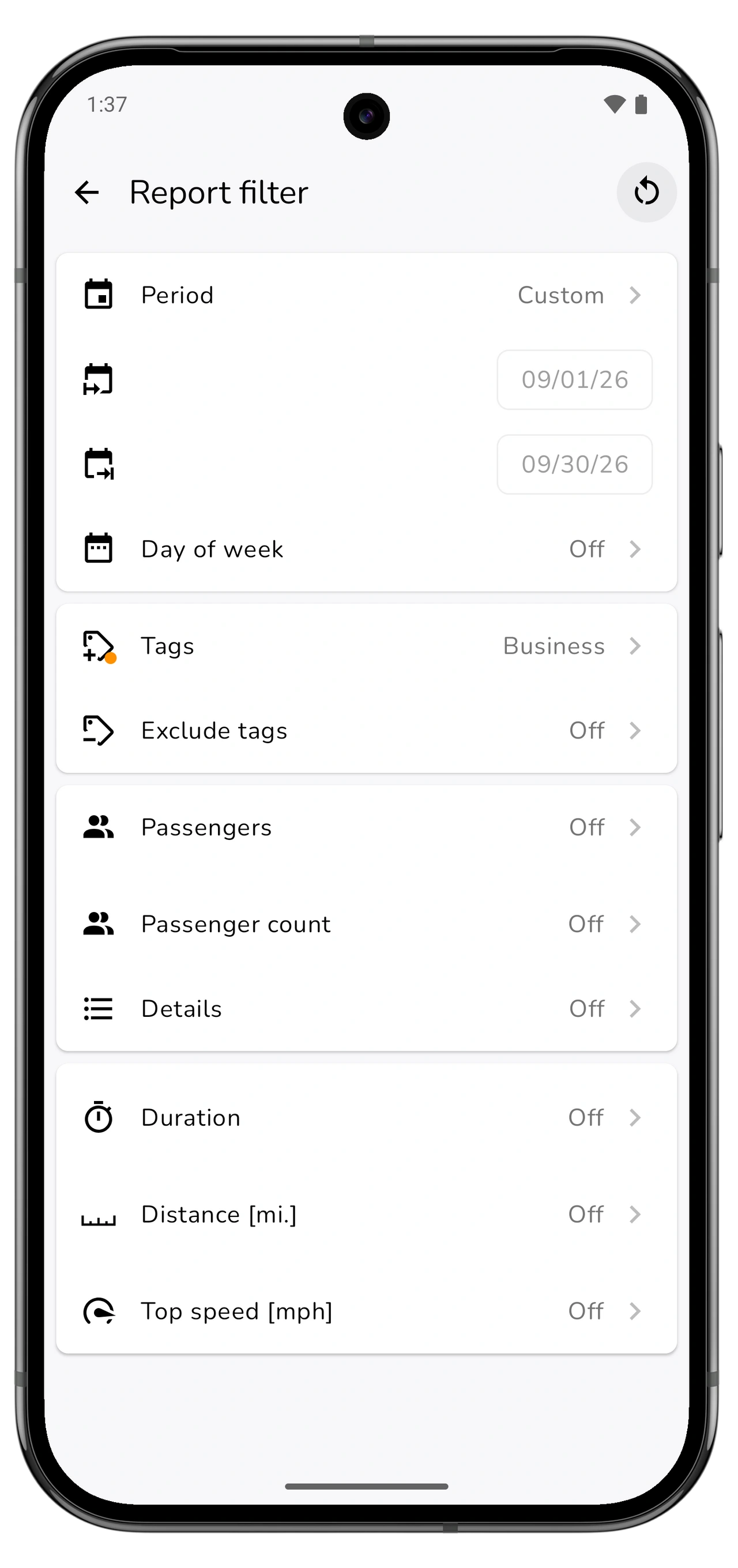
মোট দূরত্ব ও ফেরতযোগ্য খরচের অঙ্ক আলাদা প্রশ্নের উত্তর দেয়। দূরত্ব আসে প্রতিবেদনের অন্তর্ভুক্ত ট্রিপ থেকে। Reimb./deduction অঙ্ক গাড়ির Fiscal settings এবং সেই সেটিংস প্রযোজ্য ট্রিপের ওপরও নির্ভর করে।
Trips কার্ডের Export মেনু থেকে Fiscal settings খুলুন। কাঙ্ক্ষিত প্রিসেট বা হার এই গাড়িতে প্রযোজ্য এবং তার ট্যাগের শর্ত প্রতিবেদনের ট্রিপের সঙ্গে মেলে কি না দেখুন। শুধু Business ট্যাগ দিলেই খরচ ফেরতের হার সেট হয় না।
অঙ্ক শূন্য হলে আগে গাড়ি, ট্রিপ ট্যাগ ও প্রযোজ্য আর্থিক সেটিংস পরীক্ষা করুন। নিয়োগকর্তার নীতি বা আপনার অনুসৃত নিয়ম অনুযায়ী সেটিংস বেছে নিন; এই নির্দেশিকা কোনো হার নির্ধারণ করে না।
Motolog দিয়ে টাকার হিসাব না চাইলে শুধু দূরত্বের প্রতিবেদনও তৈরি করতে পারেন।
PDF বা Excel বেছে এক্সপোর্ট করুন
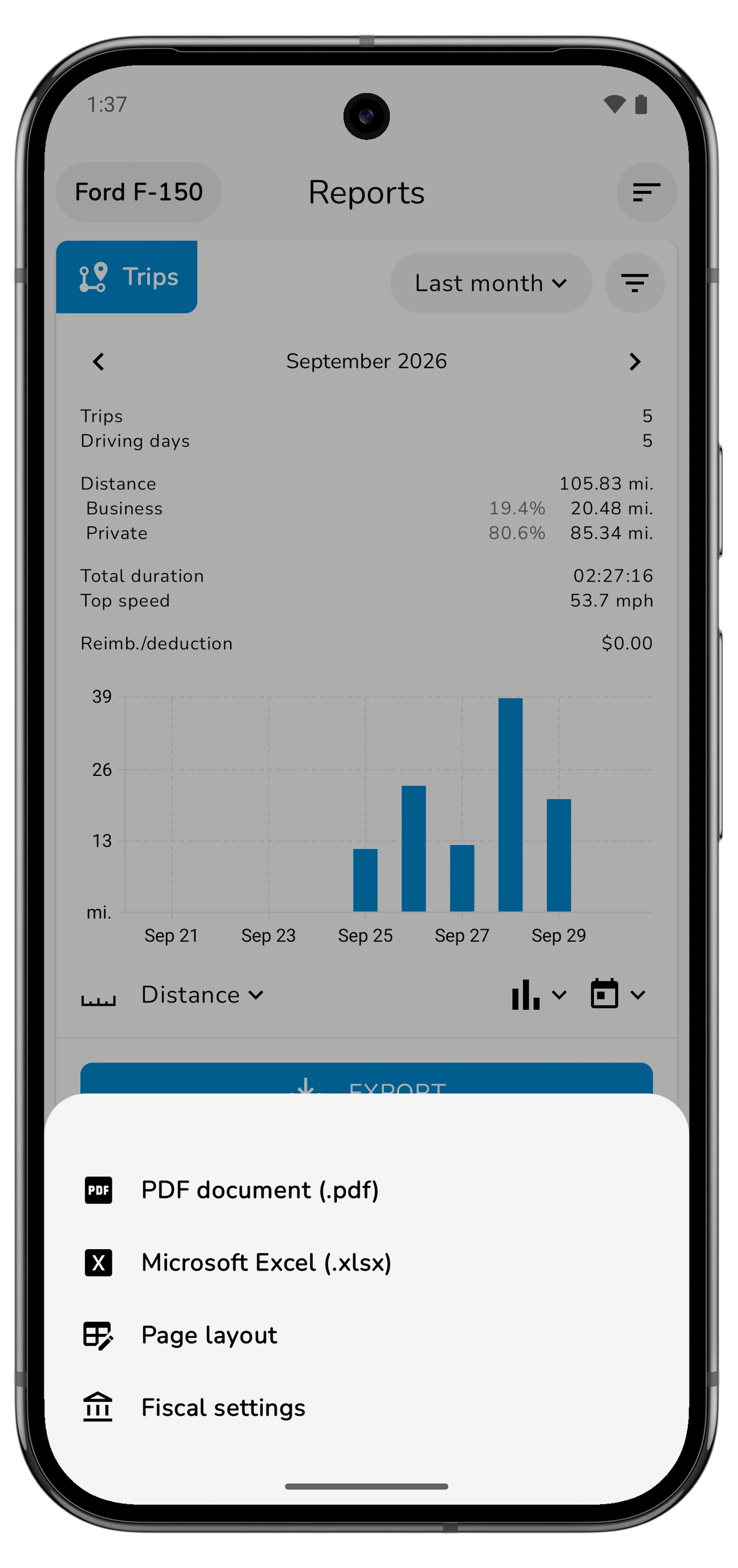
Trips কার্ডে Export চাপুন, তারপর ফরম্যাট বেছে নিন:
সব কলাম দেখতে পাশে স্ক্রল করুন।
| ফরম্যাট | কখন ব্যবহার করবেন |
|---|---|
| PDF document (.pdf) | পৃষ্ঠার বিন্যাস বজায় রেখে পড়া, প্রিন্ট বা পাঠানোর প্রতিবেদন। |
| Microsoft Excel (.xlsx) | আরও বিশ্লেষণ বা হিসাবরক্ষণের কাজে ব্যবহারযোগ্য স্প্রেডশিট। |
কলাম বা উপস্থাপনা বদলাতে একই মেনুতে Page layout খুলে প্রতিবেদন আবার তৈরি করুন। ফাইল রাখতে বা পাঠাতে ফোনের ফাইল সেভ বা শেয়ার বিকল্প ব্যবহার করুন।
প্রতিবেদনে আপনার প্ল্যানের সীমা প্রযোজ্য। LITE ও PRO-তে সীমাহীন PDF ও Excel প্রতিবেদন রয়েছে; FREE প্রতিবেদনে কম এন্ট্রি থাকতে পারে। এক্সপোর্টে কিছু রেকর্ড বাদ পড়ার বার্তা এলে প্ল্যান ও দাম দেখুন।
পাঠানোর আগে এক্সপোর্ট করা ফাইল যাচাই করুন
ফাইল খুলে কাঙ্ক্ষিত গাড়ি, তারিখ, যাত্রা ও দূরত্বের একক আছে কি না নিশ্চিত করুন। ট্রিপ সংখ্যা ও মোট দূরত্ব ফিল্টার করা Trips সারাংশের সঙ্গে মেলান। খরচ ফেরত অন্তর্ভুক্ত করলে অঙ্ক নির্বাচিত আর্থিক সেটিংস অনুযায়ী হয়েছে কি না দেখুন।
কিছু বাদ গেলে প্রতিবেদনের ফিল্টার ও মূল রেকর্ডে ফিরে যান। সমস্যাটি ঠিক করে নতুন ফাইল এক্সপোর্ট করুন। Motolog-এ ট্রিপ সম্পাদনা করলে আগে এক্সপোর্ট করা ফাইল বদলায় না।
গাড়ি ও প্রতিবেদনের সময়সীমা বোঝায় এমন নামে কপি রাখুন। পরে গ্রাহক, নিয়োগকর্তা বা হিসাবরক্ষক জানতে চাইলে একই প্রতিবেদন খুঁজে পাওয়া সহজ হবে।
পরের প্রতিবেদন আরও সহজ করুন
শেষ তারিখ পর্যন্ত অপেক্ষা না করে নিয়মিত ট্রিপ দেখুন। মোড ও নিয়মের সাহায্যে স্বয়ংক্রিয় শ্রেণিবিন্যাস বারবার হওয়া কাজের ট্রিপে ট্যাগ দিতে পারে; ব্যতিক্রম নিজে সংশোধন করুন।
গাড়ি চালানোর খরচও রাখলে Motolog-এর স্ক্যানার দিয়ে জ্বালানি ভরার রেকর্ড যোগ করুন। জ্বালানির নিজস্ব প্রতিবেদন Reports-এ রয়েছে; এখানে বর্ণিত Trips এক্সপোর্টই দূরত্বের প্রতিবেদন।