Motolog · الأدلة
كيفية تصنيف رحلات العمل والرحلات الشخصية تلقائيًا في Motolog
يحفظ التسجيل التلقائي الرحلة، ويحدد التصنيف غرضها في سجلاتك. ويمكن لتطبيق Motolog إضافة وسوم عبر أوضاع الرحلة، باستخدام قواعد الوقت أو الموقع لاختيار الوضع المناسب لكل رحلة.
يمكن مثلًا لوضع خاص بالعمل إضافة وسم للعمل إلى الرحلات التي تطابق جدول عملك ومواقع العمل المحفوظة. ويظل بإمكانك تصحيح رحلة بعينها إذا اختلف غرضها الفعلي عن القاعدة. يتوفر الوسم التلقائي في PRO والخطط التي تتضمن ميزات PRO؛ راجع الخطط والأسعار.
تعرّف على الوسوم والأوضاع والقواعد
تعمل هذه العناصر الثلاثة معًا:
مرّر أفقيًا لعرض جميع الأعمدة.
| العنصر | وظيفته | مثال |
|---|---|---|
| الوسم | يميز رحلة مسجلة لتتمكن من التعرف عليها أو تصفيتها لاحقًا. | للعمل أو شخصي أو اسم عميل. |
| الوضع | يجمع الوسوم وإعدادات التسجيل في إعداد مسبق. | وضع للعمل يحفظ الرحلة ومسارها. |
| قواعد التطبيق التلقائي | تحدد متى ينبغي اختيار الوضع تلقائيًا. | ساعات العمل خلال أيام الأسبوع مع موقع محفوظ. |
اسم الوضع ووسومه عنصران منفصلان. تسمية الوضع للعمل تسهّل التعرف عليه في قائمة الأوضاع؛ أضف إليه وسم للعمل أيضًا إذا أردت تصفية تلك الرحلات بهذا الوسم في السجل أو التقارير.
اضبط تتبع المسافات تلقائيًا أولًا إذا لم يكن هاتفك يسجل الرحلات بعد. تنظّم قواعد التصنيف الرحلات التي يجري تسجيلها.
أنشئ وضعًا لرحلات العمل لمركبتك
حدد مركبتك، وافتح القيادة ثم الوضع للوصول إلى أوضاع الرحلة. أضف وضعًا جديدًا أو عدّل وضعًا موجودًا.
اختر اسمًا واضحًا والوسوم التي ينبغي أن يطبقها الوضع. ابدأ بوسم للعمل، وأضف وسمًا لعميل أو مشروع عندما يساعدك ذلك على تنظيم التقارير.
راجع إعدادات التسجيل قبل إضافة القواعد:
- حفظ الرحلة يحتفظ بسجل للرحلات التي تستخدم هذا الوضع. ويؤدي إيقافه إلى إلغاء الرحلة دون حفظها عند تطبيق الوضع.
- تتبع المسار يحفظ المسار لتتمكن من مراجعته على الخريطة. ويعني إيقافه أن المسار لن يُسجل.
- تسجيل أعلى سرعة يتحكم في تسجيل أعلى سرعة للرحلة.
للاحتفاظ بسجل للرحلات الشخصية، استخدم وسمًا شخصيًا مع تفعيل حفظ الرحلة. يؤدي إيقاف حفظ الرحلة إلى استبعادها من السجلات، وليس مجرد تصنيفها كرحلة شخصية.
ابدأ بقاعدة للوقت ثم أضف المواقع
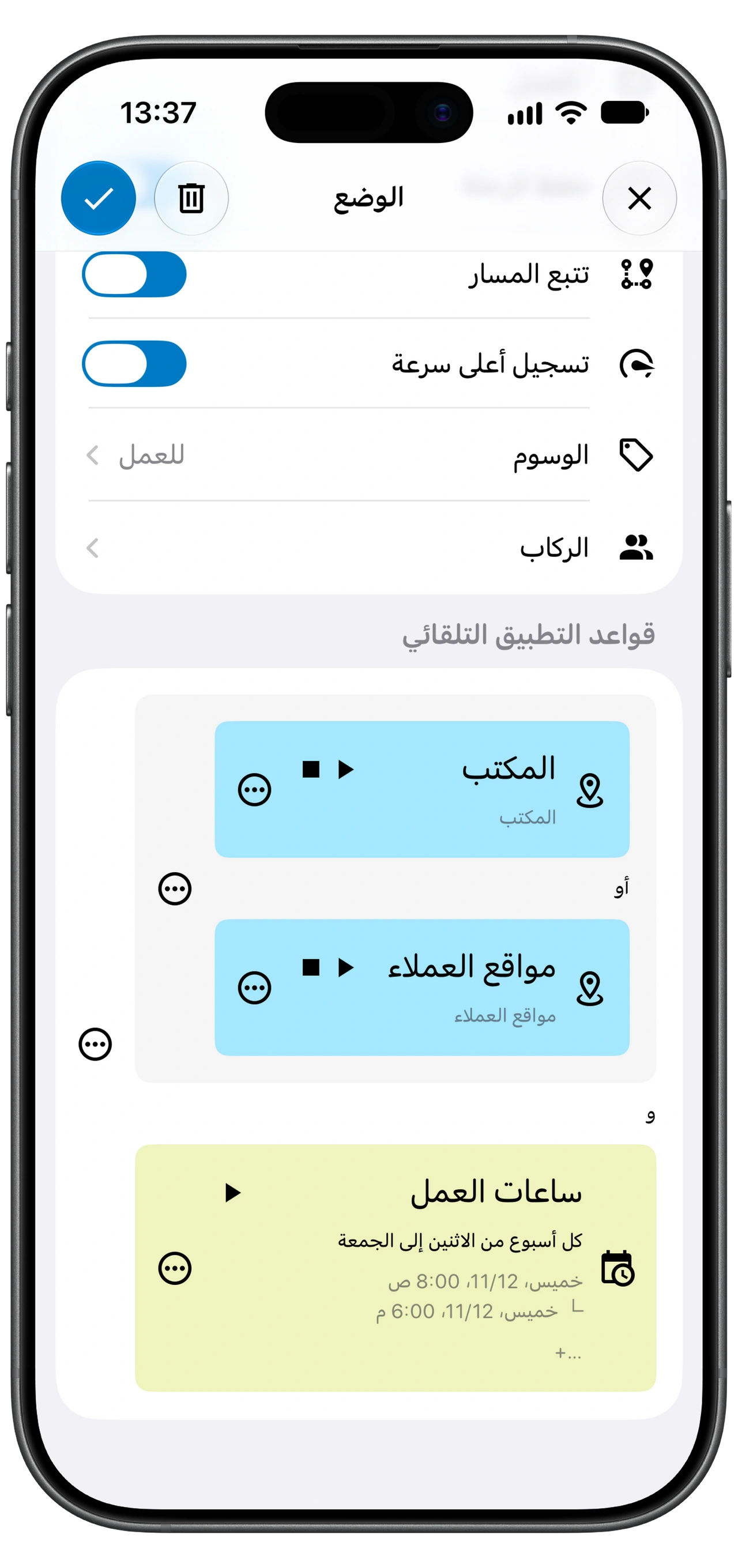
ضمن قواعد التطبيق التلقائي، حدد جدولًا يعكس الأوقات التي تقوم فيها عادةً برحلات العمل. يمكنك مثلًا تحديد أيام العمل وساعاته. وإذا كان جدولك متغيرًا، فقد تشمل قاعدة وقت واسعة أغراضًا شخصية، لذا فكّر فيما إذا كان الوقت وحده نقطة بداية مناسبة.
لجعل المطابقة أدق، أضف قاعدة للموقع. اختر الموقع المحفوظ والشرط الذي تحتاجه، مثل موقع البداية أو موقع النهاية. راجع الموقع على الخريطة ونطاقه المحدد كي تطابق القاعدة المكان الذي تصل إليه أو تغادره فعلًا.
استخدم أسماء واضحة للقواعد، مثل ساعات العمل أو المكتب أو مواقع العملاء. ابدأ بعدد قليل من القواعد التي يمكنك فهمها واختبارها قبل إضافة مزيد من الاستثناءات.
اجمع بين القواعد باستخدام «و» و«أو»
يشترط العامل و تحقق الشرطين أو المجموعتين معًا. أما العامل أو فيكتفي بتحقق أحدهما. ولا تقل طريقة تجميع القواعد أهمية عن الشروط نفسها.
يجمع وضع العمل المعروض أعلاه بين:
(المكتب أو مواقع العملاء) و ساعات العمل
هذا يعني أن الرحلة يجب أن تطابق أحد شروط الموقع وأن تطابق شرط ساعات العمل أيضًا. ولا يكفي تحقق ساعات العمل وحدها في هذا المثال.
مرّر أفقيًا لعرض جميع الأعمدة.
| الشروط المتحققة | هل تنطبق القواعد في هذا المثال؟ |
|---|---|
| المكتب وساعات العمل | نعم. |
| مواقع العملاء وساعات العمل | نعم. |
| ساعات العمل دون أي من شرطَي الموقع | لا. |
| المكتب خارج ساعات العمل | لا. |
إذا استخدمت أو بين مجموعة المواقع وساعات العمل بدلًا من ذلك، فسيكفي تحقق أي من المجموعتين. راجع التجميع عندما يُطبّق الوضع على رحلات أكثر أو أقل مما تتوقع.
ضع الأوضاع الأكثر تحديدًا قبل الأوضاع الأوسع نطاقًا
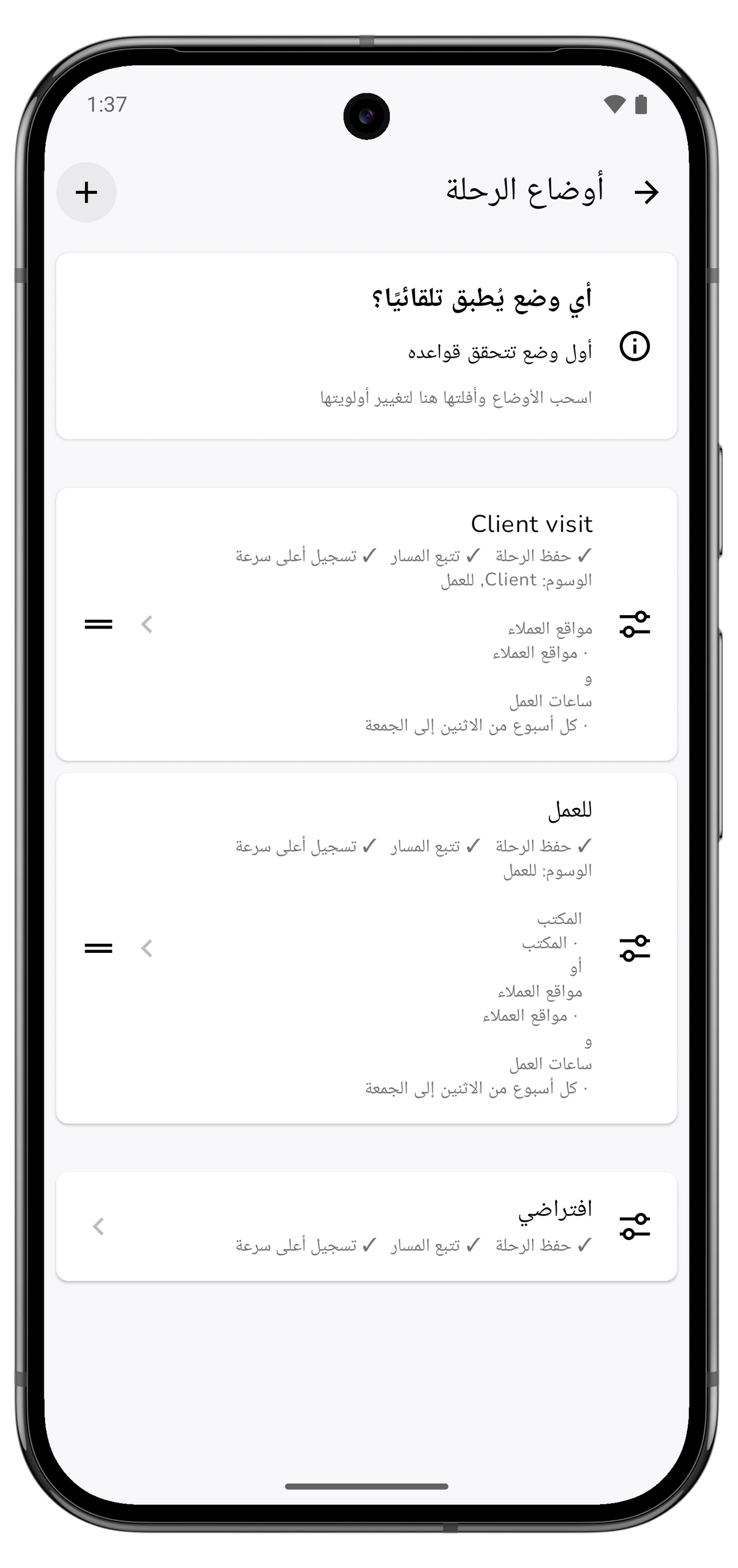
يستخدم Motolog أول وضع تتحقق قواعده. في أوضاع الرحلة، اسحب الأوضاع وأفلتها لتغيير أولويتها.
لنفترض أن وضع زيارة عميل ووضعًا عامًا للعمل يمكن أن يطابقا الرحلة نفسها. ضع زيارة عميل أولًا إذا أردت إعطاء وسومه وإعداداته الأولوية. وأضف وسم للعمل إلى وضع العميل أيضًا إذا كان ينبغي أن تظهر تلك الرحلات في تقرير مُصفّى بهذا الوسم؛ فمطابقة عدة أوضاع لا تعني جمع وسومها كلها.
إذا كنت تستخدم وضعًا شخصيًا واسع النطاق، فضعه أسفل الأوضاع ذات القواعد الأكثر تحديدًا التي ينبغي إعطاؤها الأولوية. وتأكد أيضًا من أن شاشة القيادة تستخدم الاختيار التلقائي للوضع عندما تريد أن تختار القواعد الوضع، بدلًا من وضع حددته يدويًا للرحلة.
اختبر بعض الرحلات وصحح الاستثناءات
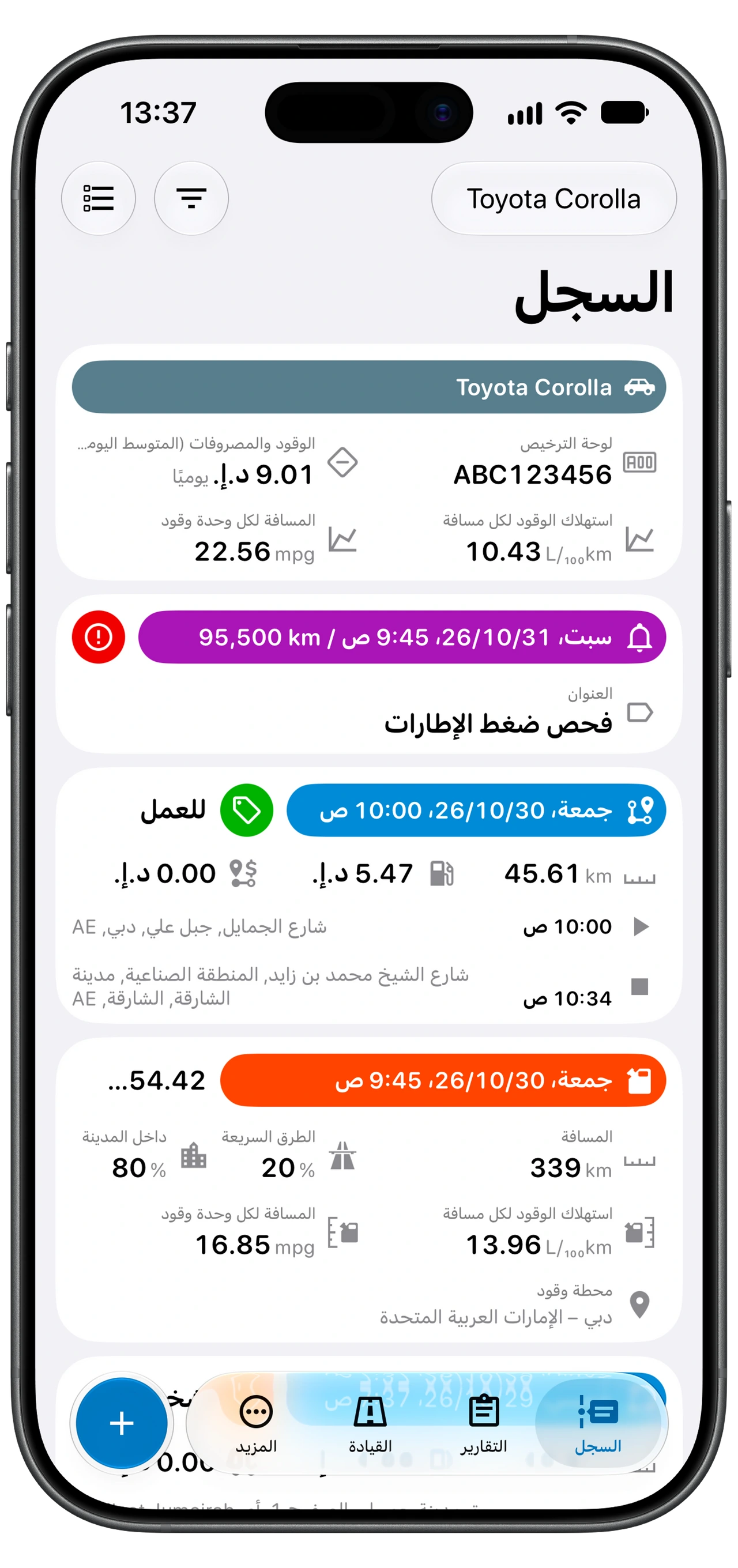
جرّب رحلة ينبغي أن تطابق وضع العمل وأخرى ينبغي ألا تطابقه. وبعد كل رحلة، افتح السجل وراجع الوسوم وتفاصيل التسجيل.
عند وجود تصنيف غير صحيح، راجع المركبة المحددة وشرط الوقت والموقع المحفوظ وتجميع «و» و«أو» وأولوية الأوضاع. وإذا اخترت وضعًا يدويًا في شاشة القيادة، فراجع ذلك الاختيار أيضًا.
تستخدم القواعد الشروط التي تحددها؛ لكنها لا تعرف سبب قيامك برحلة معينة. ومن أمثلة ذلك قضاء غرض شخصي أثناء ساعات العمل. افتح الرحلة المحفوظة وصحح وسومها عند الحاجة. وراجع السجلات الموجودة في السجل، إلى جانب التحقق من الرحلات التالية المسجلة تلقائيًا.
استخدم الوسوم في تقرير المسافات
بعد التأكد من اتساق الوسوم، افتح التقارير ثم بطاقة الرحلات وصفِّها بوسم العمل أو العميل أو أي وسم تستخدمه. يشرح دليل تقارير المسافات كيفية اختيار التواريخ ومراجعة الإجماليات والتصدير إلى PDF أو Excel.
إذا كانت الرحلة مفقودة تمامًا، فراجع حفظ الرحلة في الوضع الذي طُبّق، واستخدم دليل حل مشكلات التتبع التلقائي. يختلف التحقق من سجل مفقود عن التحقق من وسم غير صحيح.