Motolog · الأدلة
كيف يعمل تتبع المسافات تلقائيًا في Motolog
يمكن لتطبيق Motolog تسجيل رحلاتك تلقائيًا على iPhone وAndroid، فلا تحتاج إلى الضغط على زرّي البدء والإنهاء في كل رحلة. اختر طريقة اكتشاف التطبيق لمركبتك، واسمح له بالوصول إلى الموقع في الخلفية، وخذ هاتفك معك أثناء القيادة.
يستخدم Motolog بيانات موقع هاتفك لحساب المسافة وتسجيل الرحلة. ويمكنك بعد ذلك مراجعة الرحلات وإضافة وسوم للعمل أو للاستخدام الشخصي وإعداد تقارير المسافات. وتتيح خطة PRO والخطط التي تتضمن ميزاتها أيضًا تطبيق الوسوم تلقائيًا وفق قواعد تحددها.
كيف يكتشف Motolog الرحلة
يبدأ التتبع التلقائي بإشارة: اتصال هاتفك بالسيارة، أو اكتشاف حركة المركبة، أو اكتشاف جهاز Beacon وضعته فيها. تحدد الطريقة التي تختارها متى يُفعّل Motolog التتبع. وتساهم إعدادات البدء التلقائي، ومنها السرعة ومهلة التأخير، في تحديد وقت بدء التسجيل.
يسجل Motolog الرحلة في الخلفية أثناء القيادة. ويمكنك استخدام تطبيق آخر أو إبقاء الشاشة مقفلة، ما دامت الأذونات المطلوبة وإعدادات التشغيل في الخلفية مفعّلة.
عند التوقف أو انقطاع الاتصال بالمركبة، يمكن لتطبيق Motolog إيقاف الرحلة مؤقتًا ثم إنهاؤها بعد المهلة المحددة. ويمكن أن يظل التوقف القصير جزءًا من الرحلة نفسها. ويتوقف التعامل مع التوقفات على طريقة الاكتشاف وإعدادات الإيقاف المؤقت والاستئناف والإنهاء.
اختر طريقة اكتشاف مركبتك
افتح القيادة ثم البدء التلقائي للمركبة التي تريد تتبعها. واختر الطريقة التي تناسب استخدامك للهاتف في تلك المركبة.
مرّر أفقيًا لعرض جميع الأعمدة.
| الطريقة | Android | iPhone | متى تكون مفيدة؟ |
|---|---|---|---|
| الاتصال بالسيارة | Bluetooth/USB | Bluetooth أو CarPlay، مع الإعداد عبر تطبيق Shortcuts من Apple | عندما يتصل هاتفك عادةً بالسيارة نفسها. |
| جهاز Beacon | جهاز Beacon | جهاز Beacon | عندما تضع جهاز iBeacon متوافقًا في المركبة للتعرف عليها. |
| الحركة | الحركة | الحركة | عندما تريد الاكتشاف باستخدام مستشعرات الحركة دون اتصال بالسيارة أو جهاز Beacon. |
على iPhone، يُعد Bluetooth وCarPlay خيارين بديلين؛ يمكنك استخدام Bluetooth دون توفر CarPlay. وعلى Android، يدعم الخياران الإضافيان الطاقة وتشغيل المركبة إعدادات مثل شاحن مخصص داخل السيارة أو وحدة ترفيه تعمل بنظام Android وتشغّل Motolog.
إذا كنت تستخدم عدة مركبات، فاضبط إعدادات الاكتشاف لكل مركبة. يتيح الاتصال أو جهاز Beacon المرتبط بمركبة معينة لتطبيق Motolog التعرف عليها. أما اكتشاف الحركة فيعتمد على حركة هاتفك، وقد يستجيب أيضًا عندما تسافر بصفتك راكبًا، لذا راجع تلك الرحلات والمركبة المحددة.
إعداد التتبع التلقائي على Android
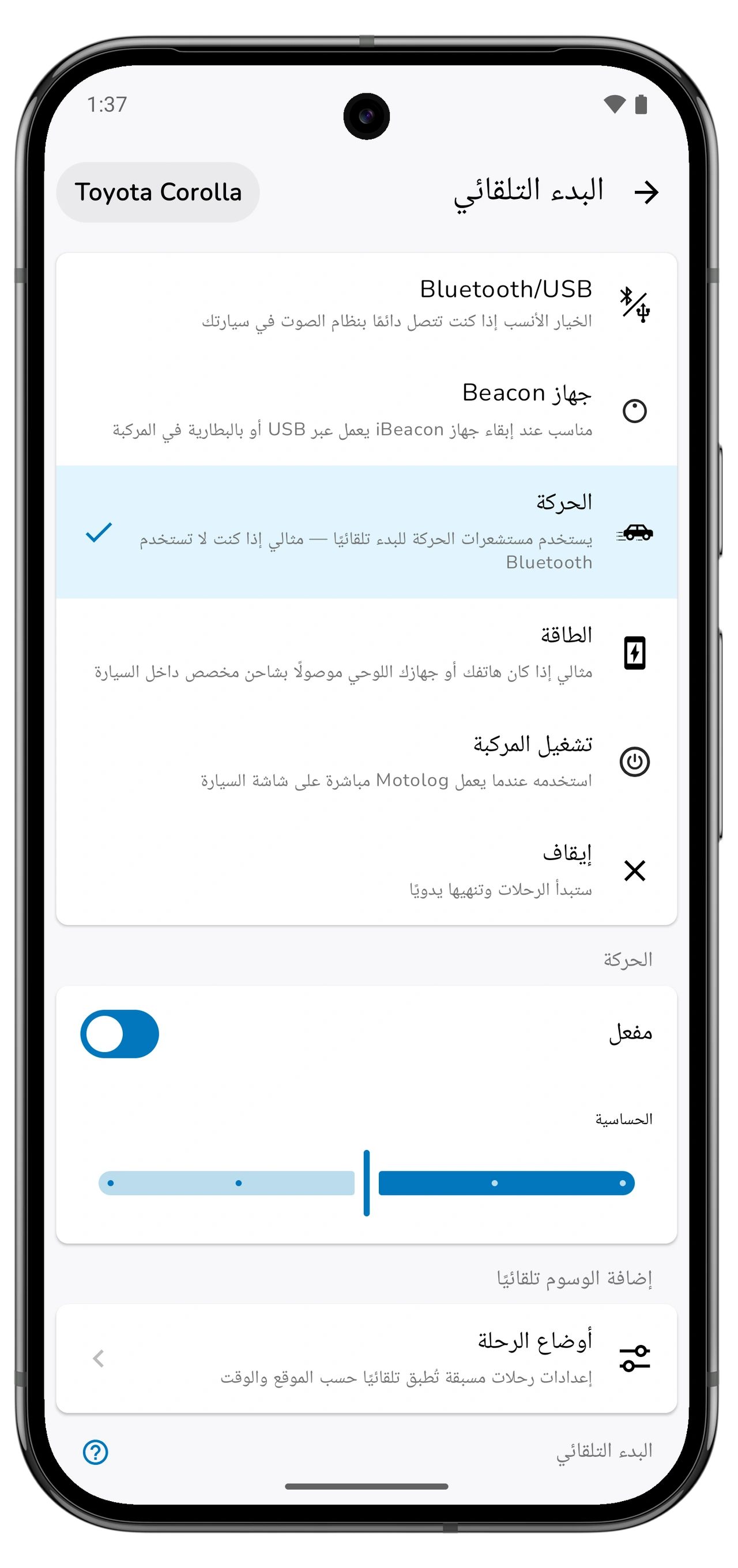
- حدد مركبتك وافتح القيادة ثم البدء التلقائي. اختر Bluetooth/USB أو الحركة أو طريقة أخرى متاحة تناسب إعدادك.
- اضبط مُشغّل التتبع. عند استخدام Bluetooth، حدد جهاز سيارتك. وعند استخدام جهاز Beacon، حدد الجهاز الموجود في تلك المركبة.
- امنح Motolog الأذونات التي يطلبها. يحتاج التسجيل التلقائي إلى الوصول إلى الموقع في الخلفية. وقد يطلب التطبيق أيضًا إذن التعرف على النشاط أو الوصول إلى الأجهزة القريبة، بحسب طريقة الاكتشاف وإصدار Android.
- راجع التشغيل في الخلفية ضمن البدء التلقائي. اتبع إرشادات Motolog للسماح بتشغيله في الخلفية وإزالة قيود البطارية التي تعيق التتبع. وتختلف الإعدادات ذات الصلة بحسب الشركة المصنّعة للهاتف.
- قم برحلة تجريبية قصيرة. بعد انتهاء الرحلة، افتح السجل وراجع المركبة وموقعَي البداية والنهاية والمسافة والمسار، إذا كان تتبع المسار مفعّلًا.
إذا لم تبدأ الرحلة، فتأكد من اتصال جهاز Bluetooth المحدد فعلًا، أو من تفعيل طريقة الاكتشاف التي اخترتها. وإذا توقف التسجيل بصورة غير متوقعة، فراجع تحذيرات الأذونات والبطارية في التطبيق.
إعداد التتبع التلقائي على iPhone
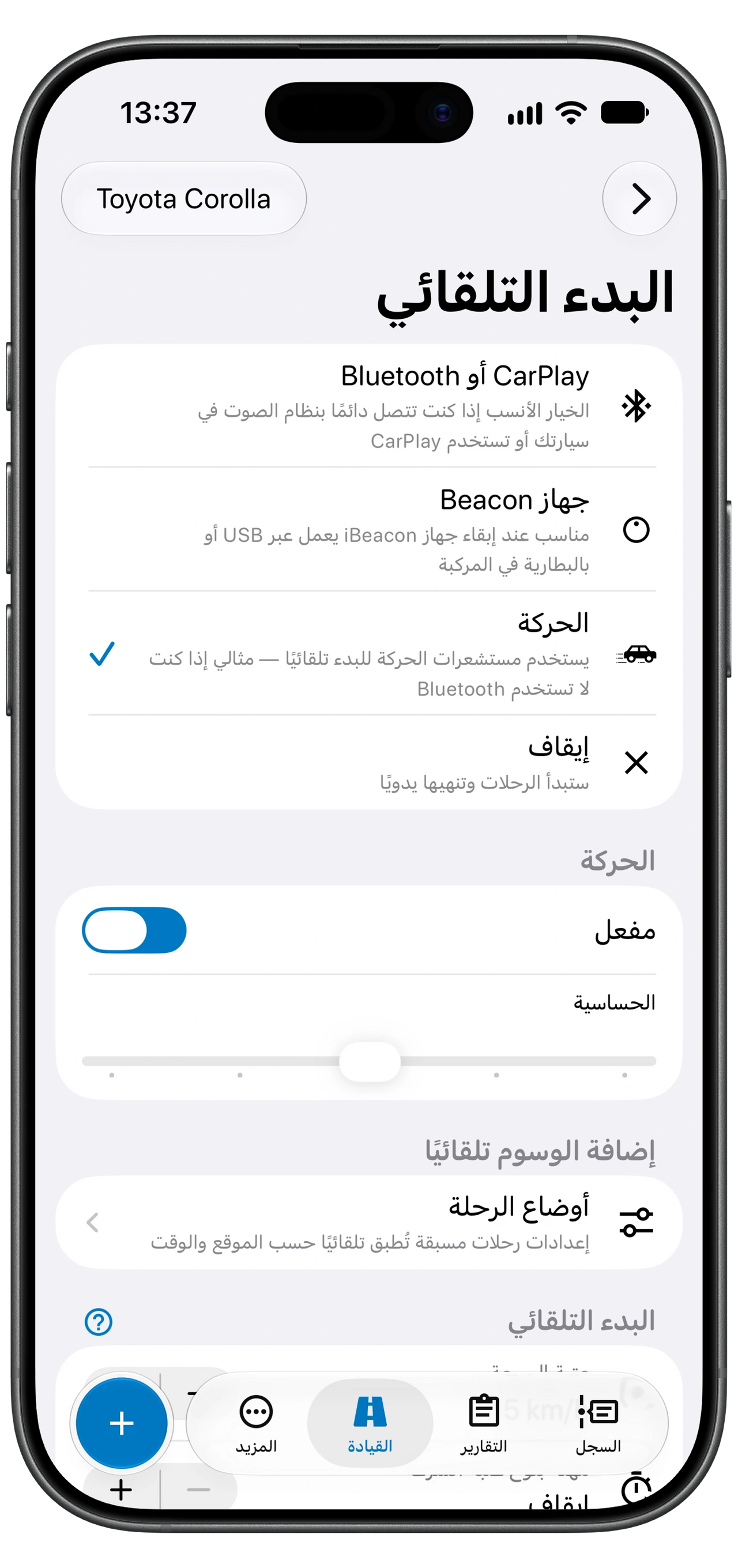
- حدد مركبتك وافتح القيادة ثم البدء التلقائي. اختر Bluetooth أو CarPlay أو الحركة أو جهاز Beacon.
- اسمح بالوصول إلى الموقع في الخلفية. اتبع رسائل Motolog لمنح إذن الوصول إلى الموقع دائمًا (Always). وعند استخدام اكتشاف الحركة، اسمح بالوصول إلى الحركة واللياقة (Motion & Fitness) عندما يُطلب منك ذلك.
- عند استخدام Bluetooth أو CarPlay، افتح الإعداد في Shortcuts. اتبع الدليل داخل التطبيق لإنشاء أتمتة للاتصال وأخرى لقطع الاتصال بالمركبة. استخدم إجراءَي Motolog المناسبين، تم الاتصال وتم قطع الاتصال، وحدد Run Immediately للتشغيل الفوري في Shortcuts.
- قم برحلة تجريبية قصيرة. إذا كنت تستخدم Bluetooth أو CarPlay، فاتصل بالطريقة المعتادة واقطع الاتصال عند الوصول. وبعد انتهاء الرحلة، راجع النتيجة في السجل.
تتيح الأتمتتان في Shortcuts لتطبيق Motolog تلقي حدثَي الاتصال وقطع الاتصال. وإذا غيّرت السيارة أو استبدلت نظام Bluetooth فيها، فحدّث الجهاز المحدد في الأتمتتين.
ما الذي يظهر في سجل المسافات
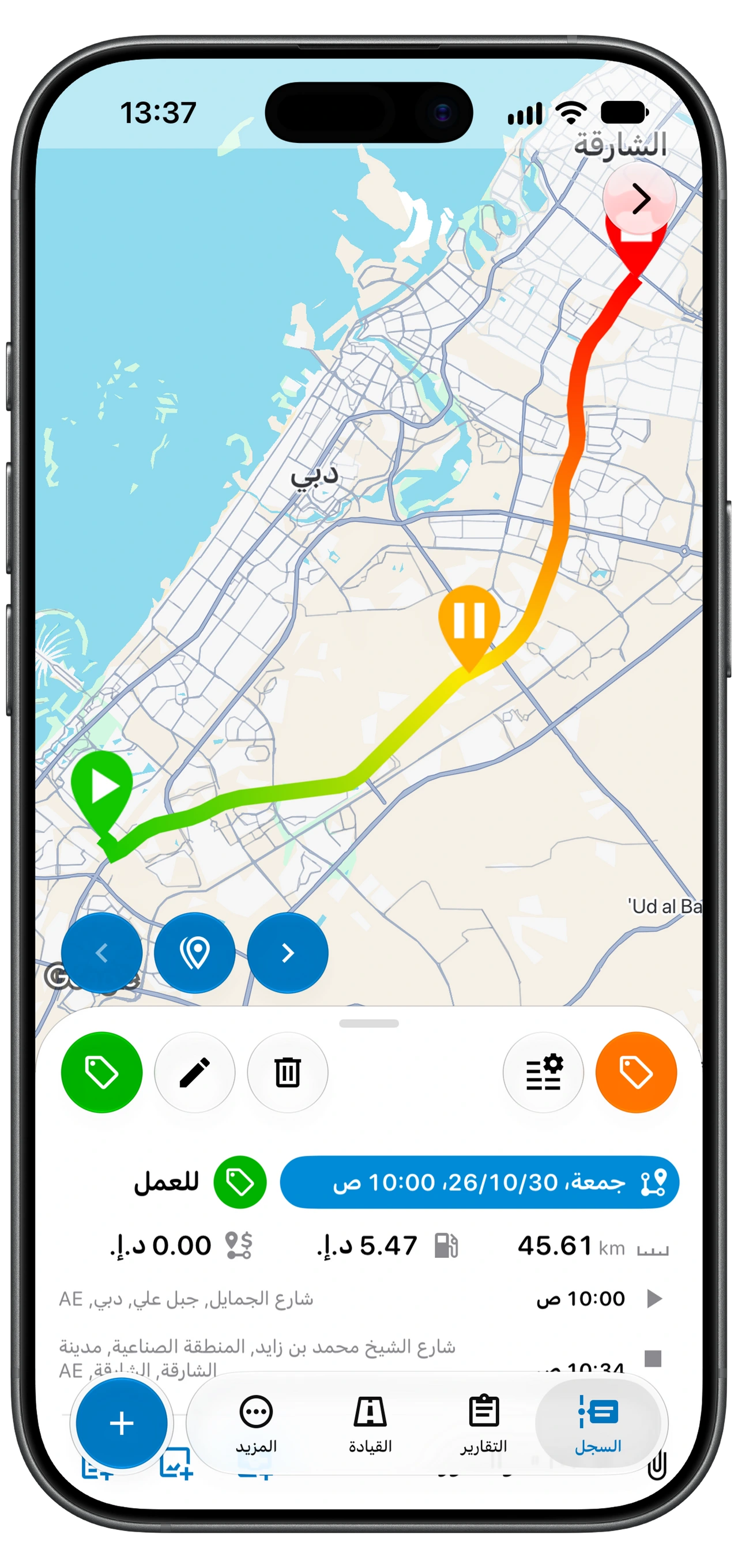
تتضمن الرحلة المسجلة التاريخ والوقت والمسافة والمدة وموقعَي البداية والنهاية. وعند تفعيل تتبع المسار، يحفظ Motolog المسار أيضًا لتتمكن من مراجعته على الخريطة. ويمكنك إضافة ملاحظات ووسوم لتوضيح الغرض من الرحلة.
تُحسب المسافة من بيانات الموقع. وقد تؤثر الإشارة الضعيفة أو انقطاع الوصول في الخلفية أو عدم تلقي حدث اتصال في النتيجة المسجلة. راجع رحلاتك الأولى بعد الإعداد، وراجع التسجيل مجددًا بعد تغيير الهاتف أو إعدادات التتبع.
يمكنك أيضًا إضافة رحلة يدويًا إذا نسيت هاتفك أو احتجت إلى استكمال سجلاتك. وتستطيع الخطط التي تتضمن التقدير التلقائي للمسار تقدير المسار والمسافة والمدة انطلاقًا من المواقع التي تحددها.
صنّف رحلات العمل والرحلات الشخصية باستخدام الأوضاع
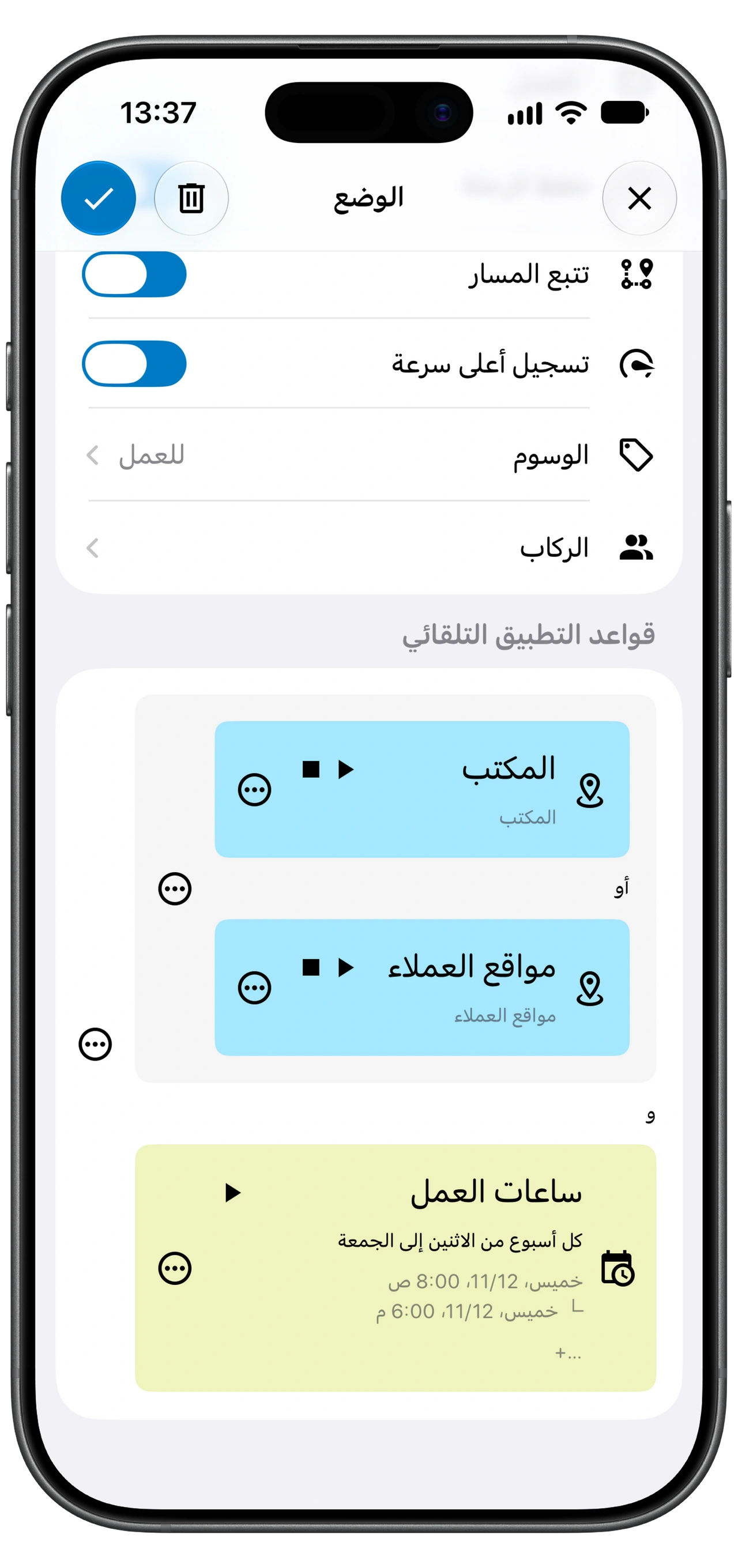
أوضاع الرحلة هي إعدادات مسبقة تحدد طريقة حفظ الرحلة. ويمكن أن يتضمن الوضع وسومًا وأن يتحكم في حفظ الرحلة ومسارها. وإذا كانت خطتك تتضمن الوسم التلقائي، فيمكنك تطبيق الأوضاع باستخدام قواعد الوقت أو الموقع.
يمكنك مثلًا إنشاء وضع للعمل يضيف وسم للعمل خلال ساعات عملك المعتادة. ويستخدم المثال المعروض أيضًا المكتب أو مواقع العملاء، لذا يجب تحقق قواعد الموقع وساعات العمل معًا. راجع الاستثناءات، مثل قضاء غرض شخصي أثناء يوم العمل، وعدّل الوسم عند الحاجة. تطبّق القاعدة الشروط التي تحددها، لكن الغرض الفعلي من الرحلة يظل مهمًا.
عندما تنطبق عدة أوضاع، يستخدم Motolog أول وضع تتحقق قواعده. ضع الأوضاع ذات القواعد الأكثر تحديدًا فوق الأوضاع الأوسع نطاقًا في القائمة.
راجع حفظ الرحلة وتتبع المسار عند إنشاء وضع. يؤدي إيقاف حفظ الرحلة إلى إلغاء الرحلة دون حفظها عند تطبيق ذلك الوضع. ويعني إيقاف تتبع المسار أن مسار الرحلة لن يُسجل.
استهلاك البطارية وأذونات الخلفية
يستهلك تسجيل الموقع طاقة البطارية، ويعتمد مقدار الاستهلاك على هاتفك وطول الرحلة وإعداداتك. ويفيد شاحن السيارة في الرحلات الطويلة.
يتيح الوصول إلى الموقع في الخلفية لتطبيق Motolog التسجيل عندما لا يكون ظاهرًا على الشاشة. وقد تقيّد إعدادات تحسين البطارية وتوفير الطاقة في Android هذا العمل، لذا اتبع إرشادات التشغيل في الخلفية في التطبيق إذا لم تبدأ الرحلات أو انقطع التسجيل. وأعد التحقق من الأذونات بعد تغيير الهاتف أو استعادة التطبيق.
الخطط التي تتضمن تتبع المسافات تلقائيًا
يتوفر تسجيل الرحلات تلقائيًا في FREE وLITE وPRO. وتتمثل الفروق الرئيسية في هذا الاستخدام في حدود المسافة والوسم التلقائي.
مرّر أفقيًا لعرض جميع الأعمدة.
| الميزة | FREE | LITE | PRO |
|---|---|---|---|
| تسجيل الرحلات تلقائيًا | مشمول | مشمول | مشمول |
| مسافة الرحلة المسجلة | 10 رحلات شهريًا دون حد للمسافة؛ ثم حد قدره 10 كم لكل رحلة لاحقة، أي نحو 6.2 ميل | غير محدودة | غير محدودة |
| الوسم التلقائي باستخدام قواعد الوقت أو الموقع | غير مشمول | غير مشمول | مشمول |
| تقدير المسار تلقائيًا للرحلات المضافة يدويًا | غير مشمول | غير مشمول | مشمول |
| تقارير PDF وExcel غير محدودة | غير مشمولة | مشمولة | مشمولة |
تتضمن خطط DUO وFAMILY وEnterprise أيضًا ميزات PRO، مع اختلاف عدد الحسابات المشمولة. راجع خطط Motolog وأسعارها للاطلاع على المقارنة الكاملة. تظهر أسعار الاشتراك النهائية في تطبيق الهاتف.
راجع رحلاتك وصدّر سجلاتك
قبل إعداد تقرير المسافات، راجع المركبة والغرض من الرحلات والوسوم وأي رحلات مفقودة أو غير مكتملة. أضف الملاحظات ما دمت تتذكر سبب الرحلة. ويمكنك بعد ذلك تصفية السجلات التي تحتاجها وتصدير تقرير PDF أو Excel، وفق حدود خطتك.
للبدء، نزّل Motolog على iPhone أو Android، واختر طريقة اكتشاف، وراجع أول رحلة مسجلة. بعد ضبط الإعداد لمركبتك، يقلل التسجيل التلقائي عدد الرحلات التي تحتاج إلى إدخالها يدويًا.
للخطوات التالية، راجع دليلَي تصنيف الرحلات تلقائيًا وإنشاء تقرير المسافات. وإذا كانت رحلة مفقودة أو غير مكتملة، فاستخدم دليل حل مشكلات التتبع التلقائي.