Motolog · คู่มือ
วิธีสร้างและส่งออกรายงานระยะทางใน Motolog
รายงานระยะทางเริ่มจากการเดินทางที่คุณบันทึกไว้ ใน Motolog คุณสามารถเลือกรถ เลือกช่วงรายงาน กรองการเดินทางที่ต้องการ แล้วส่งออกผลเป็นไฟล์ PDF หรือ Excel
คู่มือนี้อธิบายขั้นตอนจัดทำรายงานระยะทางเพื่อทำงานประจำเดือนบน iPhone หรือ Android ขั้นตอนเดียวกันใช้กับช่วงวันที่หรือแท็กการเดินทางอื่นได้ หากยังตั้งค่าบันทึกอยู่ ให้เริ่มจาก วิธีทำงานของการบันทึกระยะทางอัตโนมัติ
ตรวจสอบการเดินทางที่จะรวมในรายงาน
เปิด ประวัติ ของรถที่จะทำรายงาน ก่อนส่งออกให้ตรวจการเดินทางตัวอย่างบางรายการและรายการที่ดูไม่ครบ:
- วันที่และเวลา: การเดินทางอยู่ในช่วงรายงาน
- ระยะทางและตำแหน่ง: จุดเริ่มต้น จุดหมาย และระยะทางที่บันทึกตรงกับการขับรถจริง
- แท็ก: แบ่งการเดินทางเพื่อทำงานและส่วนตัวถูกต้อง
- หมายเหตุ: เพิ่มชื่อลูกค้า การเข้าพบ หรือวัตถุประสงค์ หากข้อมูลนี้จะมีประโยชน์ในภายหลัง
เพิ่มการเดินทางที่ตกหล่นด้วยตนเองผ่านปุ่ม + และ การเดินทาง ตรวจว่าไม่มีรายการซ้ำก่อนเพิ่ม หากการติดตามอัตโนมัติตกหล่นการเดินทาง ให้ใช้ คู่มือแก้ปัญหาการติดตาม เพื่อแก้สาเหตุด้วย
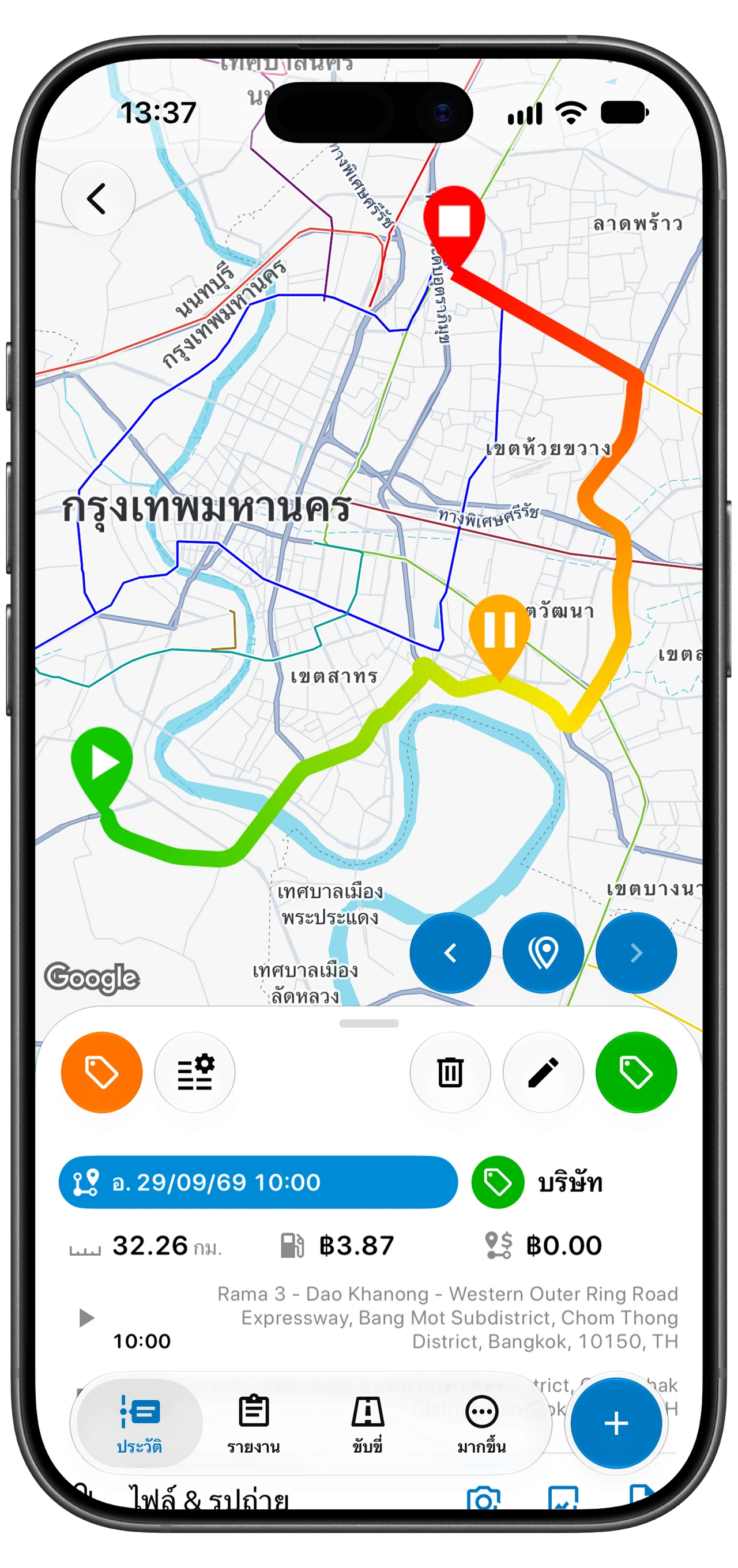
เปิดรายงานและเลือกรถ
- เลือกรถจากตัวเลือกรถด้านบนของแอป
- เปิด รายงาน
- หาการ์ด การเดินทาง สรุปจะแสดงจำนวนการเดินทาง ระยะทาง และยอดรวมอื่นตามรายการที่เลือกอยู่
- ตรวจช่วงรายงานบนการ์ดก่อนอ่านยอดรวม
เลือกรถคันเดิมไว้ตลอดการตรวจข้อมูลและจัดทำรายงาน หากต้องการรายงานของรถคันอื่น ให้เปลี่ยนรถแล้วทำซ้ำ
ภาพหน้าจอเป็นเพียงตัวอย่าง ยอดรวม หน่วย และการ์ดรายงานที่เห็นขึ้นอยู่กับข้อมูลและการตั้งค่าของคุณ
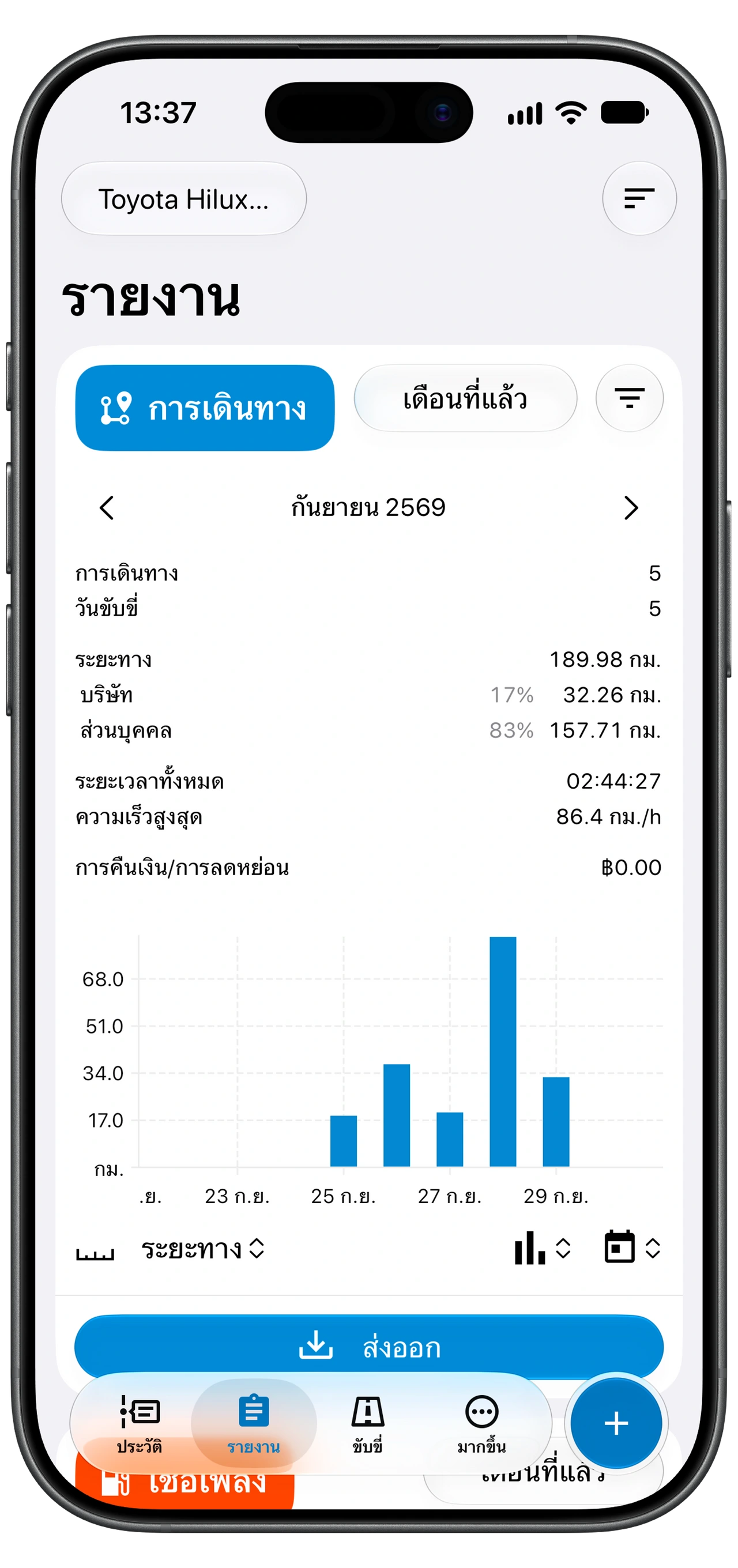
กำหนดช่วงวันที่และกรองการเดินทางเพื่อทำงาน
ใช้ตัวเลือกช่วงเวลาบนการ์ด การเดินทาง เพื่อเลือกวันที่ที่ต้องการ หากยื่นรายการตามเดือนปฏิทิน ให้เลือกเดือนนั้นหรือกำหนดวันแรกและวันสุดท้ายให้ตรง ช่วงเวลาเลื่อนตามวัน เช่น 28 วันล่าสุด อาจครอบคลุมวันที่ต่างกัน
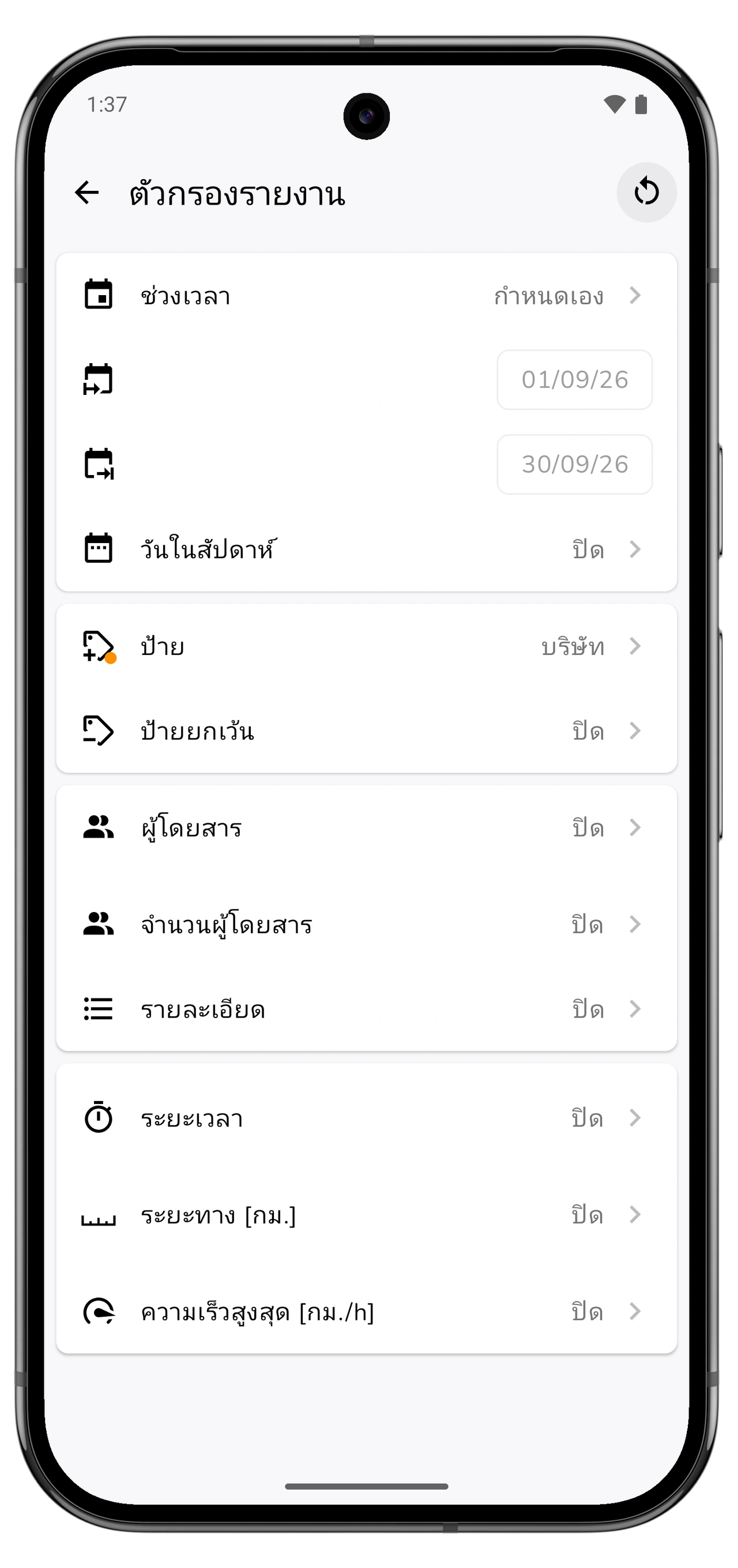
เปิดตัวกรองข้างการ์ดการเดินทางเพื่อตรวจ ตัวกรองรายงาน เลือกแท็กที่ใช้กับการเดินทางเพื่อทำงาน เช่น บริษัท ตรวจ ป้ายยกเว้น และเงื่อนไขอื่นที่เปิดใช้อยู่ รวมถึงวันในสัปดาห์หรือระยะทาง เพื่อไม่ให้ตัดการเดินทางที่ต้องการออกโดยไม่ตั้งใจ
หากต้องการรายงานการขับรถทั้งหมด ให้เอาข้อจำกัดแท็กออก สำหรับลูกค้าหรือโครงการหนึ่ง ให้ใช้แท็กที่เกี่ยวข้องแทน ตรวจตัวกรองในรายงานเสมอแม้กรองประวัติแล้ว เพราะสองหน้ามีการตั้งค่าตัวกรองแยกกัน
กลับไปที่สรุปแล้วตรวจจำนวนการเดินทางและระยะทางรวม หากอย่างใดดูไม่ถูกต้อง ให้แก้ตัวกรองหรือข้อมูลการเดินทางต้นทางก่อนส่งออก
ตรวจการตั้งค่าเบิกค่าเดินทางเมื่อต้องการยอดเงิน
ระยะทางรวมและจำนวนเงินเบิกตอบคนละเรื่อง ระยะทางมาจากการเดินทางที่รวมในรายงาน ส่วนยอด การคืนเงิน/การลดหย่อน ยังขึ้นอยู่กับ การตั้งค่าทางการเงิน ของรถและการเดินทางที่ใช้การตั้งค่านั้น
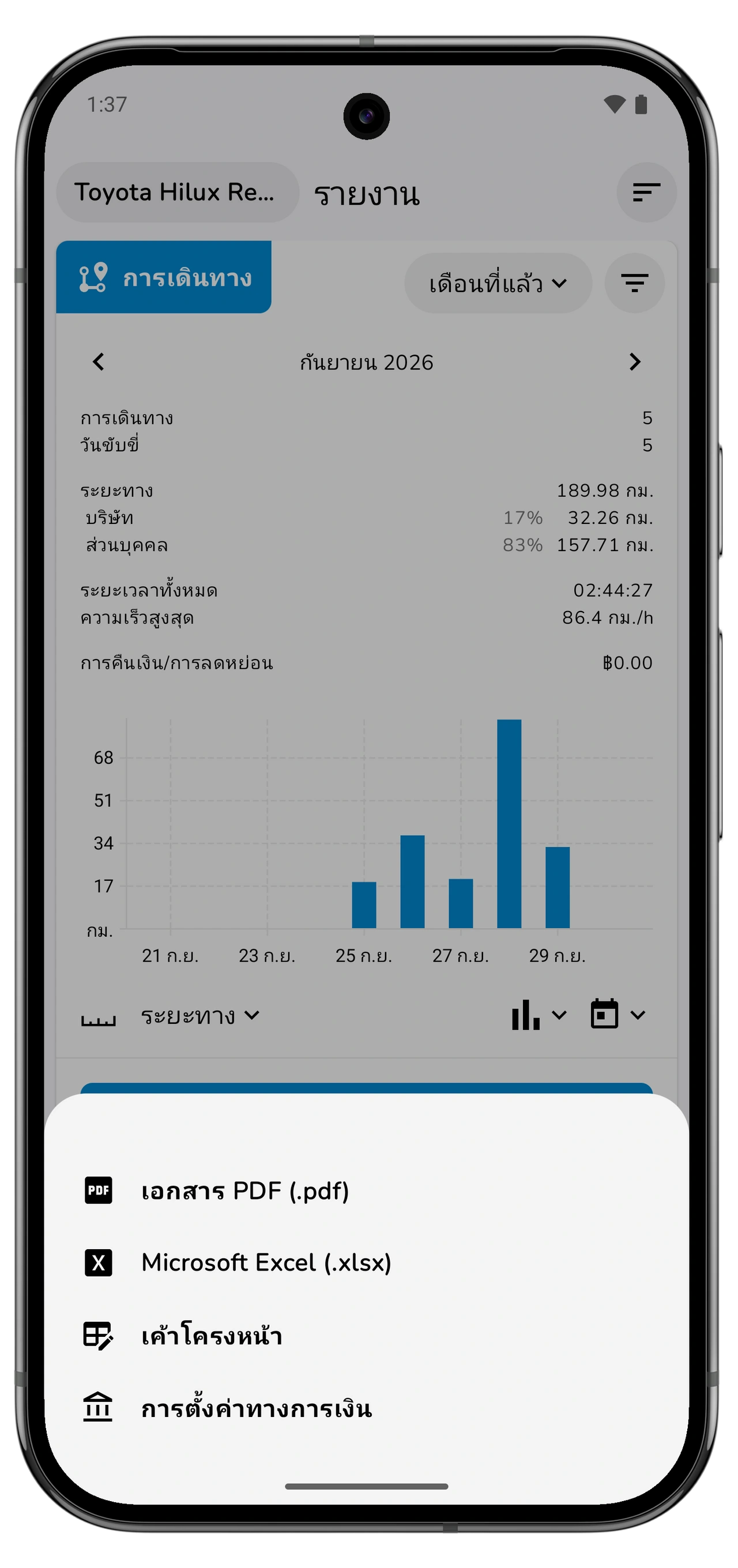
เปิด การตั้งค่าทางการเงิน จากเมนู ส่งออก ของการ์ดการเดินทาง ตรวจว่าชุดค่าหรืออัตราที่ต้องการใช้กับรถคันนี้ และเงื่อนไขแท็กตรงกับการเดินทางที่จะรายงาน การติดแท็กบริษัทอย่างเดียวไม่ได้กำหนดอัตราเบิกค่าเดินทาง
หากยอดเป็นศูนย์ ให้ตรวจรถ แท็กการเดินทาง และการตั้งค่าทางการเงินที่ใช้ก่อน เลือกการตั้งค่าตามนโยบายนายจ้างหรือกฎที่คุณใช้ คู่มือนี้ไม่ได้กำหนดอัตราให้
คุณสร้างรายงานเฉพาะระยะทางได้ด้วย หากไม่ต้องการให้ Motolog คำนวณยอดเงิน
เลือก PDF หรือ Excel แล้วส่งออก
แตะ ส่งออก บนการ์ด การเดินทาง แล้วเลือกรูปแบบ:
เลื่อนด้านข้างเพื่อดูทุกคอลัมน์
| รูปแบบ | เหมาะสำหรับ |
|---|---|
| เอกสาร PDF (.pdf) | รายงานสำหรับอ่าน พิมพ์ หรือส่งโดยคงเค้าโครงหน้าไว้ |
| Microsoft Excel (.xlsx) | สเปรดชีตสำหรับวิเคราะห์ต่อหรือใช้ในงานบัญชี |
หากต้องการปรับคอลัมน์หรือการนำเสนอรายงาน ให้เปิด เค้าโครงหน้า จากเมนูเดียวกัน แล้วสร้างรายงานใหม่ ใช้ตัวเลือกบันทึกไฟล์หรือแชร์ของโทรศัพท์เพื่อเก็บหรือส่งไฟล์ที่ส่งออก
รายงานอยู่ภายใต้ข้อจำกัดของแพ็กเกจ LITE และ PRO รวมรายงาน PDF และ Excel ไม่จำกัด ส่วนรายงาน FREE อาจมีรายการน้อยกว่า หากการส่งออกแจ้งว่ามีบางรายการถูกละไว้ ให้ดู แพ็กเกจและราคา
ตรวจไฟล์ที่ส่งออกก่อนส่งต่อ
เปิดไฟล์และยืนยันว่ามีรถ วันที่ การเดินทาง และหน่วยระยะทางที่ต้องการ เปรียบเทียบจำนวนการเดินทางและระยะทางรวมกับสรุปการเดินทางที่กรองแล้ว หากรวมยอดเบิก ให้ตรวจว่าจำนวนเงินตรงกับการตั้งค่าทางการเงินที่เลือก
หากมีข้อมูลขาด ให้กลับไปตรวจตัวกรองรายงานและข้อมูลต้นทาง แก้ปัญหาแล้วส่งออกไฟล์ใหม่ ไฟล์ที่ส่งออกไปแล้วจะไม่เปลี่ยนตามเมื่อคุณแก้การเดินทางใน Motolog
เก็บสำเนาโดยตั้งชื่อให้ระบุรถและช่วงรายงานได้ เพื่อค้นหารายงานเดิมได้ง่ายเมื่อลูกค้า นายจ้าง หรือนักบัญชีสอบถามภายหลัง
ทำให้รายงานครั้งต่อไปง่ายขึ้น
ตรวจการเดินทางเป็นประจำแทนที่จะรอถึงกำหนดส่ง การจัดประเภทอัตโนมัติด้วยรูปแบบและกฎ ช่วยใส่แท็กให้การเดินทางเพื่อทำงานที่เกิดซ้ำ ส่วนข้อยกเว้นแก้ด้วยตนเองได้
หากบันทึกค่าใช้จ่ายในการใช้รถด้วย ให้ เพิ่มการเติมเชื้อเพลิงด้วยตัวสแกนของ Motolog ข้อมูลเชื้อเพลิงมีรายงานแยกใน รายงาน ส่วนการส่งออกการเดินทางที่อธิบายที่นี่คือรายงานระยะทาง