Motolog · คู่มือ
การบันทึกระยะทางอัตโนมัติใน Motolog ทำงานอย่างไร
Motolog บันทึกการขับขี่บน iPhone และ Android ได้โดยอัตโนมัติ คุณจึงไม่ต้องกดเริ่มและสิ้นสุดทุกครั้งที่เดินทาง เพียงเลือกวิธีให้แอปตรวจจับรถ อนุญาตให้ใช้ตำแหน่งที่ตั้งเบื้องหลัง และพกโทรศัพท์ติดตัวขณะขับรถ
ระหว่างการเดินทาง Motolog จะใช้ข้อมูลตำแหน่งจากโทรศัพท์เพื่อคำนวณระยะทางและบันทึกการเดินทาง จากนั้นคุณสามารถตรวจสอบรายการ เพิ่มแท็กงานหรือส่วนตัว และจัดทำรายงานระยะทางได้ แพ็กเกจ PRO และแพ็กเกจที่มีคุณสมบัติ PRO ยังใส่แท็กอัตโนมัติตามกฎที่คุณกำหนดได้ด้วย
Motolog ตรวจจับการเดินทางอย่างไร
การติดตามอัตโนมัติเริ่มจากสัญญาณอย่างใดอย่างหนึ่ง ได้แก่ โทรศัพท์เชื่อมต่อกับรถ ตรวจพบการเคลื่อนที่ของรถ หรือตรวจพบบีคอนที่คุณวางไว้ในรถ วิธีที่เลือกจะบอก Motolog ว่าควรเปิดการติดตามเมื่อใด การตั้งค่าเริ่มอัตโนมัติ รวมถึงความเร็วและระยะเวลาหน่วง มีส่วนกำหนดเวลาที่เริ่มบันทึก
ขณะที่คุณขับรถ Motolog จะบันทึกการเดินทางเบื้องหลัง คุณสามารถใช้แอปอื่นหรือปล่อยให้หน้าจอล็อกอยู่ได้ ตราบใดที่ยังเปิดสิทธิ์และการตั้งค่าเบื้องหลังที่จำเป็นไว้
เมื่อคุณหยุดรถหรือการเชื่อมต่อกับรถสิ้นสุดลง Motolog สามารถพักการเดินทางและจบรายการหลังจากพ้นระยะเวลาหน่วงที่ตั้งไว้ การหยุดสั้น ๆ อาจยังนับเป็นส่วนหนึ่งของการเดินทางเดียวกัน วิธีตรวจจับและการตั้งค่าพัก ดำเนินต่อ และสิ้นสุด จะกำหนดวิธีจัดการกับการหยุดรถ
เลือกวิธีตรวจจับรถ
เปิด ขับขี่ → เริ่มอัตโนมัติ สำหรับรถที่ต้องการติดตาม เลือกวิธีที่เหมาะกับการใช้โทรศัพท์ในรถคันนั้น
เลื่อนด้านข้างเพื่อดูทุกคอลัมน์
| วิธี | Android | iPhone | เหมาะเมื่อใด |
|---|---|---|---|
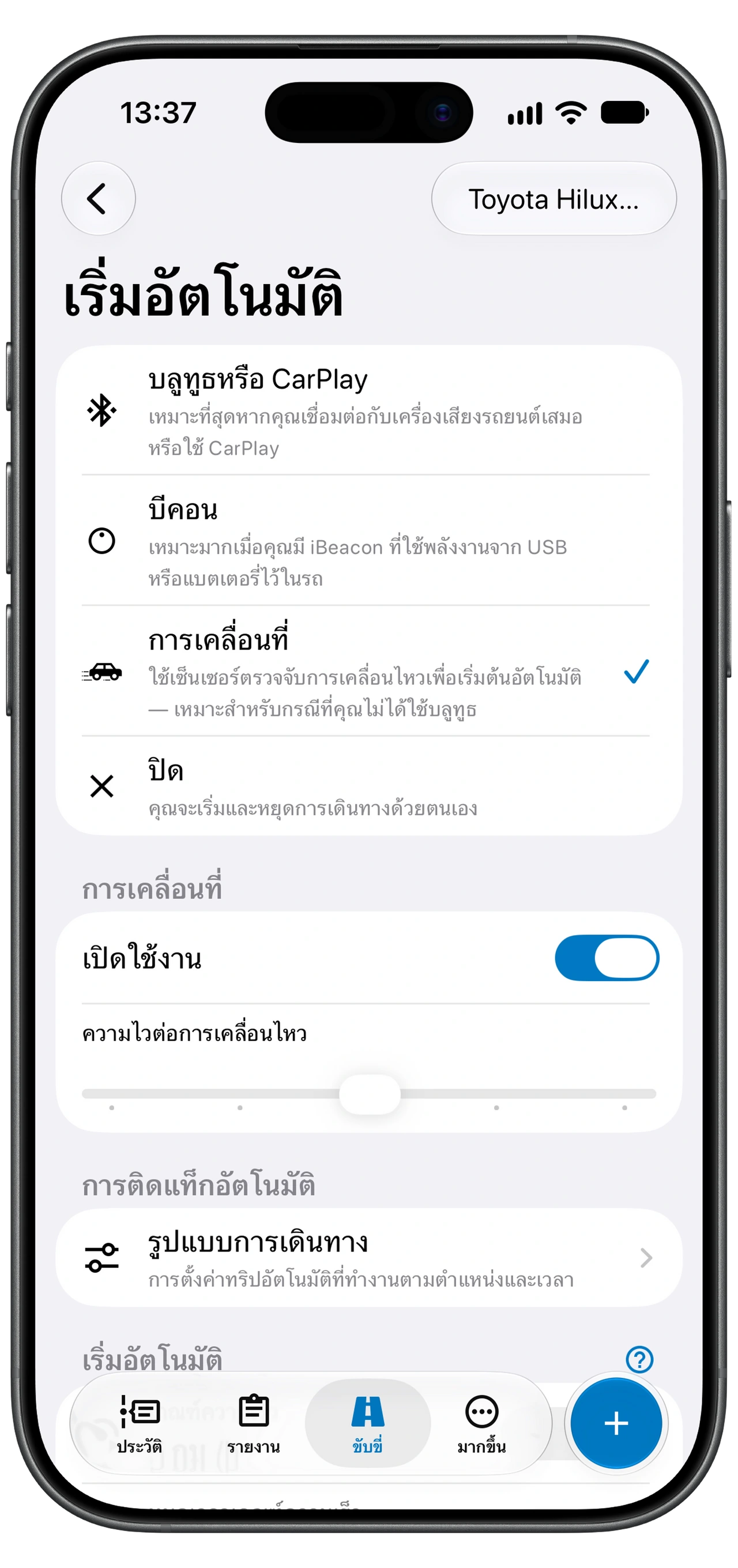
| การเชื่อมต่อกับรถ | บลูทูธ/USB | บลูทูธหรือ CarPlay ตั้งค่าผ่านคำสั่งลัดของ Apple | โทรศัพท์มักเชื่อมต่อกับรถคันเดิม |
| บีคอน | บีคอน | บีคอน | วาง iBeacon ที่รองรับไว้ในรถเพื่อระบุรถคันนั้น |
| การเคลื่อนที่ | การเคลื่อนที่ | การเคลื่อนที่ | ต้องการตรวจจับด้วยเซ็นเซอร์การเคลื่อนไหว โดยไม่เชื่อมต่อกับรถหรือใช้บีคอน |
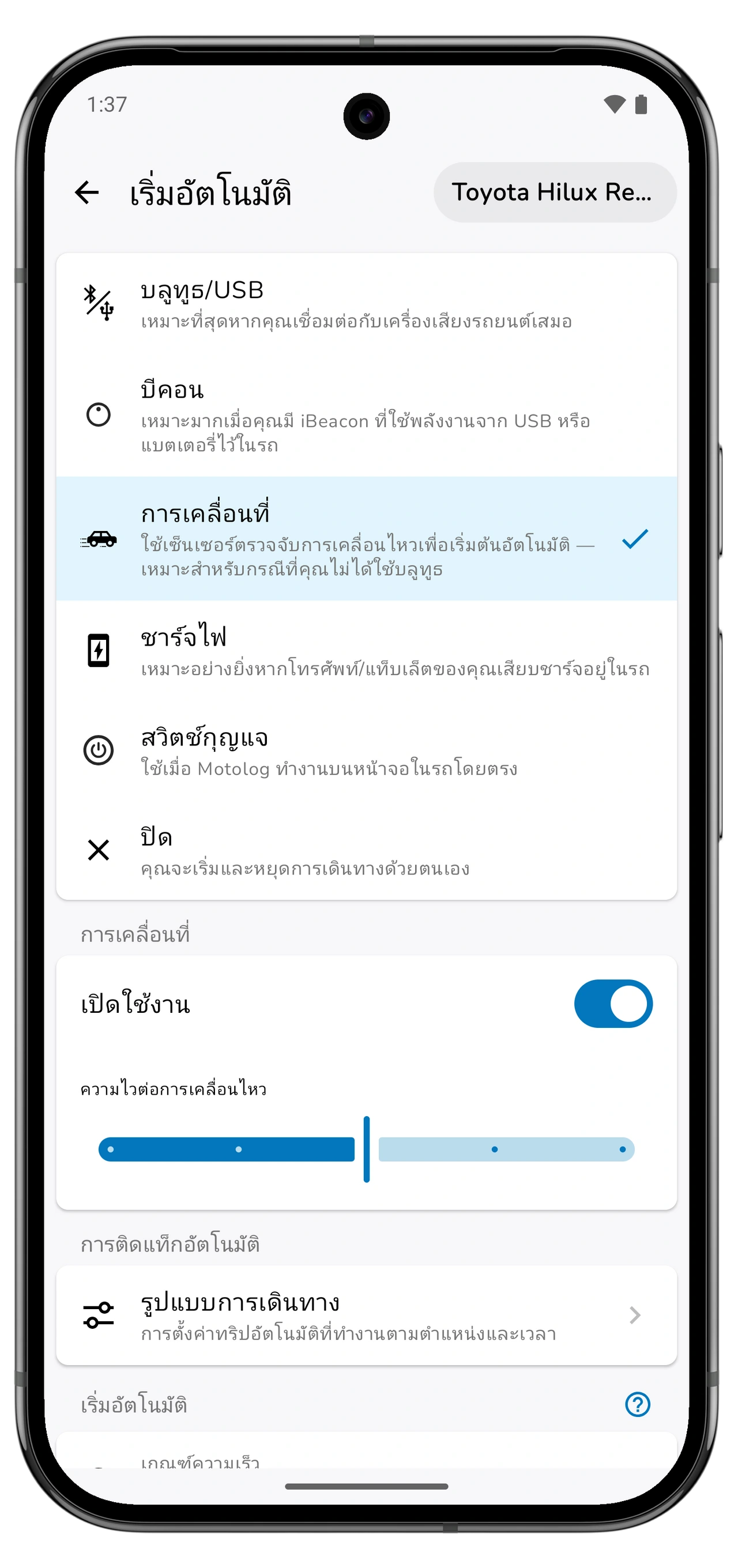
บน iPhone คุณเลือกใช้บลูทูธหรือ CarPlay ได้ โดยใช้บลูทูธได้แม้ไม่มี CarPlay ส่วน Android มีตัวเลือกเพิ่มเติมคือ ชาร์จไฟ และ สวิตช์กุญแจ สำหรับรูปแบบการใช้งาน เช่น ที่ชาร์จประจำรถ หรือเครื่องเล่น Android ในรถที่ติดตั้ง Motolog
หากใช้รถหลายคัน ให้ตั้งค่าการตรวจจับแยกสำหรับแต่ละคัน การเชื่อมต่อหรือบีคอนที่ผูกกับรถคันใดคันหนึ่งช่วยให้ Motolog ระบุรถคันนั้นได้ การตรวจจับการเคลื่อนที่ใช้การเคลื่อนไหวของโทรศัพท์ และอาจทำงานขณะคุณเป็นผู้โดยสารด้วย จึงควรตรวจสอบการเดินทางเหล่านั้นและรถที่เลือกไว้
ตั้งค่าการบันทึกอัตโนมัติบน Android
- เลือกรถและเปิด ขับขี่ → เริ่มอัตโนมัติ เลือก บลูทูธ/USB, การเคลื่อนที่ หรือวิธีอื่นที่มีและเหมาะกับการใช้งานของคุณ
- ตั้งค่าเงื่อนไขเริ่มทำงาน สำหรับการติดตามด้วยบลูทูธ ให้เลือกอุปกรณ์ของรถ สำหรับบีคอน ให้เลือกบีคอนที่วางไว้ในรถคันนั้น
- ให้สิทธิ์ที่ Motolog ขอ การบันทึกอัตโนมัติต้องเข้าถึงตำแหน่งที่ตั้งเบื้องหลัง แอปอาจขอสิทธิ์การจดจำกิจกรรมหรืออุปกรณ์ใกล้เคียงด้วย ขึ้นอยู่กับวิธีตรวจจับและเวอร์ชัน Android
- ตรวจสอบการดำเนินการเบื้องหลังในเริ่มอัตโนมัติ ทำตามคำแนะนำของ Motolog เพื่ออนุญาตให้แอปทำงานเบื้องหลัง และยกเลิกข้อจำกัดแบตเตอรี่ที่รบกวนการติดตาม การตั้งค่าที่เกี่ยวข้องแตกต่างกันตามผู้ผลิตโทรศัพท์
- ทดลองขับระยะสั้น เมื่อจบการเดินทาง ให้เปิดประวัติแล้วตรวจสอบรถ ตำแหน่งเริ่มต้นและสิ้นสุด ระยะทาง รวมถึงเส้นทางหากเปิดการติดตามเส้นทางไว้
หากการเดินทางไม่เริ่มบันทึก ให้ตรวจสอบว่าอุปกรณ์บลูทูธที่เลือกเชื่อมต่อจริง หรือวิธีตรวจจับที่เลือกเปิดใช้งานอยู่ หากการบันทึกหยุดโดยไม่คาดคิด ให้ตรวจสอบคำเตือนเรื่องสิทธิ์และแบตเตอรี่ในแอป
ตั้งค่าการบันทึกอัตโนมัติบน iPhone
- เลือกรถและเปิด ขับขี่ → เริ่มอัตโนมัติ เลือก บลูทูธหรือ CarPlay, การเคลื่อนที่ หรือ บีคอน
- อนุญาตการเข้าถึงตำแหน่งที่ตั้งเบื้องหลัง ทำตามข้อความแนะนำของ Motolog เพื่อให้สิทธิ์ตำแหน่งที่ตั้งแบบ ตลอดเวลา (Always) สำหรับการตรวจจับการเคลื่อนที่ ให้สิทธิ์ การเคลื่อนไหวและฟิตเนส เมื่อระบบร้องขอ
- สำหรับบลูทูธหรือ CarPlay ให้เปิดตั้งค่าในคำสั่งลัด ทำตามคู่มือในแอปเพื่อสร้างทั้งการทำงานอัตโนมัติเมื่อเชื่อมต่อและเมื่อยกเลิกการเชื่อมต่อสำหรับรถของคุณ ใช้การทำงาน เชื่อมต่อแล้ว และ เลิกเชื่อมต่อแล้ว ของ Motolog ให้ตรงกัน และเลือก สั่งทำงานทันที (Run Immediately) ในคำสั่งลัด
- ทดลองขับระยะสั้น หากใช้บลูทูธหรือ CarPlay ให้เชื่อมต่อตามปกติ แล้วเลิกเชื่อมต่อเมื่อถึงจุดหมาย เมื่อจบการเดินทาง ให้ตรวจสอบผลในประวัติ
การทำงานอัตโนมัติในคำสั่งลัดทั้งสองรายการทำให้ Motolog รับเหตุการณ์ได้ทั้งตอนเชื่อมต่อและเลิกเชื่อมต่อ หากเปลี่ยนรถหรือเปลี่ยนระบบบลูทูธของรถ ให้อัปเดตอุปกรณ์ที่เลือกในการทำงานอัตโนมัติด้วย
มีอะไรในบันทึกระยะทาง
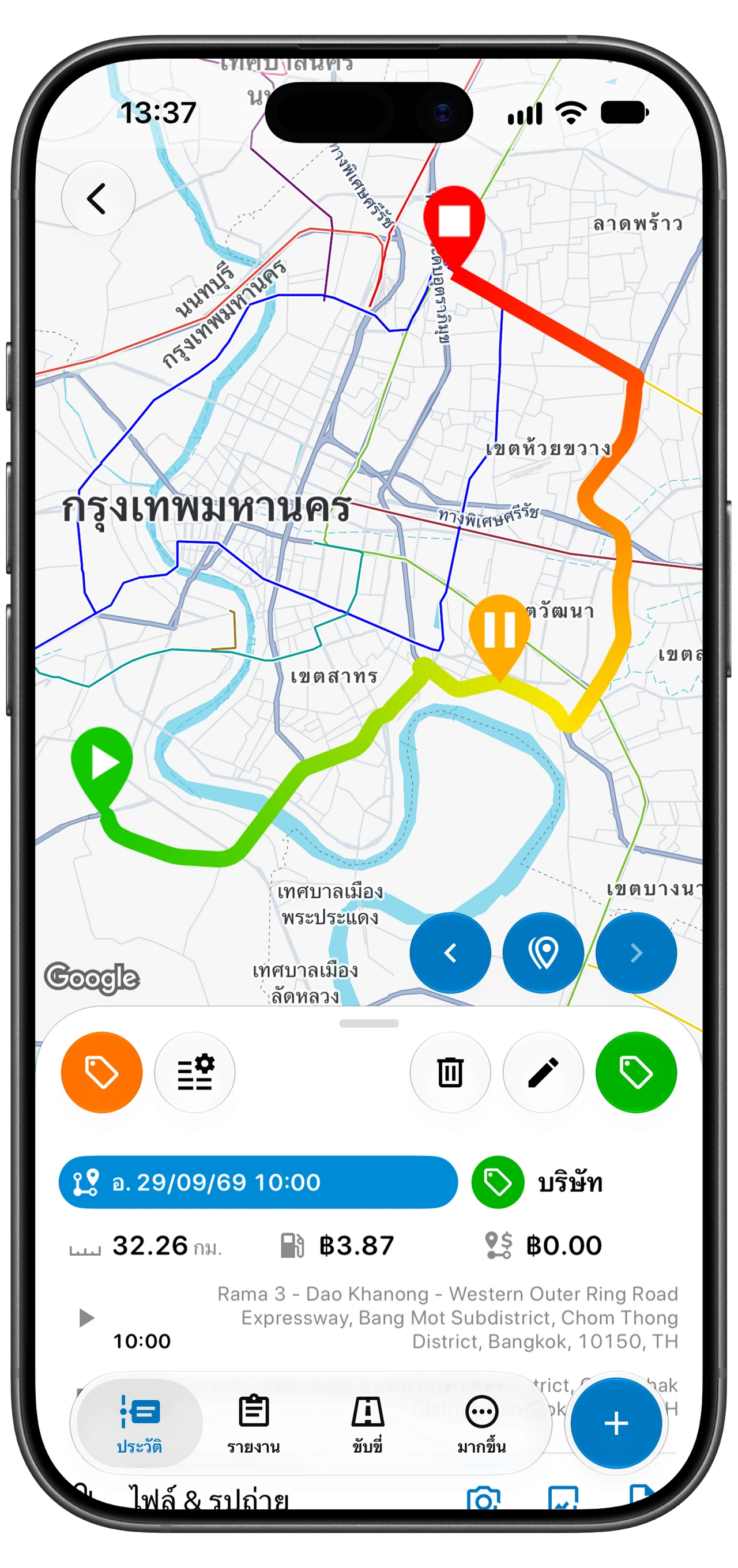
การเดินทางที่บันทึกจะมีวันที่และเวลา ระยะทาง ระยะเวลา และตำแหน่งเริ่มต้นกับสิ้นสุด เมื่อเปิด การติดตามเส้นทาง Motolog จะบันทึกเส้นทางด้วย เพื่อให้คุณตรวจสอบการเดินทางบนแผนที่ได้ คุณสามารถเพิ่มบันทึกย่อและแท็กเพื่ออธิบายวัตถุประสงค์การขับขี่
ระยะทางคำนวณจากข้อมูลตำแหน่งที่ตั้ง สัญญาณที่รับได้ไม่ดี การเข้าถึงเบื้องหลังที่ขาดช่วง หรือการพลาดเหตุการณ์เชื่อมต่อ อาจส่งผลต่อข้อมูลที่บันทึกได้ ตรวจสอบการเดินทางสองสามครั้งแรกหลังตั้งค่า และตรวจสอบอีกครั้งหลังเปลี่ยนโทรศัพท์หรือการตั้งค่าติดตาม
คุณยังเพิ่มการเดินทางเองได้หากลืมโทรศัพท์หรือต้องการเติมรายการที่ขาดหายไป แพ็กเกจที่มีการประมาณเส้นทางอัตโนมัติสามารถประมาณเส้นทาง ระยะทาง และระยะเวลาได้จากตำแหน่งที่คุณเลือก
ใช้โหมดแยกการเดินทางเพื่อทำงานและส่วนตัว
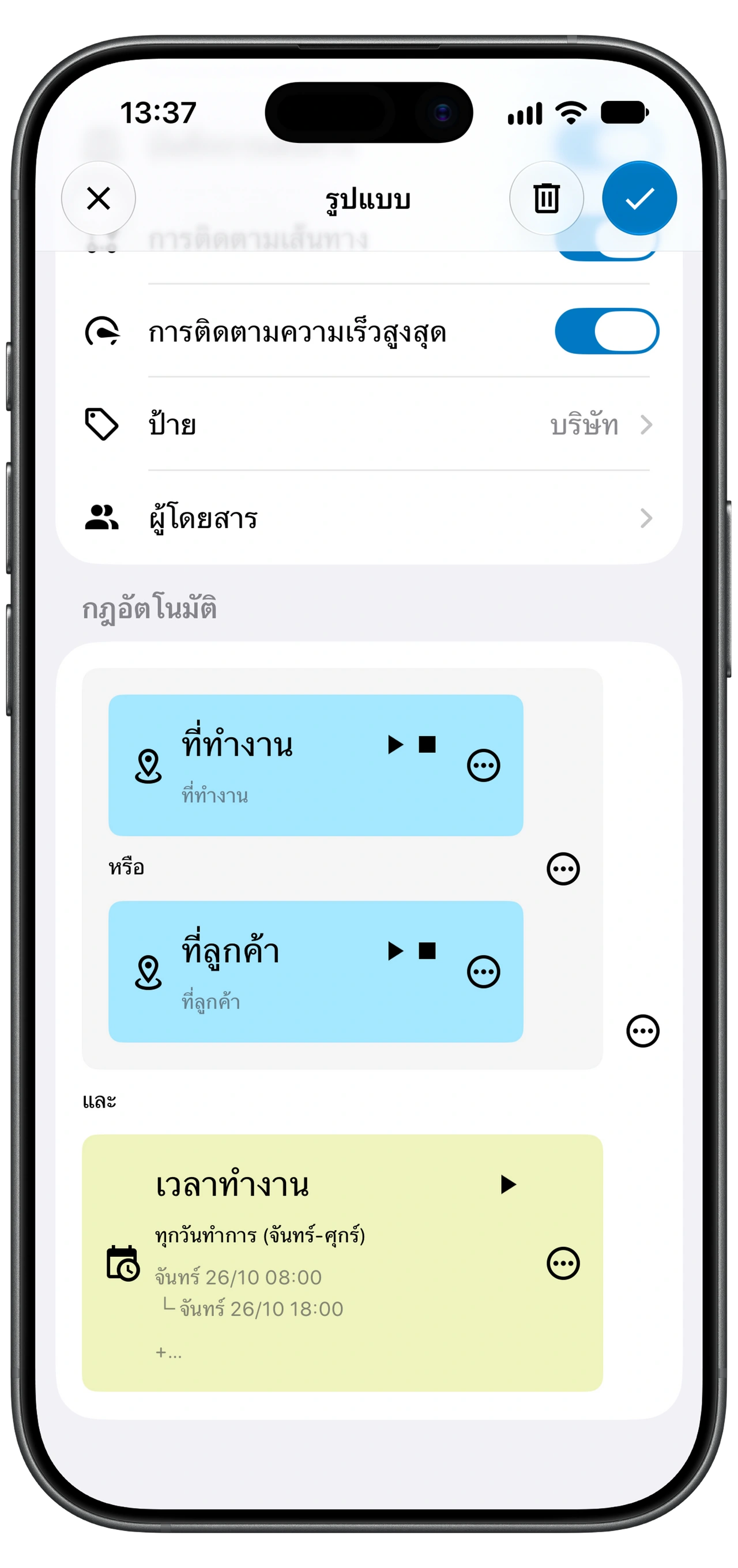
โหมดการเดินทางคือชุดการตั้งค่าล่วงหน้าสำหรับวิธีบันทึกการเดินทาง โหมดหนึ่งอาจมีแท็ก และควบคุมว่าจะบันทึกการเดินทางกับเส้นทางหรือไม่ หากแพ็กเกจมีการใส่แท็กอัตโนมัติ คุณสามารถใช้กฎเวลาและตำแหน่งเพื่อเลือกโหมดได้
ตัวอย่างเช่น คุณอาจสร้างโหมดบริษัทที่เพิ่มแท็กบริษัทในเวลาทำงานตามปกติ ตัวอย่างในภาพใช้ตำแหน่งสำนักงานหรือลูกค้าด้วย จึงต้องตรงตามกฎทั้งตำแหน่งและเวลาทำงาน ตรวจสอบกรณียกเว้น เช่น การออกไปทำธุระส่วนตัวระหว่างวันทำงาน และเปลี่ยนแท็กเมื่อจำเป็น กฎจะใช้เกณฑ์ที่คุณกำหนด แต่วัตถุประสงค์จริงของการเดินทางยังคงสำคัญ
หากมีหลายโหมดที่ใช้ได้ Motolog จะเลือกโหมดแรกที่ตรงตามกฎ ในรายการโหมด ให้จัดกฎที่เจาะจงกว่าไว้เหนือกฎที่ครอบคลุมกว้างกว่า
ตรวจสอบ บันทึกการเดินทาง และ การติดตามเส้นทาง เมื่อสร้างโหมด หากปิดบันทึกการเดินทาง ระบบจะทิ้งการเดินทางเมื่อใช้โหมดนั้น หากปิดการติดตามเส้นทาง จะไม่มีการบันทึกเส้นทางของการเดินทางนั้น
การใช้แบตเตอรี่และสิทธิ์เบื้องหลัง
การบันทึกตำแหน่งใช้พลังงานแบตเตอรี่ โดยผลกระทบขึ้นอยู่กับโทรศัพท์ ความยาวของการเดินทาง และการตั้งค่า ที่ชาร์จในรถมีประโยชน์สำหรับการขับทางไกล
สิทธิ์เข้าถึงตำแหน่งเบื้องหลังทำให้ Motolog บันทึกได้ขณะแอปไม่อยู่บนหน้าจอ การเพิ่มประสิทธิภาพแบตเตอรี่และการประหยัดพลังงานของ Android อาจจำกัดการทำงานนี้ หากการเดินทางไม่เริ่มบันทึกหรือบันทึกขาดช่วง ให้ทำตามคำแนะนำเรื่องการดำเนินการเบื้องหลังในแอป ตรวจสอบสิทธิ์อีกครั้งหลังเปลี่ยนโทรศัพท์หรือกู้คืนแอป
แพ็กเกจใดมีการบันทึกระยะทางอัตโนมัติ
การบันทึกการเดินทางอัตโนมัติมีใน FREE, LITE และ PRO ความแตกต่างหลักสำหรับการใช้งานนี้คือข้อจำกัดระยะทางและการใส่แท็กอัตโนมัติ
เลื่อนด้านข้างเพื่อดูทุกคอลัมน์
| คุณสมบัติ | FREE | LITE | PRO |
|---|---|---|---|
| บันทึกการเดินทางอัตโนมัติ | มี | มี | มี |
| ระยะทางที่บันทึกต่อการเดินทาง | 10 การเดินทางต่อเดือนโดยไม่จำกัดระยะทาง หลังจากนั้นจำกัดที่ 10 กม. ต่อการเดินทาง หรือประมาณ 6.2 ไมล์ | ไม่จำกัด | ไม่จำกัด |
| ใส่แท็กอัตโนมัติตามกฎเวลาหรือตำแหน่ง | ไม่มี | ไม่มี | มี |
| ประมาณเส้นทางอัตโนมัติสำหรับการเดินทางที่เพิ่มเอง | ไม่มี | ไม่มี | มี |
| รายงาน PDF และ Excel ไม่จำกัดจำนวน | ไม่มี | มี | มี |
แพ็กเกจ DUO, FAMILY และ Enterprise มีคุณสมบัติ PRO เช่นกัน โดยจำนวนบัญชีที่ใช้ได้แตกต่างกัน ดูรายละเอียดเปรียบเทียบทั้งหมดได้ที่ แพ็กเกจและราคา Motolog ราคาสมาชิกสุดท้ายจะแสดงในแอปบนมือถือ
ตรวจสอบการเดินทางและส่งออกข้อมูล
ก่อนจัดทำรายงานระยะทาง ให้ตรวจสอบรถ วัตถุประสงค์การเดินทาง แท็ก และรายการเดินทางที่ขาดหายหรือไม่สมบูรณ์ เพิ่มบันทึกย่อขณะที่ยังจำเหตุผลที่เดินทางได้ จากนั้นคุณสามารถกรองข้อมูลที่ต้องการและส่งออกเป็นรายงาน PDF หรือ Excel ตามข้อจำกัดของแพ็กเกจ
เริ่มต้นด้วยการ ดาวน์โหลด Motolog สำหรับ iPhone หรือ Android เลือกวิธีตรวจจับ แล้วตรวจสอบการขับขี่ครั้งแรกที่บันทึกไว้ เมื่อการตั้งค่าทำงานได้กับรถของคุณ การบันทึกอัตโนมัติจะช่วยลดจำนวนการเดินทางที่ต้องกรอกเอง
เมื่อตั้งค่าการบันทึกแล้ว ใช้ คู่มือรายงานระยะทาง เพื่อจัดเตรียมข้อมูล และ การจัดประเภทการเดินทางอัตโนมัติ เพื่อจัดแท็ก หากรายการขาดให้ดู วิธีแก้ปัญหาบันทึกอัตโนมัติ และเรียนรู้ ตัวสแกนการเติมเชื้อเพลิง สำหรับบันทึกเชื้อเพลิง