Motolog · Guider
Så fungerar automatisk körjournal i Motolog
Motolog kan registrera dina resor automatiskt på iPhone och Android, så att du inte behöver trycka på Starta och Avsluta för varje resa. Du väljer hur appen upptäcker ditt fordon, ger den åtkomst till platsen i bakgrunden och tar med telefonen när du kör.
Under en resa använder Motolog telefonens platsdata för att beräkna sträckan och registrera resan. Därefter kan du granska resorna, lägga till taggar för tjänsteresor eller privata resor och skapa körjournalrapporter. PRO och abonnemang med PRO-funktioner kan också lägga till taggar automatiskt enligt regler som du anger.
Så upptäcker Motolog en resa
Automatisk spårning börjar med en signal: telefonen ansluter till bilen, upptäcker fordonsrörelse eller hittar en beacon-enhet som du har placerat i fordonet. Metoden du väljer talar om för Motolog när spårningen ska aktiveras. Dina autostart-inställningar, inklusive hastighet och fördröjning, bidrar till att avgöra när registreringen börjar.
Medan du kör registrerar Motolog resan i bakgrunden. Du kan använda en annan app eller låta skärmen vara låst, så länge de nödvändiga behörigheterna och bakgrundsinställningarna är aktiverade.
När du stannar eller anslutningen till fordonet bryts kan Motolog pausa resan och avsluta den efter den inställda fördröjningen. Ett kort stopp kan ingå i samma resa. Detekteringsmetoden och inställningarna för paus, återupptagning och avslut avgör hur stopp hanteras.
Välj hur ditt fordon ska upptäckas
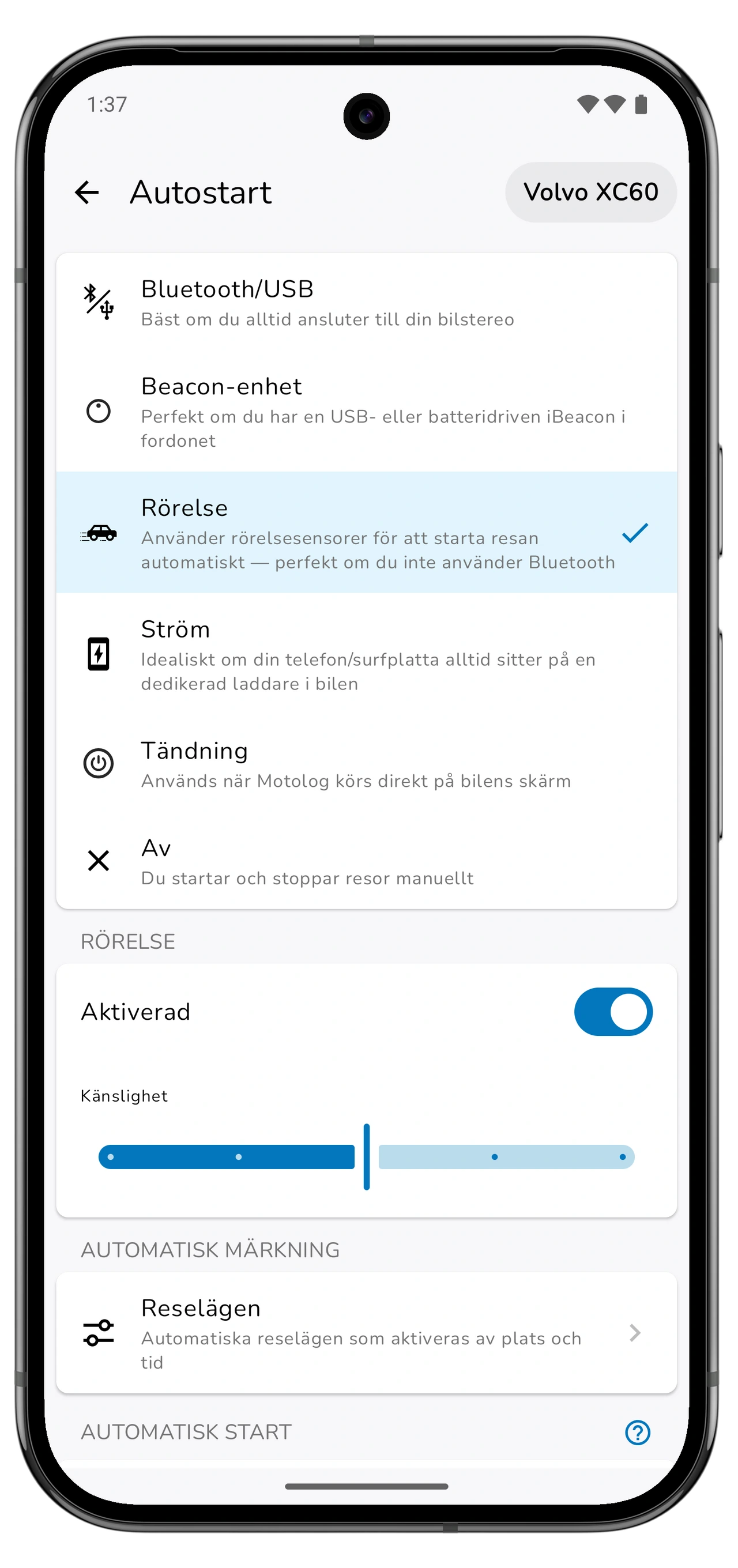
Öppna Körning → Autostart för fordonet du vill registrera resor med. Välj en metod som passar hur du använder telefonen i det fordonet.
Rulla i sidled för att se alla kolumner.
| Metod | Android | iPhone | När den är användbar |
|---|---|---|---|
| Anslutning till bilen | Bluetooth/USB | Bluetooth eller CarPlay, inställt via Apples Genvägar | Telefonen ansluter vanligtvis till samma bil. |
| Beacon-enhet | Beacon-enhet | Beacon-enhet | Du har en kompatibel iBeacon i fordonet för att identifiera det. |
| Rörelse | Rörelse | Rörelse | Du vill ha detektering med rörelsesensorer utan bilanslutning eller beacon-enhet. |
På iPhone är Bluetooth och CarPlay alternativ: du kan använda Bluetooth utan att ha CarPlay. På Android finns även Ström och Tändning för exempelvis en fast laddare i bilen eller en Android-enhet i bilens instrumentpanel som kör Motolog.
Om du använder flera fordon ställer du in detekteringen för varje fordon. En anslutning eller beacon-enhet kopplad till ett visst fordon ger Motolog ett sätt att identifiera det. Rörelsedetektering använder telefonens rörelser och kan också reagera när du åker som passagerare. Granska därför dessa resor och det valda fordonet.
Ställ in automatisk spårning på Android
- Välj ditt fordon och öppna Körning → Autostart. Välj Bluetooth/USB, Rörelse eller en annan tillgänglig metod som passar din utrustning.
- Ställ in utlösaren. För Bluetooth-spårning väljer du bilens enhet. För Beacon-enhet väljer du den enhet som finns i fordonet.
- Ge de behörigheter Motolog ber om. Automatisk registrering kräver platsåtkomst i bakgrunden. Beroende på detekteringsmetod och Android-version kan appen också begära behörighet för aktivitetsigenkänning eller enheter i närheten.
- Kontrollera Bakgrundskörning under Autostart. Följ Motologs anvisningar för att tillåta körning i bakgrunden och ta bort batteribegränsningar som stör spårningen. De aktuella inställningarna varierar mellan telefontillverkare.
- Gör en kort provtur. När resan är avslutad öppnar du Historik och kontrollerar fordonet, start- och slutplatsen, sträckan och rutten om ruttspårning är aktiverad.
Om en resa inte startar kontrollerar du att den valda Bluetooth-enheten faktiskt har anslutits eller att den valda detekteringsmetoden är aktiv. Om registreringen stannar oväntat granskar du appens varningar om behörigheter och batteri.
Ställ in automatisk spårning på iPhone
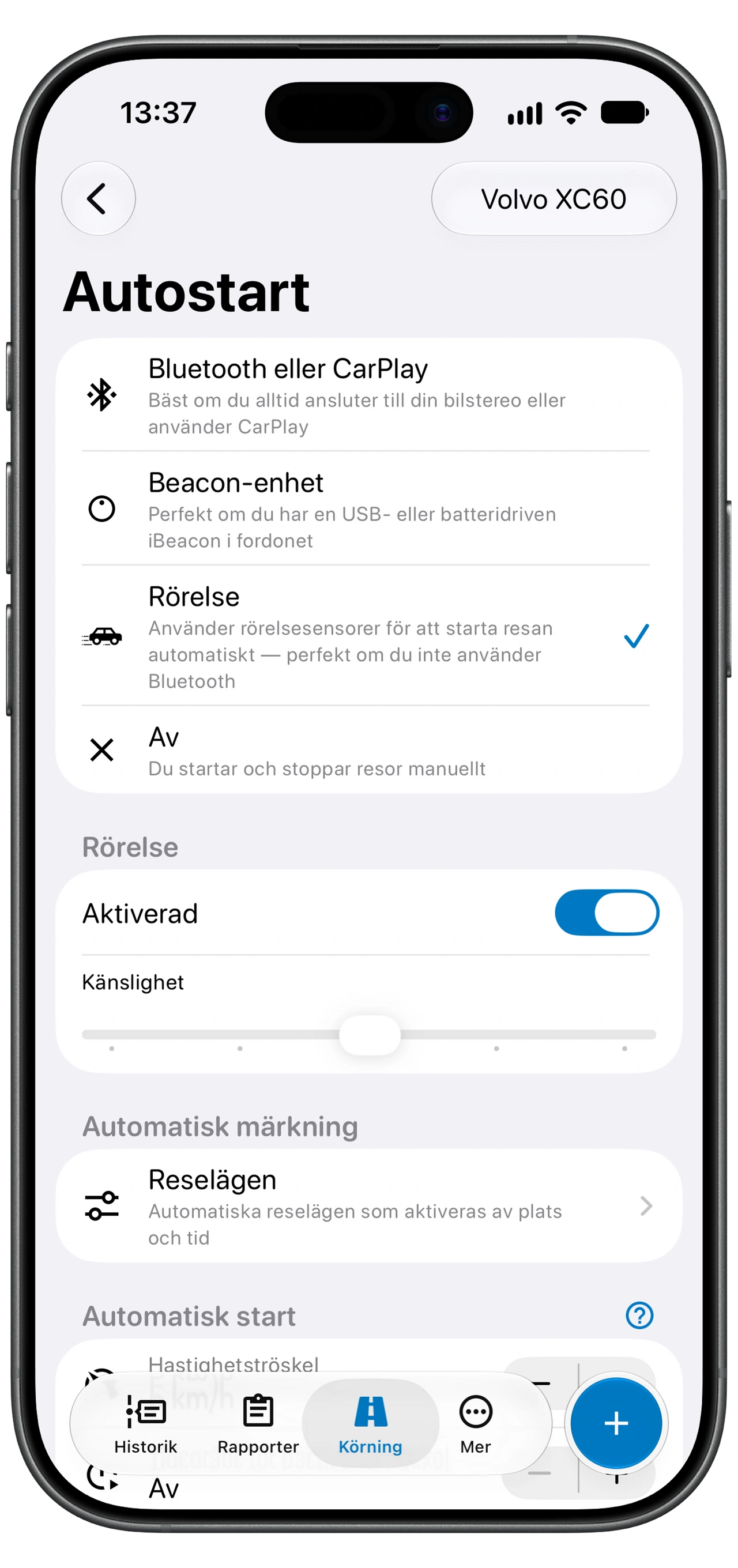
- Välj ditt fordon och öppna Körning → Autostart. Välj Bluetooth eller CarPlay, Rörelse eller Beacon-enhet.
- Tillåt platsåtkomst i bakgrunden. Följ Motologs uppmaningar för att ge platsåtkomst Alltid. För rörelsedetektering tillåter du åtkomst till Rörelse och fitness när du tillfrågas.
- För Bluetooth eller CarPlay öppnar du Ställ in i Genvägar. Följ guiden i appen för att skapa både en anslutningsautomatisering och en frånkopplingsautomatisering för fordonet. Använd motsvarande Motolog-åtgärder, Ansluten och Frånkopplad, och välj Kör direkt i Genvägar.
- Gör en kort provtur. Om du använder Bluetooth eller CarPlay ansluter du som vanligt och kopplar från vid destinationen. När resan är avslutad kontrollerar du resultatet i Historik.
De två automatiseringarna i Genvägar gör att Motolog får både anslutnings- och frånkopplingshändelser. Om du byter bil eller ersätter bilens Bluetooth-system uppdaterar du enheten som valts i automatiseringarna.
Vad som visas i din körjournal
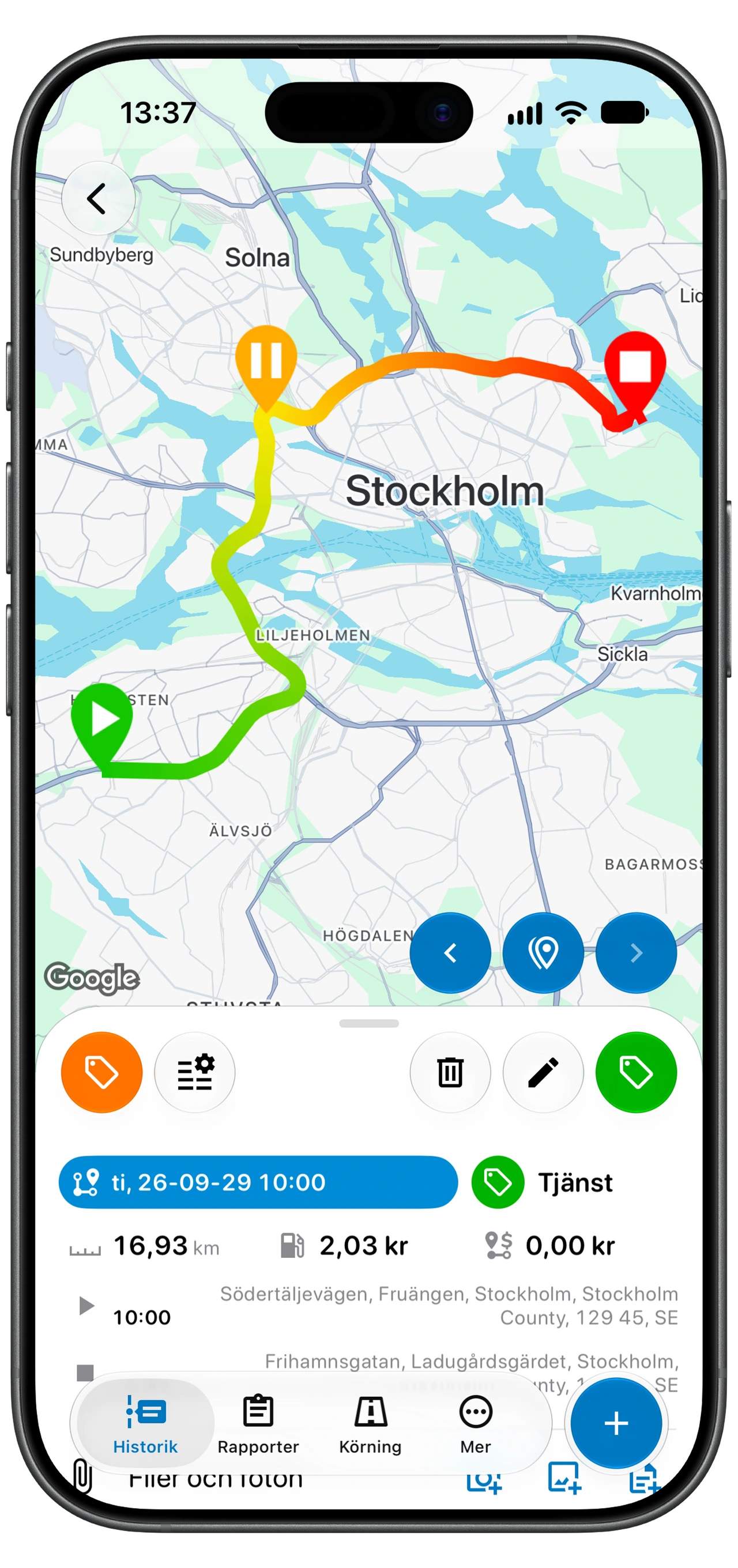
En registrerad resa innehåller datum och tid, sträcka, varaktighet samt start- och slutplatser. Med Ruttspårning aktiverad sparar Motolog även rutten så att du kan granska resan på en karta. Du kan lägga till anteckningar och taggar som förklarar resans syfte.
Sträckan beräknas utifrån platsdata. Dålig mottagning, avbruten åtkomst i bakgrunden eller en missad anslutningshändelse kan påverka det registrerade resultatet. Granska de första resorna efter inställningen och kontrollera igen när du har bytt telefon eller ändrat spårningsinställningarna.
Du kan också lägga till en resa manuellt om du glömde telefonen eller behöver fylla en lucka i journalen. Abonnemang med automatisk ruttberäkning kan uppskatta rutt, sträcka och varaktighet utifrån platserna du väljer.
Klassificera tjänsteresor och privata resor med lägen
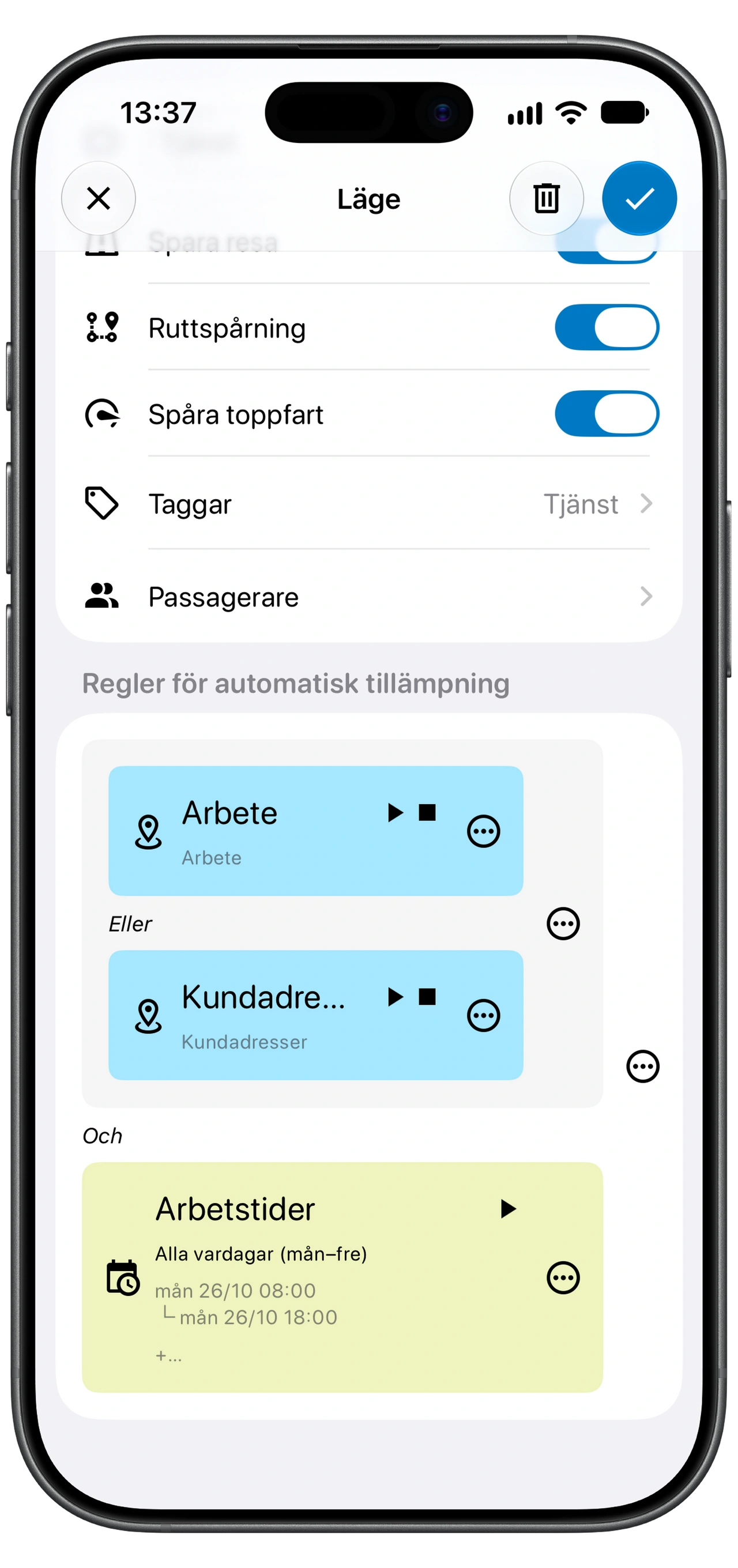
Reselägen är förinställningar för hur en resa sparas. Ett läge kan innehålla taggar och styra om resan och rutten ska sparas. Om automatisk taggning ingår i ditt abonnemang kan du tillämpa lägen med tids- eller platsregler.
Du kan till exempel skapa ett läge Tjänst som lägger till taggen Tjänst under dina vanliga arbetstider. Exemplet som visas använder också Arbete eller Kundadresser, så både platsreglerna och arbetstidsreglerna måste stämma. Granska undantag, till exempel ett privat ärende under arbetsdagen, och ändra taggen vid behov. En regel tillämpar de kriterier du har angett; det faktiska syftet med resan är fortfarande viktigt.
När flera lägen skulle kunna tillämpas använder Motolog det första läget vars regler är uppfyllda. Placera mer specifika regler ovanför bredare regler i listan över lägen.
Kontrollera Spara resa och Ruttspårning när du skapar ett läge. Om du stänger av Spara resa kasseras resan när det läget tillämpas. Om du stänger av Ruttspårning registreras inte resans rutt.
Batterianvändning och bakgrundsbehörigheter
Att registrera platsdata använder batteri, och påverkan beror på telefonen, resans längd och inställningarna. En billaddare är användbar under långa resor.
Platsåtkomst i bakgrunden gör att Motolog kan registrera när appen inte visas på skärmen. Androids batterioptimering och energisparinställningar kan begränsa detta. Följ därför appens anvisningar för Bakgrundskörning om resor inte startar eller registreringen avbryts. Kontrollera behörigheterna igen efter att du bytt telefon eller återställt appen.
Vilka abonnemang som innehåller automatisk körjournal
Automatisk reseregistrering finns i FREE, LITE och PRO. De viktigaste skillnaderna för den här användningen är avståndsgränser och automatisk taggning.
Rulla i sidled för att se alla kolumner.
| Funktion | FREE | LITE | PRO |
|---|---|---|---|
| Automatisk reseregistrering | Ingår | Ingår | Ingår |
| Registrerad sträcka per resa | 10 resor per månad utan avståndsgräns; därefter högst 10 km per resa, cirka 6,2 engelska mil | Obegränsad | Obegränsad |
| Automatisk taggning med tids- eller platsregler | Ingår inte | Ingår inte | Ingår |
| Automatisk ruttberäkning för manuellt inlagda resor | Ingår inte | Ingår inte | Ingår |
| Obegränsade PDF- och Excel-rapporter | Ingår inte | Ingår | Ingår |
Även DUO, FAMILY och Enterprise innehåller PRO-funktioner, med olika antal tillåtna konton. Se Motologs abonnemang och priser för en fullständig jämförelse. De slutliga abonnemangspriserna visas i mobilappen.
Granska dina resor och exportera journalen
Innan du skapar en körjournalrapport bör du kontrollera fordonet, resornas syfte, taggar och eventuella saknade eller ofullständiga resor. Lägg till anteckningar medan du fortfarande minns varför du reste. Sedan kan du filtrera fram de poster du behöver och exportera en PDF- eller Excel-rapport inom abonnemangets gränser.
Börja med att ladda ner Motolog för iPhone eller Android, välj en detekteringsmetod och kontrollera din första registrerade resa. När inställningarna fungerar för ditt fordon minskar automatisk registrering antalet resor du behöver lägga in för hand.
Fortsätt med guiderna för automatisk klassificering av resor, felsökning av automatisk registrering och körrapporter. Om du också registrerar bränsle kan du läsa hur du lägger till tankningar med skannern.