Motolog · 가이드
Motolog에서 주행 거리 보고서 만들고 내보내기
주행 거리 보고서는 기록해 둔 주행에서 시작됩니다. Motolog에서는 차량과 보고 기간을 선택하고 필요한 주행을 필터링한 뒤 PDF나 Excel 파일로 내보낼 수 있습니다.
이 가이드는 iPhone이나 Android에서 월별 업무용 주행 거리 보고서를 만드는 일반적인 절차를 설명합니다. 다른 기간이나 태그에도 같은 절차를 사용할 수 있습니다. 아직 기록을 설정하는 중이라면 자동 주행 거리 기록 방식부터 살펴보세요.
보고서에 넣을 주행 확인하기
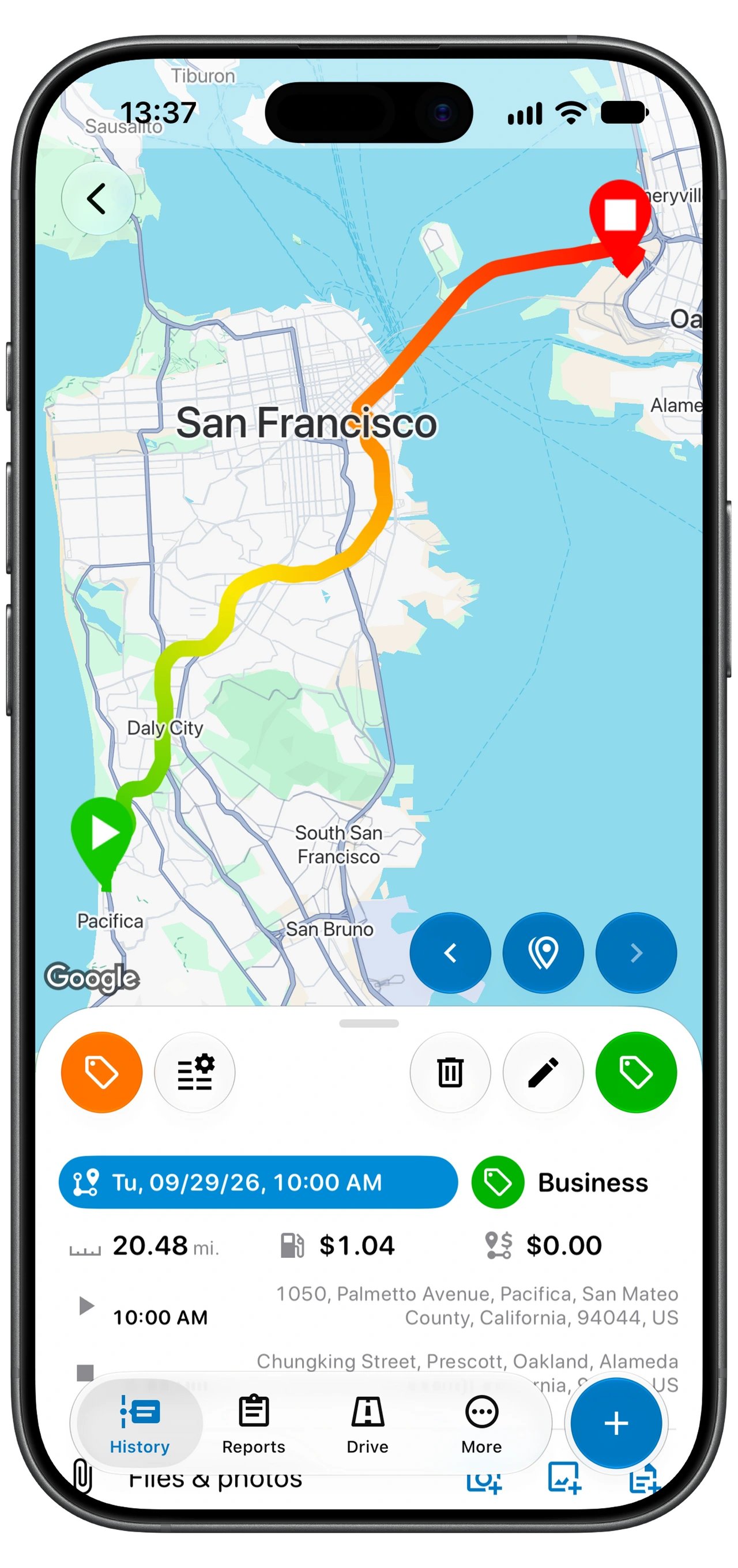
보고할 차량의 History를 엽니다. 내보내기 전에 대표적인 주행 몇 건과 불완전해 보이는 기록을 확인하세요.
- 날짜와 시간: 보고 기간에 해당하는 주행인지 확인합니다.
- 거리와 장소: 기록된 출발지, 목적지, 거리가 실제 주행과 맞는지 확인합니다.
- 태그: 업무용과 개인용 주행이 올바르게 분류되었는지 확인합니다.
- 메모: 나중에 도움이 될 고객명, 방문 내용, 목적을 추가합니다.
빠진 주행은 + 버튼에서 Trip을 선택해 수동으로 추가하세요. 추가하기 전에 중복 여부를 확인합니다. 자동 기록에서 주행이 누락된다면 자동 기록 문제 해결 가이드로 원인도 해결하세요.
Reports 열고 차량 선택하기
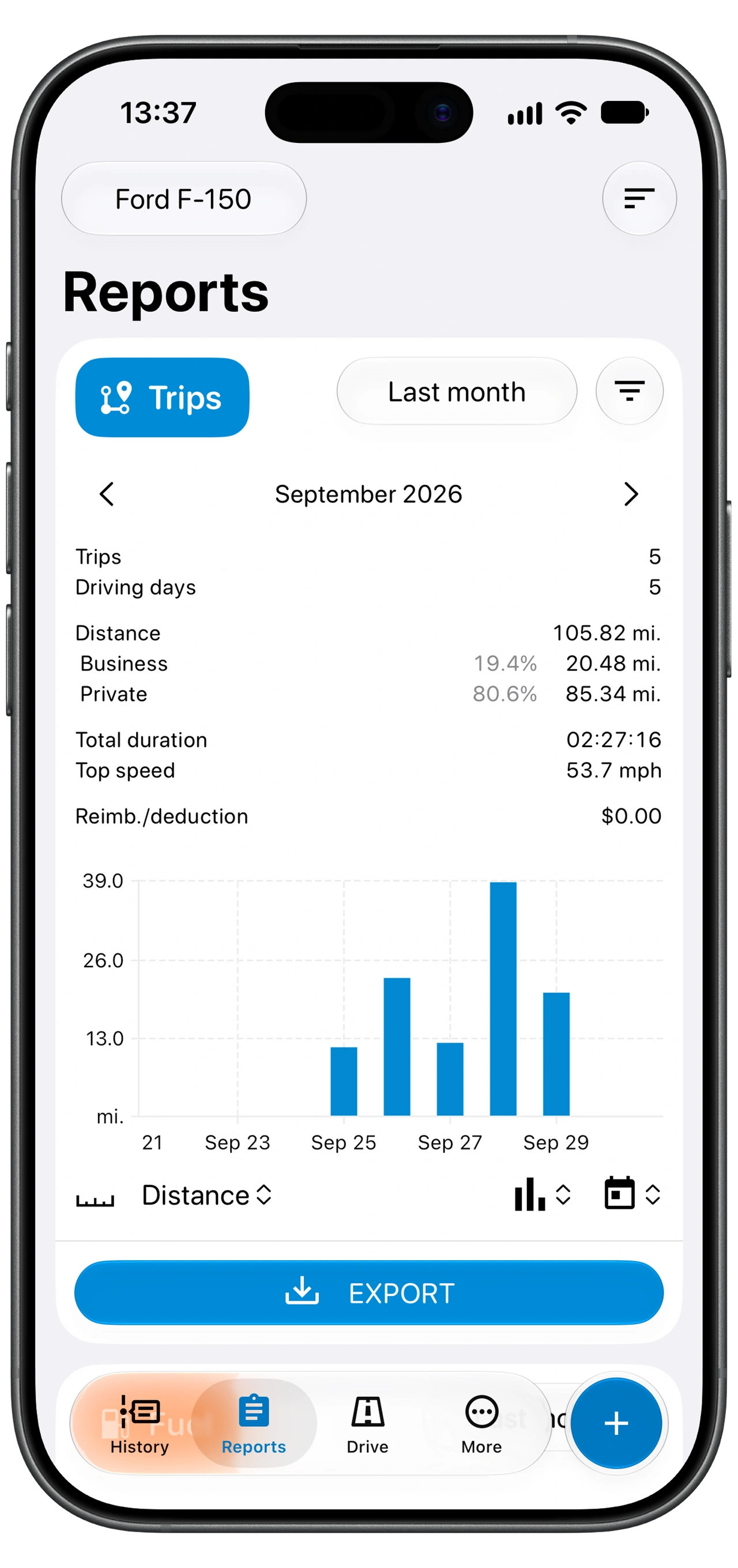
- 앱 상단의 차량 선택기에서 차량을 선택합니다.
- Reports를 엽니다.
- Trips 카드를 찾습니다. 현재 선택 조건에 따른 주행 건수, 거리 등의 합계가 표시됩니다.
- 합계를 보기 전에 카드에 표시된 보고 기간을 확인합니다.
기록을 검토하고 보고서를 준비하는 동안 같은 차량을 선택해 두세요. 다른 차량은 차량을 전환한 뒤 같은 절차를 반복합니다.
스크린샷은 예시입니다. 합계, 단위, 표시되는 보고서 카드는 기록과 설정에 따라 달라집니다.
기간과 업무용 주행 필터 설정하기
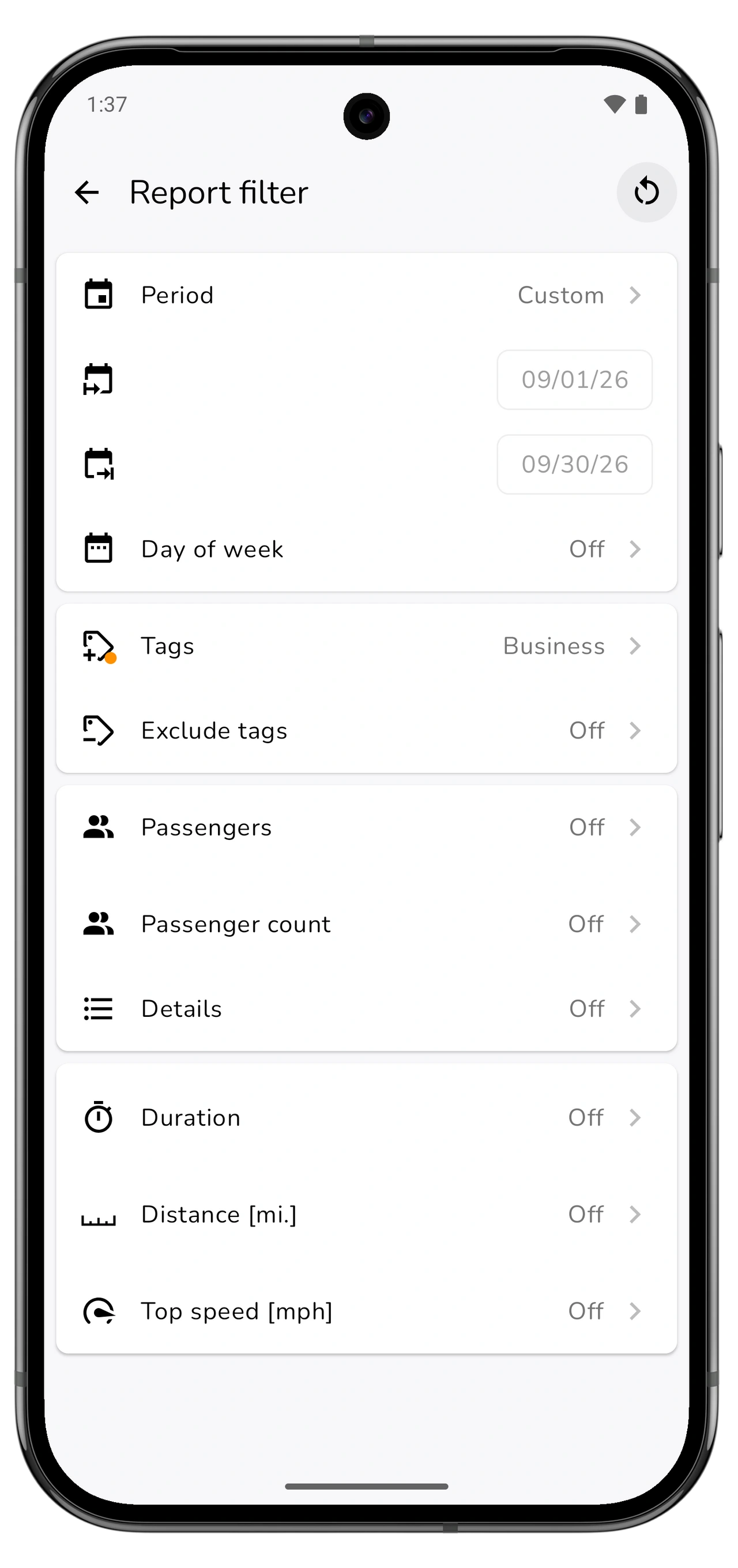
Trips 카드의 기간 선택기에서 필요한 날짜를 선택합니다. 달력 기준 한 달의 정산을 신청한다면 해당 월을 선택하거나 정확한 시작일과 종료일을 설정하세요. Last 28 days처럼 최근 일정 기간을 선택하면 날짜 범위가 다를 수 있습니다.
Trips 카드 옆의 필터를 열어 Report filter를 확인합니다. Business 등 업무용 주행에 사용하는 태그를 선택하세요. Exclude tags와 요일, 거리 등 활성화된 다른 조건도 확인해 필요한 주행이 의도치 않게 제외되지 않도록 합니다.
모든 주행의 보고서가 필요하면 태그 제한을 해제합니다. 특정 고객이나 프로젝트라면 해당 태그를 사용하세요. History에서 이미 필터링했어도 Reports의 필터를 다시 확인해야 합니다. 두 화면은 각각 별도의 필터 설정을 사용합니다.
요약으로 돌아가 주행 건수와 총거리를 확인하세요. 둘 중 하나라도 이상하면 내보내기 전에 필터를 조정하거나 원본 주행 기록을 수정합니다.
금액이 필요하면 비용 정산 설정 확인하기
총 주행 거리와 정산 금액은 서로 다른 정보를 보여 줍니다. 거리는 보고서에 포함된 주행에서 계산합니다. Reimb./deduction 금액은 차량의 Fiscal settings와 그 설정이 적용되는 주행에도 영향을 받습니다.
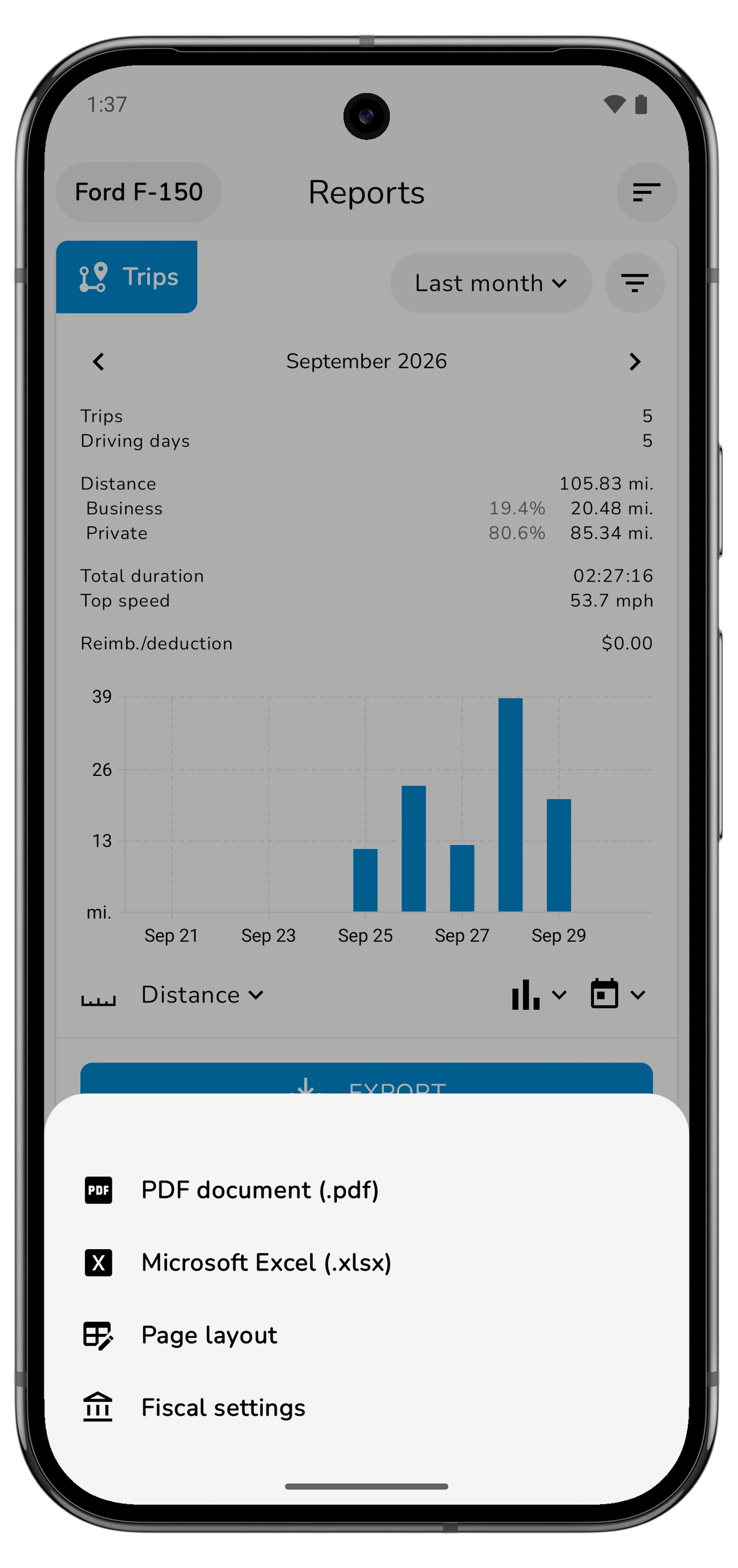
Trips 카드의 Export 메뉴에서 Fiscal settings를 엽니다. 원하는 프리셋이나 단가가 이 차량에 적용되는지, 태그 조건이 보고할 주행과 일치하는지 확인하세요. Business 태그만 붙인다고 정산 단가가 설정되는 것은 아닙니다.
금액이 0이라면 먼저 차량, 주행 태그, 적용되는 비용 정산 설정을 확인합니다. 회사 정책이나 적용하려는 규정에 맞는 설정을 선택하세요. 이 가이드는 특정 단가를 지정하지 않습니다.
Motolog에서 금액을 계산할 필요가 없다면 거리만 포함한 보고서도 만들 수 있습니다.
PDF 또는 Excel로 내보내기
Trips 카드의 Export를 누르고 형식을 선택합니다.
옆으로 스크롤하면 모든 열을 볼 수 있습니다.
| 형식 | 적합한 용도 |
|---|---|
| PDF document (.pdf) | 페이지 레이아웃을 유지하며 읽거나 인쇄하거나 보내는 보고서. |
| Microsoft Excel (.xlsx) | 추가 분석이나 회계 업무에 활용할 스프레드시트. |
열이나 표시 방식을 조정하려면 같은 메뉴에서 Page layout을 연 뒤 보고서를 다시 생성합니다. 휴대폰에서 제공하는 파일 저장 또는 공유 기능으로 내보낸 파일을 보관하거나 보내세요.
보고서에는 요금제 제한이 적용됩니다. LITE와 PRO는 PDF 및 Excel 보고서를 무제한으로 제공하며, FREE 보고서에는 더 적은 기록이 포함될 수 있습니다. 일부 기록이 생략되었다는 안내가 나오면 요금제와 가격을 확인하세요.
보내기 전에 파일 확인하기
파일을 열어 차량, 날짜, 주행, 거리 단위가 의도한 대로인지 확인합니다. 주행 건수와 총거리를 필터링된 Trips 요약과 비교하세요. 정산 금액을 넣었다면 선택한 비용 정산 설정이 금액에 반영되었는지도 확인합니다.
누락된 내용이 있으면 보고서 필터와 원본 기록으로 돌아갑니다. 문제를 수정하고 새 파일을 내보내세요. Motolog에서 주행을 편집해도 이미 내보낸 파일은 바뀌지 않습니다.
차량과 보고 기간을 알 수 있는 이름으로 사본을 저장하세요. 나중에 고객, 회사, 회계 담당자가 문의할 때 같은 보고서를 찾기 쉬워집니다.
다음 보고서 준비를 쉽게 만들기
제출 기한까지 기다리지 말고 정기적으로 주행을 확인하세요. 모드와 규칙을 이용한 자동 분류로 반복되는 업무용 주행에 태그를 붙이고 예외는 수동으로 수정할 수 있습니다.
차량 운영비도 관리한다면 Motolog 스캐너로 주유를 추가하세요. 연료 기록에는 Reports 안에 별도의 보고서가 있습니다. 여기서 설명한 Trips 내보내기는 주행 거리 보고서입니다.