Motolog · Дапаможнікі
Як стварыць і экспартаваць справаздачу пра прабег у Motolog
Справаздача пра прабег пачынаецца з запісаных паездак. У Motolog можна выбраць аўтамабіль, справаздачны перыяд, адфільтраваць патрэбныя паездкі і экспартаваць вынік у PDF або Excel.
Гэты дапаможнік апісвае тыповую штомесячную справаздачу пра працоўны прабег на iPhone або Android. Тыя ж крокі падыходзяць для іншага перыяду або пазнакі. Калі вы толькі наладжваеце журнал, пачніце з тлумачэння, як працуе аўтаматычны ўлік прабегу.
Праверце паездкі, якія хочаце ўключыць
Адкрыйце History для аўтамабіля, па якім рыхтуеце справаздачу. Перад экспартам праверце некалькі тыповых паездак і запісы, што выглядаюць няпоўнымі:
- Дата і час: паездка належыць да справаздачнага перыяду.
- Адлегласць і месцы: запісаныя пачатак, месца прызначэння і адлегласць адпавядаюць паездцы.
- Пазнакі: працоўныя і асабістыя паездкі класіфікаваныя правільна.
- Нататкі: дадайце кліента, візіт або мэту, калі гэты кантэкст спатрэбіцца пазней.
Дадайце прапушчаную паездку ўручную праз + і Trip. Спачатку праверце, ці няма дубліката. Калі аўтаматычны ўлік прапускае паездкі, таксама ўхіліце прычыну паводле дапаможніка па выпраўленні адсочвання.
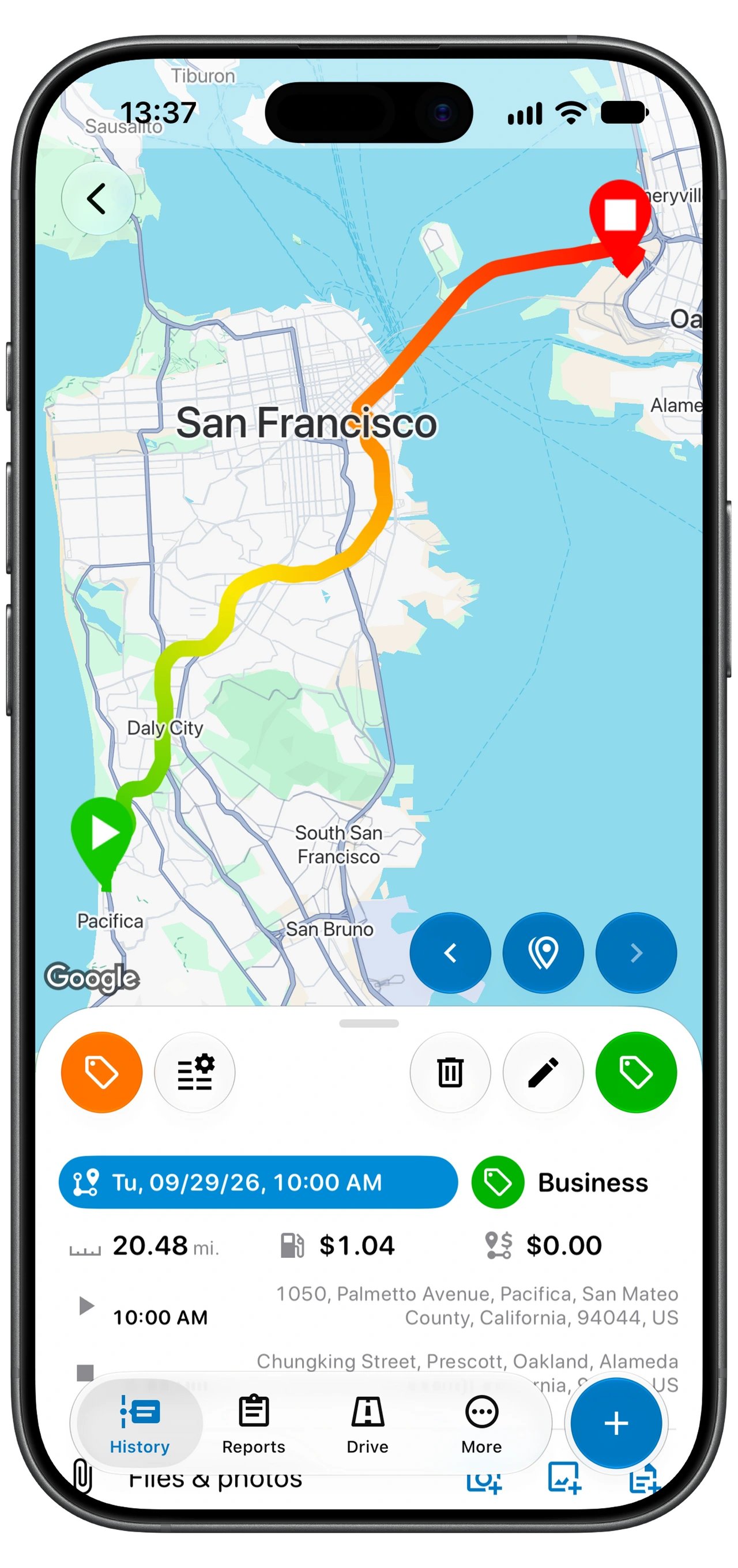
Адкрыйце справаздачы і выберыце аўтамабіль
- Выберыце аўтамабіль пераключальнікам уверсе дадатка.
- Адкрыйце Reports.
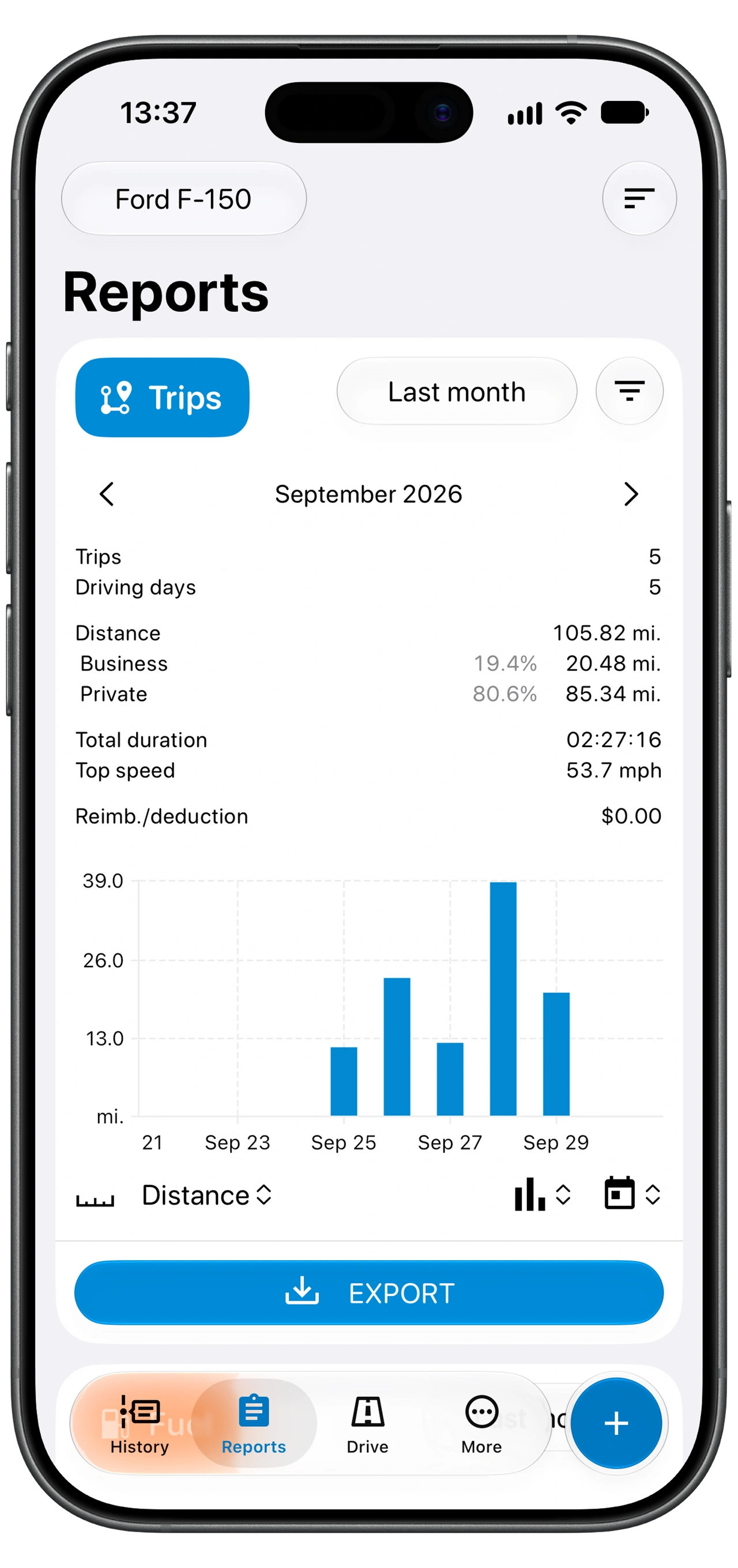
- Знайдзіце картку Trips. Зводка паказвае колькасць паездак, адлегласць і іншыя вынікі для бягучай выбаркі.
- Перад ацэнкай вынікаў праверце перыяд на картцы.
Падчас праверкі запісаў і падрыхтоўкі справаздачы пакідайце выбраным той самы аўтамабіль. Для іншага пераключыце аўтамабіль і паўтарыце працэс.
Здымак экрана — прыклад: вынікі, адзінкі і бачныя карткі залежаць ад вашых запісаў і налад.
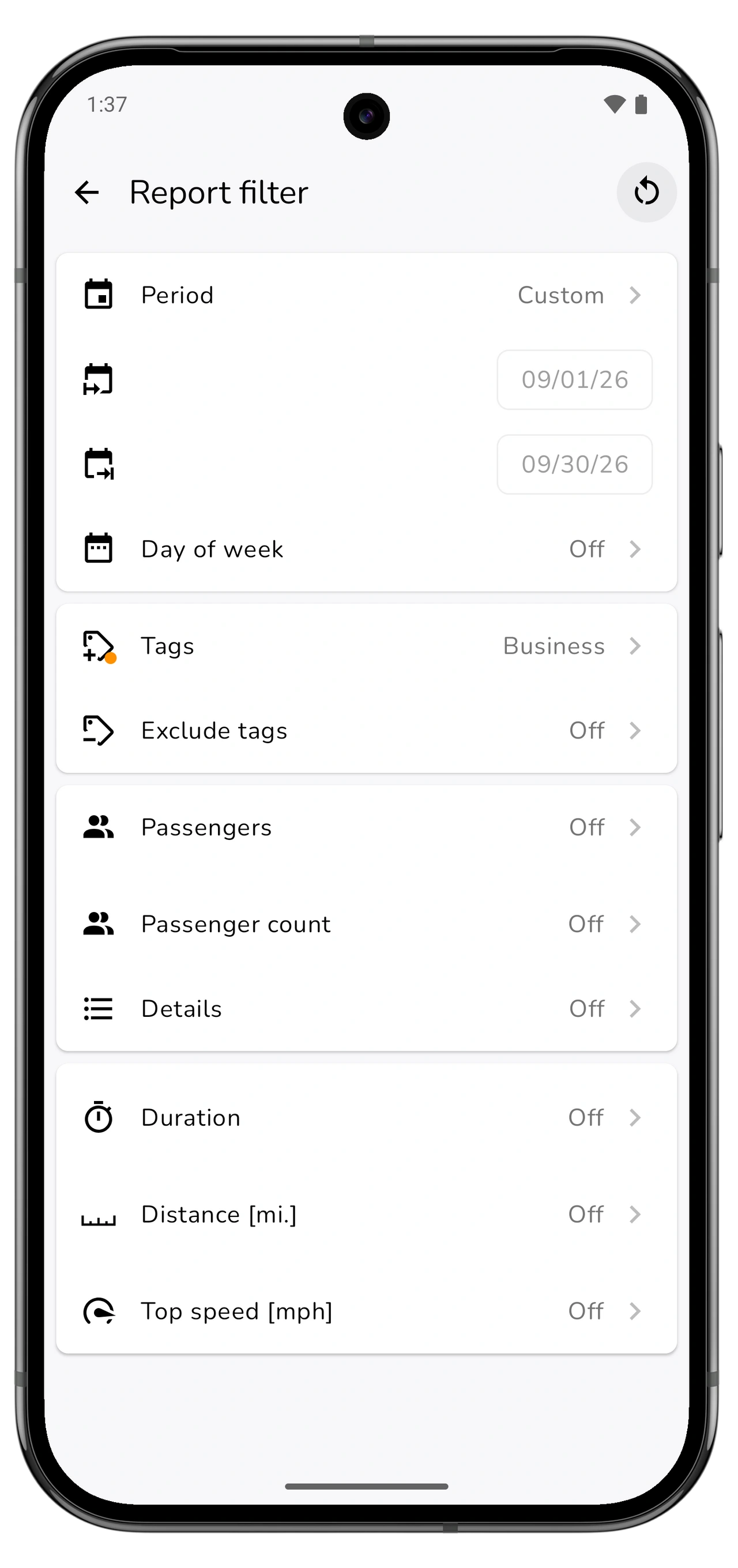
Задайце даты і фільтр працоўных паездак
Выберыце патрэбныя даты пераключальнікам перыяду на картцы Trips. Для заявы за каляндарны месяц выберыце гэты месяц або дакладныя даты пачатку і заканчэння. Рухомы перыяд, напрыклад Last 28 days, можа ахопліваць іншыя даты.
Адкрыйце фільтр побач з карткай Trips і праверце Report filter. Выберыце пазнаку працоўных паездак, напрыклад Business. Праверце Exclude tags і іншыя актыўныя крытэрыі, у тым ліку дзень тыдня або адлегласць, каб выпадкова не прыбраць патрэбныя паездкі.
Для справаздачы пра ўсе паездкі зніміце абмежаванні па пазнаках. Для пэўнага кліента або праекта выкарыстоўвайце адпаведную пазнаку. Правярайце фільтры Reports, нават калі ўжо адфільтравалі History: гэтыя экраны маюць асобныя налады фільтраў.
Вярніцеся да зводкі і праверце колькасць паездак ды агульную адлегласць. Калі нешта не супадае, змяніце фільтры або выпраўце зыходныя паездкі перад экспартам.
Праверце кампенсацыю, калі патрэбная сума
Агульны прабег і сума кампенсацыі адказваюць на розныя пытанні. Адлегласць бярэцца з паездак, уключаных у справаздачу. Сума Reimb./deduction таксама залежыць ад раздзела Fiscal settings аўтамабіля і паездак, да якіх прымяняюцца гэтыя налады.
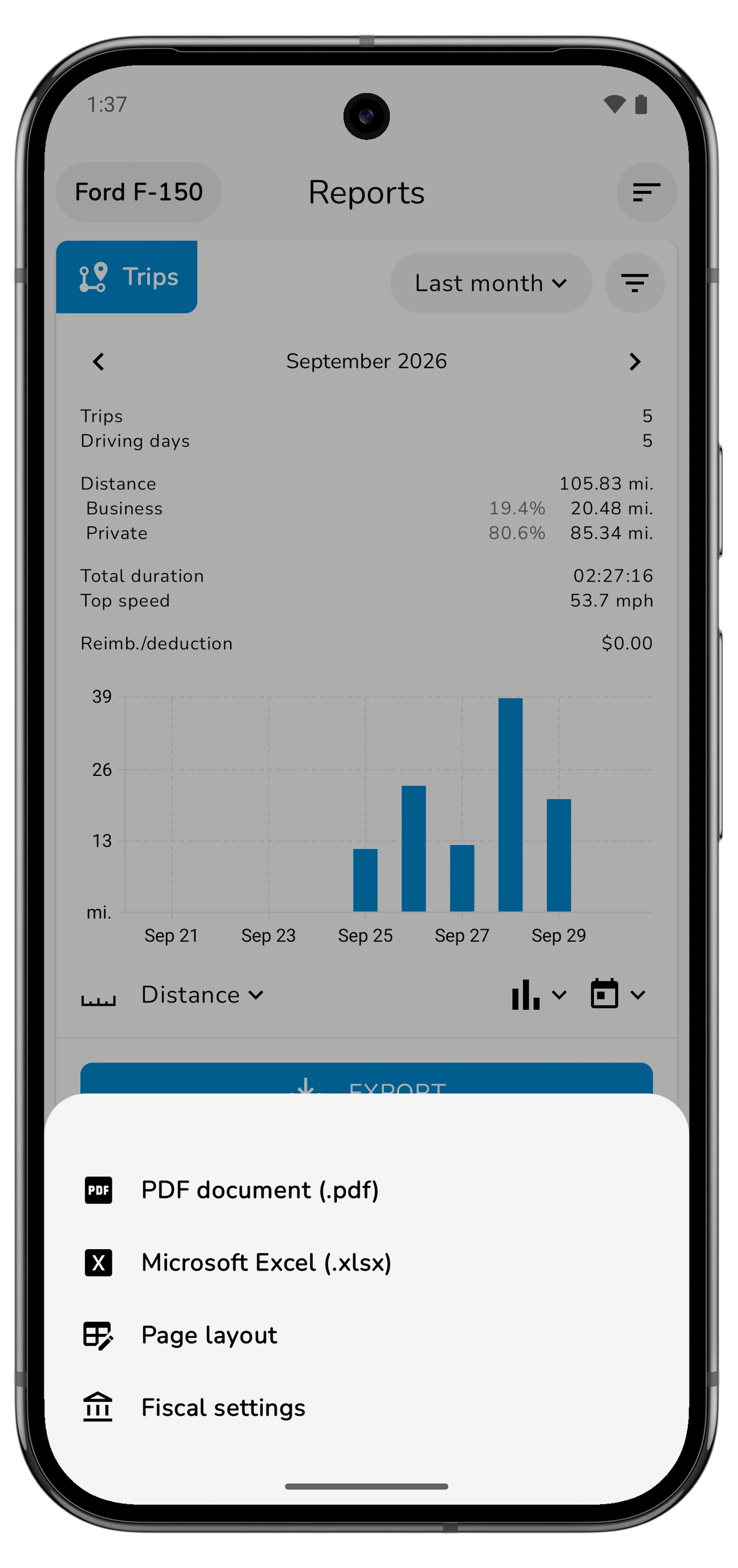
Адкрыйце Fiscal settings у меню Export карткі Trips. Праверце, што патрэбны набор налад або стаўка прымяняецца да гэтага аўтамабіля, а ўмовы пазнак адпавядаюць паездкам справаздачы. Сама пазнака Business не задае стаўку кампенсацыі.
Калі сума нулявая, спачатку праверце аўтамабіль, пазнакі і адпаведныя фіскальныя налады. Выбірайце налады паводле палітыкі працадаўцы або правіл, якімі карыстаецеся; гэты дапаможнік не вызначае стаўку.
Калі разлік сумы ў Motolog не патрэбны, можна стварыць справаздачу толькі з адлегласцю.
Выберыце PDF або Excel і экспартуйце
Націсніце Export на картцы Trips, затым выберыце фармат:
Пракруціце ўбок, каб убачыць усе слупкі.
| Фармат | Калі выкарыстоўваць |
|---|---|
| PDF document (.pdf) | Справаздача для чытання, друку або адпраўкі з захаваным макетам старонак. |
| Microsoft Excel (.xlsx) | Табліца для далейшага аналізу або бухгалтарскага ўліку. |
Каб змяніць слупкі або афармленне, адкрыйце Page layout у тым самым меню і сфарміруйце справаздачу нанова. Выкарыстоўвайце даступныя на тэлефоне функцыі захавання або адпраўкі, каб пакінуць сабе ці перадаць файл.
На справаздачы дзейнічаюць абмежаванні плана. LITE і PRO ўключаюць неабмежаваныя PDF і Excel; справаздачы FREE могуць мець менш запісаў. Праверце планы і цэны, калі пры экспарце паведамляецца пра прапушчаныя запісы.
Праверце экспартаваны файл перад адпраўкай
Адкрыйце файл і пацвердзіце патрэбны аўтамабіль, даты, паездкі і адзінкі адлегласці. Параўнайце колькасць паездак і агульную адлегласць з адфільтраванай зводкай Trips. Калі ўключаная кампенсацыя, праверце адпаведнасць сумы выбраным фіскальным наладам.
Калі нечага бракуе, вярніцеся да фільтраў справаздачы і зыходных запісаў. Выпраўце праблему і экспартуйце новы файл. Ужо экспартаваны файл не зменіцца пасля рэдагавання паездкі ў Motolog.
Захавайце копію з назвай, якая паказвае аўтамабіль і перыяд. Так прасцей знайсці тую самую справаздачу, калі пазней пра яе спытае кліент, працадаўца або бухгалтар.
Спрасціце наступную справаздачу
Правярайце паездкі рэгулярна, не чакаючы тэрміну падачы справаздачы. Аўтаматычная класіфікацыя паводле рэжымаў і правіл можа дадаваць пазнакі паўторным працоўным паездкам, а выключэнні выпраўляйце ўручную.
Калі ўлічваеце эксплуатацыйныя выдаткі, дадавайце запраўкі сканерам Motolog. Паліўныя запісы маюць асобную справаздачу ў Reports; апісаны тут экспарт паездак з’яўляецца справаздачай пра прабег.