Motolog · Vodiči
Kako dodati točenje goriva Motologovim skenerom
Motologov skener točenja goriva koristi kameru telefona za čitanje ekrana pumpe i odometra vozila. Prenosi očitanja u zapis točenja kako biste proverili detalje i sačuvali ih bez ručnog unosa svakog broja.
Skener je dostupan na iPhone telefonu i Androidu uz plaćenu pretplatu na Motolog, uključujući LITE i PRO. Točenje možete dodati i ručno. Trenutno poređenje funkcija pronađite u paketima i cenama.
Otvorite točenje za ispravno vozilo
Izaberite vozilo koje ste upravo natočili. Dodirnite +, zatim Točenje goriva. U zavisnosti od rasporedu menija za dodavanje, opcija točenja s ikonom skenera može direktno otvoriti skener. Možete ga otvoriti i ikonom skenera u uređivaču točenja.
Dozvolite pristup kameri kada ga Motolog zatraži. Skener ima zasebne kontrole Skeniraj pumpu i Očitaj odometar, pa pumpu i instrumentnu ploču možete snimiti odvojeno, redosledom koji vam odgovara.
Sačekajte završetak točenja kako bi pumpa pokazivala konačnu količinu i trošak. Skenirajte odometar dok vozilo miruje i ukupna kilometraža je vidljiva.
Skenirajte ekran pumpe posle točenja
- Usmerite kameru na brojčani ekran pumpe, uključujući konačnu količinu goriva i ukupni trošak. Uključite jediničnu cenu ako je vidljiva.
- Pritisnite i držite Skeniraj pumpu, uz jasan prikaz ekrana.
- Pratite očitane vrednosti i otpustite kontrolu kada su zabeležene.
- Uporedite vrednosti s pumpom pre nastavka.
Skener radi s poljima Količina, Cena i Ukupni trošak. Kada su dostupne dve vrednosti, treća se može izračunati. Na primer, ukupni trošak podeljen količinom goriva daje jediničnu cenu. Izračunato polje nije zasebno očitan broj, pa proverite vrednosti od kojih zavisi.
Zadržite ceo relevantni ekran u kadru. Ako je očitanje pogrešno ili se ne ustali, promenite ugao ili udaljenost i ponovo skenirajte. Odsjaj, refleksije i odrezane cifre otežavaju čitanje.

Skenirajte odometar
Usmerite kameru na ukupno stanje odometra pa pritisnite i držite Očitaj odometar. Otpustite posle očitanja kilometraže i uporedite broj s instrumentnom pločom.
Koristite ukupnu kilometražu vozila, a ne brojač dnevne kilometraže koji se može poništiti, preostali domet ili brzinu. Proverite da li odgovara jedinica udaljenosti u podešavanjima vozila vrednosti koju beležite.
Možete snimiti samo pumpu ili samo odometar, a ostala polja ručno dopuniti u uređivaču. Za ponavljanje očitanja dodirnite očitanu vrednost kako biste je otpustili i ponovo skenirajte ili je ispravite u uređivaču pre čuvanja.

Izaberite da li želite priložiti fotografije skenova
Uključite Priloži skenove u skeneru ako želite dodati snimljene slike kao priloge nacrtu točenja. Tako imate slike za poređenje pri kasnijoj proveri zapisa.
Ako su vam potrebne samo vrednosti, ostavite Priloži skenove isključeno. U uređivaču pregledajte priloge zajedno s brojevima. Potvrda skena prenosi očitanja i izabrane priloge u nacrt; ne završava čuvanje točenja.
Pregledajte nacrt i sačuvajte točenje
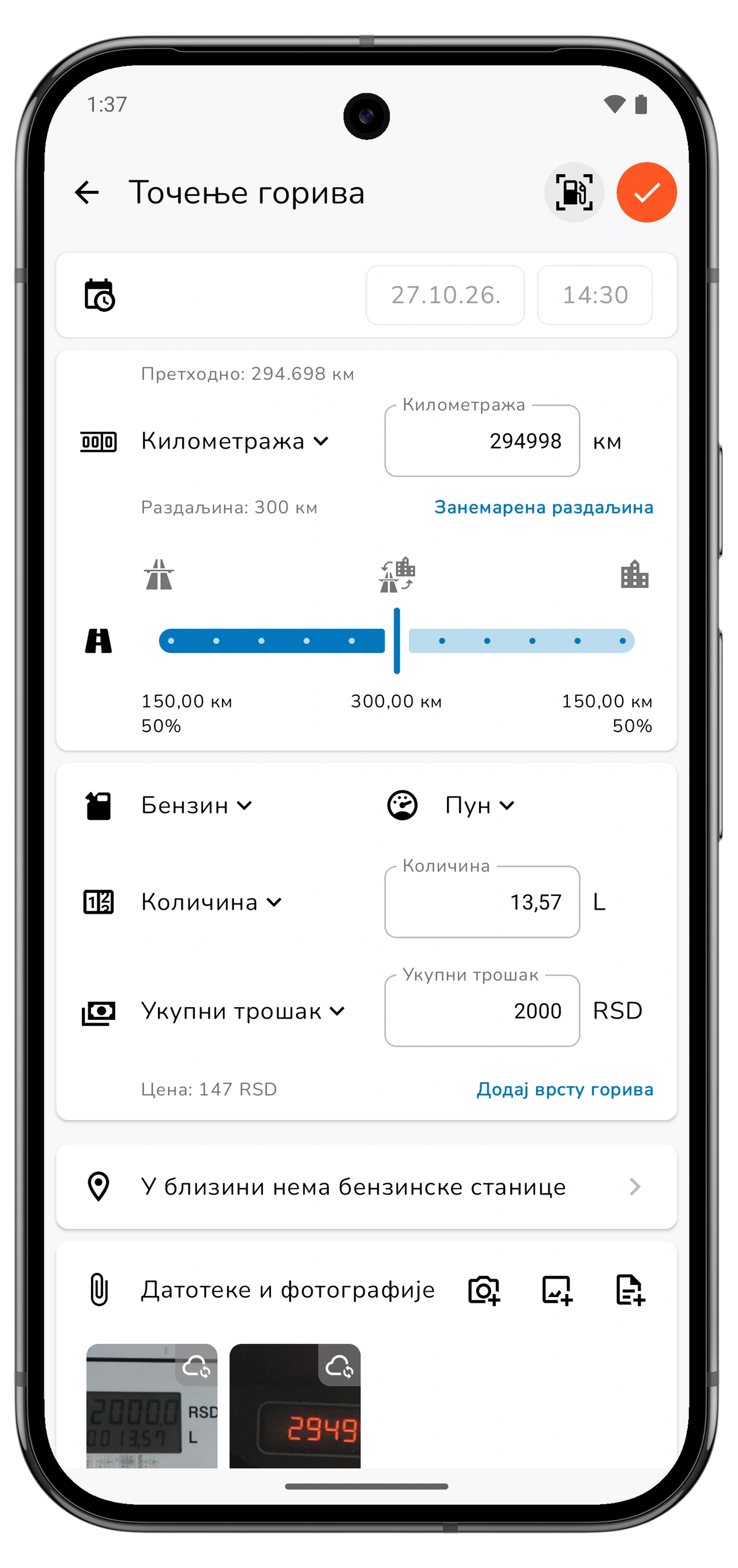
Dodirnite Gotovo u skeneru za povratak u uređivač točenja. Pre čuvanja proverite:
- Datum i vreme: kada je točenje stvarno obavljeno.
- Kilometraža: ukupno stanje odometra pri tom točenju.
- Vrsta goriva, količina i jedinica: ispravno gorivo i mera, na primer litri ili galoni.
- Cena, ukupni trošak i valuta: uporedite sa završenim prikazom pumpe ili dokazom kupovine.
- Nivo punjenja: da li je rezervoar napunjen potpuno ili delimično.
- Stanica, beleške i prilozi: dodajte ili ispravite detalje koje želite zadržati.
Sken popunjava brojčana očitanja; ostala polja proverite sami. Pogrešne ili nedostajuće vrednosti možete urediti pre čuvanja.
Sačuvajte točenje iz uređivača. Ako ste kupili više vrsta goriva, svaki unos pregledajte zasebno; rezultat skena popunjava prvi unos goriva u obrascu.
Ispravno označite puna, delimična i propuštena točenja
Izbor nivoa punjenja pomaže Motologu protumačiti istoriju goriva:
Pomerite prikaz vodoravno da vidite sve kolone.
| Izbor | Kada ga izabrati |
|---|---|
| Pun | Napunili ste rezervoar i zabeležili sva točenja u međuvremenu. |
| Delimično | Dodali ste gorivo bez potpunog punjenja rezervoara. |
| Pun posle preskočenog | Napunili ste rezervoar, ali prethodno točenje nedostaje u evidenciji. |
Izaberite opciju koja opisuje stvarni događaj. Delimično točenje ne označavajte kao Pun samo da biste dobili rezultat potrošnje. Dosledno beležite odometar i količine goriva kako bi statistika bila korisna.
Pronađite sačuvano točenje i pregledajte istoriju goriva
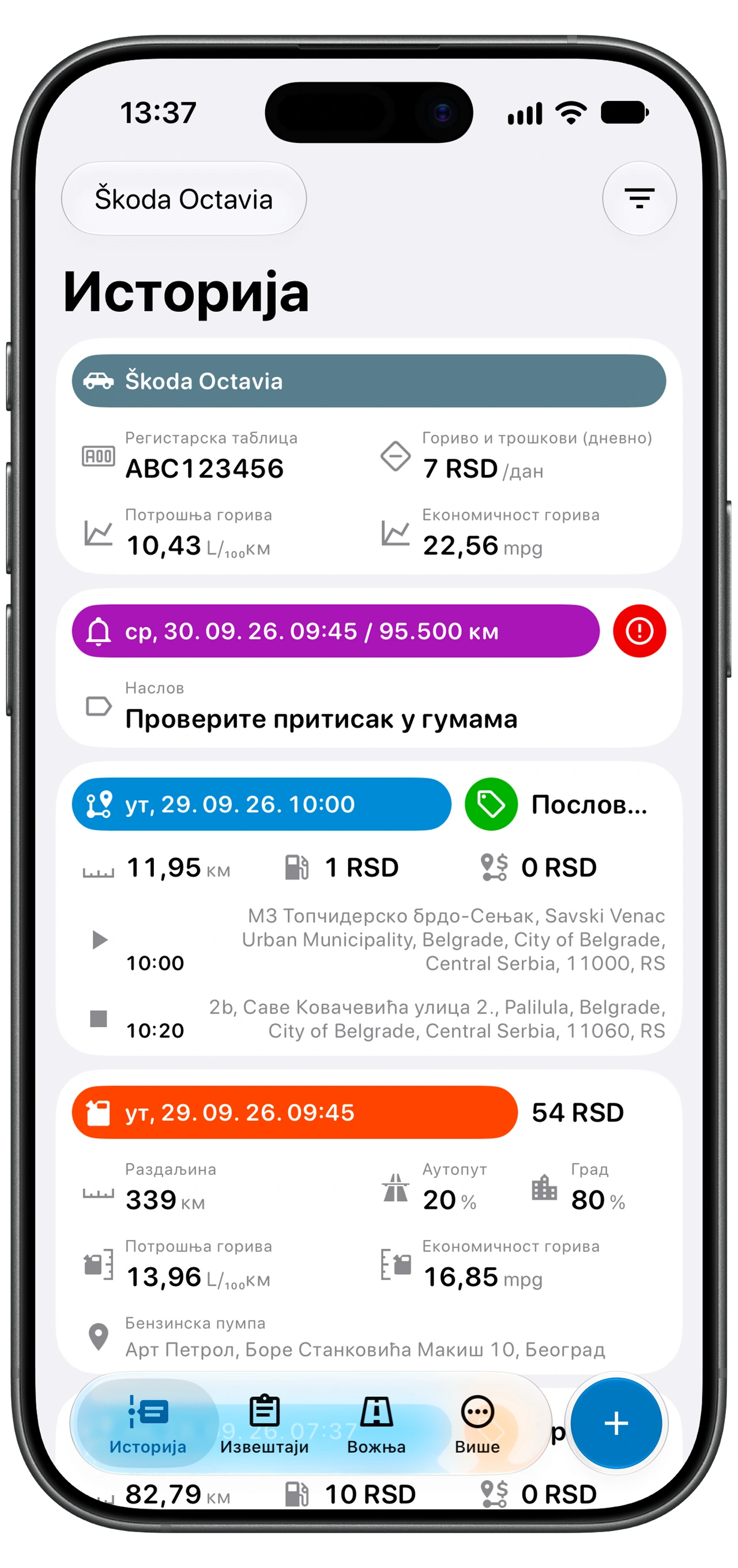
Otvorite Istorija za vozilo i pronađite sačuvano točenje. Ako ga nema, proverite filter Istorije i da li su uključena točenja te odgovarajući datumi.
Upotrebite Izveštaji → Gorivo za statistiku goriva iz svojih zapisa. Smislena potrošnja zahteva dovoljno kompatibilnih podataka o točenjima i kilometraži; jedan skenirani unos još možda neće dati koristan rezultat.
Zapisi o gorivu dopunjuju evidenciju kilometraže. Za izveštaj o vožnjama upotrebite zaseban postupak izveštavanja o kilometraži.
Ako skeniranje treba ponoviti
Za poruku Kamera nije dostupna proverite dozvolu za kameru i ponovo otvorite skener. Kod težih očitanja poboljšajte prikaz: smanjite refleksije, izoštrite brojeve i ne odrežite početne cifre ili decimalna mesta.
Skener nudi režime Brzo i Temeljno. Ako Brzo ima poteškoća s jasnim ekranom, pokušajte Temeljno. Motolog pre korišćenja može zatražiti preuzimanje dodatnih datoteka za skeniranje; završite preuzimanje kada imate vezu.
Uvek uporedite rezultat sa stvarnim vrednostima. Ako ekran ostaje težak za skeniranje, završite točenje ručnim unosom. Cilj je ispravan zapis goriva, nezavisno od tome da li dolaze brojevi iz kamere ili s tastature.