Motolog · Kılavuzlar
Motolog’da kilometre raporu oluşturma ve dışa aktarma
Kilometre raporu, kaydettiğiniz sürüşlerle başlar. Motolog’da araç ve raporlama dönemi seçebilir, gereken yolculukları filtreleyebilir ve sonucu PDF veya Excel dosyası olarak dışa aktarabilirsiniz.
Bu kılavuz, iPhone veya Android’de tipik bir aylık iş kilometresi raporunu anlatır. Aynı adımlar farklı tarih aralıkları veya sürüş etiketleri için de geçerlidir. Günlüğünüzü yeni kuruyorsanız otomatik kilometre takibinin nasıl çalıştığıyla başlayın.
Dahil etmek istediğiniz sürüşleri inceleyin
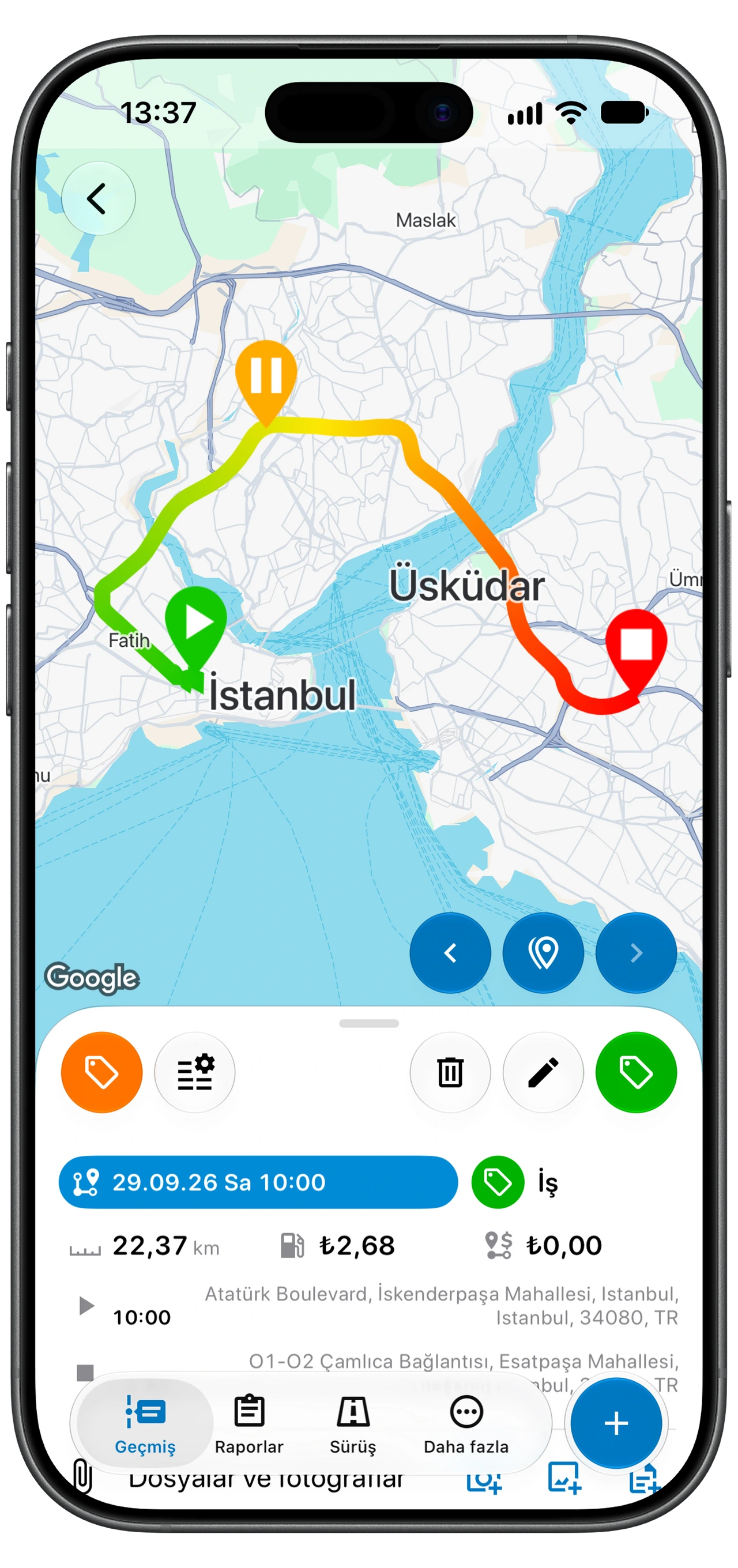
Raporunu hazırladığınız araç için Geçmiş bölümünü açın. Dışa aktarmadan önce birkaç tipik sürüşü ve eksik görünen kayıtları inceleyin:
- Tarih ve saat: yolculuk raporlama dönemine aittir.
- Mesafe ve konumlar: kaydedilen başlangıç, varış ve mesafe sürüşle eşleşir.
- Etiketler: iş ve kişisel yolculuklar doğru sınıflandırılmıştır.
- Notlar: daha sonra yararlı olacaksa müşteri, ziyaret veya amaç bilgisini ekleyin.
Eksik yolculuğu + düğmesi ve Sürüş ile elle ekleyin. Önce yinelenen kayıt olup olmadığını kontrol edin. Otomatik takip sürüşleri kaçırıyorsa nedenini de gidermek için takip sorunlarını giderme kılavuzunu kullanın.
Raporlar’ı açıp aracı seçin
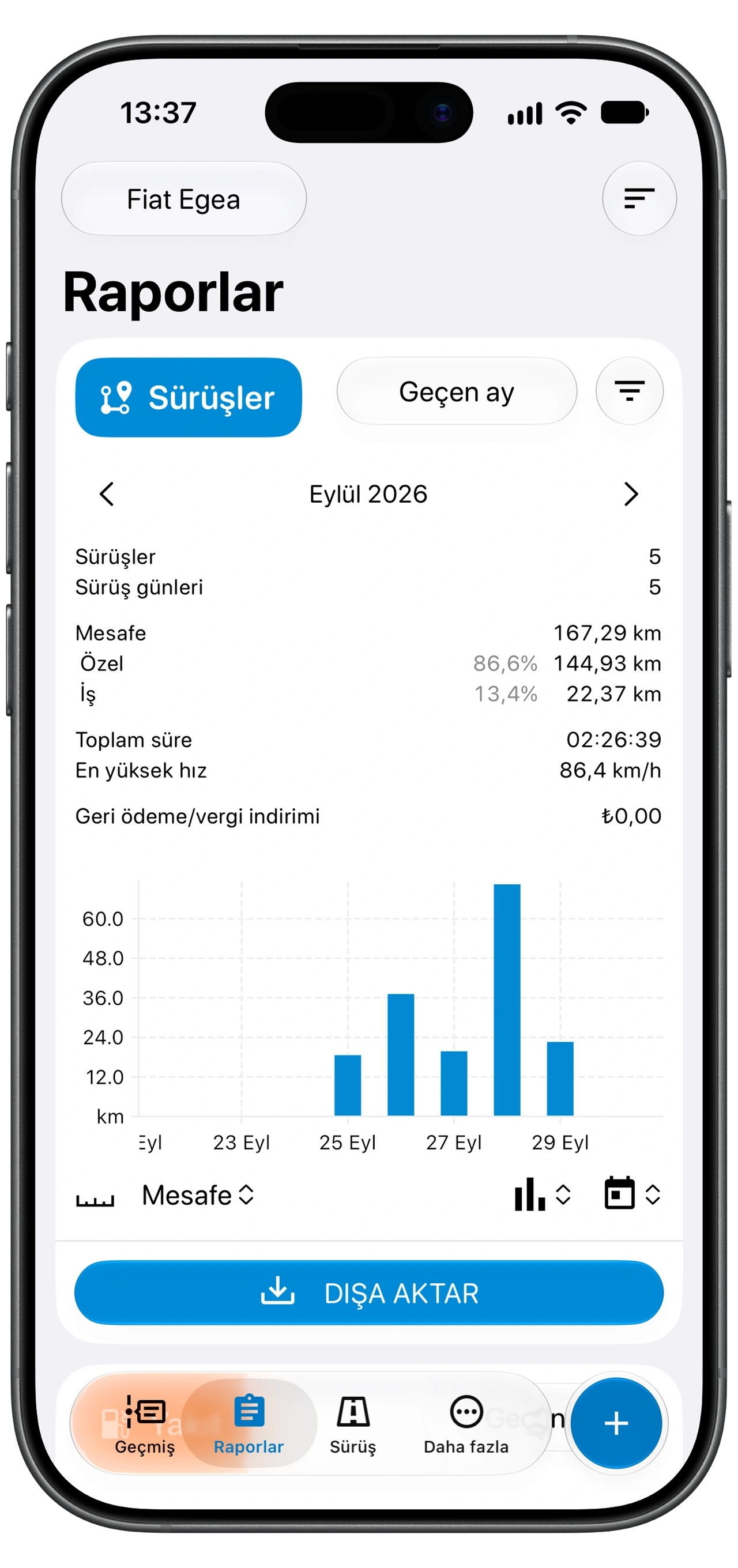
- Uygulamanın üst kısmındaki araç seçiciden aracı seçin.
- Raporlar bölümünü açın.
- Sürüşler kartını bulun. Özeti, geçerli seçim için sürüş sayısını, mesafeyi ve diğer toplamları gösterir.
- Toplamları değerlendirmeden önce kartta gösterilen dönemi kontrol edin.
Kayıtları incelerken ve raporu hazırlarken aynı aracı seçili tutun. Başka bir araç için araç değiştirip işlemi tekrarlayın.
Ekran görüntüsü bir örnektir: toplamlar, birimler ve görünen rapor kartları kayıtlarınıza ve ayarlarınıza bağlıdır.
Tarih aralığını ve iş sürüşü filtresini ayarlayın
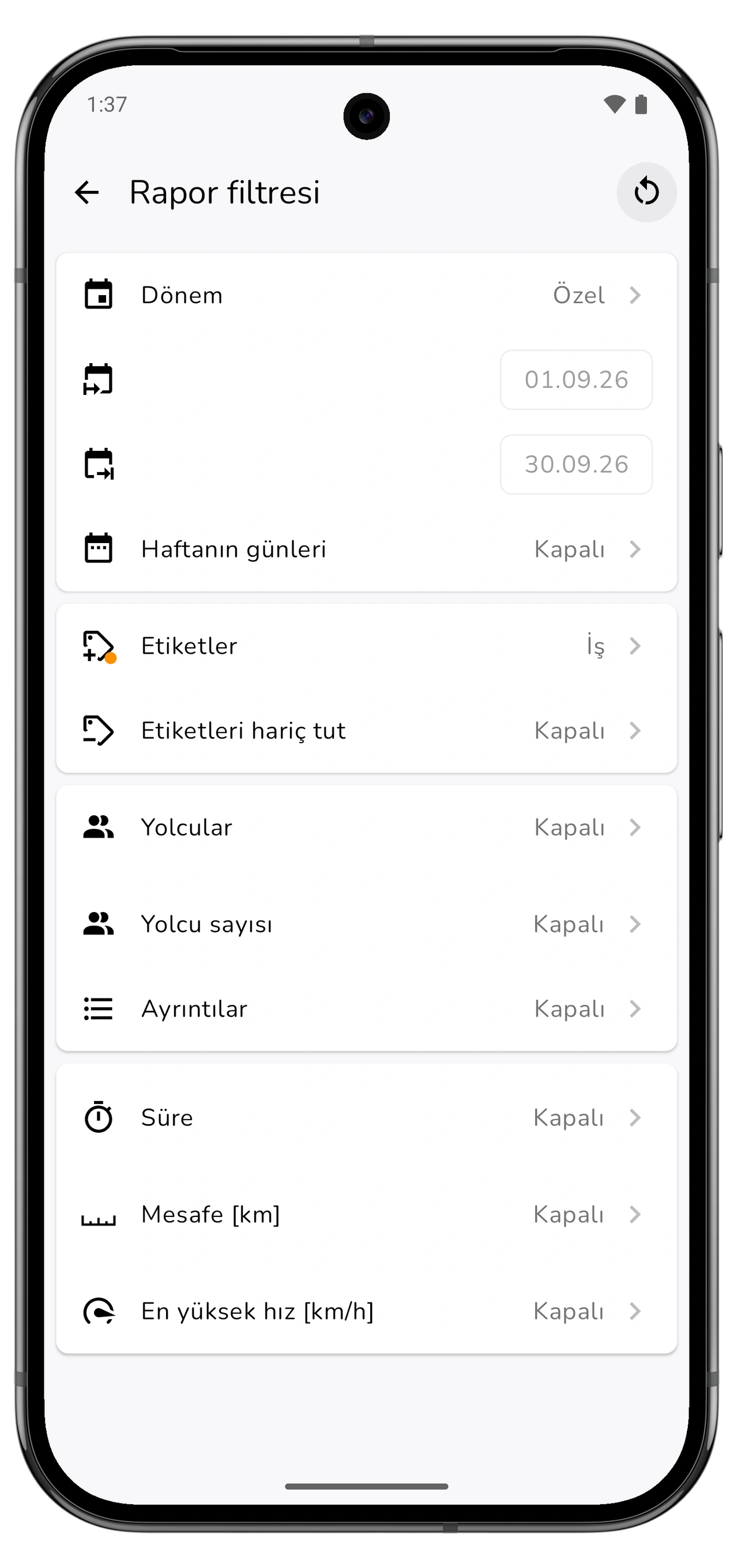
Gereken tarihleri Sürüşler kartındaki dönem seçiciden seçin. Takvim ayına ait talep için o ayı veya tam başlangıç ve bitiş tarihlerini belirleyin. Son 28 gün gibi kayan bir dönem farklı tarihleri kapsayabilir.
Sürüşler kartının yanındaki filtreyi açarak Rapor filtresi ayarlarını inceleyin. İş yolculuklarınız için kullandığınız etiketi, örneğin İş etiketini seçin. Gereken sürüşleri istemeden çıkarmamaları için Etiketleri hariç tut seçeneğini ve haftanın günü ya da mesafe dahil diğer etkin ölçütleri kontrol edin.
Tüm sürüşlerin raporu için etiket kısıtlamalarını kaldırın. Belirli bir müşteri veya proje için ilgili etiketi kullanın. Geçmiş’i daha önce filtrelemiş olsanız da Raporlar filtrelerini inceleyin; bu ekranların filtre ayarları ayrıdır.
Özete dönüp sürüş sayısını ve toplam mesafeyi kontrol edin. Bir değer yanlış görünüyorsa dışa aktarmadan önce filtreleri ayarlayın veya kaynak sürüşleri düzeltin.
Tutar gerekiyorsa geri ödeme ayarlarını kontrol edin
Toplam kilometre ve geri ödeme tutarı farklı soruları yanıtlar. Mesafe, rapora dahil edilen sürüşlerden gelir. Geri ödeme/vergi indirimi tutarı ayrıca aracın Mali ayarlar bölümüne ve bu ayarların uygulandığı sürüşlere bağlıdır.
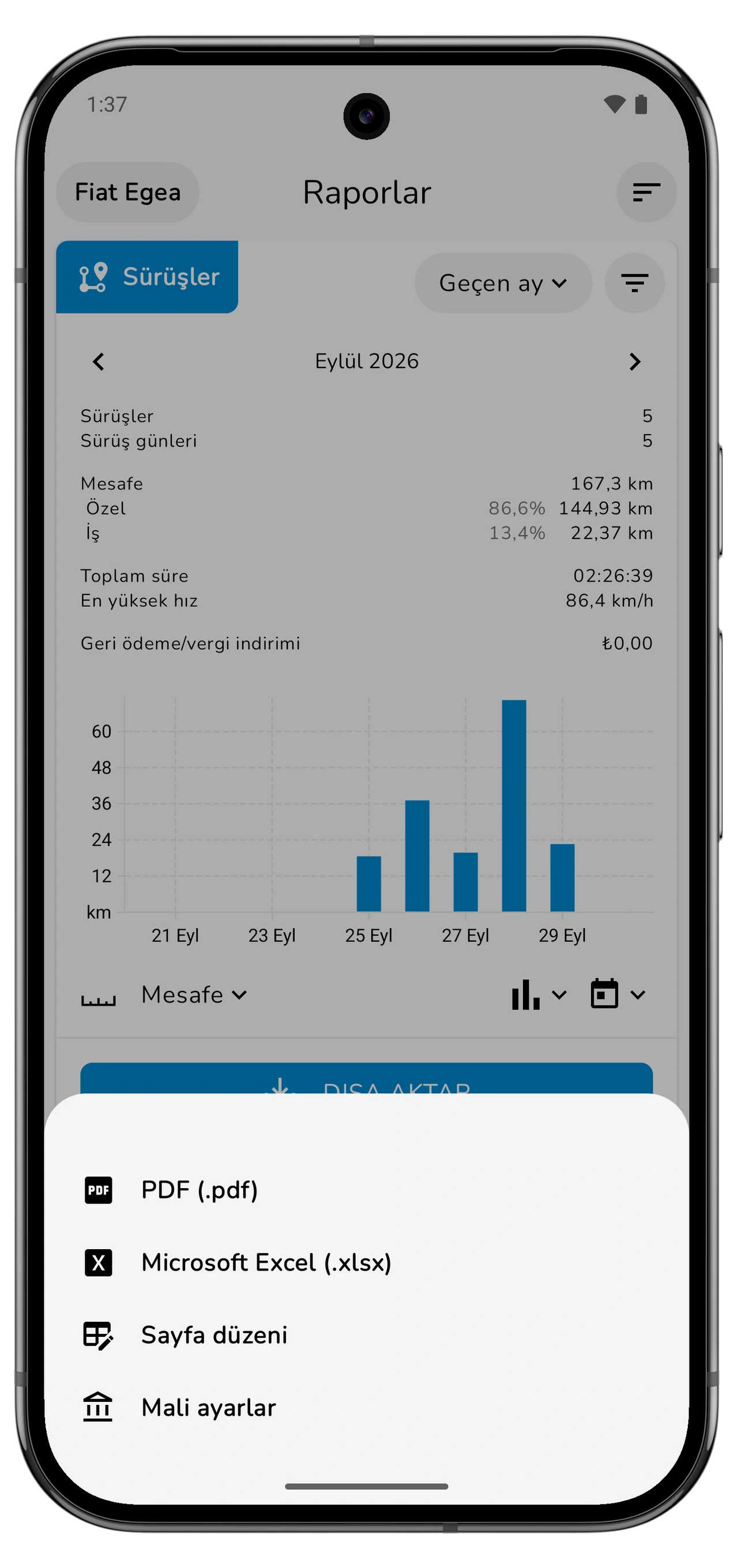
Sürüşler kartının Dışa aktarma menüsünden Mali ayarlar bölümünü açın. İstenen hazır ayarın veya oranın bu araca uygulandığını ve etiket koşullarının raporladığınız sürüşlerle eşleştiğini kontrol edin. İş etiketi tek başına geri ödeme oranını ayarlamaz.
Tutar sıfırsa önce aracı, sürüş etiketlerini ve geçerli mali ayarları kontrol edin. İşvereninizin politikasına veya kullandığınız kurallara uygun ayarları seçin; bu kılavuz bir oran belirlemez.
Motolog’un tutar hesaplamasına ihtiyacınız yoksa yalnızca mesafe içeren bir kilometre raporu da oluşturabilirsiniz.
PDF veya Excel seçip dışa aktarın
Sürüşler kartında Dışa aktarma seçeneğine dokunup biçimi seçin:
Tüm sütunları görmek için yana kaydırın.
| Biçim | Ne zaman kullanılır? |
|---|---|
| PDF (.pdf) | Sayfa düzenini koruyarak okuyabileceğiniz, yazdırabileceğiniz veya gönderebileceğiniz rapor. |
| Microsoft Excel (.xlsx) | Daha fazla analiz ya da muhasebe işlemleri için kullanabileceğiniz elektronik tablo. |
Sütunları veya görünümü değiştirmek için aynı menüden Sayfa düzeni bölümünü açıp raporu yeniden oluşturun. Dosyayı saklamak veya göndermek için telefonun sunduğu kaydetme ya da paylaşma seçeneklerini kullanın.
Raporlar planınızın sınırlarına tabidir. LITE ve PRO sınırsız PDF ve Excel raporları içerir; FREE raporlarında daha az kayıt bulunabilir. Dışa aktarma bazı kayıtların atlandığını gösteriyorsa planları ve fiyatları kontrol edin.
Göndermeden önce dışa aktarılan dosyayı kontrol edin
Dosyayı açıp istenen araç, tarihler, yolculuklar ve mesafe birimlerini içerdiğini doğrulayın. Sürüş sayısını ve toplam mesafeyi filtrelenmiş Sürüşler özetiyle karşılaştırın. Geri ödeme eklediyseniz tutarın seçtiğiniz mali ayarları yansıttığını kontrol edin.
Bir şey eksikse rapor filtrelerine ve kaynak kayıtlara dönün. Sorunu düzeltip yeni dosya dışa aktarın. Motolog’da bir sürüşü düzenlemek, önceden dışa aktarılan dosyayı değiştirmez.
Araç ve raporlama dönemini belirten bir adla kopya kaydedin. Müşteri, işveren veya muhasebeci daha sonra sorduğunda aynı raporu bulmanız kolaylaşır.
Sonraki raporu kolaylaştırın
Rapor teslim tarihini beklemek yerine sürüşleri düzenli inceleyin. Modlar ve kurallarla otomatik sınıflandırma tekrar eden iş yolculuklarına kullandığınız etiketleri uygulayabilir; istisnaları elle düzeltebilirsiniz.
İşletme giderlerini de takip ediyorsanız Motolog’un tarayıcısıyla dolum ekleyin. Yakıt kayıtlarının Raporlar içinde ayrı raporu vardır; burada açıklanan sürüş dışa aktarması kilometre raporunuzdur.