Motolog · Vejledninger
Sådan opretter og eksporterer du en kørselsrapport i Motolog
En kørselsrapport bygger på de ture, du har registreret. I Motolog kan du vælge et køretøj og en periode, filtrere de ønskede ture og eksportere resultatet som en PDF- eller Excel-fil.
Denne vejledning gennemgår en typisk månedsrapport over erhvervskørsel på iPhone eller Android. De samme trin gælder for andre datoer eller et andet tag. Hvis du stadig er ved at opsætte kørebogen, kan du begynde med sådan fungerer automatisk kørselsregistrering.
Gennemgå de ture, du vil medtage
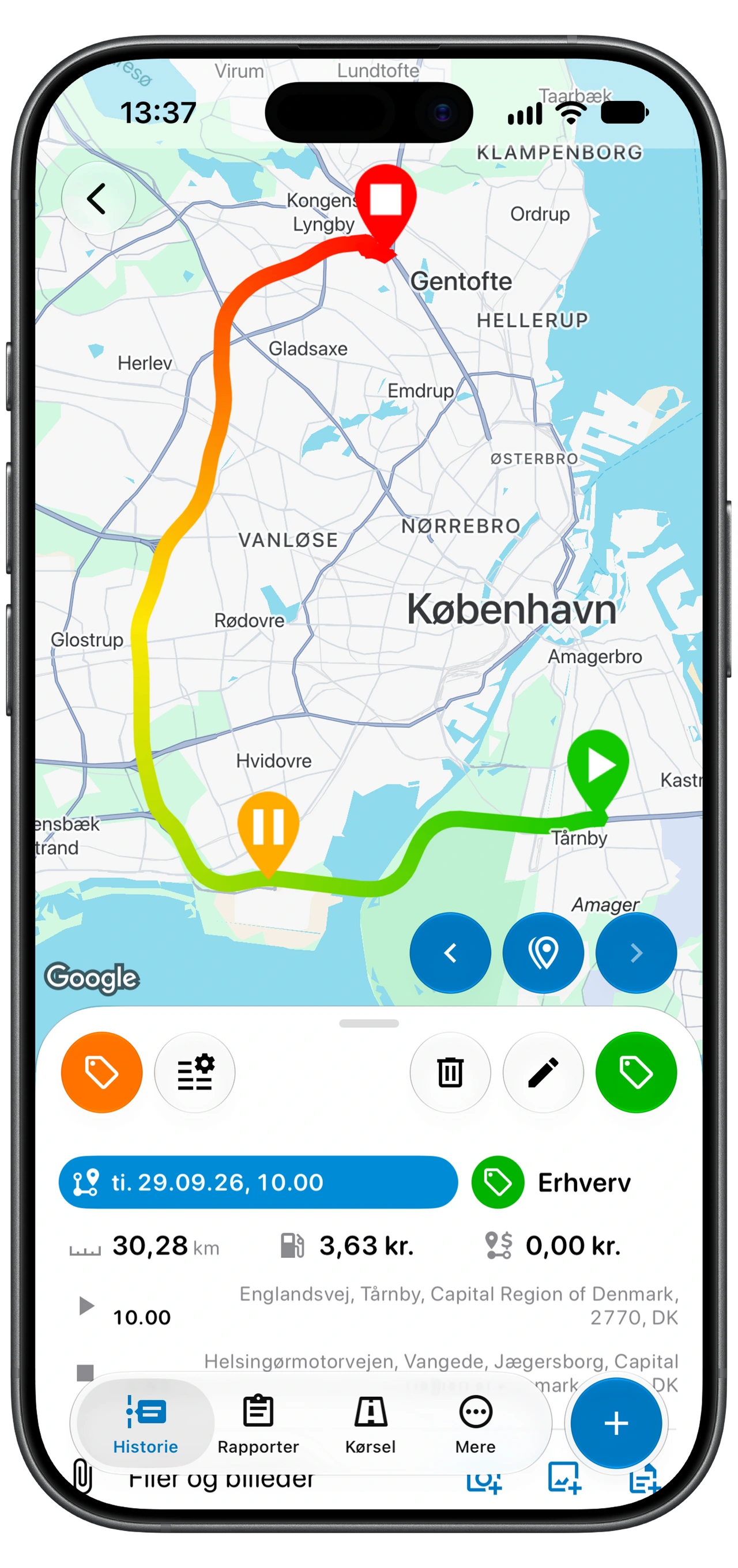
Åbn Historie for det køretøj, rapporten skal omhandle. Inden eksport bør du kontrollere nogle repræsentative ture og de registreringer, der ser ufuldstændige ud:
- Dato og tidspunkt: Turen ligger inden for rapportperioden.
- Afstand og steder: Det registrerede startsted, mål og afstand passer med turen.
- Tags: Erhvervsture og private ture er klassificeret korrekt.
- Noter: Tilføj kunde, besøg eller formål, hvis oplysningerne vil være nyttige senere.
Tilføj manglende ture manuelt med + og Tur. Kontrollér først, at turen ikke allerede findes. Hvis automatisk registrering har overset ture, kan vejledningen til fejlfinding også hjælpe med at løse årsagen.
Åbn Rapporter, og vælg køretøjet
- Vælg køretøjet med køretøjsvælgeren øverst i appen.
- Åbn Rapporter.
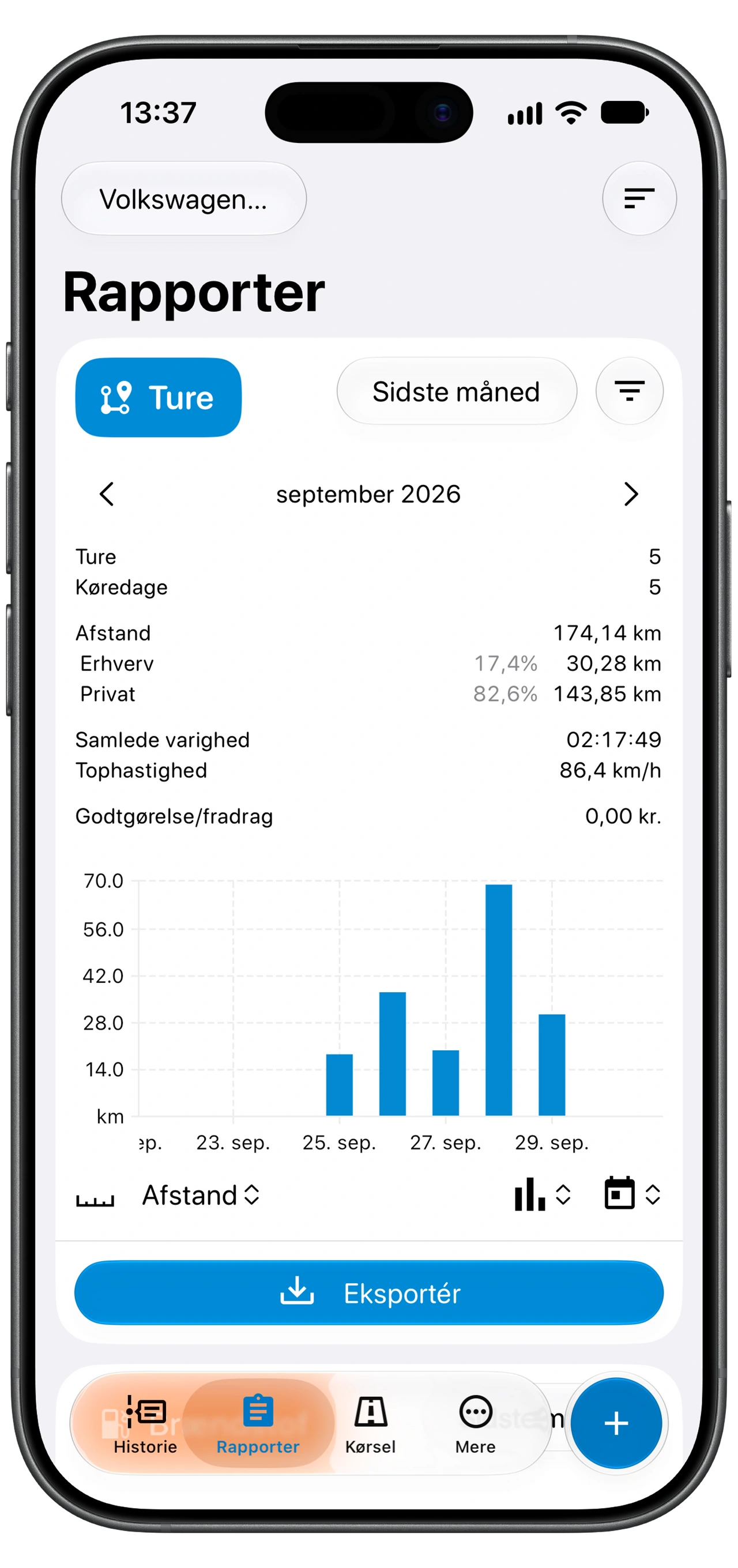
- Find kortet Ture. Oversigten viser antal ture, afstand og andre summer for det aktuelle udvalg.
- Kontrollér perioden på kortet, før du læser tallene.
Behold det samme køretøj valgt, mens du gennemgår registreringerne og forbereder rapporten. Skift køretøj, og gentag processen, hvis du skal rapportere for et andet køretøj.
Skærmbilledet er et eksempel. Dine summer, enheder og synlige rapportkort afhænger af dine registreringer og indstillinger.
Indstil datoerne og filteret for erhvervsture
Brug periodevælgeren på kortet Ture til at vælge de ønskede datoer. Ved en opgørelse for en kalendermåned skal du vælge måneden eller angive de nøjagtige start- og slutdatoer. En rullende periode som Sidste 28 dage kan omfatte andre datoer.
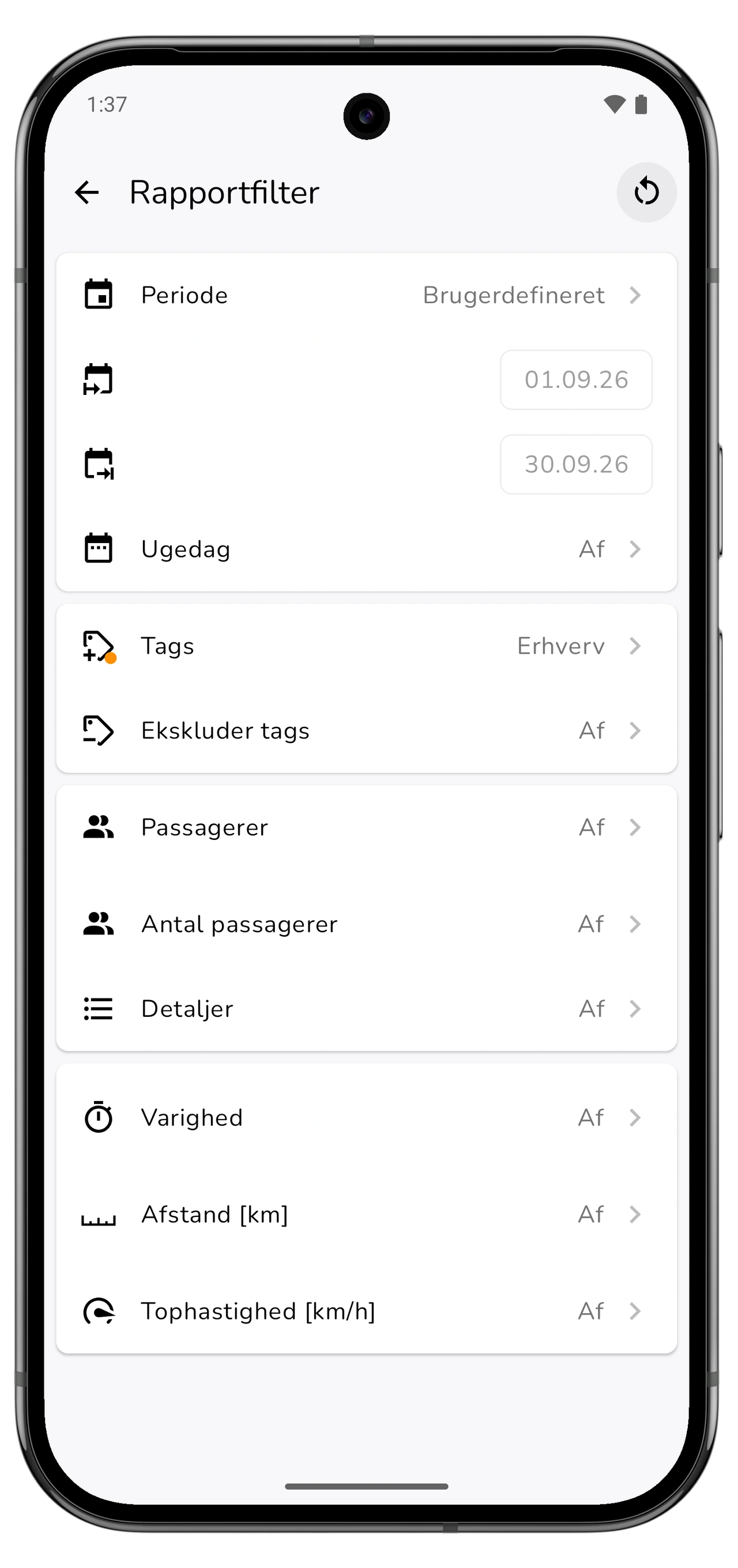
Åbn filteret ved kortet Ture, og gennemgå Rapportfilter. Vælg det tag, du bruger til erhvervsture. Kontrollér Ekskluder tags og eventuelle andre aktive kriterier, herunder ugedag og afstand, så de ikke utilsigtet fjerner ture, du skal bruge.
Fjern begrænsninger på tags, hvis rapporten skal omfatte al kørsel. Brug det relevante tag for en bestemt kunde eller et bestemt projekt. Gennemgå filtrene i Rapporter, selv om du allerede har filtreret Historie; skærmene har separate filterindstillinger.
Vend tilbage til oversigten, og kontrollér antal ture og samlet afstand. Hvis noget ser forkert ud, skal du justere filtrene eller rette kilderegistreringerne inden eksport.
Kontrollér godtgørelsesindstillinger, hvis du har brug for et beløb
Samlet afstand og godtgørelsesbeløb besvarer forskellige spørgsmål. Afstanden kommer fra de ture, rapporten indeholder. Beløbet under Godtgørelse/fradrag afhænger også af køretøjets Skatteindstillinger og de ture, indstillingerne gælder for.
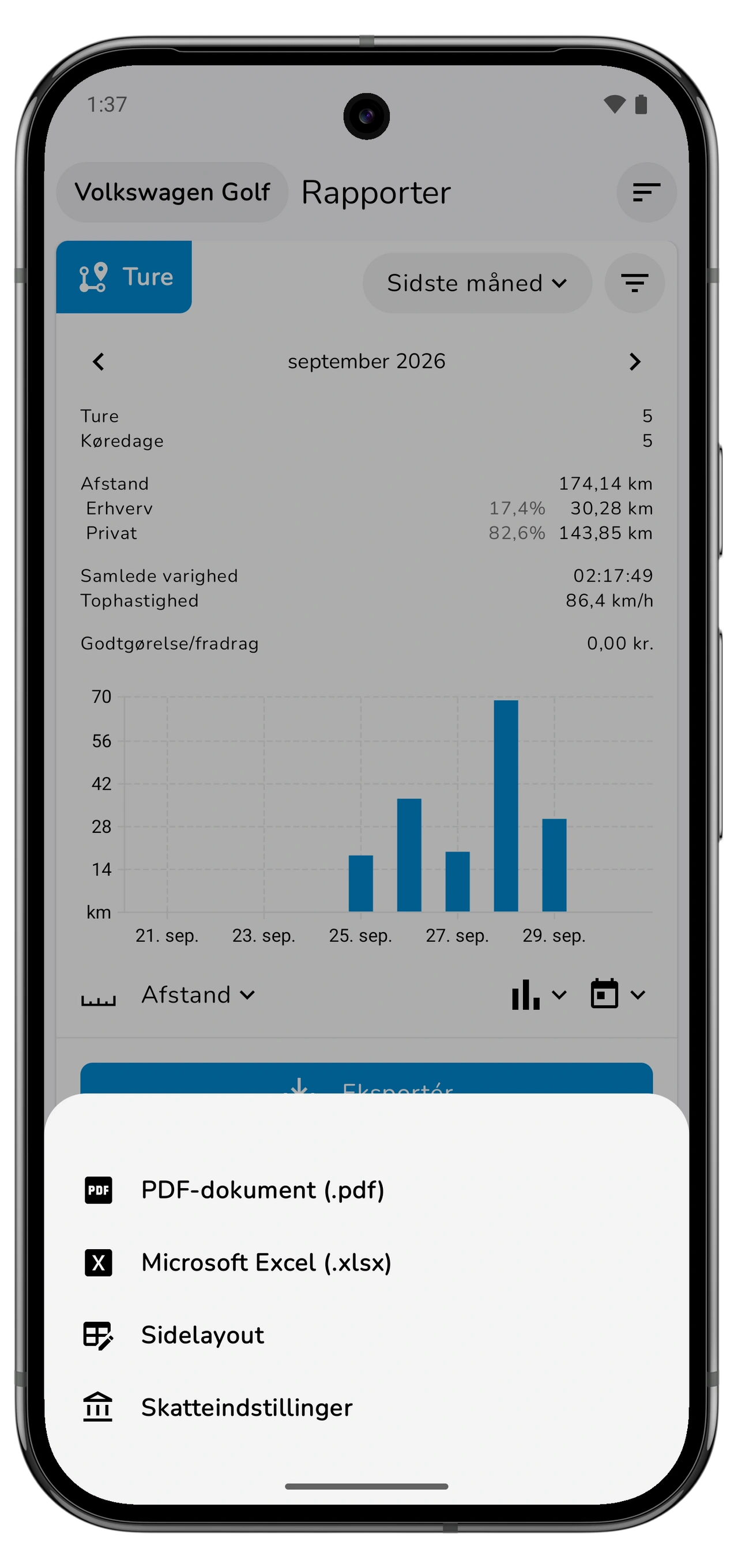
Åbn Skatteindstillinger fra menuen Eksportér på kortet Ture. Kontrollér, at den ønskede forudindstilling eller sats gælder for køretøjet, og at dens tagbetingelser passer til turene i rapporten. Et erhvervstag angiver ikke i sig selv en godtgørelsessats.
Hvis beløbet er nul, skal du først kontrollere køretøjet, turenes tags og de relevante skatteindstillinger. Vælg indstillinger, som passer til din arbejdsgivers politik eller de regler, du bruger; denne vejledning fastlægger ingen sats.
Du kan også oprette en rapport med afstand alene, hvis Motolog ikke skal beregne et beløb.
Vælg PDF eller Excel, og eksportér
Tryk på Eksportér på kortet Ture, og vælg format:
Rul til siden for at se alle kolonner.
| Format | Hvornår det er nyttigt |
|---|---|
| PDF-dokument (.pdf) | En rapport, du kan læse, udskrive eller sende med sidelayoutet bevaret. |
| Microsoft Excel (.xlsx) | Et regneark til videre analyse eller brug i regnskabet. |
Åbn Sidelayout i samme menu for at ændre rapportens kolonner eller udseende, og generér derefter rapporten igen. Brug telefonens muligheder for at gemme eller dele den eksporterede fil.
Rapporter er underlagt abonnementets grænser. LITE og PRO omfatter ubegrænsede PDF- og Excel-rapporter; FREE-rapporter kan indeholde færre registreringer. Se abonnementer og priser, hvis eksporten viser, at nogle registreringer er udeladt.
Kontrollér den eksporterede fil, før du sender den
Åbn filen, og kontrollér køretøj, datoer, ture og afstandsenheder. Sammenlign antal ture og samlet afstand med den filtrerede oversigt på kortet Ture. Hvis godtgørelse er medtaget, skal du kontrollere, at beløbet afspejler de valgte skatteindstillinger.
Hvis noget mangler, skal du gå tilbage til rapportfiltrene og kilderegistreringerne. Ret problemet, og eksportér en ny fil. En fil, der allerede er eksporteret, ændres ikke, når du redigerer en tur i Motolog.
Gem en kopi med et navn, der angiver køretøj og rapportperiode. Så er det lettere at finde den samme rapport, når en kunde, arbejdsgiver eller revisor senere spørger efter den.
Gør den næste rapport lettere
Gennemgå ture løbende i stedet for at vente til fristen. Automatisk klassificering med tilstande og regler kan tilføje de tags, du bruger til tilbagevendende erhvervsture, mens manuelle rettelser håndterer undtagelser.
Hvis du også registrerer driftsudgifter, kan du tilføje optankninger med Motologs scanner. Brændstof har sin egen rapport i Rapporter; eksporten af Ture, som er beskrevet her, er din kørselsrapport.