Motolog · Οδηγοί
Πώς να δημιουργήσετε και να εξαγάγετε αναφορά χιλιομέτρων στο Motolog
Μια αναφορά χιλιομέτρων ξεκινά από τις διαδρομές που έχετε καταγράψει. Στο Motolog μπορείτε να επιλέξετε όχημα και περίοδο αναφοράς, να φιλτράρετε τις διαδρομές που χρειάζεστε και να εξαγάγετε το αποτέλεσμα σε αρχείο PDF ή Excel.
Ο οδηγός περιγράφει μια τυπική μηνιαία αναφορά επαγγελματικών χιλιομέτρων σε iPhone ή Android. Τα ίδια βήματα ισχύουν για άλλη περίοδο ή διαφορετική ετικέτα διαδρομής. Αν ακόμη ρυθμίζετε το ημερολόγιό σας, ξεκινήστε από το πώς λειτουργεί η αυτόματη καταγραφή χιλιομέτρων.
Ελέγξτε τις διαδρομές που θέλετε να συμπεριλάβετε
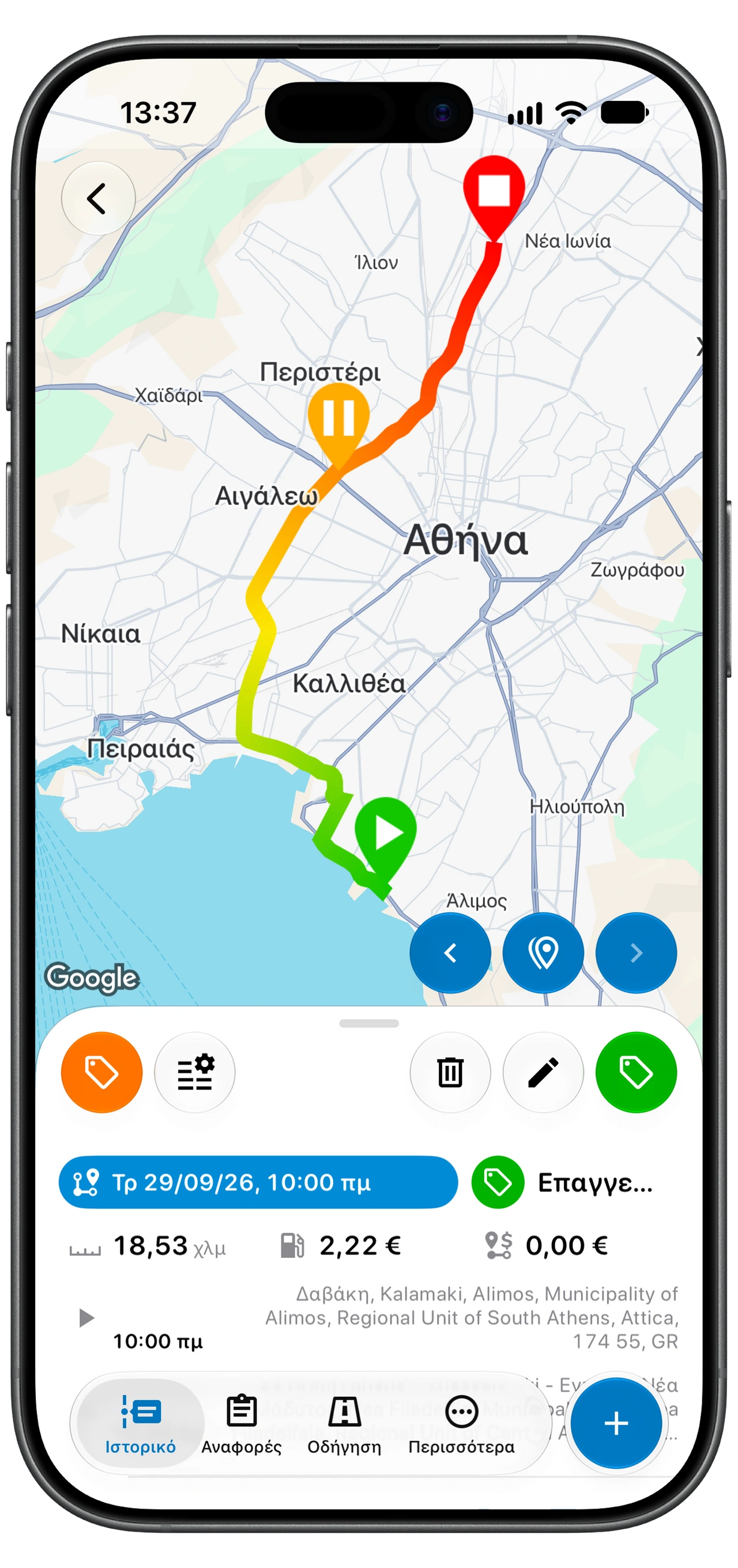
Ανοίξτε το Ιστορικό για το όχημα της αναφοράς. Πριν από την εξαγωγή, ελέγξτε μερικές αντιπροσωπευτικές διαδρομές και όσες εγγραφές φαίνονται ελλιπείς:
- Ημερομηνία και ώρα: η διαδρομή ανήκει στην περίοδο αναφοράς.
- Απόσταση και τοποθεσίες: η καταγεγραμμένη αφετηρία, ο προορισμός και η απόσταση συμφωνούν με την οδήγηση.
- Ετικέτες: οι επαγγελματικές και προσωπικές διαδρομές έχουν ταξινομηθεί σωστά.
- Σημειώσεις: προσθέστε τον πελάτη, την επίσκεψη ή τον σκοπό, όταν αυτές οι πληροφορίες θα είναι χρήσιμες αργότερα.
Προσθέστε χειροκίνητα όποια διαδρομή λείπει με το κουμπί + και την επιλογή Διαδρομή. Ελέγξτε πρώτα μήπως υπάρχει ήδη. Αν η αυτόματη καταγραφή παραλείπει διαδρομές, χρησιμοποιήστε και τον οδηγό αντιμετώπισης προβλημάτων για να διορθώσετε την αιτία.
Ανοίξτε τις Αναφορές και επιλέξτε όχημα
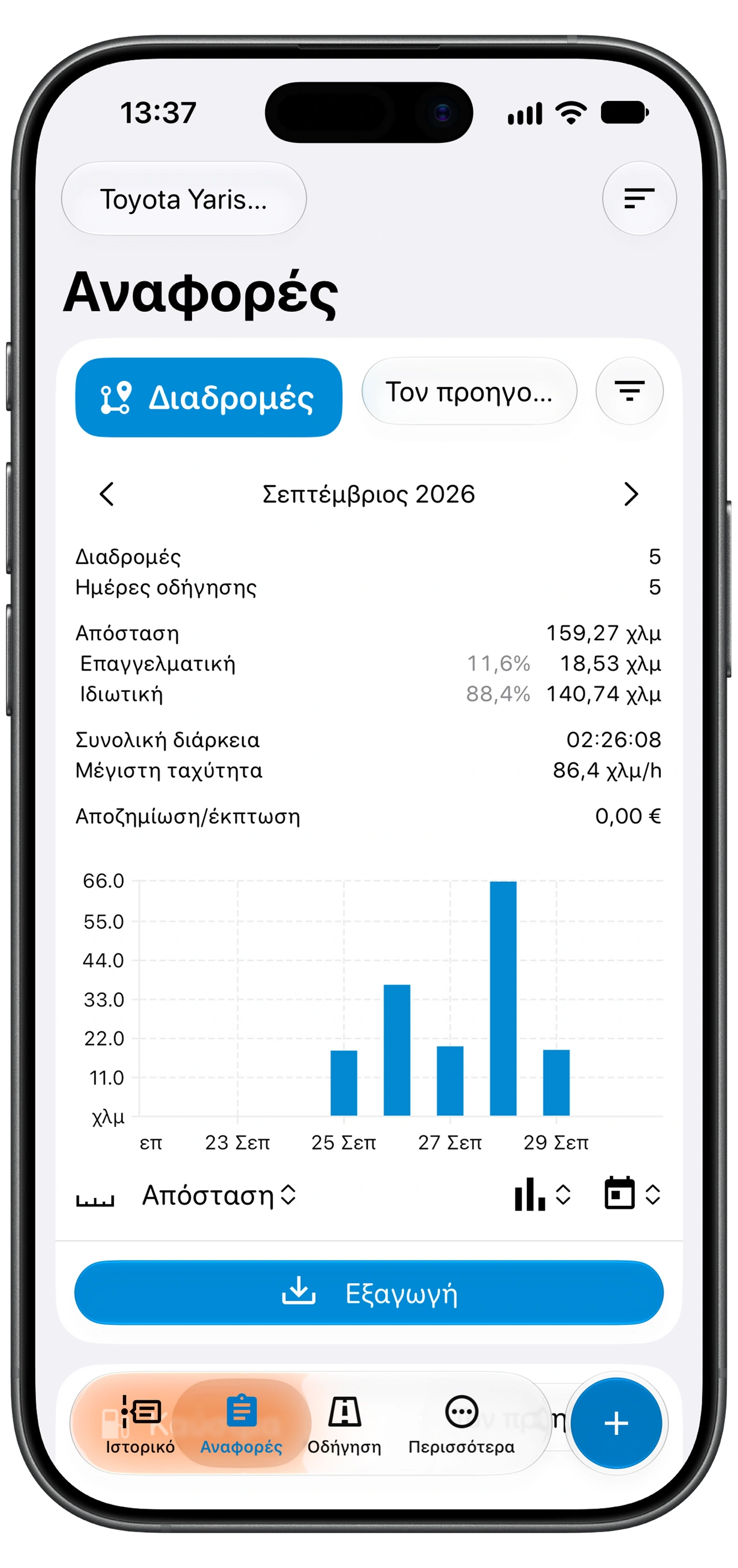
- Επιλέξτε το όχημα από τον επιλογέα στο επάνω μέρος της εφαρμογής.
- Ανοίξτε τις Αναφορές.
- Βρείτε την κάρτα Διαδρομές. Η σύνοψή της δείχνει πλήθος διαδρομών, απόσταση και άλλα σύνολα για την τρέχουσα επιλογή.
- Ελέγξτε την περίοδο αναφοράς που εμφανίζεται στην κάρτα πριν διαβάσετε τα σύνολα.
Κρατήστε επιλεγμένο το ίδιο όχημα όσο ελέγχετε τις εγγραφές και προετοιμάζετε την αναφορά. Για άλλο όχημα, αλλάξτε την επιλογή και επαναλάβετε τη διαδικασία.
Το στιγμιότυπο είναι παράδειγμα: τα σύνολα, οι μονάδες και οι ορατές κάρτες αναφοράς εξαρτώνται από τα στοιχεία και τις ρυθμίσεις σας.
Ορίστε ημερομηνίες και φίλτρο επαγγελματικών διαδρομών
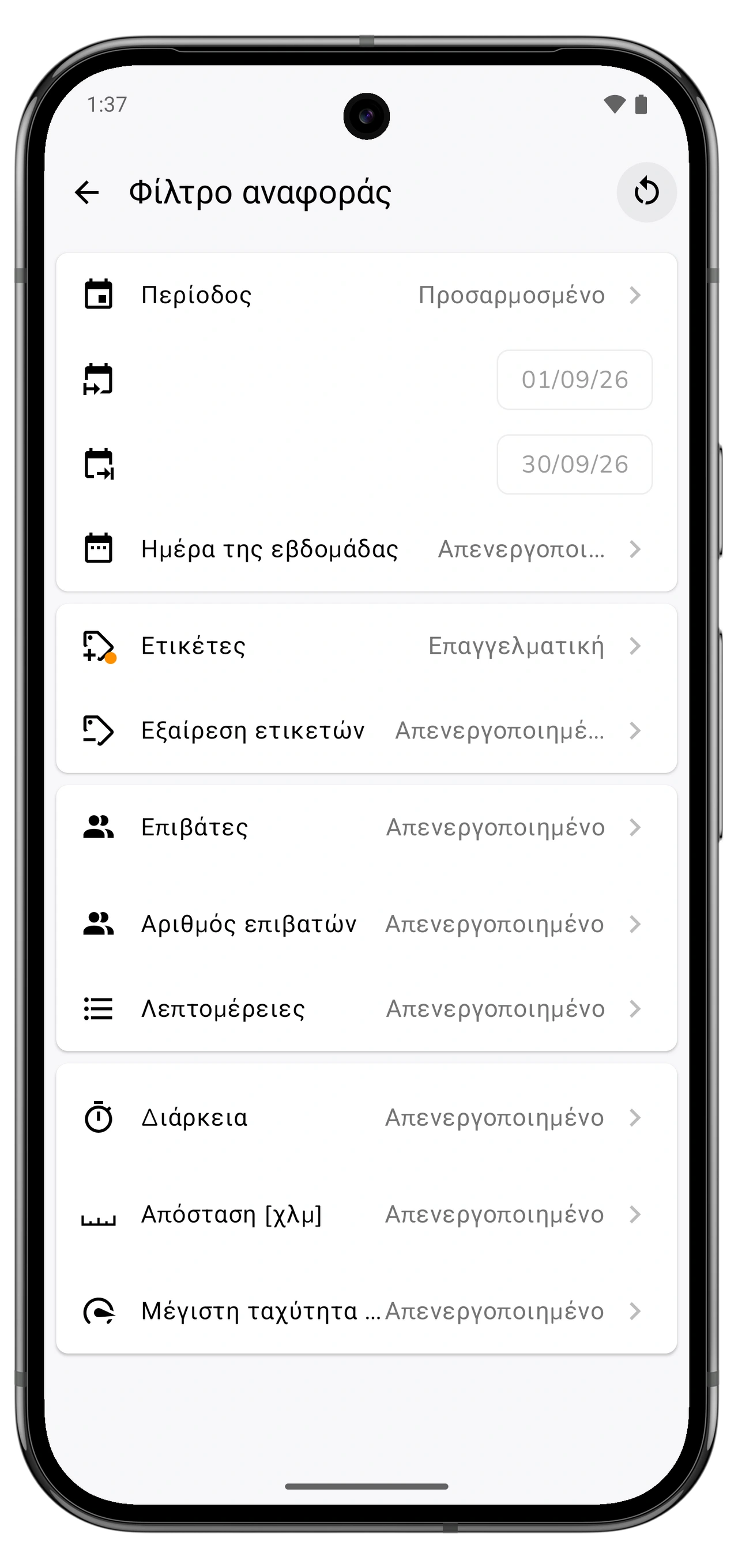
Χρησιμοποιήστε τον επιλογέα περιόδου στην κάρτα Διαδρομές για τις ημερομηνίες που χρειάζεστε. Για αίτημα αποζημίωσης ημερολογιακού μήνα, επιλέξτε τον μήνα ή ορίστε την ακριβή πρώτη και τελευταία ημέρα του. Μια κυλιόμενη περίοδος, όπως οι τελευταίες 28 ημέρες, μπορεί να καλύπτει διαφορετικές ημερομηνίες.
Ανοίξτε το φίλτρο δίπλα στην κάρτα Διαδρομές για να ελέγξετε το Φίλτρο αναφοράς. Επιλέξτε την ετικέτα των επαγγελματικών μετακινήσεων, όπως Επαγγελματική. Ελέγξτε την Εξαίρεση ετικετών και άλλα ενεργά κριτήρια, όπως ημέρα εβδομάδας ή απόσταση, ώστε να μην αφαιρούν κατά λάθος διαδρομές που χρειάζεστε.
Για αναφορά όλων των μετακινήσεων, καταργήστε τους περιορισμούς ετικετών. Για συγκεκριμένο πελάτη ή έργο, χρησιμοποιήστε την αντίστοιχη ετικέτα. Ελέγξτε τα φίλτρα στις Αναφορές ακόμη κι αν έχετε ήδη φιλτράρει το Ιστορικό· οι δύο οθόνες έχουν ξεχωριστές ρυθμίσεις φίλτρων.
Επιστρέψτε στη σύνοψη και ελέγξτε το πλήθος διαδρομών και τη συνολική απόσταση. Αν κάποιο φαίνεται λανθασμένο, προσαρμόστε τα φίλτρα ή διορθώστε τις αρχικές διαδρομές πριν από την εξαγωγή.
Ελέγξτε τις ρυθμίσεις αποζημίωσης όταν χρειάζεστε ποσό
Τα συνολικά χιλιόμετρα και το ποσό αποζημίωσης απαντούν σε διαφορετικά ερωτήματα. Η απόσταση προκύπτει από τις διαδρομές της αναφοράς. Το ποσό Αποζημίωση/έκπτωση εξαρτάται επίσης από τις Φορολογικές ρυθμίσεις του οχήματος και τις διαδρομές στις οποίες εφαρμόζονται.
Ανοίξτε τις Φορολογικές ρυθμίσεις από το μενού Εξαγωγή της κάρτας Διαδρομές. Ελέγξτε ότι η επιθυμητή προεπιλογή ή ο συντελεστής ισχύει για αυτό το όχημα και ότι οι συνθήκες ετικετών ταιριάζουν στις διαδρομές της αναφοράς. Μια επαγγελματική ετικέτα από μόνη της δεν ρυθμίζει συντελεστή αποζημίωσης.
Αν το ποσό είναι μηδενικό, ελέγξτε πρώτα το όχημα, τις ετικέτες και τις ισχύουσες φορολογικές ρυθμίσεις. Επιλέξτε ρυθμίσεις που αντιστοιχούν στην πολιτική του εργοδότη σας ή στους κανόνες που χρησιμοποιείτε· ο οδηγός δεν ορίζει συντελεστή.
Μπορείτε επίσης να δημιουργήσετε αναφορά μόνο με αποστάσεις, όταν δεν χρειάζεστε υπολογισμό ποσού από το Motolog.
Επιλέξτε PDF ή Excel και κάντε εξαγωγή
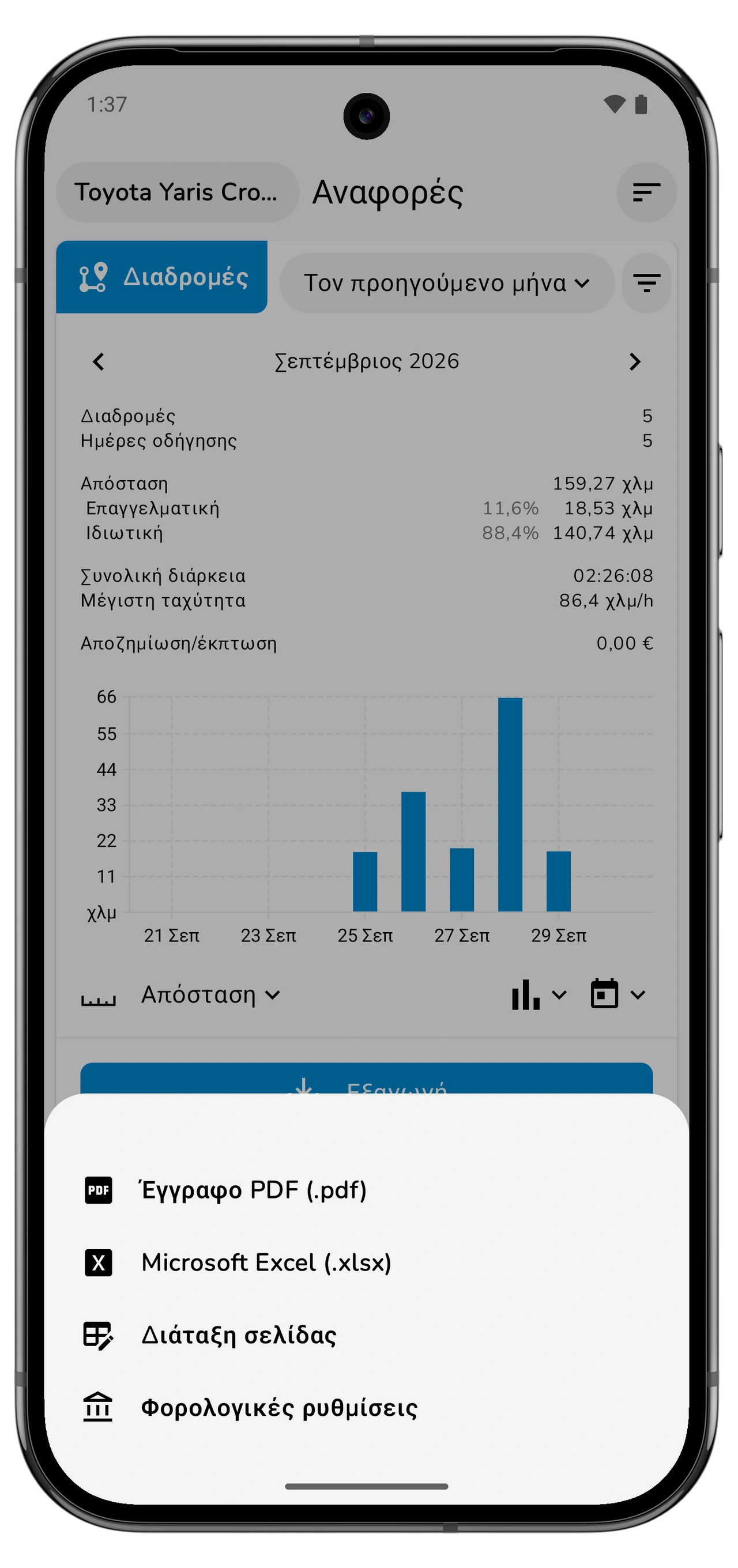
Πατήστε Εξαγωγή στην κάρτα Διαδρομές και επιλέξτε μορφή:
Κάντε κύλιση στο πλάι για να δείτε όλες τις στήλες.
| Μορφή | Πότε να τη χρησιμοποιήσετε |
|---|---|
| Έγγραφο PDF (.pdf) | Αναφορά για ανάγνωση, εκτύπωση ή αποστολή με διατήρηση της διάταξης σελίδας. |
| Microsoft Excel (.xlsx) | Υπολογιστικό φύλλο για περαιτέρω ανάλυση ή λογιστική επεξεργασία. |
Για να αλλάξετε τις στήλες ή την εμφάνιση της αναφοράς, ανοίξτε τη Διάταξη σελίδας από το ίδιο μενού και δημιουργήστε ξανά την αναφορά. Χρησιμοποιήστε τις επιλογές αποθήκευσης ή κοινής χρήσης του τηλεφώνου για να κρατήσετε ή να στείλετε το αρχείο.
Οι αναφορές υπόκεινται στα όρια του προγράμματός σας. Τα LITE και PRO περιλαμβάνουν απεριόριστες αναφορές PDF και Excel· οι αναφορές FREE μπορεί να περιέχουν λιγότερες εγγραφές. Ελέγξτε τα προγράμματα και τις τιμές αν η εξαγωγή αναφέρει ότι παραλείφθηκαν εγγραφές.
Ελέγξτε το αρχείο πριν το στείλετε
Ανοίξτε το αρχείο και επιβεβαιώστε ότι περιέχει το σωστό όχημα, ημερομηνίες, διαδρομές και μονάδες απόστασης. Συγκρίνετε πλήθος διαδρομών και συνολική απόσταση με τη φιλτραρισμένη σύνοψη Διαδρομές. Αν συμπεριλάβατε αποζημίωση, ελέγξτε ότι το ποσό αντανακλά τις φορολογικές ρυθμίσεις που επιλέξατε.
Αν λείπει κάτι, επιστρέψτε στα φίλτρα αναφοράς και στις αρχικές εγγραφές. Διορθώστε το πρόβλημα και εξαγάγετε νέο αρχείο. Ένα ήδη εξαγμένο αρχείο δεν αλλάζει όταν επεξεργάζεστε μια διαδρομή στο Motolog.
Αποθηκεύστε αντίγραφο με όνομα που προσδιορίζει το όχημα και την περίοδο. Έτσι θα βρείτε ευκολότερα την ίδια αναφορά όταν τη ζητήσει αργότερα πελάτης, εργοδότης ή λογιστής.
Κάντε την επόμενη αναφορά ευκολότερη
Ελέγχετε τακτικά τις διαδρομές αντί να περιμένετε την προθεσμία υποβολής. Η αυτόματη ταξινόμηση με λειτουργίες και κανόνες μπορεί να εφαρμόζει τις ετικέτες για επαναλαμβανόμενες επαγγελματικές μετακινήσεις, ενώ διορθώνετε τις εξαιρέσεις χειροκίνητα.
Αν παρακολουθείτε και λειτουργικά έξοδα, προσθέστε ανεφοδιασμούς με τον σαρωτή του Motolog. Οι εγγραφές καυσίμου έχουν ξεχωριστή αναφορά στις Αναφορές· η εξαγωγή Διαδρομών που περιγράφεται εδώ είναι η αναφορά χιλιομέτρων σας.